將 Google Analytics 4 連接到 cPixel
如何將 GA4 連接到 cPixel?
在 Google Analytics 中,前往 Admin、Data collection and modification、Data streams,開啟你的網頁串流並複製以 G- 開頭的評估 ID。在同一個面板中,開啟 Measurement Protocol API secrets 並建立一個密鑰。將兩者都貼到 cPixel,然後用一筆真實訂單確認,因為 GA4 會悄悄接受錯誤的密鑰。
貼到 cPixel 中
- 在 cPixel 中,開啟目的地,點擊連接平台底下的 GA4 圖示。設定 Google Analytics 4 會開啟並停在貼上你的 ID。
- 將評估 ID 貼到評估 ID,密鑰貼到Measurement Protocol API 密鑰(選填)。如果你想要,可以在為這個帳戶命名(選填)底下命名這個帳戶,然後點擊繼續。
- 在選擇選項中,保持從瀏覽器傳送事件與從我們的伺服器傳送事件勾選。除非另一個工具也會傳送到這個資源,否則請保持沒有 — 由 cPixel 負責處理 Google Analytics 4(建議):儘管名稱是這樣,有 — 請保留它,cPixel 將停止對 Google Analytics 4 進行伺服器端傳送會停止 cPixel 對它的瀏覽器與伺服器傳送。
- 在進階設定底下,資料所在地可以將伺服器端事件傳送到 Google 的歐盟端點;只有端點會改變。點擊儲存並繼續。測試連線會確認Google Analytics 4 已連接。
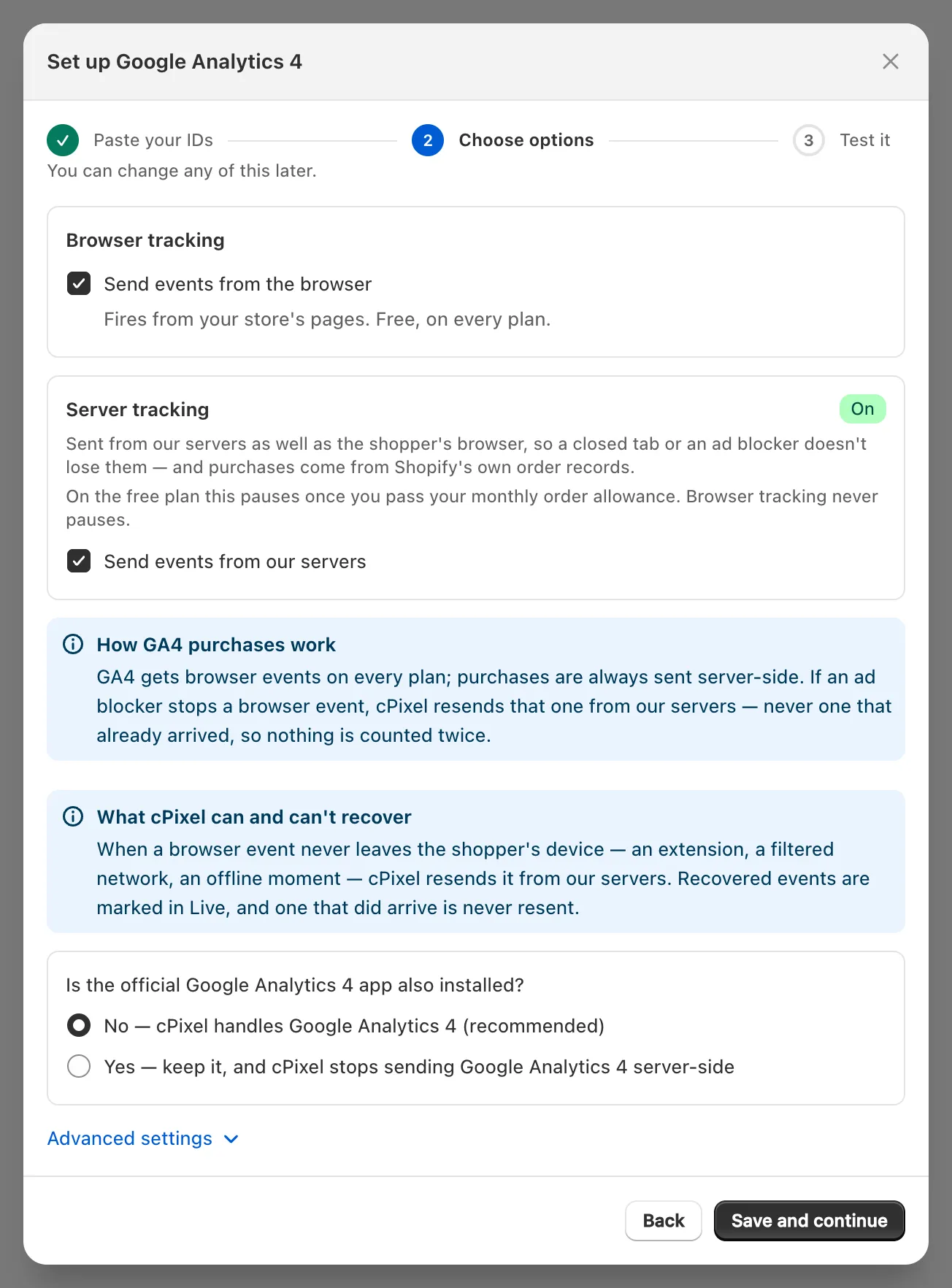
重要: 密鑰在精靈中是選填的,但沒有它,帳戶會維持僅瀏覽器狀態:只有瀏覽事件,沒有購買事件。
我要去哪裡找我的 GA4 評估 ID?
在 GA4 Admin 中你網頁串流的詳細資料裡:G- 加上英文字母與數字,通常共 10 碼(Google)。
在 Google Analytics 中選擇你的資源,點擊左下角的 Admin,在 Data collection and modification 底下點擊 Data streams。
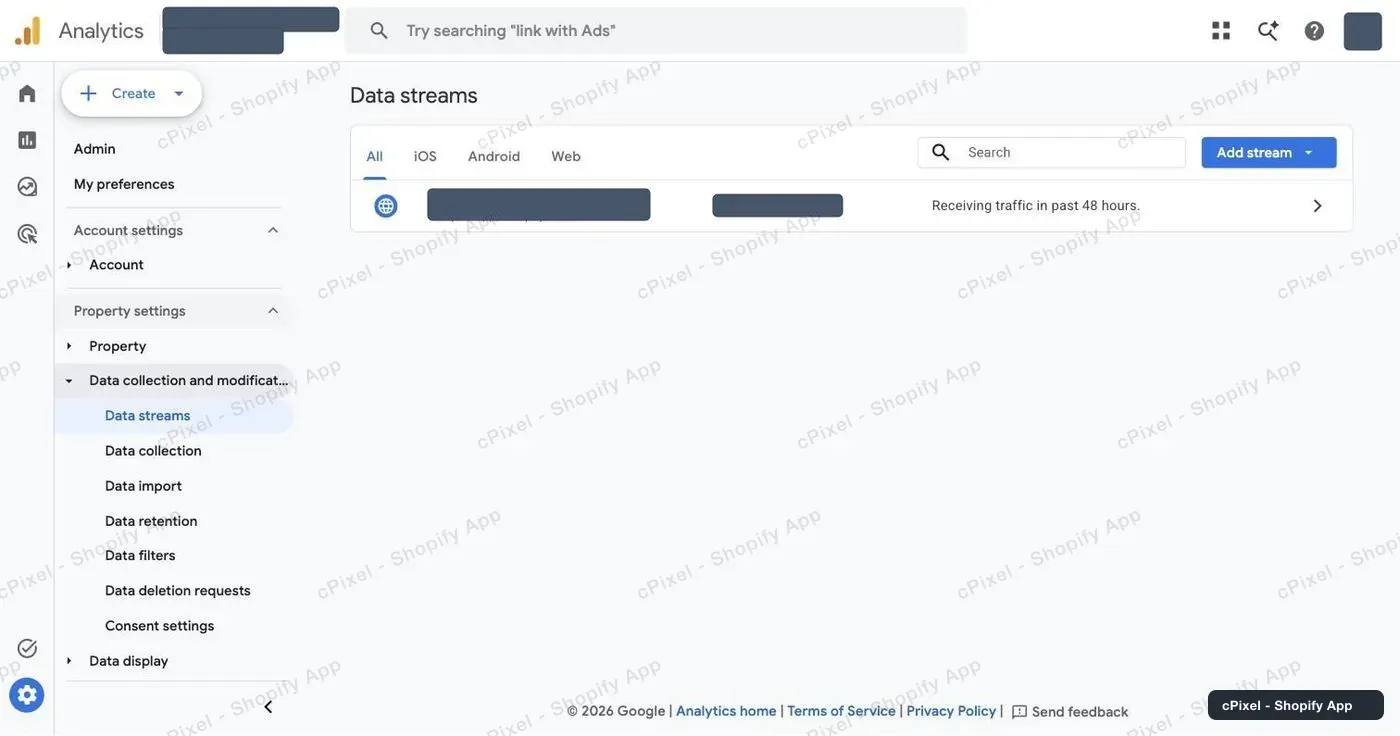
點擊你商店的網頁串流。評估 ID 位於 Stream details 的第一列;可以使用旁邊的複製圖示。
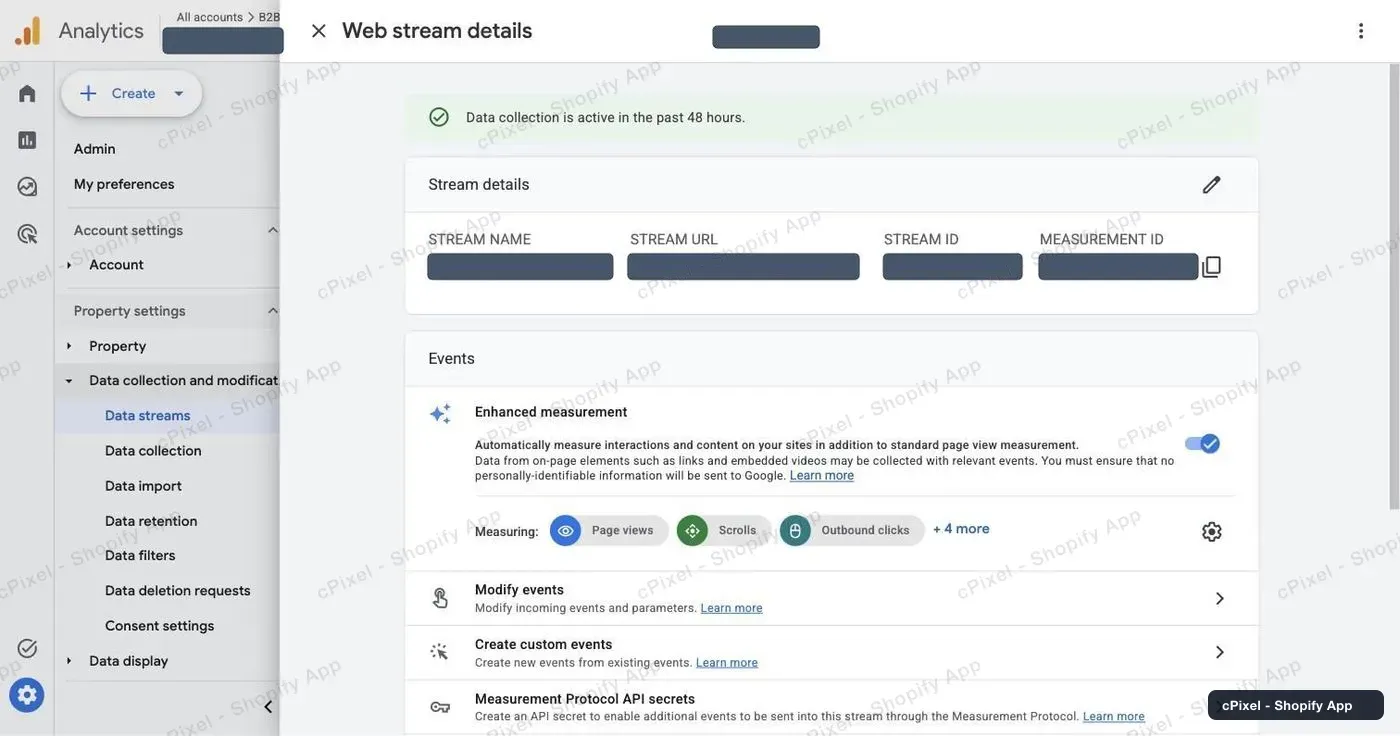
注意: 評估 ID 不是同一列上一個純數字的 Stream ID,也不是資源 ID。cPixel 要的是以
G-開頭的那個。
我要如何建立 Measurement Protocol API 密鑰?
在同一個串流面板中:開啟 Measurement Protocol API secrets,建立一個密鑰並複製它的值,大約 22 個字元。Google 的指南:Measurement Protocol for GA4。
捲動到 Events 區塊,點擊最後一列的 Measurement Protocol API secrets。現有的密鑰會列在這裡,你也可以重複使用其中一個。
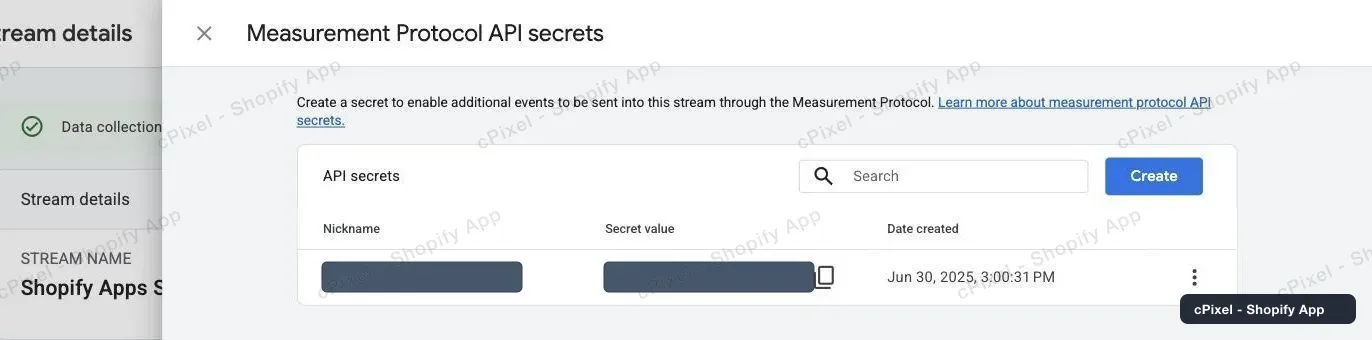
點擊 Create,取一個暱稱,例如 cPixel,再次點擊 Create,然後將 Secret value 複製到 cPixel 中。
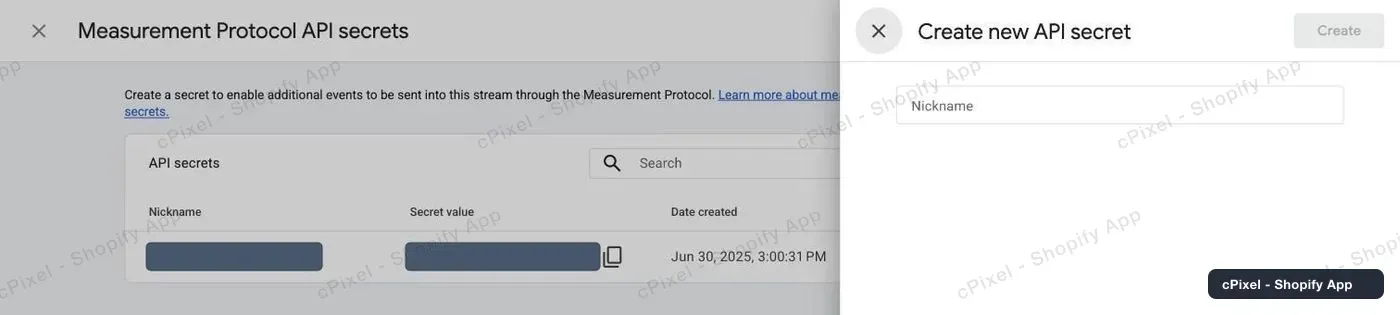
Google 可能會先要求你確認其使用者資料收集條款(Google)。
為什麼 GA4 不會對錯誤的密鑰發出警告?
因為 Measurement Protocol 從不回報錯誤。Google 表示它「即使事件格式錯誤,也不會回傳 HTTP 錯誤碼」,而且它的驗證伺服器不會檢查 API 密鑰(Google)。
因此,錯誤的密鑰在各處看起來都像是成功的:即時畫面顯示已接受,帳戶顯示已驗證,也不會觸發任何警示,而 GA4 則會直接捨棄資料。測試連線使用的是 Google 的驗證伺服器,因此它檢查的是酬載內容,而不是密鑰。
cPixel 會傳送什麼給 GA4?從哪裡傳送?
購買與退款事件來自 cPixel 的伺服器;其他所有事件則來自顧客的瀏覽器,或是在瀏覽器端的副本沒有送出時改由伺服器傳送。
| 傳送來源 | 事件 |
|---|---|
| 瀏覽器:Shopify 的網頁像素,涵蓋包含結帳在內的每一頁 | page_view、view_item、view_item_list、search、view_cart、add_to_cart、remove_from_cart、begin_checkout、add_shipping_info、add_payment_info |
| 伺服器:Measurement Protocol | purchase,以訂單作為交易 ID;refund,在你退款時送出 |
| 僅在瀏覽器無法送出時,改由伺服器傳送 | 從未離開顧客裝置的瀏覽器事件,在即時中會標示為重新傳送一個被封鎖的瀏覽器事件 |
GA4 會在網頁串流上依交易 ID 對購買事件去重複(Google),但不會對其他事件去重複,因此 cPixel 只會傳送一次那些事件。當封鎖工具同時擋下 cPixel 自己的請求時,它就無法復原該事件,也無法得知 GA4 是否拒絕了某個瀏覽器事件。
購買事件需要 cPixel 的像素在結帳時記錄的瀏覽器工作階段。如果沒有,例如封鎖工具擋下了 cPixel 的請求,即時畫面會顯示「資料不足,無法為這個目的地建立酬載內容」,GA4 也不會收到購買事件。
伺服器端購買事件會攜帶 GA4 的用戶端與工作階段 ID、雜湊過的電子郵件與電話,以及未經雜湊處理、以 user_id 形式傳送的 Shopify 顧客 ID。兩種途徑都需要顧客的分析同意。
注意: 只有在事件於工作階段開始 24 小時內送達時,GA4 才會賦予伺服器端事件其造訪的來源、媒介與活動資訊(Google)。較晚傳送的購買事件,例如在設定中選擇訂單出貨時,可能會遺失其活動資訊。
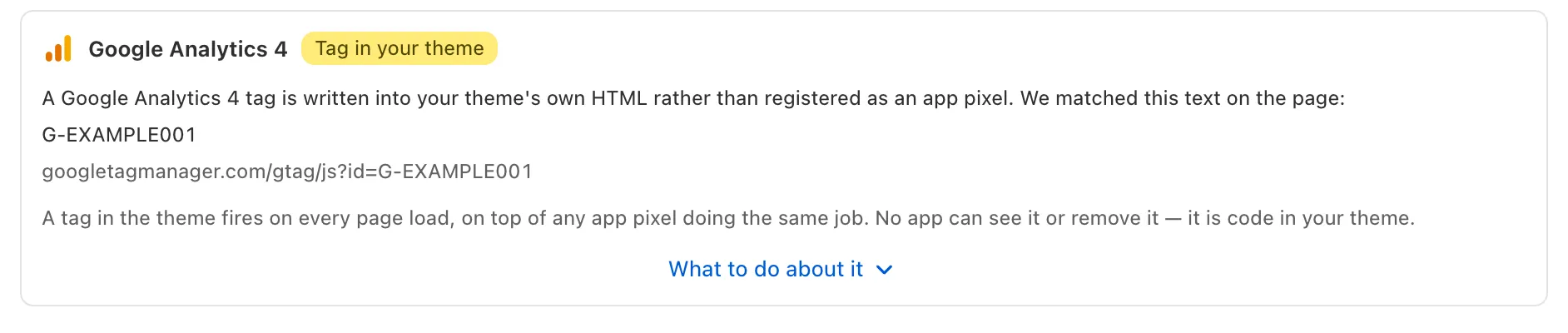
Shopify 的 Google & YouTube App 也可以將頁面瀏覽與購買事件傳送到你的資源,因此請保持每個像素一個傳送來源。cPixel 每天的掃描會標示出貼在你佈景主題中的 GA4 標記:
我要如何檢查它是否成功?
下一筆真實訂單,然後在 cPixel 的即時與 GA4 的 Realtime 報表中尋找這筆購買。測試訂單預設會被略過:請使用真實的付款方式,或取消勾選設定 → 測試訂單。
- 在 cPixel 中,開啟即時,點擊開始工作階段,然後在另一個分頁下單。
- 開啟這筆購買的伺服器列。Google Analytics 4 顯示已接受,這只代表 Google 有回應。
- 在 GA4 中,開啟 Realtime 報表並尋找這筆購買。Realtime 通常需要幾分鐘,其他報表則需要 24 到 48 小時(Google)。
DebugView 不會顯示它:它只列出以偵錯模式送出的事件,而 cPixel 的真實傳送並非如此(Google)。
如果沒有成功該怎麼辦?
大多數失敗都會顯示在 cPixel 的即時中;錯誤的密鑰則什麼都不會顯示,因此要直接檢查 GA4 本身。
| 你看到的畫面 | 代表的意思 | 該怎麼做 |
|---|---|---|
| 即時中顯示已接受,但 48 小時後 GA4 中仍沒有購買事件 | 密鑰或評估 ID 錯誤,或來自另一個串流 | 在同一個串流上建立一個密鑰,貼到目的地頁面的管理 Google Analytics 4,然後點擊繼續與儲存並繼續 |
| 已略過,並附上原因 | cPixel 選擇不傳送,例如沒有分析同意或是測試訂單 | 以真實方式付款,或取消勾選測試訂單 |
| 帳戶顯示僅瀏覽器 | 沒有儲存密鑰 | 在管理 Google Analytics 4中新增一個 |
| 頁面瀏覽數變成兩倍,營收正確 | 另一個傳送來源,例如 Google & YouTube App 或佈景主題中的標記 | 保持每個資源一個傳送來源 |
在管理 Google Analytics 4中點擊移除會停止對該帳戶的傳送,並刪除它的密鑰。
