Forbind Google Analytics 4 til cPixel
Hvordan forbinder jeg GA4 til cPixel?
I Google Analytics, gå til Admin, Data collection and modification, Data streams, åbn dit webstream, og kopiér Measurement ID’et, som starter med G-. På samme panel, åbn Measurement Protocol API secrets, og opret én. Indsæt begge i cPixel, og bekræft så med en rigtig ordre, fordi GA4 stiltiende accepterer en forkert nøgle.
Indsæt dem i cPixel
- I cPixel, åbn Destinationer, og klik på GA4-ikonet under Forbind en platform. Konfigurer Google Analytics 4 åbner på Indsæt dine id’er.
- Indsæt Measurement ID’et i Måle-id og nøglen i API-hemmelighed til Measurement Protocol (valgfrit). Navngiv kontoen under Navngiv denne konto (valgfrit), hvis du vil, og klik så på Fortsæt.
- Under Vælg indstillinger, behold Send hændelser fra browseren og Send hændelser fra vores servere afkrydset. Behold Nej — cPixel klarer Google Analytics 4 (anbefalet), medmindre et andet værktøj sender til denne ejendom: trods sit navn stopper Ja — behold den, og cPixel holder op med at sende Google Analytics 4 fra serveren cPixels browser- og serverafsendelser til den.
- Under Avancerede indstillinger kan Databeliggenhed sende serverhændelser til Googles EU-endpoint; kun endpointet ændres. Klik på Gem og fortsæt. Test det bekræfter Google Analytics 4 er forbundet.
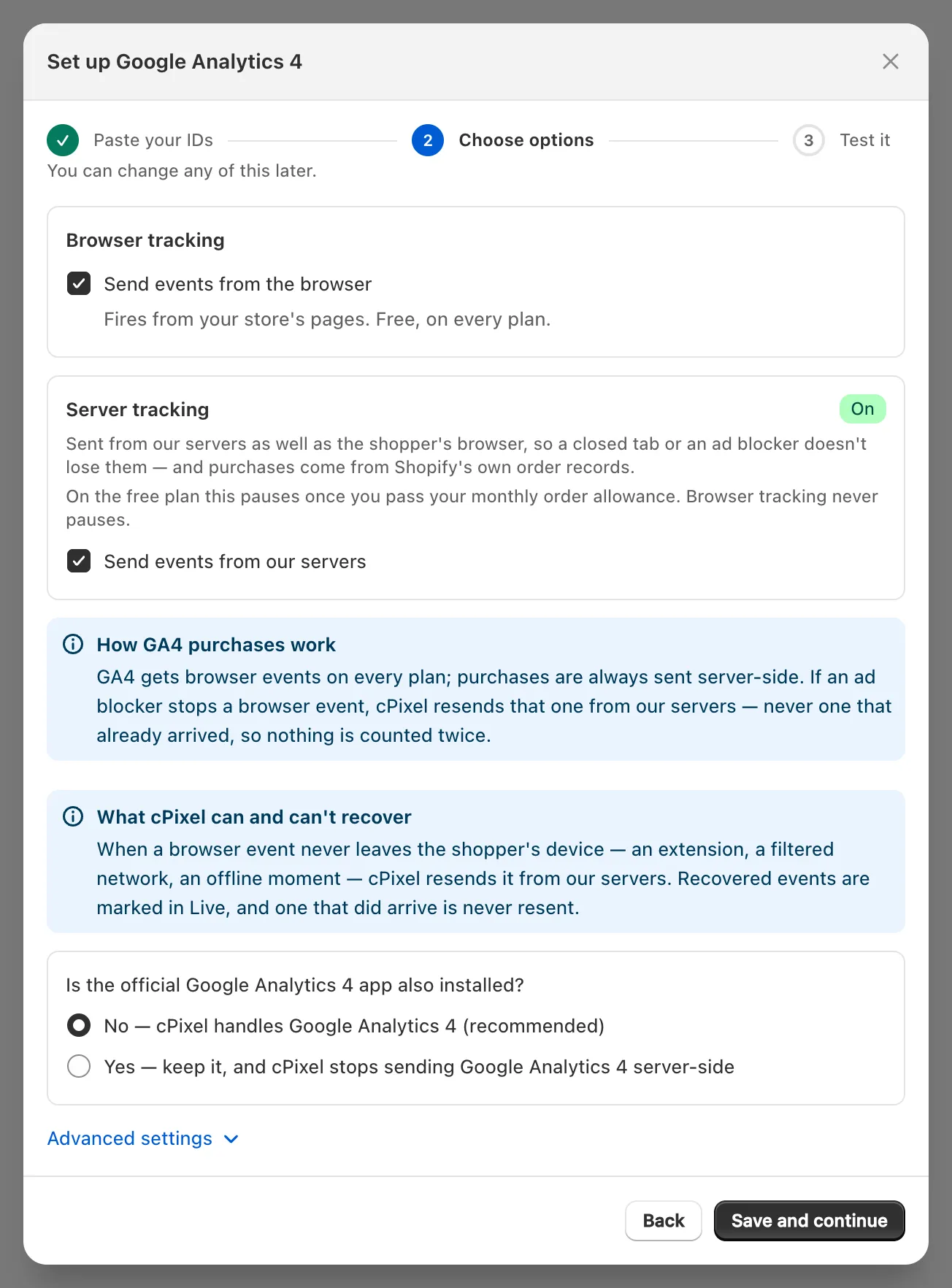
Vigtigt: Nøglen er valgfri i guiden, men uden den forbliver kontoen Kun browser: gennemsynshændelser, ingen køb.
Hvor finder jeg mit GA4 Measurement ID?
I dit webstreams detaljer under GA4 Admin: G- efterfulgt af bogstaver og cifre, typisk ti (Google).
I Google Analytics, vælg din ejendom, klik på Admin nederst til venstre, og under Data collection and modification, klik på Data streams.
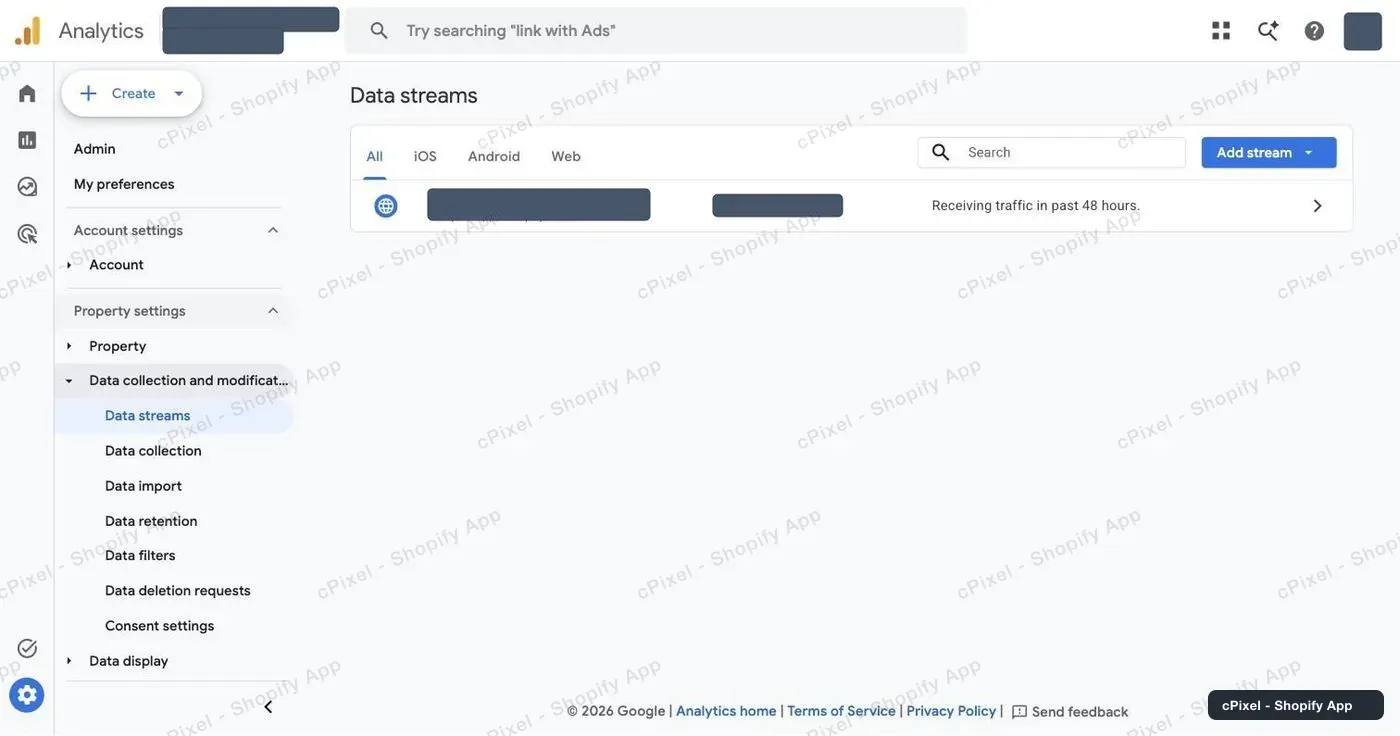
Klik på din butiks webstream. Measurement ID står i den første række under Stream details; brug kopiér-ikonet ved siden af.
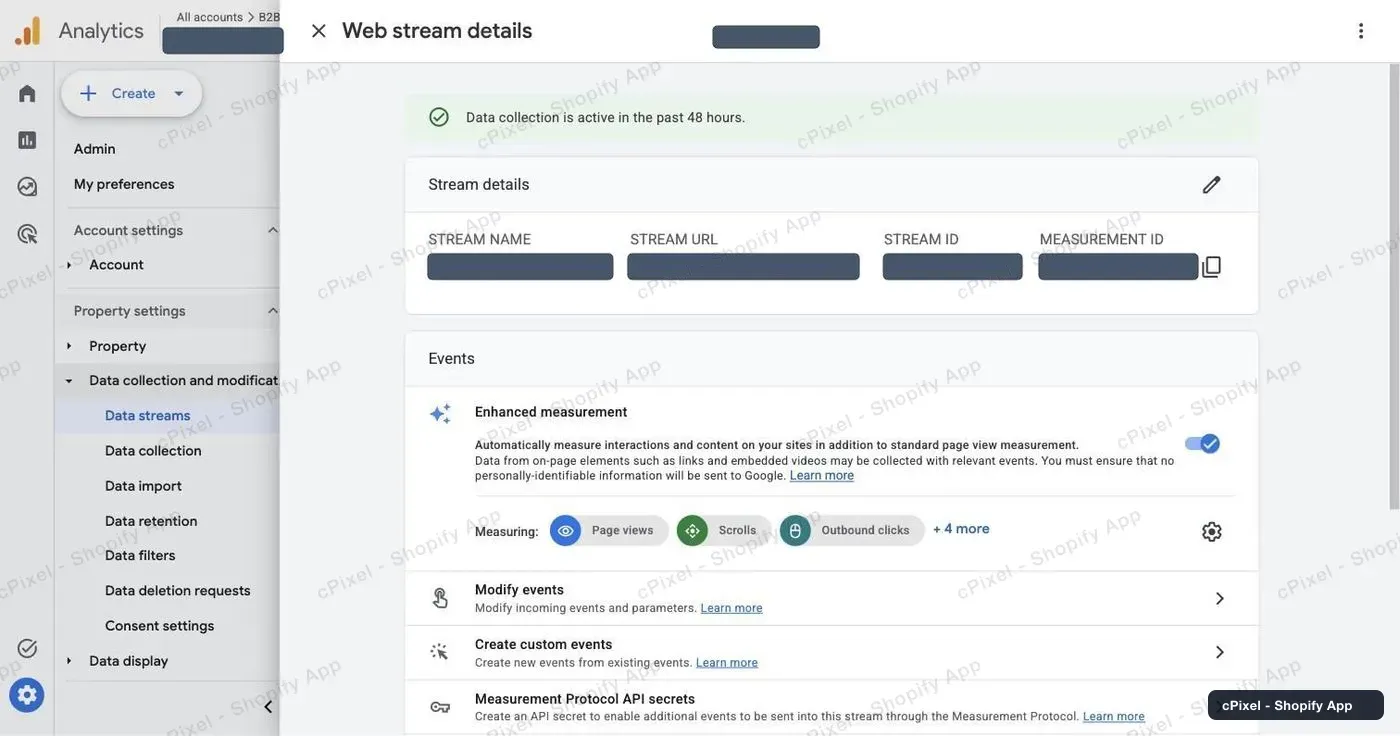
Bemærk: Measurement ID’et er ikke Stream ID, et almindeligt tal i samme række, eller ejendoms-id’et. cPixel vil have det, der starter med
G-.
Hvordan opretter jeg en Measurement Protocol API-nøgle?
På samme streampanel: åbn Measurement Protocol API secrets, opret en nøgle, og kopiér dens værdi, omkring 22 tegn. Googles vejledning: Measurement Protocol for GA4.
Rul ned til blokken Events, og klik på Measurement Protocol API secrets, dens sidste række. Eksisterende nøgler vises, og du kan genbruge en.
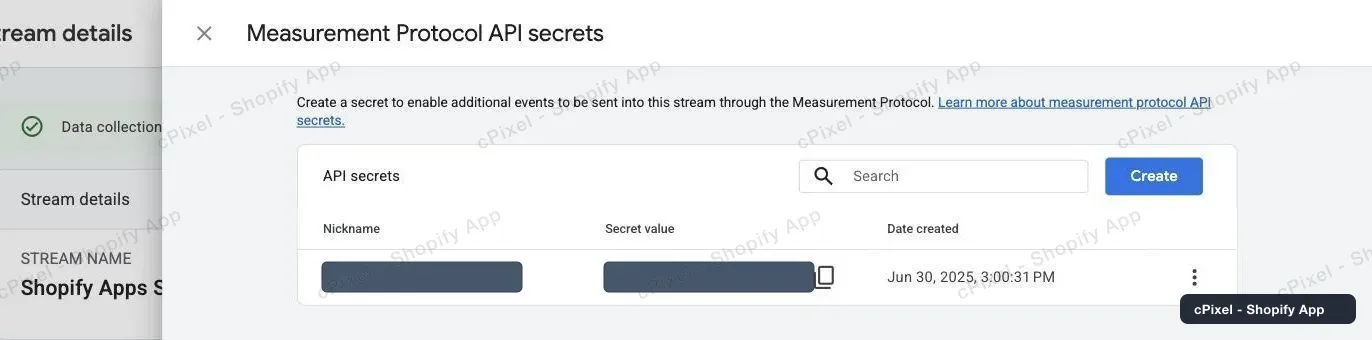
Klik på Create, giv den et kaldenavn som cPixel, klik på Create igen, og kopiér Secret value ind i cPixel.
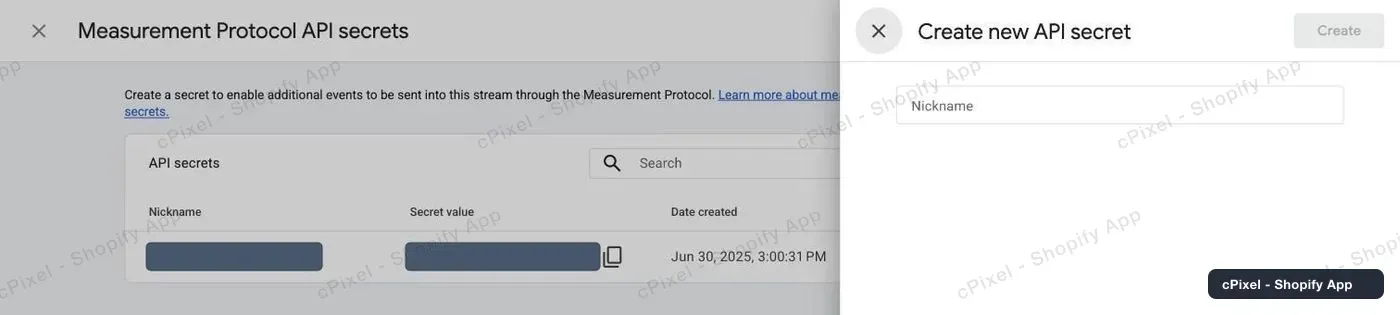
Google kan først bede dig om at bekræfte sine vilkår for indsamling af brugerdata (Google).
Hvorfor advarer GA4 ikke om en forkert nøgle?
Fordi Measurement Protocol aldrig rapporterer fejl. Google siger, at den “does not return HTTP error codes, even if an event is malformed”, og dens valideringsserver tjekker ikke API-nøglen (Google).
Så en forkert nøgle ser ud som succes overalt: Live viser Accepteret, kontoen læser Verificeret, og ingen advarsel udløses, mens GA4 dropper dataene. Test forbindelse bruger Googles valideringsserver, så den tjekker payloaden, ikke nøglen.
Hvad sender cPixel til GA4, og hvorfra?
Køb og refusioner sendes fra cPixels servere; alt andet fra kundens browser, eller fra serveren, når browserens kopi aldrig forlod enheden.
| Sendt fra | Hændelser |
|---|---|
| Browser: Shopifys webpixel, på hver side inklusive kassen | page_view, view_item, view_item_list, search, view_cart, add_to_cart, remove_from_cart, begin_checkout, add_shipping_info, add_payment_info |
| Server: Measurement Protocol | purchase, med ordren som transaktions-id; refund, når du refunderer en ordre |
| Server, kun når browseren ikke kunne | En browserhændelse, der aldrig forlod kundens enhed, markeret i Live som en gensendt blokeret browserhændelse |
GA4 deduplikerer køb på transaktions-id på webstreams (Google), men ikke andre hændelser, så cPixel sender hver af dem én gang. Den kan ikke genoprette en hændelse, når en blokering også stoppede cPixels egen anmodning, eller se GA4 afvise en browserhændelse.
Et køb kræver den browsersession, cPixels pixel registrerer ved kassen. Uden en, som når en blokering stoppede cPixels anmodning, viser Live “Ikke nok data til at bygge payloaden til denne destination”, og GA4 får intet køb.
Serverkøb bærer GA4’s klient- og session-id’er, hashet e-mail og telefon, og Shopify-kunde-id’et, uhashet, som user_id. Begge spor kræver kundens analysesamtykke.
Bemærk: GA4 giver kun en serverhændelse dens besøgs kilde, medie og kampagne, hvis den ankommer inden for 24 timer efter sessionens start (Google). Køb sendt senere, for eksempel med Når ordren afsendes i Indstillinger, kan miste deres kampagne.
Shopifys Google & YouTube-app kan også sende sidevisninger og køb til din ejendom, så hold én afsender pr. pixel. cPixels daglige scanning flager et GA4-tag indsat i dit tema:
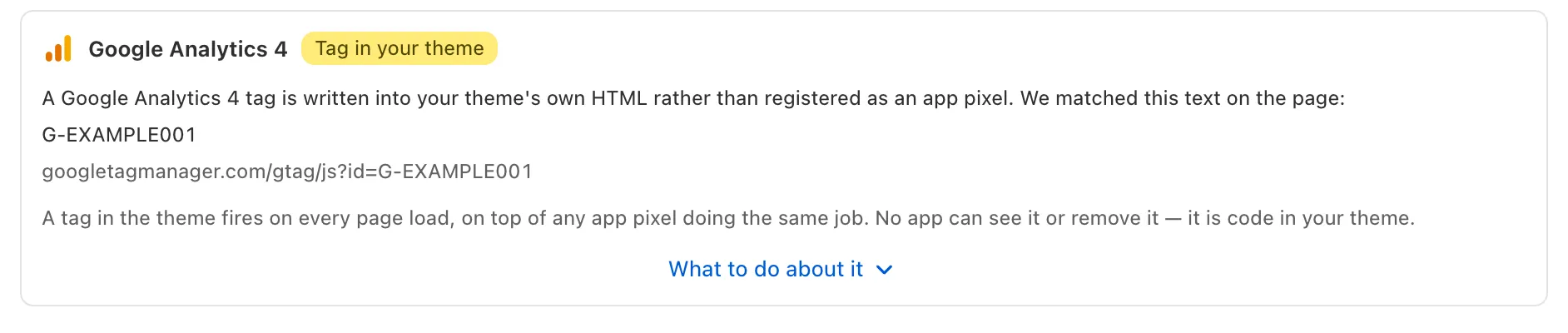
Hvordan tjekker jeg, om det virkede?
Afgiv en rigtig ordre, og find købet i cPixels Live og GA4’s Realtime-rapport. Testordrer springes over som standard: betal med en rigtig metode, eller fjern fluebenet ved Indstillinger → Testordrer.
- I cPixel, åbn Live, klik på Start session, og afgiv så ordren i en anden fane.
- Åbn købets Server-række. Google Analytics 4 viser Accepteret, hvilket kun betyder, at Google svarede.
- I GA4, åbn Realtime-rapporten, og se efter købet. Realtime tager typisk et par minutter, andre rapporter 24-48 timer (Google).
DebugView viser det ikke: den lister kun hændelser sendt i debug-tilstand, hvilket cPixels rigtige afsendelser ikke er (Google).
Hvad hvis det ikke virker?
De fleste fejl vises i cPixels Live; en forkert nøgle vises ingen steder, så tjek GA4 selv.
| Det, du ser | Det betyder | Det, du skal gøre |
|---|---|---|
| Accepteret i Live, intet køb i GA4 efter 48 timer | En forkert nøgle eller Measurement ID, eller en fra et andet stream | Opret en nøgle på samme stream, og indsæt den under Administrer Google Analytics 4 på Destinationer, og klik så på Fortsæt og Gem og fortsæt |
| Sprunget over, med en årsag | cPixel valgte ikke at sende, for eksempel intet analysesamtykke eller en testordre | Betal for rigtigt, eller fjern fluebenet ved Testordrer |
| Kontoen viser Kun browser | Ingen nøgle gemt | Tilføj en under Administrer Google Analytics 4 |
| Sidevisninger fordoblet, omsætning korrekt | En anden afsender, som Google & YouTube-appen eller et tag i dit tema | Hold én afsender pr. ejendom |
Fjern, i Administrer Google Analytics 4, stopper afsendelser til den konto og sletter dens nøgle.
