将 Google Analytics 4 连接到 cPixel
我该如何将 GA4 连接到 cPixel?
在 Google Analytics 中,前往 Admin、Data collection and modification、Data streams,打开您的 Web 数据流,复制以 G- 开头的衡量 ID。在同一面板中,打开 Measurement Protocol API secrets 并创建一个密钥。将两者粘贴到 cPixel 中,然后用一笔真实订单确认,因为 GA4 会默默接受一个错误的密钥。
粘贴到 cPixel
- 在 cPixel 中打开目的地,点击连接平台下的 GA4 图标。设置 Google Analytics 4 会打开并显示粘贴您的 ID。
- 将衡量 ID 粘贴到衡量 ID中,将密钥粘贴到Measurement Protocol API 密钥(可选)中。如果需要,可在为此账户命名(可选)中为账户命名,然后点击继续。
- 在选择选项中,保持从浏览器发送事件和从我们的服务器发送事件两项勾选。除非有其他工具正在向该媒体资源发送数据,否则请保持否——由 cPixel 负责 Google Analytics 4(推荐);尽管名称如此,选择是——保留该应用,cPixel 将停止对 Google Analytics 4 的服务器端发送会停止 cPixel 向它的浏览器端和服务器端发送。
- 在高级设置中,数据驻留可以将服务器端事件发送到 Google 的欧盟端点;这只会改变端点。点击保存并继续。测试一下会确认Google Analytics 4 已连接。
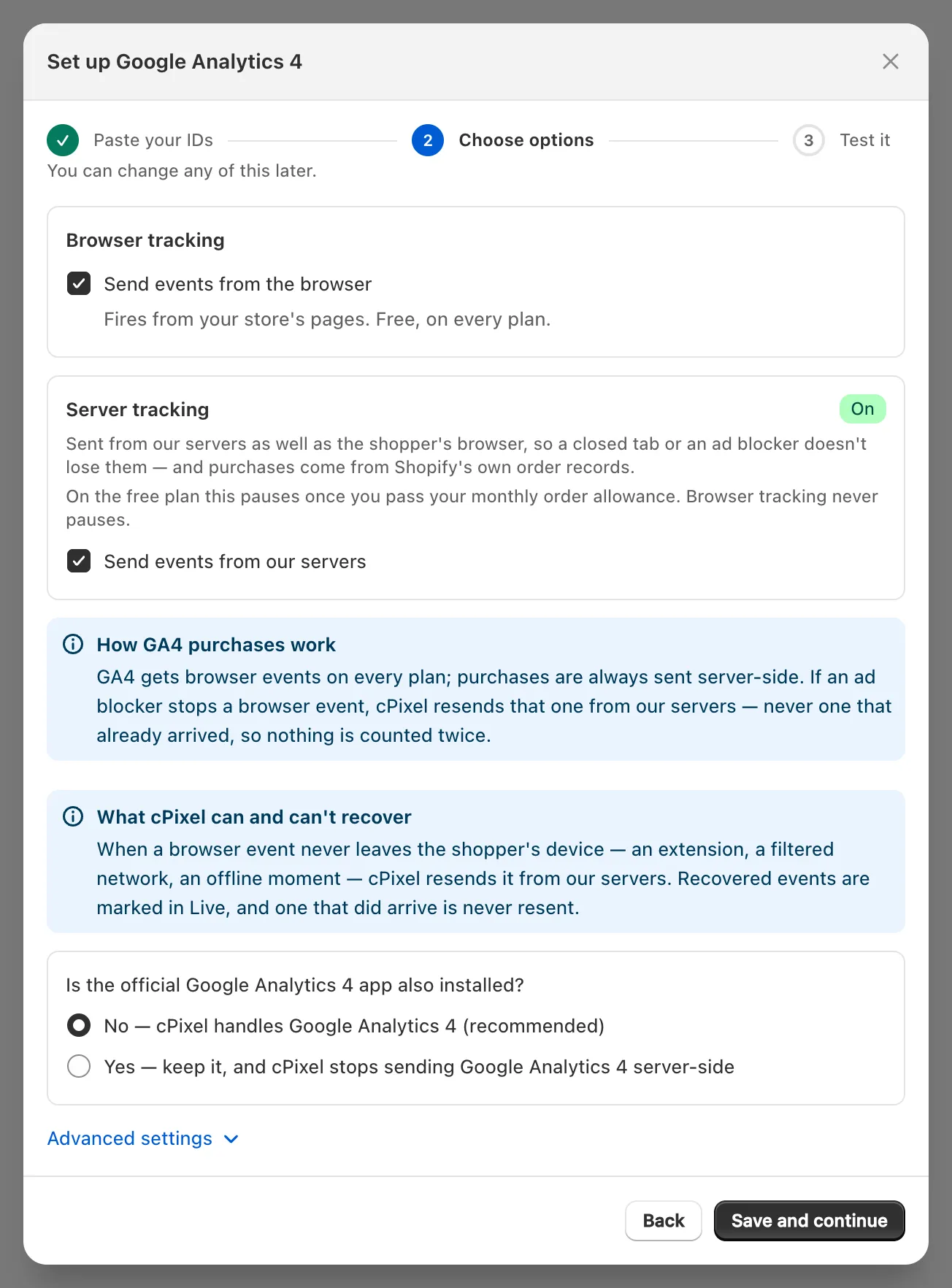
重要: 密钥在向导中是可选的,但如果没有它,该账户会保持仅浏览器端:只有浏览事件,没有购买事件。
我该在哪里找到 GA4 衡量 ID?
在 GA4 Admin 中您 Web 数据流的详情里:以 G- 开头,后接字母和数字,通常共十位(Google)。
在 Google Analytics 中选择您的媒体资源,点击左下角的 Admin,在 Data collection and modification 下点击 Data streams。
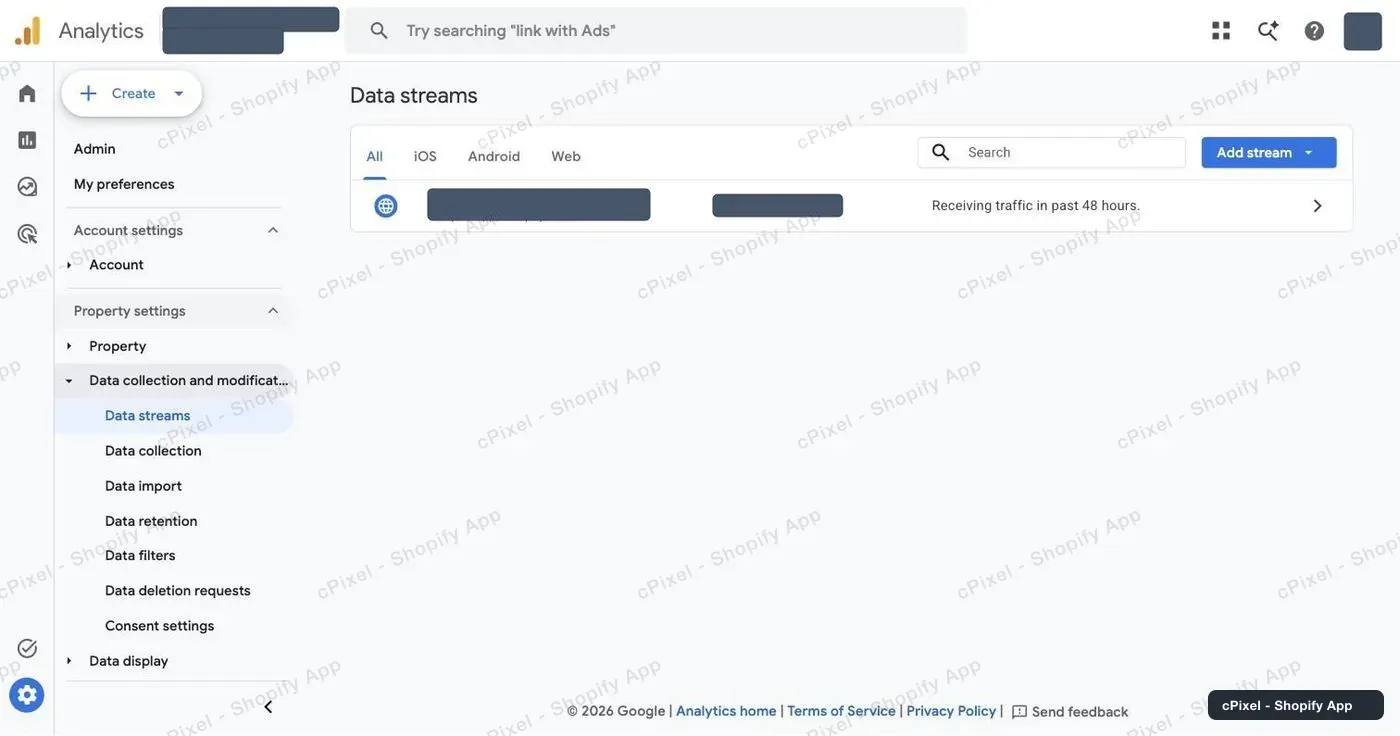
点击您店铺的 Web 数据流。Measurement ID 位于 Stream details 的第一行;使用旁边的复制图标。
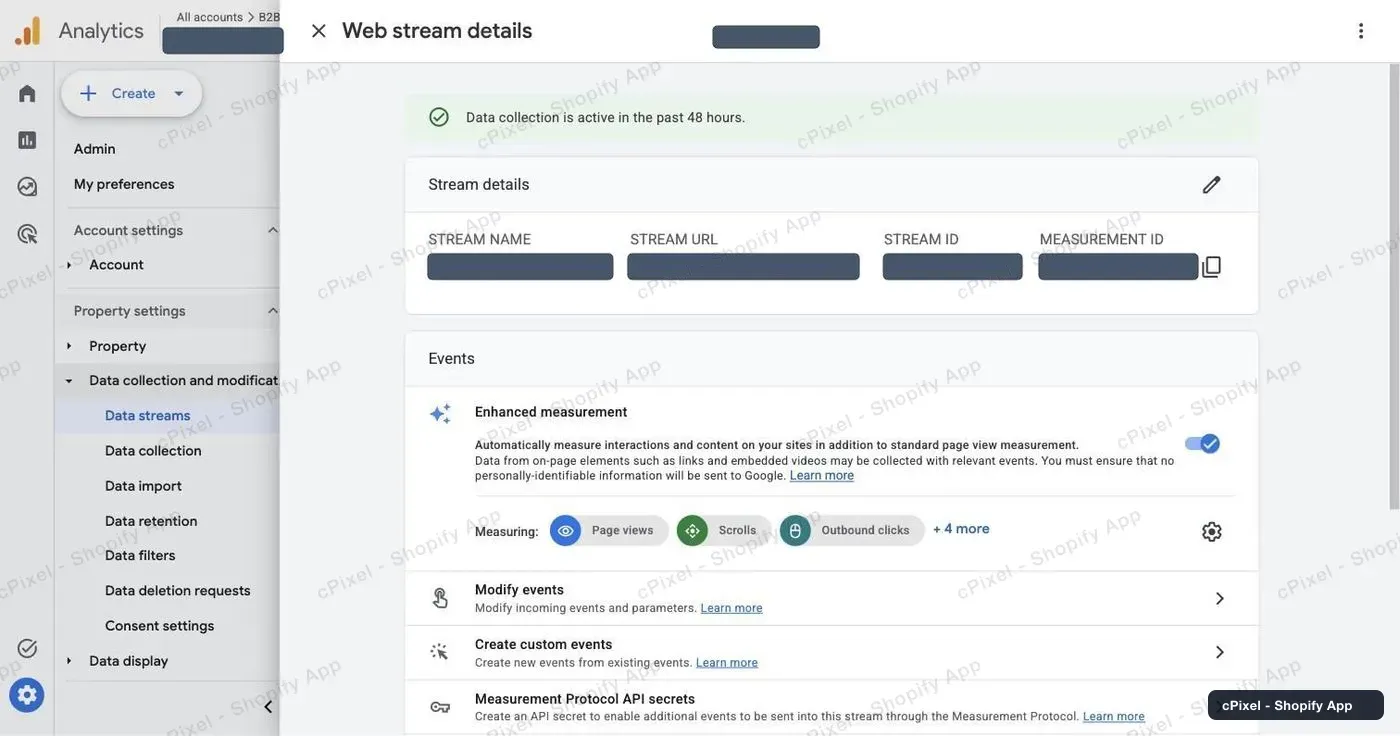
注意: 衡量 ID 不是同一行中的 Stream ID(一个普通数字),也不是媒体资源 ID。cPixel 需要的是以
G-开头的那一个。
我该如何创建 Measurement Protocol API 密钥?
在同一个数据流面板中:打开 Measurement Protocol API secrets,创建一个密钥并复制其值,长度约为 22 个字符。Google 的指南:Measurement Protocol for GA4。
滚动到 Events 区块,点击最后一行的 Measurement Protocol API secrets。已有的密钥会列出,您也可以重复使用其中一个。
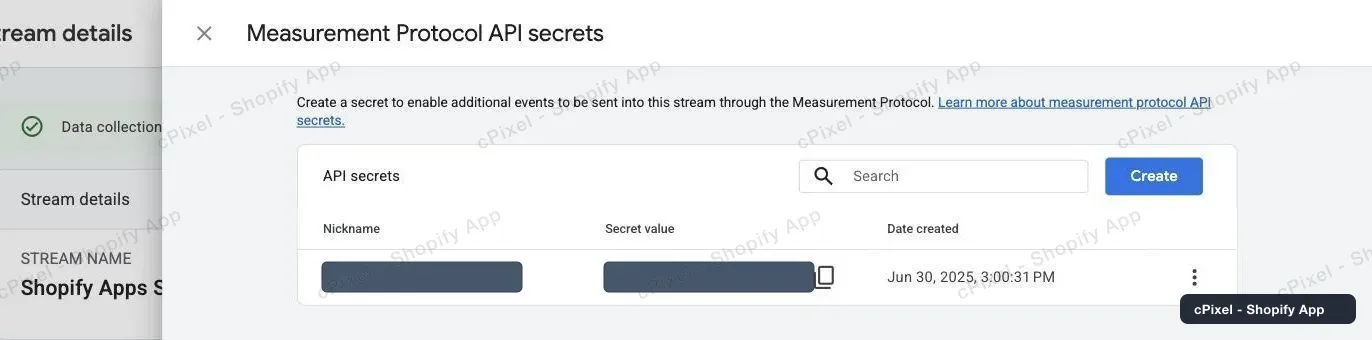
点击 Create,为其取一个昵称,例如 cPixel,再次点击 Create,然后将 Secret value 复制到 cPixel 中。
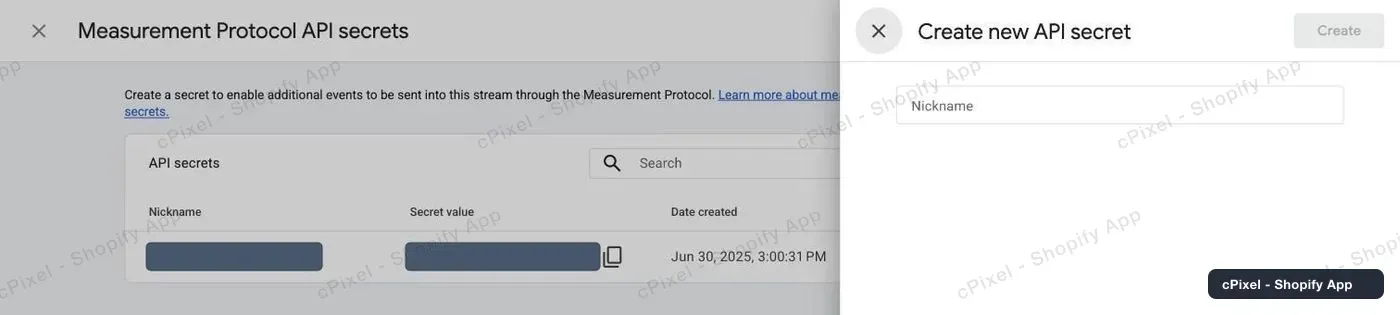
Google 可能会先要求您确认其用户数据收集条款(Google)。
为什么 GA4 不会针对错误的密钥发出警告?
因为 Measurement Protocol 从不报告错误。Google 表示它“即使事件格式有误,也不会返回 HTTP 错误代码”,其验证服务器也不会检查 API 密钥(Google)。
因此,一个错误的密钥在所有地方看起来都像成功了:实时会显示已接受,账户会显示已验证,也不会触发任何提醒,而 GA4 却在悄悄丢弃这些数据。测试连接使用 Google 的验证服务器,因此它检查的是负载,而不是密钥本身。
cPixel 会向 GA4 发送什么,又是从哪里发送的?
购买和退款事件来自 cPixel 的服务器;其余事件来自买家的浏览器,或者当浏览器端的副本未能离开设备时,改由服务器发送。
| 发送来源 | 事件 |
|---|---|
| 浏览器:Shopify 的 Web Pixel,在包括结账页在内的每个页面上 | page_view、view_item、view_item_list、search、view_cart、add_to_cart、remove_from_cart、begin_checkout、add_shipping_info、add_payment_info |
| 服务器:Measurement Protocol | purchase,以订单作为事务 ID;refund,在您退款时发送 |
| 服务器,仅当浏览器无法发送时 | 一个未能离开买家设备的浏览器事件,在实时中标记为重新发送一个被阻止的浏览器事件 |
GA4 会在 Web 数据流上按事务 ID 对购买事件去重(Google),但不会对其他事件去重,因此 cPixel 只会各发送一次这些事件。当拦截程序同时也阻止了 cPixel 自身的请求时,它就无法恢复该事件,也无法察觉 GA4 拒绝了某个浏览器端事件。
购买事件需要 cPixel 的像素在结账时记录的浏览器会话。如果没有这个会话——例如拦截程序阻止了 cPixel 的请求——实时会显示“数据不足,无法为此目的地构建负载”,GA4 也不会收到购买事件。
服务器端购买事件携带 GA4 的客户端 ID 和会话 ID、经过哈希处理的邮箱和电话号码,以及未经哈希处理、作为 user_id 的 Shopify 客户 ID。两条路径都需要买家的分析同意。
注意: 只有在会话开始后 24 小时内到达时,GA4 才会为服务器端事件赋予该次访问的来源、媒介和广告系列信息(Google)。使用设置中的订单发货时等选项较晚发送的购买事件,可能会丢失其广告系列信息。
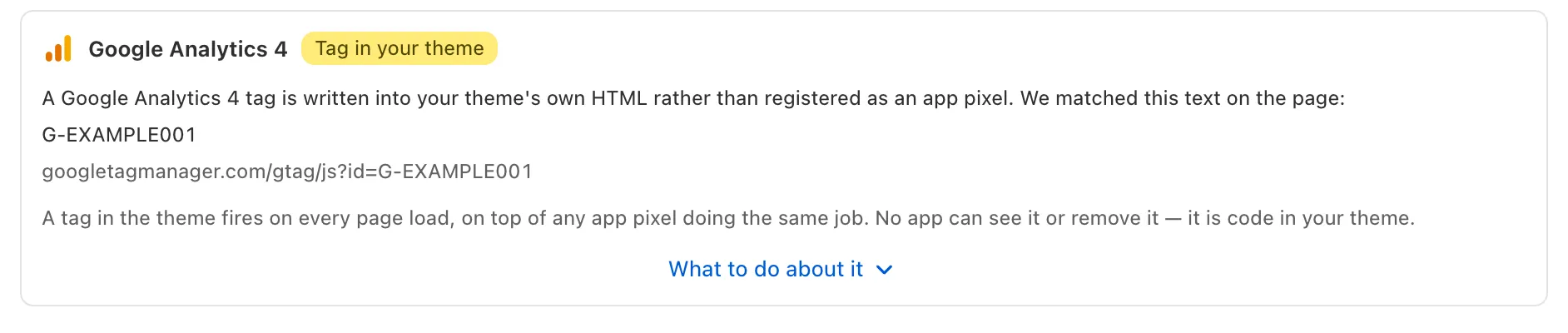
Shopify 的 Google & YouTube 应用也可以向您的媒体资源发送页面浏览和购买事件,因此请保持每个像素一个发送方。cPixel 每天的扫描会标记出粘贴在您主题中的 GA4 代码:
我该如何确认它已经生效?
下一笔真实订单,然后在 cPixel 的实时和 GA4 的 Realtime 报表中查找这笔购买。测试订单默认会被跳过:请使用真实付款方式,或取消勾选设置 → 测试订单。
- 在 cPixel 中打开实时,点击开始会话,然后在另一个标签页中下单。
- 打开该购买事件的服务器行。Google Analytics 4 显示已接受,这只表示 Google 做出了回应。
- 在 GA4 中打开 Realtime 报表,查找这笔购买。Realtime 通常需要几分钟,其他报表则需要 24–48 小时(Google)。
DebugView 不会显示它:它只会列出以调试模式发送的事件,而 cPixel 的真实发送并不属于调试模式(Google)。
如果不生效该怎么办?
大多数失败情况会显示在 cPixel 的实时中;而错误的密钥在任何地方都不会显示,因此需要直接检查 GA4 本身。
| 您看到的情况 | 含义 | 应对方法 |
|---|---|---|
| 实时中显示已接受,但 48 小时后 GA4 中仍无购买事件 | 衡量 ID 或密钥有误,或来自另一个数据流 | 在同一个数据流上创建一个密钥,并在目的地的管理 Google Analytics 4中粘贴,然后点击继续和保存并继续 |
| 已跳过,并附有原因 | cPixel 选择不发送,例如没有分析同意,或者是测试订单 | 使用真实付款方式下单,或取消勾选测试订单 |
| 账户显示仅浏览器端 | 没有保存密钥 | 在管理 Google Analytics 4中添加一个 |
| 页面浏览量翻倍,收入正确 | 有其他发送方,例如 Google & YouTube 应用或主题中的代码 | 保持每个媒体资源一个发送方 |
在管理 Google Analytics 4中点击移除会停止向该账户发送数据并删除其密钥。
