Collegare Google Analytics 4 a cPixel
Come collego GA4 a cPixel?
In Google Analytics, vai su Admin, Data collection and modification, Data streams, apri il tuo web stream e copia il Measurement ID, che inizia con G-. Sullo stesso pannello, apri Measurement Protocol API secrets e creane uno. Incolla entrambi in cPixel, poi conferma con un ordine reale, perché GA4 accetta silenziosamente un secret sbagliato.
Incollali in cPixel
- In cPixel, apri Destinazioni e clicca sull’icona GA4 sotto Collega una piattaforma. Configura Google Analytics 4 si apre su Incolla i tuoi ID.
- Incolla il Measurement ID in ID misurazione e il secret in Secret API Measurement Protocol (facoltativo). Dai un nome all’account sotto Dai un nome a questo account (facoltativo) se vuoi, poi clicca Continua.
- Su Scegli le opzioni, mantieni selezionati Invia eventi dal browser e Invia eventi dai nostri server. Mantieni No — cPixel gestisce Google Analytics 4 (consigliato) a meno che un altro strumento non invii a questa proprietà: nonostante l’etichetta, Sì — tienila, e cPixel smette di inviare a Google Analytics 4 lato server interrompe gli invii browser e server di cPixel verso di essa.
- Sotto Impostazioni avanzate, Residenza dei dati può inviare gli eventi lato server all’endpoint UE di Google; cambia solo l’endpoint. Clicca Salva e continua. Provalo conferma Google Analytics 4 è collegato.
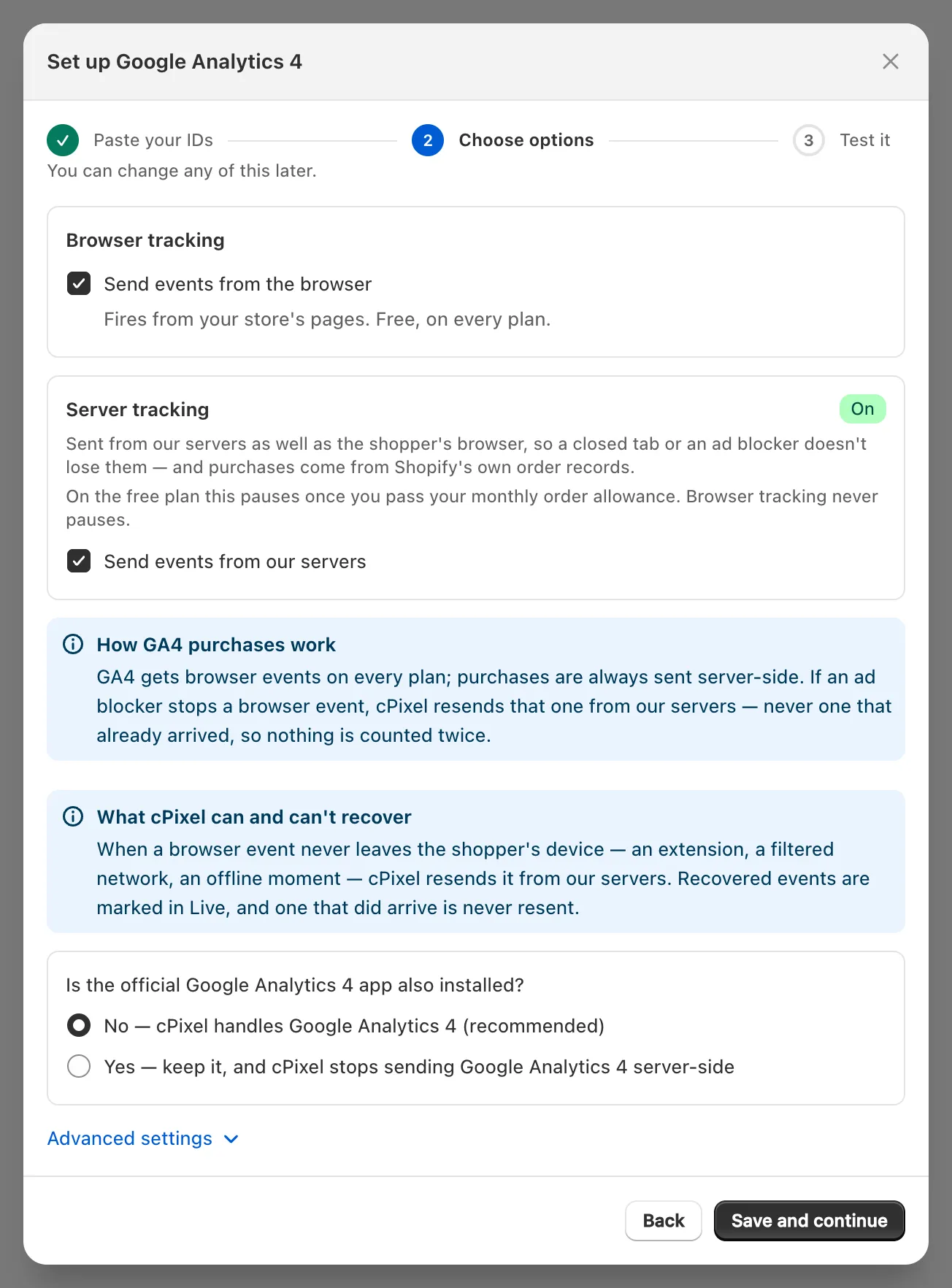
Importante: Il secret è facoltativo nella procedura guidata, ma senza di esso l’account resta Solo browser: eventi di navigazione, nessun acquisto.
Dove trovo il mio GA4 Measurement ID?
Nei dettagli del tuo web stream, sotto GA4 Admin: G- seguito da lettere e cifre, in genere dieci (Google).
In Google Analytics, scegli la tua proprietà, clicca Admin in basso a sinistra e, sotto Data collection and modification, clicca Data streams.
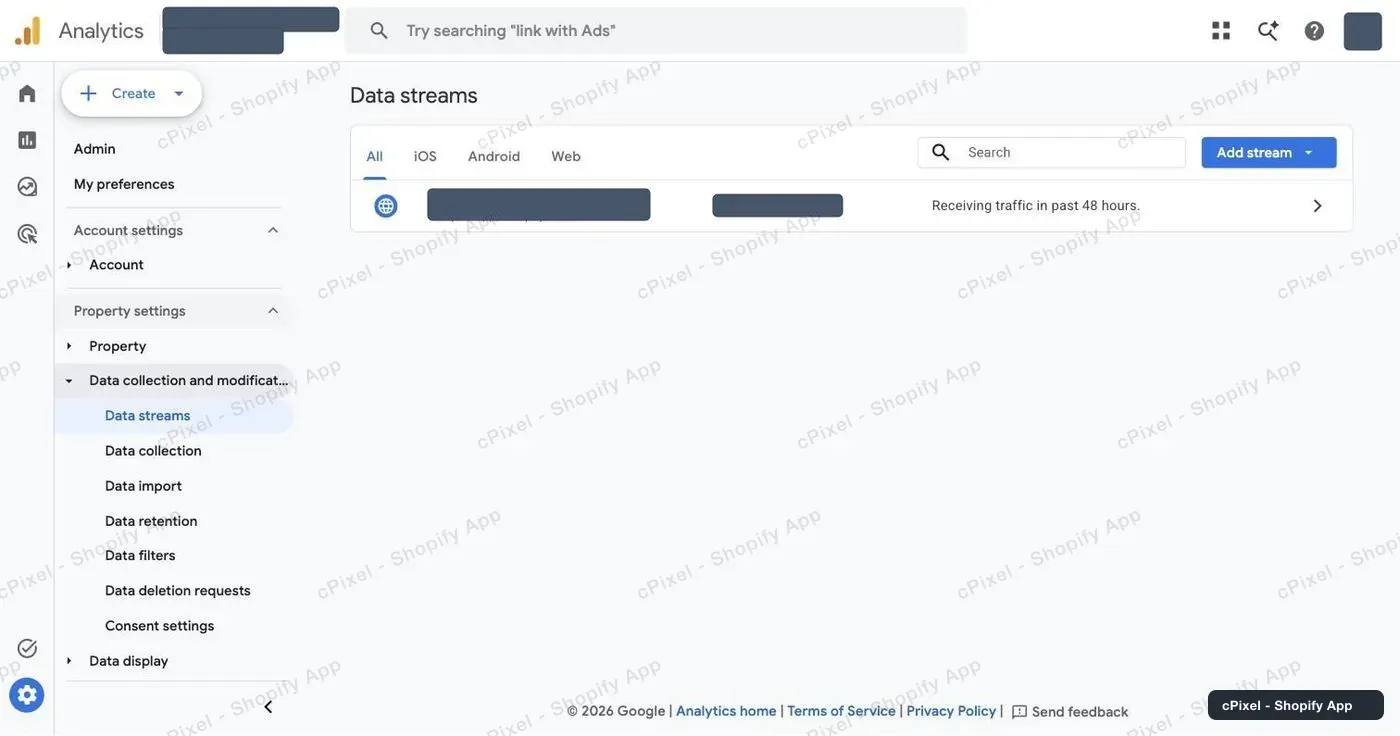
Clicca il web stream del tuo negozio. Measurement ID è nella prima riga di Stream details; usa l’icona di copia accanto.
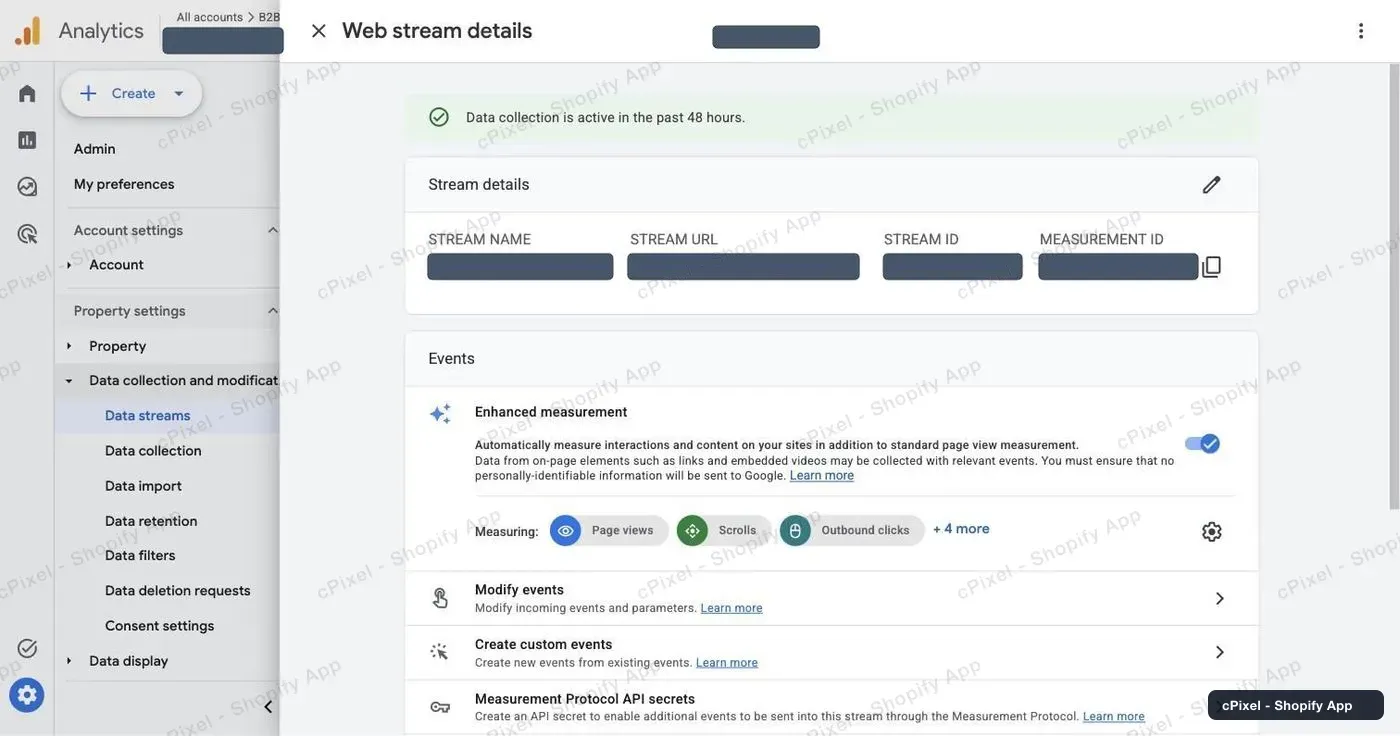
Nota: Il Measurement ID non è lo Stream ID, un semplice numero sulla stessa riga, né l’ID della proprietà. cPixel vuole quello che inizia con
G-.
Come creo un Measurement Protocol API secret?
Sullo stesso pannello dello stream: apri Measurement Protocol API secrets, crea un secret e copia il suo valore, circa 22 caratteri. Guida di Google: Measurement Protocol for GA4.
Scorri fino al blocco Events e clicca Measurement Protocol API secrets, la sua ultima riga. I secret esistenti sono elencati, e puoi riutilizzarne uno.
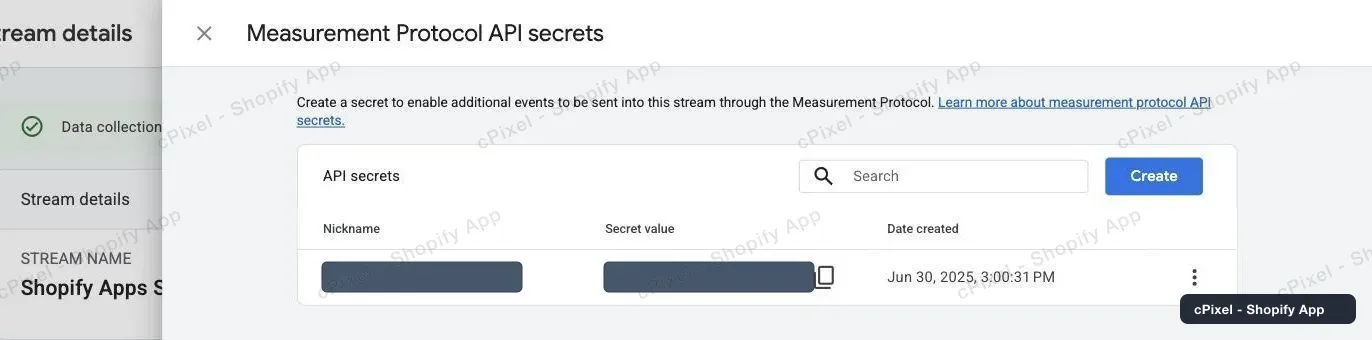
Clicca Create, dagli un nickname come cPixel, clicca di nuovo Create e copia il Secret value in cPixel.
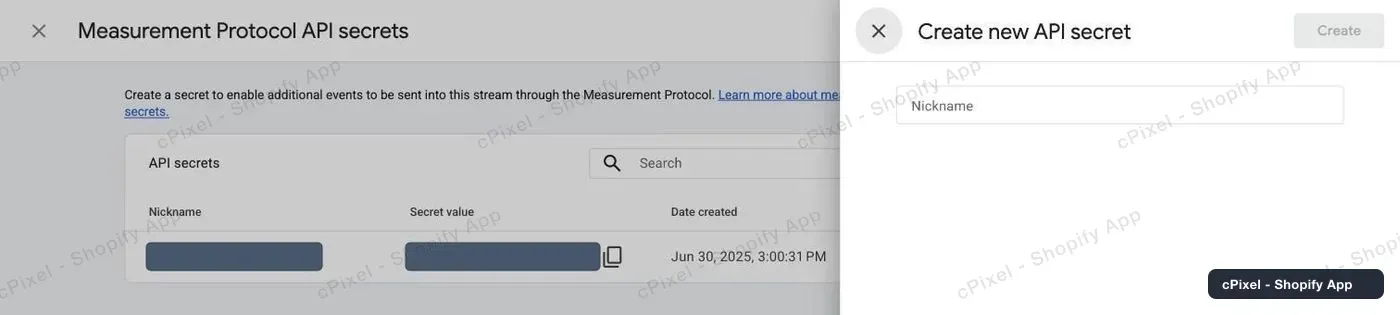
Google potrebbe prima chiederti di accettare le sue condizioni sulla raccolta dei dati utente (Google).
Perché GA4 non avverte di un secret sbagliato?
Perché il Measurement Protocol non segnala mai errori. Google dice che “does not return HTTP error codes, even if an event is malformed”, e il suo server di validazione non controlla l’API secret (Google).
Così un secret sbagliato sembra un successo ovunque: Live mostra Accettato, l’account mostra Verificato e nessun avviso scatta, mentre GA4 scarta i dati. Verifica connessione usa il server di validazione di Google, quindi controlla il payload, non il secret.
Cosa invia cPixel a GA4, e da dove?
Acquisti e rimborsi vengono inviati dai server di cPixel; tutto il resto dal browser dell’acquirente, o dal server quando la copia del browser non ha mai lasciato il dispositivo.
| Inviato da | Eventi |
|---|---|
| Browser: pixel web di Shopify, su ogni pagina incluso il checkout | page_view, view_item, view_item_list, search, view_cart, add_to_cart, remove_from_cart, begin_checkout, add_shipping_info, add_payment_info |
| Server: il Measurement Protocol | purchase, con l’ordine come transaction ID; refund, quando rimborsi un ordine |
| Server, solo quando il browser non ha potuto | Un evento browser che non ha mai lasciato il dispositivo dell’acquirente, contrassegnato in Live come reinvio di un evento browser bloccato |
GA4 deduplica gli acquisti per transaction ID sui web stream (Google), ma non gli altri eventi, quindi cPixel invia ciascuno di essi una sola volta. Non può recuperare un evento quando un blocco ha fermato anche la richiesta di cPixel stesso, né vedere GA4 rifiutare un evento browser.
Un acquisto richiede la sessione browser che il pixel di cPixel registra al checkout. Senza di essa, come quando un blocco ha fermato la richiesta di cPixel, Live mostra “Dati insufficienti per costruire il payload per questa destinazione” e GA4 non riceve alcun acquisto.
Gli acquisti server portano gli ID client e sessione di GA4, email e telefono con hash, e l’ID cliente Shopify, senza hash, come user_id. Entrambi i percorsi richiedono il consenso analitico dell’acquirente.
Nota: GA4 assegna a un evento server la sorgente, il mezzo e la campagna della sua visita solo se arriva entro 24 ore dall’inizio della sessione (Google). Gli acquisti inviati più tardi, ad esempio con Quando l’ordine viene spedito in Impostazioni, possono perdere la loro campagna.
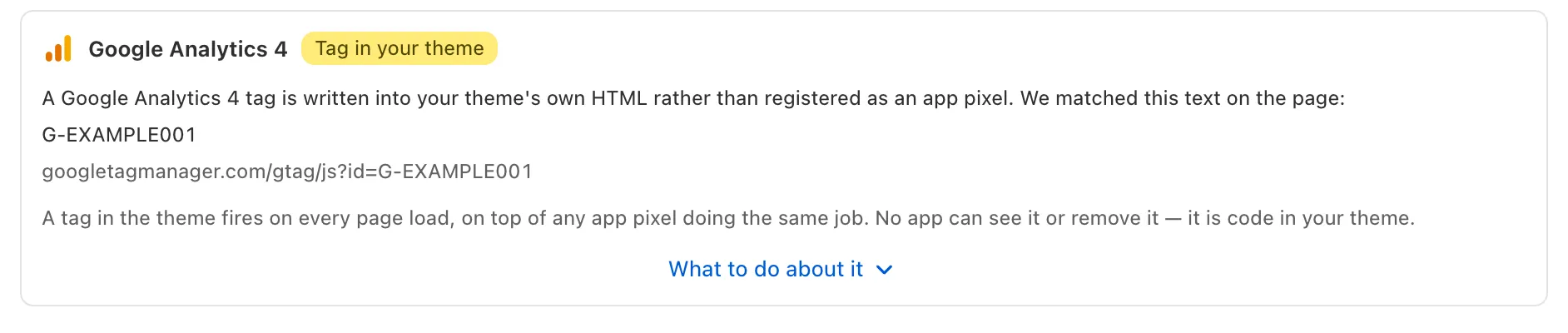
Anche l’app Google & YouTube di Shopify può inviare visualizzazioni di pagina e acquisti alla tua proprietà, quindi mantieni un mittente per pixel. La scansione giornaliera di cPixel segnala un tag GA4 incollato nel tuo tema:
Come verifico che abbia funzionato?
Effettua un ordine reale e trova l’acquisto nel Live di cPixel e nel report Realtime di GA4. Gli ordini di test sono ignorati per impostazione predefinita: paga con un metodo reale, o deseleziona Impostazioni → Ordini di test.
- In cPixel, apri Live, clicca Avvia sessione, poi effettua l’ordine in un’altra scheda.
- Apri la riga Server dell’acquisto. Google Analytics 4 mostra Accettato, il che significa solo che Google ha risposto.
- In GA4, apri il report Realtime e cerca l’acquisto. Realtime richiede in genere qualche minuto, gli altri report 24-48 ore (Google).
DebugView non lo mostrerà: elenca solo gli eventi inviati in modalità debug, cosa che i veri invii di cPixel non sono (Google).
E se non funziona?
La maggior parte dei problemi appare nel Live di cPixel; un secret sbagliato non appare da nessuna parte, quindi controlla GA4 stesso.
| Cosa vedi | Cosa significa | Cosa fare |
|---|---|---|
| Accettato in Live, nessun acquisto in GA4 dopo 48 ore | Un secret o Measurement ID sbagliato, o proveniente da un altro stream | Crea un secret sullo stesso stream e incollalo sotto Gestisci Google Analytics 4 su Destinazioni, poi Continua e Salva e continua |
| Saltato, con un motivo | cPixel ha scelto di non inviarlo, ad esempio nessun consenso analitico o un ordine di test | Paga per davvero, o deseleziona Ordini di test |
| L’account mostra Solo browser | Nessun secret salvato | Aggiungine uno sotto Gestisci Google Analytics 4 |
| Visualizzazioni di pagina raddoppiate, ricavi corretti | Un altro mittente, come l’app Google & YouTube o un tag nel tuo tema | Mantieni un mittente per proprietà |
Rimuovi, in Gestisci Google Analytics 4, interrompe gli invii a quell’account ed elimina il suo secret.
