Połącz Google Analytics 4 z cPixel
Jak połączyć GA4 z cPixel?
W Google Analytics przejdź do Admin, Data collection and modification, Data streams, otwórz swój strumień webowy i skopiuj identyfikator pomiaru, zaczynający się od G-. Na tym samym panelu otwórz Measurement Protocol API secrets i utwórz jeden. Wklej oba do cPixel, a następnie potwierdź prawdziwym zamówieniem, bo GA4 po cichu akceptuje błędny klucz.
Wklej je do cPixel
- W cPixel otwórz Miejsca docelowe i kliknij ikonę GA4 pod Połącz platformę. Skonfiguruj Google Analytics 4 otwiera się na Wklej dane.
- Wklej identyfikator pomiaru w polu Identyfikator pomiaru, a klucz w polu Tajny klucz API Measurement Protocol (opcjonalnie). Jeśli chcesz, nazwij konto pod Nazwij to konto (opcjonalnie), a następnie kliknij Kontynuuj.
- Na Wybierz opcje zostaw zaznaczone Wysyłaj zdarzenia z przeglądarki i Wysyłaj zdarzenia z naszych serwerów. Zostaw Nie — cPixel obsługuje Google Analytics 4 (zalecane), chyba że inne narzędzie wysyła dane do tej usługi: mimo swojej nazwy, Tak — zostaw ją, a cPixel przestanie wysyłać Google Analytics 4 po stronie serwera zatrzymuje zarówno przeglądarkowe, jak i serwerowe wysyłki cPixel do niej.
- Pod Ustawienia zaawansowane opcja Rezydencja danych może wysyłać zdarzenia serwerowe do europejskiego punktu końcowego Google; zmienia się tylko punkt końcowy. Kliknij Zapisz i kontynuuj. Przetestuj potwierdza Połączono Google Analytics 4.
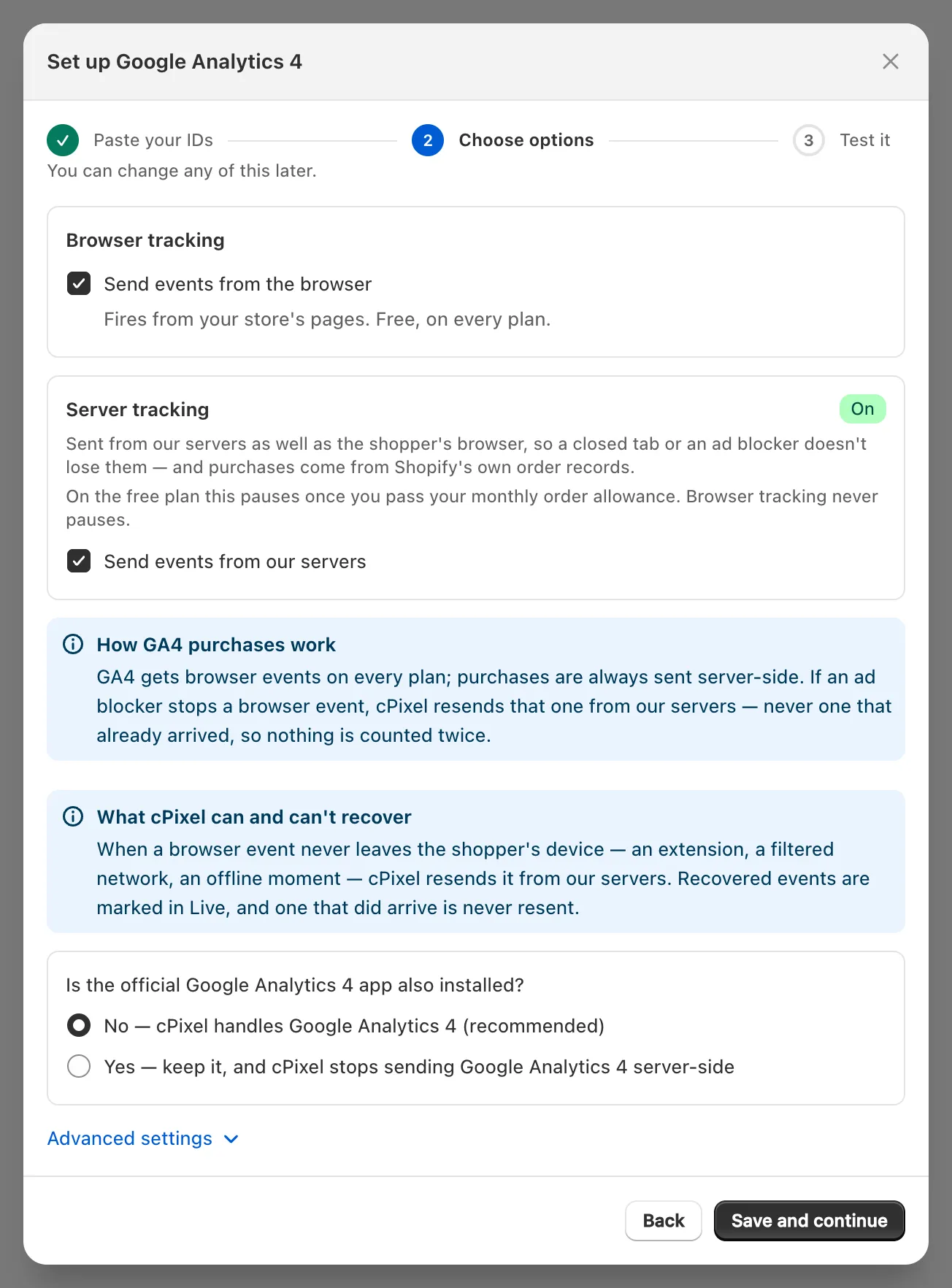
Ważne: Klucz jest opcjonalny w kreatorze, ale bez niego konto pozostaje Tylko przeglądarka: zdarzenia przeglądania, bez zakupów.
Gdzie znajdę mój identyfikator pomiaru GA4?
W szczegółach Twojego strumienia webowego w GA4 Admin: G- a po nim litery i cyfry, zwykle dziesięć (Google).
W Google Analytics wybierz swoją usługę, kliknij Admin w lewym dolnym rogu i, pod Data collection and modification, kliknij Data streams.
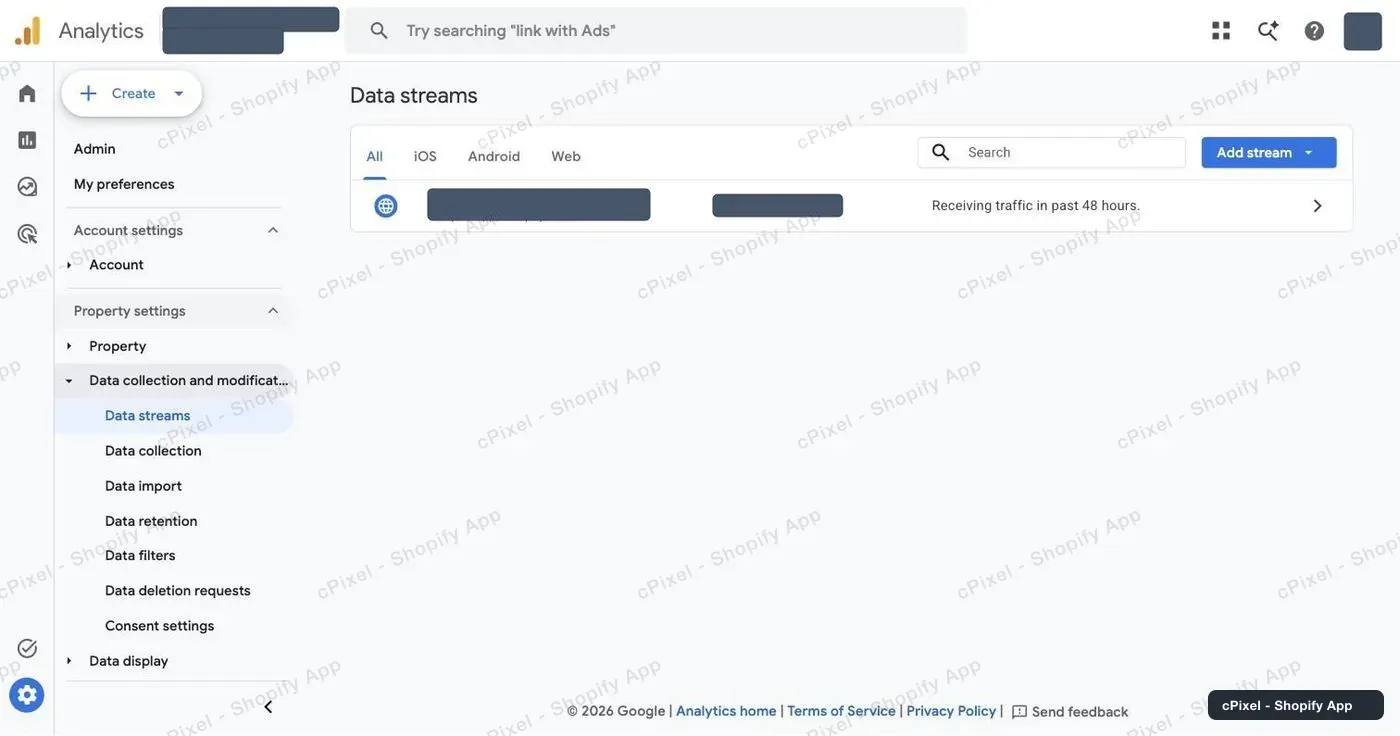
Kliknij strumień webowy swojego sklepu. Measurement ID znajduje się w pierwszym wierszu Stream details; użyj ikony kopiowania obok niego.
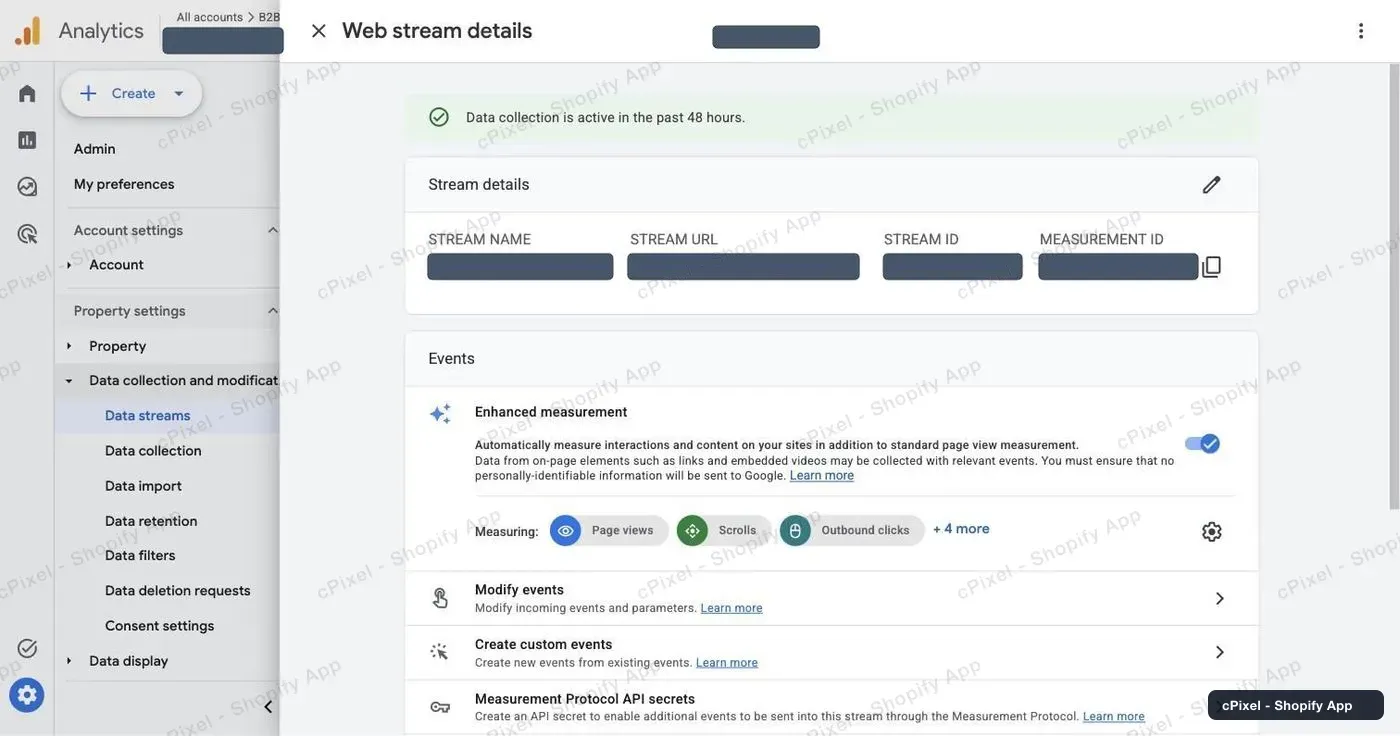
Uwaga: Identyfikator pomiaru to nie Stream ID, zwykła liczba w tym samym wierszu, ani ID usługi. cPixel potrzebuje tego zaczynającego się od
G-.
Jak utworzyć tajny klucz API Measurement Protocol?
Na tym samym panelu strumienia: otwórz Measurement Protocol API secrets, utwórz klucz i skopiuj jego wartość, około 22 znaki. Przewodnik Google: Measurement Protocol for GA4.
Przewiń do bloku Events i kliknij Measurement Protocol API secrets, jego ostatni wiersz. Istniejące klucze są wypisane i możesz jeden z nich ponownie wykorzystać.
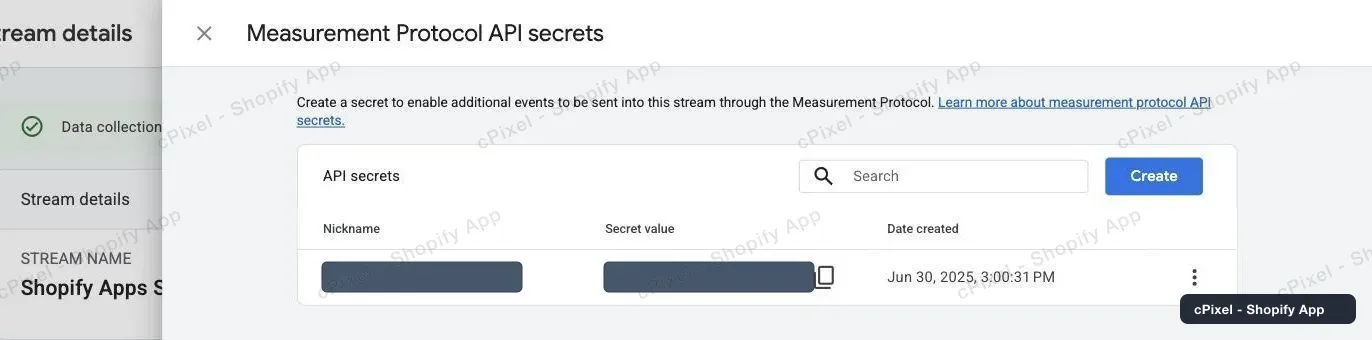
Kliknij Create, nadaj mu nazwę, na przykład cPixel, kliknij Create ponownie i skopiuj Secret value do cPixel.
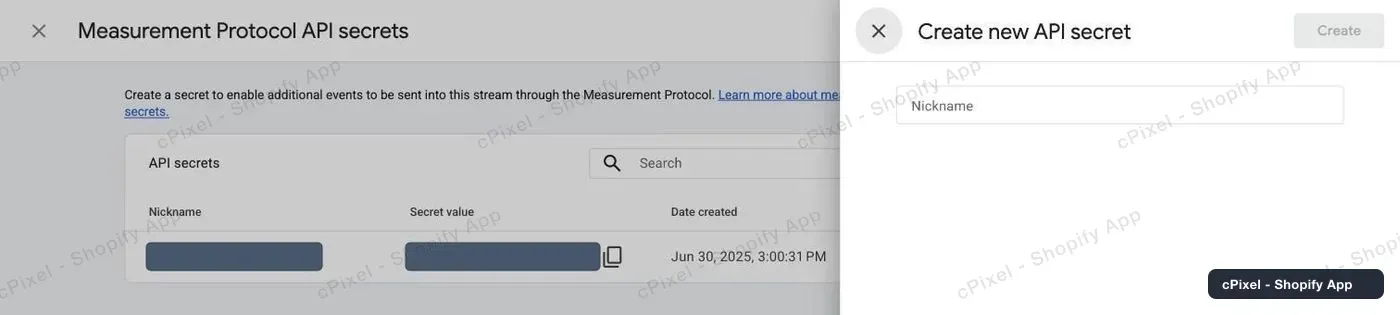
Google może najpierw poprosić o potwierdzenie warunków zbierania danych użytkowników (Google).
Dlaczego GA4 nie ostrzega przed błędnym kluczem?
Ponieważ Measurement Protocol nigdy nie zgłasza błędów. Google mówi, że “does not return HTTP error codes, even if an event is malformed”, a jego serwer walidacji nie sprawdza klucza API (Google).
Więc błędny klucz wygląda wszędzie jak sukces: Na żywo pokazuje Zaakceptowano, konto pokazuje Zweryfikowano i żaden alert się nie uruchamia, podczas gdy GA4 odrzuca dane. Testuj połączenie korzysta z serwera walidacji Google, więc sprawdza ładunek, a nie klucz.
Co cPixel wysyła do GA4 i skąd?
Zakupy i zwroty idą z serwerów cPixel; wszystko inne z przeglądarki klienta albo z serwera, gdy kopia z przeglądarki nigdy nie opuściła urządzenia.
| Wysłane z | Zdarzenia |
|---|---|
| Przeglądarka: pixel web Shopify, na każdej stronie łącznie z kasą | page_view, view_item, view_item_list, search, view_cart, add_to_cart, remove_from_cart, begin_checkout, add_shipping_info, add_payment_info |
| Serwer: Measurement Protocol | purchase, z zamówieniem jako ID transakcji; refund, gdy zwracasz zamówienie |
| Serwer, tylko gdy przeglądarka nie mogła | Zdarzenie przeglądarkowe, które nigdy nie opuściło urządzenia klienta, oznaczone w Na żywo jako ponowna wysyłka zablokowanego zdarzenia przeglądarkowego |
GA4 deduplikuje zakupy po ID transakcji na strumieniach webowych (Google), ale nie inne zdarzenia, więc cPixel wysyła każde z nich raz. Nie może odzyskać zdarzenia, gdy bloker zatrzymał też własne zapytanie cPixel, ani zobaczyć, że GA4 odrzuciło zdarzenie przeglądarkowe.
Zakup potrzebuje sesji przeglądarki, którą pixel cPixel zapisuje przy kasie. Bez niej, na przykład gdy bloker zatrzymał zapytanie cPixel, Na żywo pokazuje “Za mało danych, aby przygotować wysyłkę do tego miejsca docelowego”, a GA4 nie otrzymuje zakupu.
Serwerowe zakupy zawierają ID klienta i sesji GA4, zahaszowany e-mail i telefon oraz niezahaszowany ID klienta Shopify jako user_id. Oba tory potrzebują zgody klienta na analitykę.
Uwaga: GA4 przypisuje zdarzeniu serwerowemu źródło, medium i kampanię jego wizyty tylko wtedy, gdy dotrze w ciągu 24 godzin od rozpoczęcia sesji (Google). Zakupy wysłane później, na przykład z opcją Gdy zamówienie zostanie wysłane w Ustawieniach, mogą stracić swoją kampanię.
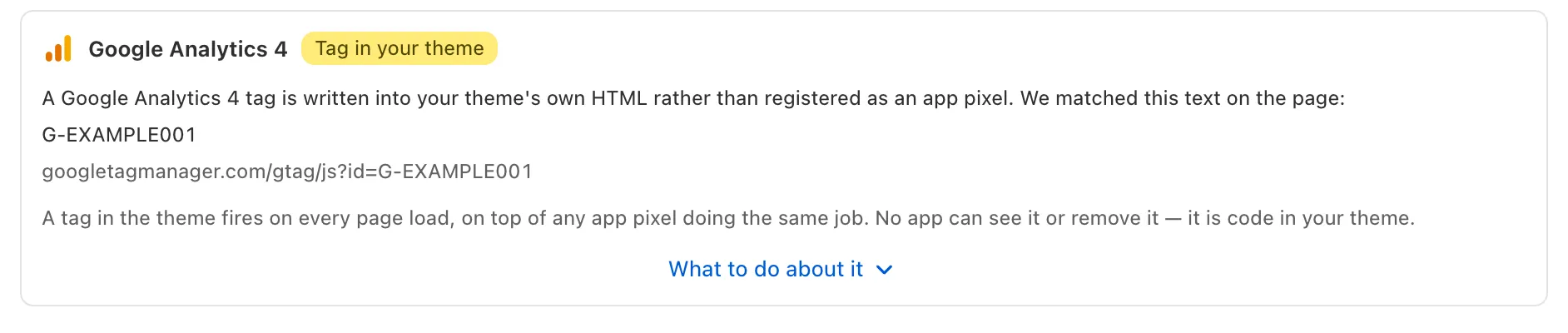
Aplikacja Google & YouTube od Shopify też może wysyłać odsłony stron i zakupy do Twojej usługi, więc zachowaj jednego nadawcę na piksel. Codzienne skanowanie cPixel wykrywa tag GA4 wklejony w Twój motyw:
Jak sprawdzić, czy zadziałało?
Złóż prawdziwe zamówienie i znajdź zakup w Na żywo cPixel oraz w raporcie Realtime GA4. Zamówienia testowe są domyślnie pomijane: zapłać prawdziwą metodą płatności albo odznacz Ustawienia → Zamówienia testowe.
- W cPixel otwórz Na żywo, kliknij Rozpocznij sesję, a następnie złóż zamówienie na innej karcie.
- Otwórz wiersz Serwer zakupu. Google Analytics 4 pokazuje Zaakceptowano, co oznacza tylko, że Google odpowiedziało.
- W GA4 otwórz raport Realtime i poszukaj zakupu. Realtime zajmuje zwykle kilka minut, inne raporty 24–48 godzin (Google).
DebugView go nie pokaże: wypisuje tylko zdarzenia wysłane w trybie debugowania, którym nie są prawdziwe wysyłki cPixel (Google).
Co jeśli to nie działa?
Większość niepowodzeń pokazuje się w Na żywo cPixel; błędny klucz nie pokazuje się nigdzie, więc sprawdź samo GA4.
| Co widzisz | Co to oznacza | Co zrobić |
|---|---|---|
| Zaakceptowano w Na żywo, brak zakupu w GA4 po 48 godzinach | Błędny klucz albo identyfikator pomiaru, albo pochodzący z innego strumienia | Utwórz klucz na tym samym strumieniu i wklej go pod Zarządzaj Google Analytics 4 na Miejscach docelowych, a następnie Kontynuuj i Zapisz i kontynuuj |
| Pominięto, z powodem | cPixel zdecydował się nie wysyłać, na przykład brak zgody na analitykę albo zamówienie testowe | Zapłać naprawdę albo odznacz Zamówienia testowe |
| Konto pokazuje Tylko przeglądarka | Nie zapisano klucza | Dodaj go pod Zarządzaj Google Analytics 4 |
| Podwojone odsłony stron, przychód prawidłowy | Inny nadawca, na przykład aplikacja Google & YouTube albo tag w Twoim motywie | Zachowaj jednego nadawcę na usługę |
Usuń, w Zarządzaj Google Analytics 4, zatrzymuje wysyłki do tego konta i usuwa jego klucz.
