Anslut Google Analytics 4 till cPixel
Hur ansluter jag GA4 till cPixel?
I Google Analytics, gå till Admin, Data collection and modification, Data streams, öppna din webbström och kopiera Measurement ID, som börjar med G-. På samma panel, öppna Measurement Protocol API secrets och skapa en. Klistra in båda i cPixel, bekräfta sedan med en riktig order, eftersom GA4 tyst accepterar en felaktig hemlighet.
Klistra in dem i cPixel
- I cPixel, öppna Destinationer och klicka på GA4-ikonen under Anslut en plattform. Konfigurera Google Analytics 4 öppnas på Klistra in dina id.
- Klistra in Measurement ID i Mätnings-id och hemligheten i Measurement Protocol API-hemlighet (valfritt). Namnge kontot under Namnge det här kontot (valfritt) om du vill, klicka sedan på Fortsätt.
- På Välj alternativ, låt Skicka händelser från webbläsaren och Skicka händelser från våra servrar vara ikryssade. Låt Nej – cPixel sköter Google Analytics 4 (rekommenderas) vara vald om inte ett annat verktyg skickar till den här egendomen: trots namnet stoppar Ja – behåll den, så slutar cPixel skicka Google Analytics 4 från serversidan cPixels webbläsar- och serverutskick till den.
- Under Avancerade inställningar kan Datalagringsplats skicka serverhändelser till Googles EU-slutpunkt; bara slutpunkten ändras. Klicka på Spara och fortsätt. Testa det bekräftar Google Analytics 4 är ansluten.
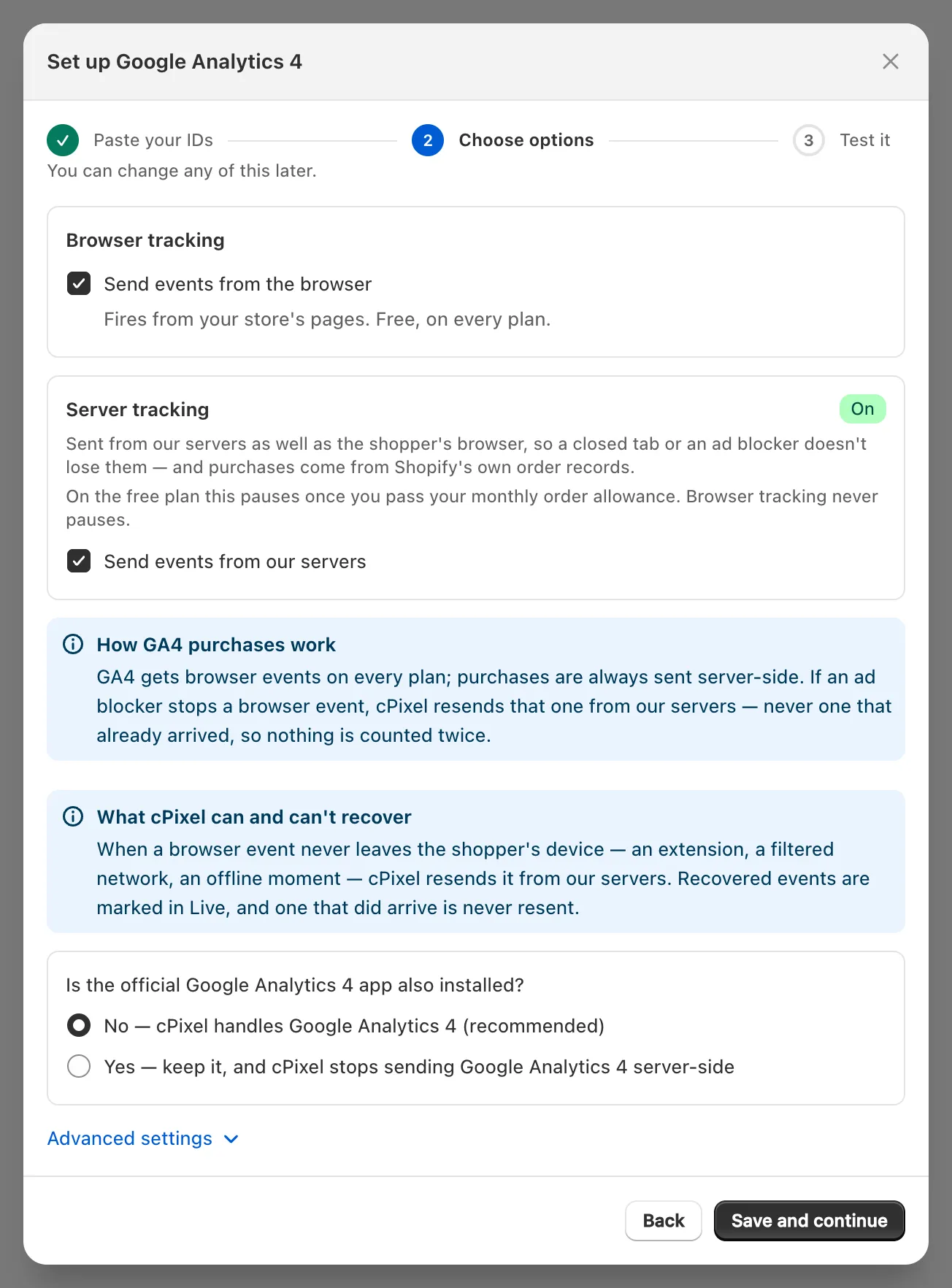
Viktigt: Hemligheten är valfri i guiden, men utan den förblir kontot Endast webbläsare: surfhändelser, inga köp.
Var hittar jag mitt GA4 Measurement ID?
På din webbströms detaljer i GA4 Admin: G- följt av bokstäver och siffror, oftast tio (Google).
I Google Analytics, välj din egendom, klicka på Admin längst ner till vänster och, under Data collection and modification, klicka på Data streams.
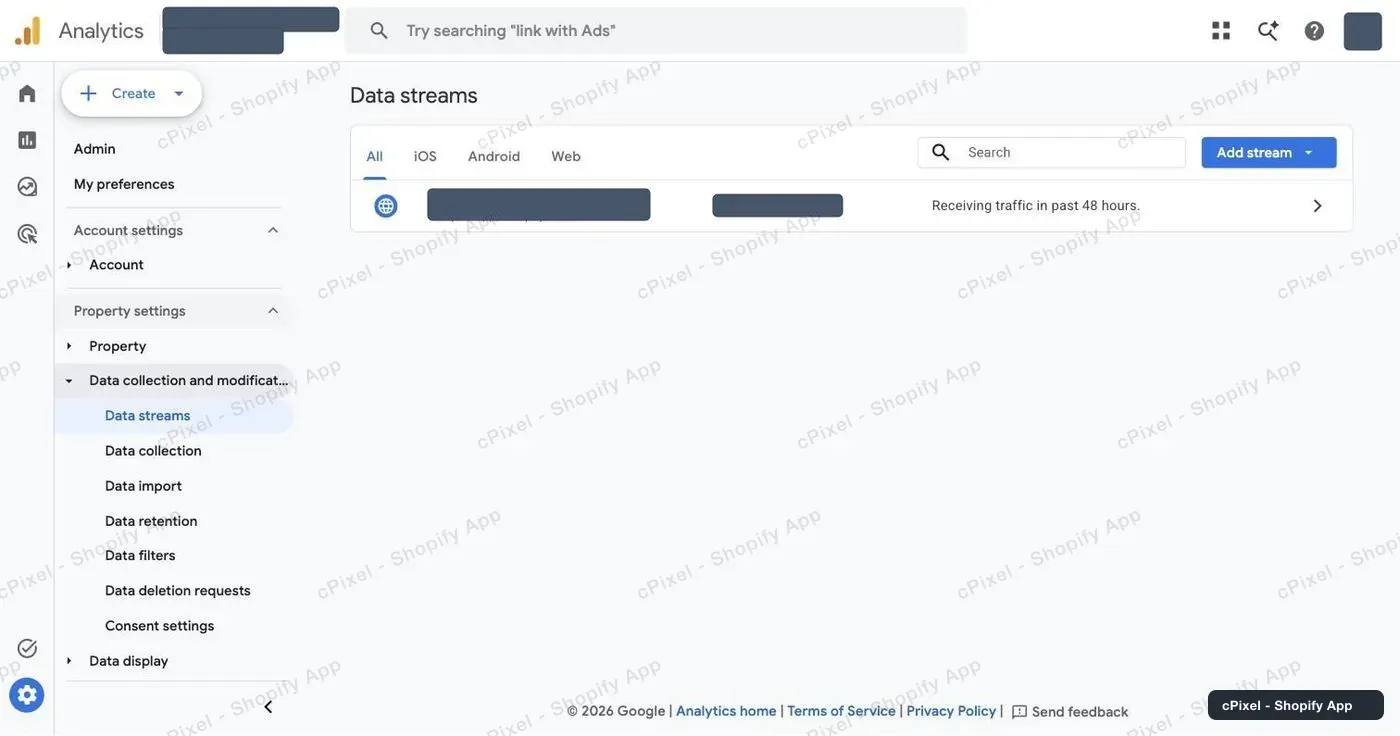
Klicka på din butiks webbström. Measurement ID finns på första raden i Stream details; använd kopieringsikonen bredvid.
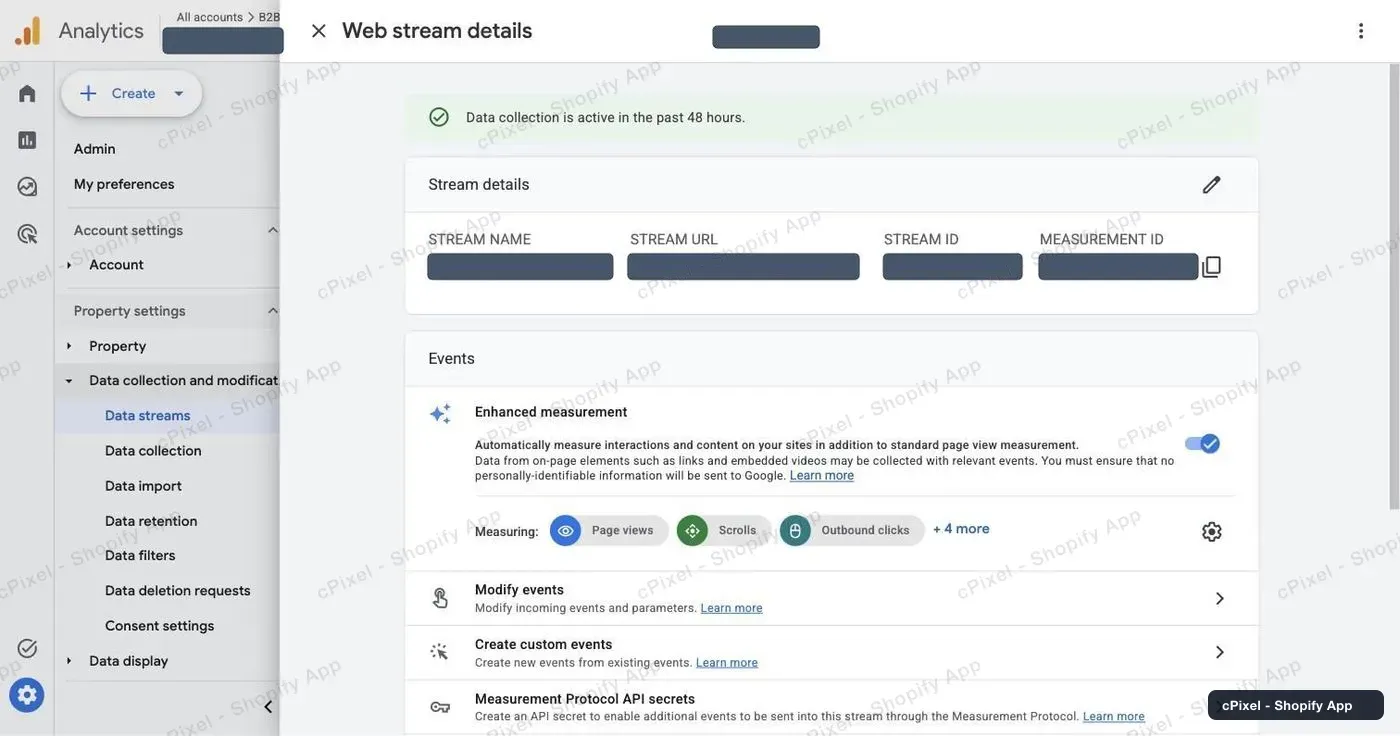
Obs: Measurement ID är inte Stream ID, ett enkelt nummer på samma rad, eller egendoms-id:t. cPixel vill ha det som börjar med
G-.
Hur skapar jag en Measurement Protocol API-hemlighet?
På samma strömpanel: öppna Measurement Protocol API secrets, skapa en hemlighet och kopiera dess värde, cirka 22 tecken. Googles guide: Measurement Protocol for GA4.
Skrolla till blocket Events och klicka på Measurement Protocol API secrets, dess sista rad. Befintliga hemligheter listas, och du kan återanvända en.
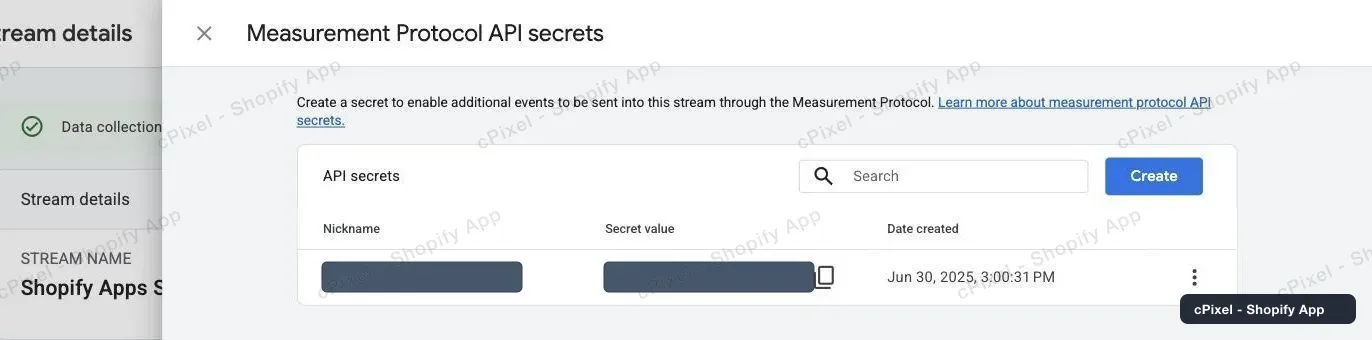
Klicka på Create, ge den ett smeknamn som cPixel, klicka på Create igen och kopiera Secret value till cPixel.
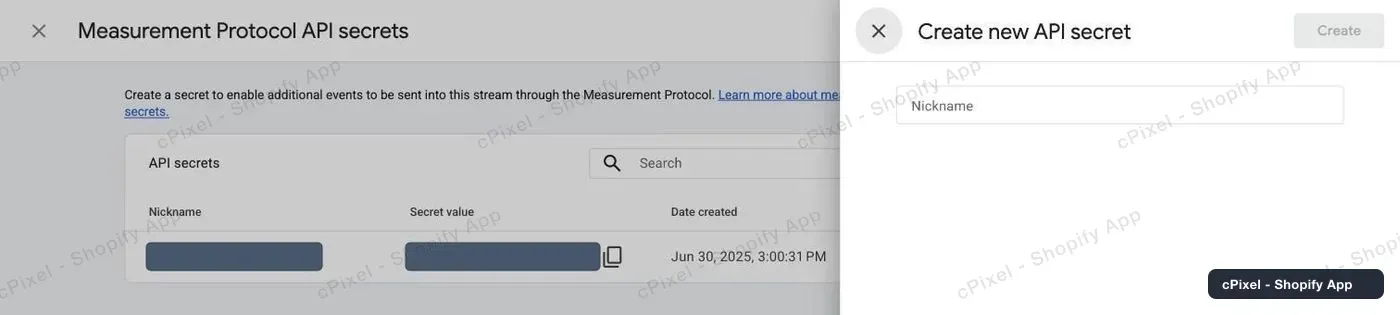
Google kan först be dig godkänna sina villkor för insamling av användardata (Google).
Varför varnar inte GA4 för en felaktig hemlighet?
Eftersom Measurement Protocol aldrig rapporterar fel. Google säger att den “does not return HTTP error codes, even if an event is malformed”, och dess valideringsserver kontrollerar inte API-hemligheten (Google).
Så en felaktig hemlighet ser ut som en framgång överallt: Live visar Accepterad, kontot visar Verifierad och ingen varning utlöses, medan GA4 slänger datan. Testa anslutningen använder Googles valideringsserver, så den kontrollerar nyttolasten, inte hemligheten.
Vad skickar cPixel till GA4, och varifrån?
Köp och återbetalningar skickas från cPixels servrar; allt annat från kundens webbläsare, eller från servern när webbläsarens kopia aldrig lämnade enheten.
| Skickat från | Händelser |
|---|---|
| Webbläsare: Shopifys webbpixel, på varje sida inklusive kassan | page_view, view_item, view_item_list, search, view_cart, add_to_cart, remove_from_cart, begin_checkout, add_shipping_info, add_payment_info |
| Server: Measurement Protocol | purchase, med ordern som transaktions-id; refund, när du återbetalar en order |
| Server, bara när webbläsaren inte kunde | En webbläsarhändelse som aldrig lämnade kundens enhet, märkt i Live som ett omutskick av en blockerad webbläsarhändelse |
GA4 avdubblar köp på transaktions-id på webbströmmar (Google), men inte andra händelser, så cPixel skickar var och en av dem en gång. Den kan inte återvinna en händelse när en blockerare även stoppade cPixels egen begäran, eller se GA4 avvisa en webbläsarhändelse.
Ett köp behöver den webbläsarsession cPixels pixel registrerar vid kassan. Utan en, till exempel för att en blockerare stoppade cPixels begäran, visar Live “Inte tillräckligt med data för att bygga nyttolasten för den här destinationen” och GA4 får inget köp.
Serverköp innehåller GA4:s klient- och sessions-id, hashad e-post och telefon, och Shopify-kund-id:t, ohashat, som user_id. Båda delarna behöver kundens analyssamtycke.
Obs: GA4 ger en serverhändelse sin sessions källa, medium och kampanj bara om den kommer in inom 24 timmar från sessionens start (Google). Köp som skickas senare, till exempel med När ordern levereras i Inställningar, kan förlora sin kampanj.
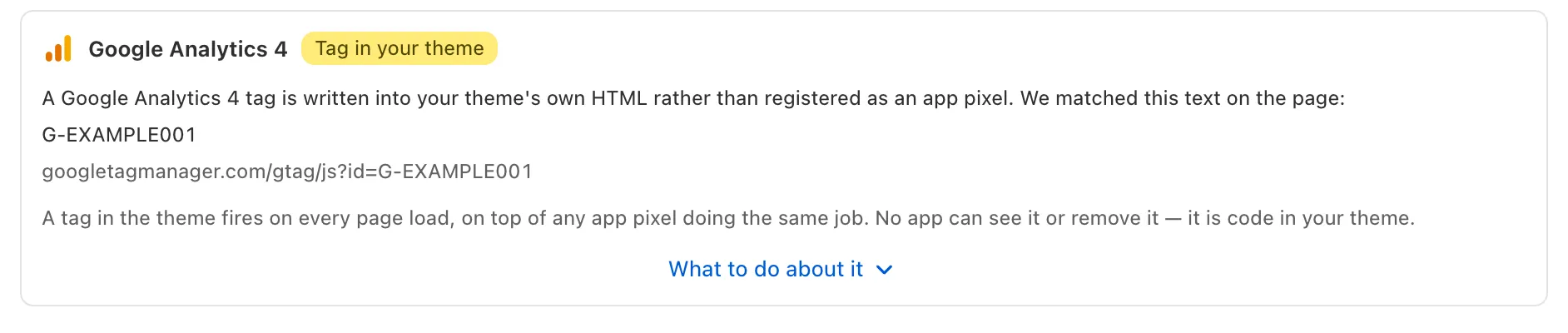
Shopifys Google & YouTube-app kan också skicka sidvisningar och köp till din egendom, så håll en avsändare per pixel. cPixels dagliga skanning flaggar en GA4-tagg inklistrad i ditt tema:
Hur kontrollerar jag att det fungerade?
Lägg en riktig order och hitta köpet i cPixels Live och GA4:s Realtime-rapport. Testordrar hoppas över som standard: betala med en riktig metod, eller avmarkera Inställningar → Testordrar.
- I cPixel, öppna Live, klicka på Starta session, lägg sedan ordern i en annan flik.
- Öppna köpets rad Server. Google Analytics 4 visar Accepterad, vilket bara betyder att Google svarade.
- I GA4, öppna rapporten Realtime och leta efter köpet. Realtime tar oftast några minuter, andra rapporter 24–48 timmar (Google).
DebugView visar det inte: den listar bara händelser skickade i felsökningsläge, vilket cPixels riktiga utskick inte är (Google).
Vad gör jag om det inte fungerar?
De flesta fel visas i cPixels Live; en felaktig hemlighet syns ingenstans, så kontrollera GA4 direkt.
| Det du ser | Vad det betyder | Vad du ska göra |
|---|---|---|
| Accepterad i Live, inget köp i GA4 efter 48 timmar | En felaktig hemlighet eller Measurement ID, eller en från en annan ström | Skapa en hemlighet på samma ström och klistra in den under Hantera Google Analytics 4 på Destinationer, sedan Fortsätt och Spara och fortsätt |
| Överhoppad, med en orsak | cPixel valde att inte skicka, till exempel inget analyssamtycke eller en testorder | Betala på riktigt, eller avmarkera Testordrar |
| Kontot visar Endast webbläsare | Ingen hemlighet sparad | Lägg till en under Hantera Google Analytics 4 |
| Sidvisningar dubblerade, intäkten korrekt | En annan avsändare, till exempel Google & YouTube-appen eller en tagg i ditt tema | Håll en avsändare per egendom |
Ta bort, i Hantera Google Analytics 4, stoppar utskicken till det kontot och raderar dess hemlighet.
