Google Analytics 4 koppelen aan cPixel
Hoe koppel ik GA4 aan cPixel?
Ga in Google Analytics naar Admin, Data collection and modification, Data streams, open je webstream en kopieer de Meet-ID, die begint met G-. Open op datzelfde paneel Measurement Protocol API secrets en maak er een aan. Plak beide in cPixel, en bevestig dan met een echte bestelling, want GA4 accepteert een verkeerd secret stilzwijgend.
Plak ze in cPixel
- Open in cPixel Bestemmingen en klik op het GA4-icoon onder Een platform koppelen. Google Analytics 4 instellen opent op Plak je ID’s.
- Plak de Meet-ID in Meet-ID en het secret in Measurement Protocol API secret (optioneel). Geef het account desgewenst een naam onder Geef dit account een naam (optioneel), en klik op Doorgaan.
- Houd op Kies opties Gebeurtenissen vanuit de browser verzenden en Gebeurtenissen vanaf onze servers verzenden aangevinkt. Houd Nee — cPixel regelt Google Analytics 4 (aanbevolen) aan, tenzij een andere tool naar deze property verzendt: ondanks het label stopt Ja — houd hem, en cPixel stopt met server-side verzenden naar Google Analytics 4 zowel de browser- als de serververzendingen van cPixel ernaartoe.
- Onder Geavanceerde instellingen kan Gegevenslocatie server-side gebeurtenissen naar het EU-eindpunt van Google verzenden; alleen het eindpunt verandert. Klik op Opslaan en doorgaan. Testen bevestigt Google Analytics 4 is gekoppeld.
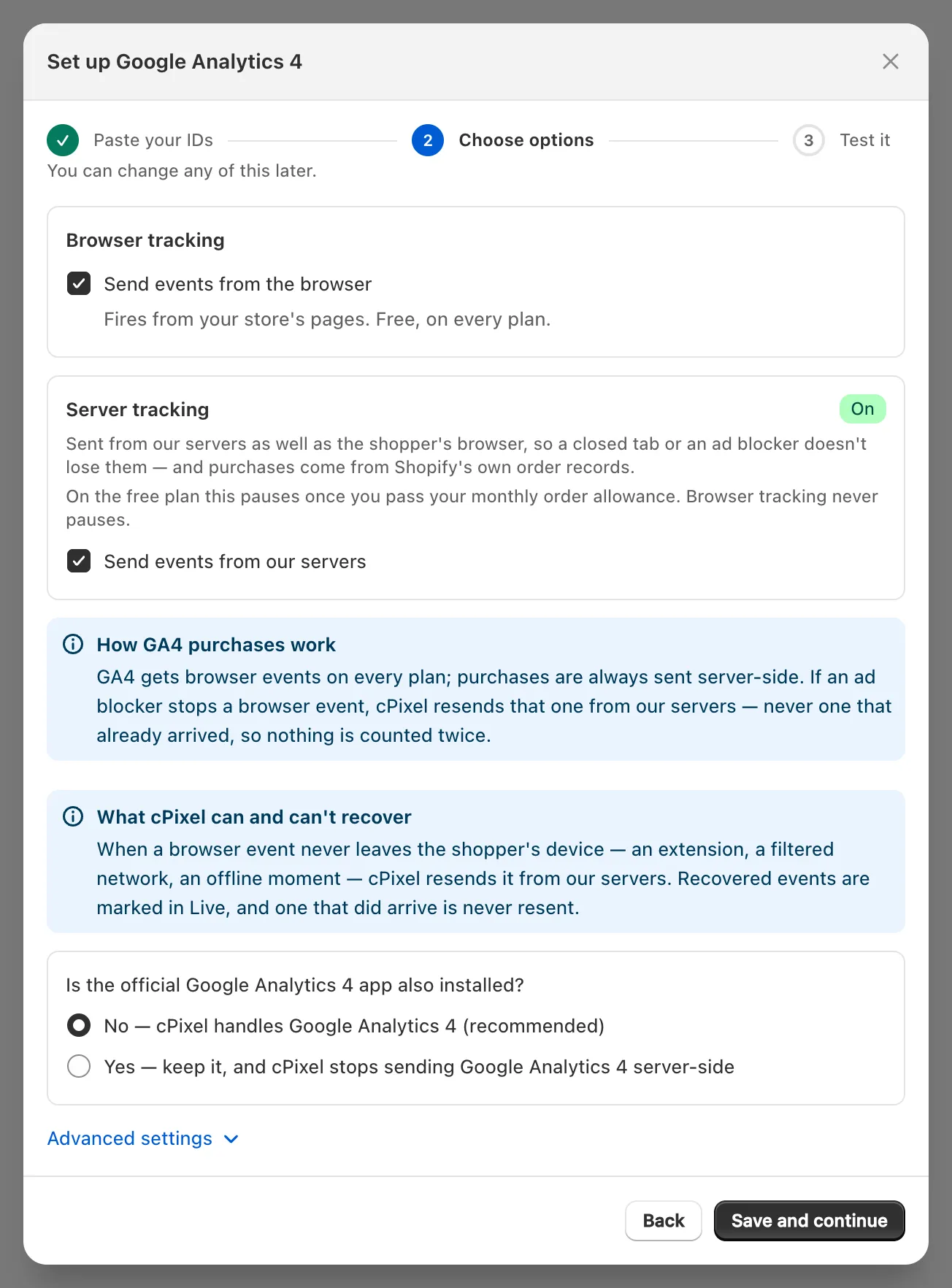
Belangrijk: Het secret is optioneel in de wizard, maar zonder secret blijft het account Alleen browser: browsegebeurtenissen, geen aankopen.
Waar vind ik mijn GA4 Meet-ID?
In de details van je webstream in GA4 Admin: G- gevolgd door letters en cijfers, meestal tien (Google).
Kies in Google Analytics je property, klik linksonder op Admin en klik onder Data collection and modification op Data streams.
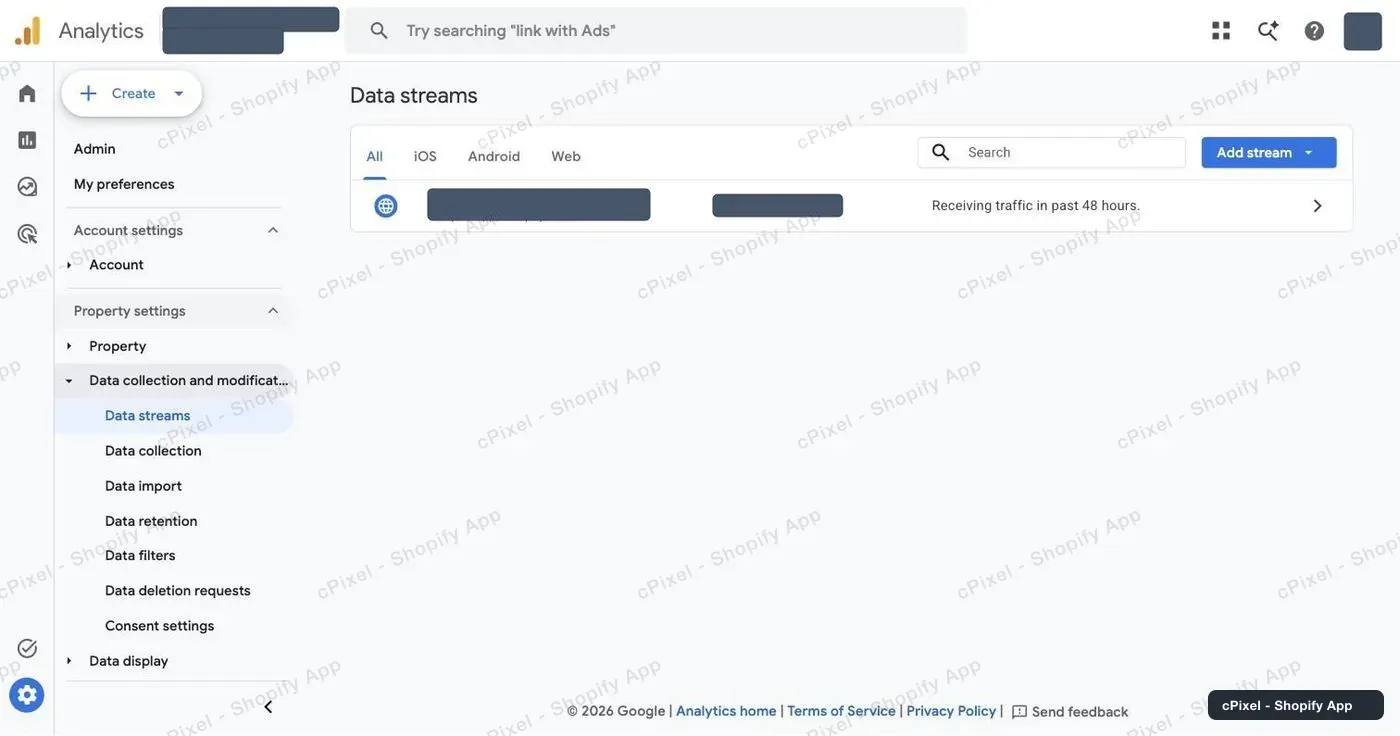
Klik op de webstream van je winkel. Measurement ID staat in de eerste rij van Stream details; gebruik het kopieericoon ernaast.
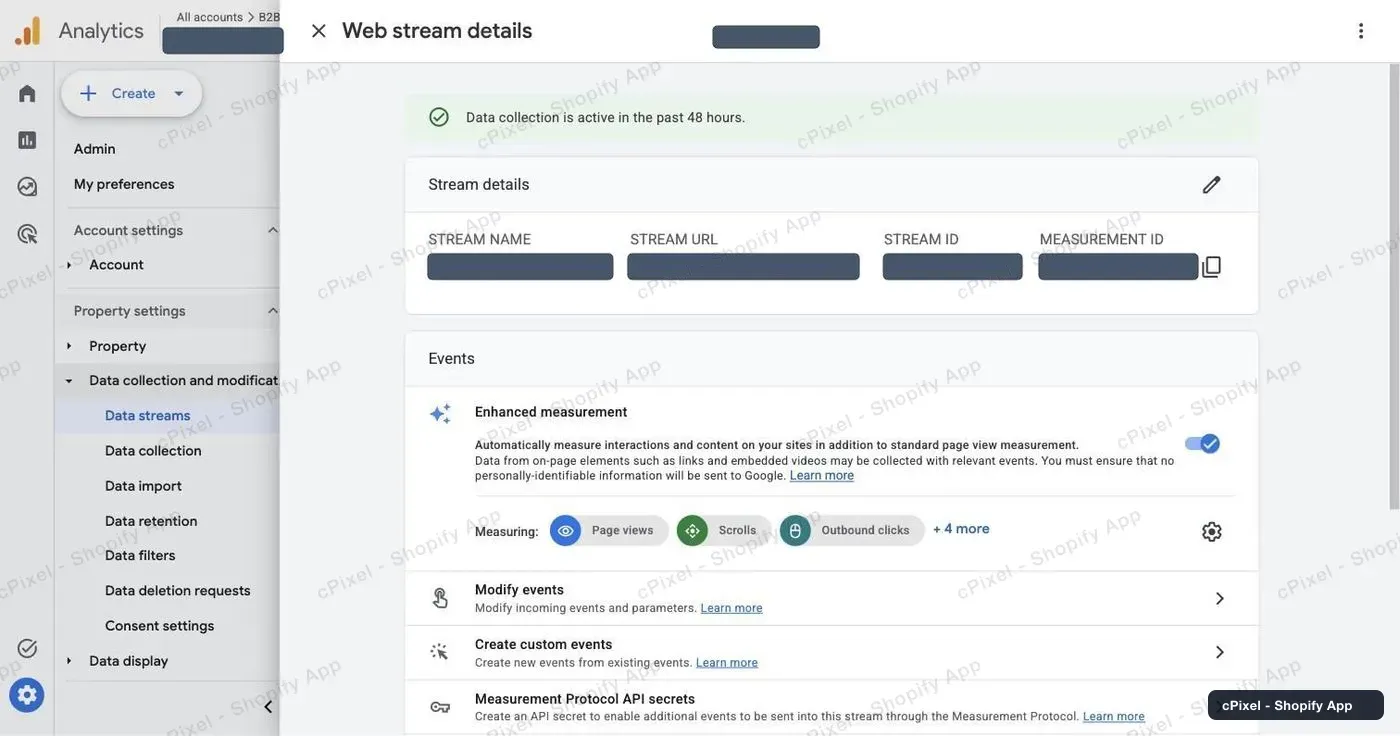
Opmerking: De Meet-ID is niet de Stream ID, een gewoon nummer op dezelfde rij, of de property-ID. cPixel wil de ID die begint met
G-.
Hoe maak ik een Measurement Protocol API secret aan?
Open op datzelfde streampaneel Measurement Protocol API secrets, maak een secret aan en kopieer de waarde ervan, ongeveer 22 tekens. Google’s handleiding: Measurement Protocol for GA4.
Scroll naar het blok Events en klik op Measurement Protocol API secrets, de laatste rij ervan. Bestaande secrets worden getoond, en je kunt er een hergebruiken.
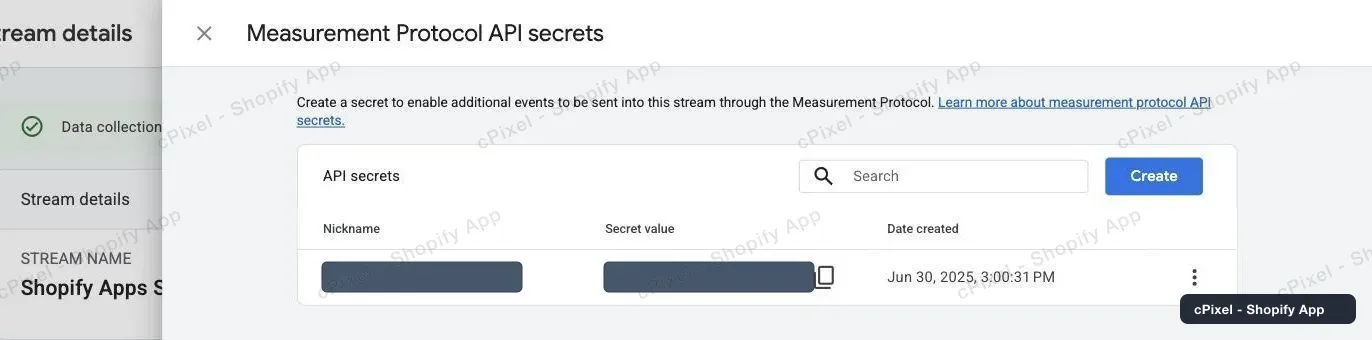
Klik op Create, geef het een bijnaam zoals cPixel, klik opnieuw op Create en kopieer de Secret value naar cPixel.
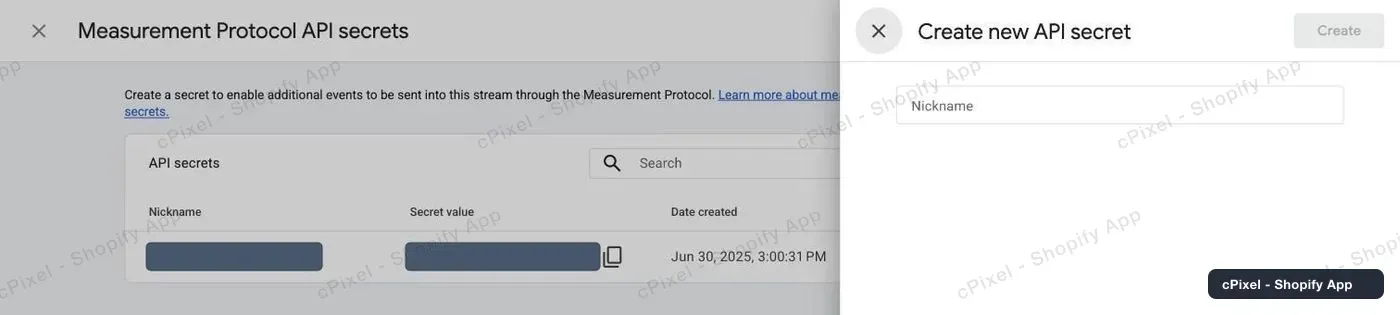
Google kan je eerst vragen om de voorwaarden voor het verzamelen van gebruikersgegevens te bevestigen (Google).
Waarom waarschuwt GA4 niet voor een verkeerd secret?
Omdat het Measurement Protocol nooit fouten meldt. Google zegt dat het “geen HTTP-foutcodes teruggeeft, zelfs niet als een gebeurtenis misvormd is”, en de validatieserver ervan controleert het API secret niet (Google).
Een verkeerd secret lijkt dus overal op succes: Live toont Geaccepteerd, het account toont Geverifieerd en er gaat geen melding af, terwijl GA4 de gegevens verwerpt. Verbinding testen gebruikt de validatieserver van Google, dus die controleert de payload, niet het secret.
Wat verzendt cPixel naar GA4, en vanaf waar?
Aankopen en terugbetalingen gaan vanaf de servers van cPixel; al het andere vanuit de browser van de klant, of vanaf de server wanneer de browserkopie het apparaat nooit heeft verlaten.
| Verzonden vanaf | Gebeurtenissen |
|---|---|
| Browser: de webpixel van Shopify, op elke pagina inclusief checkout | page_view, view_item, view_item_list, search, view_cart, add_to_cart, remove_from_cart, begin_checkout, add_shipping_info, add_payment_info |
| Server: het Measurement Protocol | purchase, met de bestelling als transactie-ID; refund, wanneer je een bestelling terugbetaalt |
| Server, alleen wanneer de browser het niet kon | Een browsergebeurtenis die het apparaat van de klant nooit heeft verlaten, in Live gemarkeerd als het opnieuw verzenden van een geblokkeerde browsergebeurtenis |
GA4 ontdubbelt aankopen op transactie-ID bij webstreams (Google), maar geen andere gebeurtenissen, dus cPixel verzendt elk daarvan één keer. Het kan een gebeurtenis niet herstellen wanneer een blokkering ook het eigen verzoek van cPixel tegenhield, en kan niet zien dat GA4 een browsergebeurtenis weigert.
Een aankoop heeft de browsersessie nodig die de pixel van cPixel bij checkout vastlegt. Zonder die sessie, zoals wanneer een blokkering het verzoek van cPixel tegenhield, toont Live “Niet genoeg gegevens om de payload voor deze bestemming samen te stellen” en krijgt GA4 geen aankoop.
Serveraankopen bevatten de client- en sessie-ID’s van GA4, gehashte e-mail en telefoon, en de Shopify-klant-ID, ongehasht, als user_id. Beide onderdelen hebben de analysetoestemming van de klant nodig.
Opmerking: GA4 geeft een servergebeurtenis alleen bron, medium en campagne van het bezoek als die binnen 24 uur na de start van de sessie aankomt (Google). Aankopen die later worden verzonden, bijvoorbeeld met Wanneer de bestelling wordt verzonden in Instellingen, kunnen hun campagne verliezen.
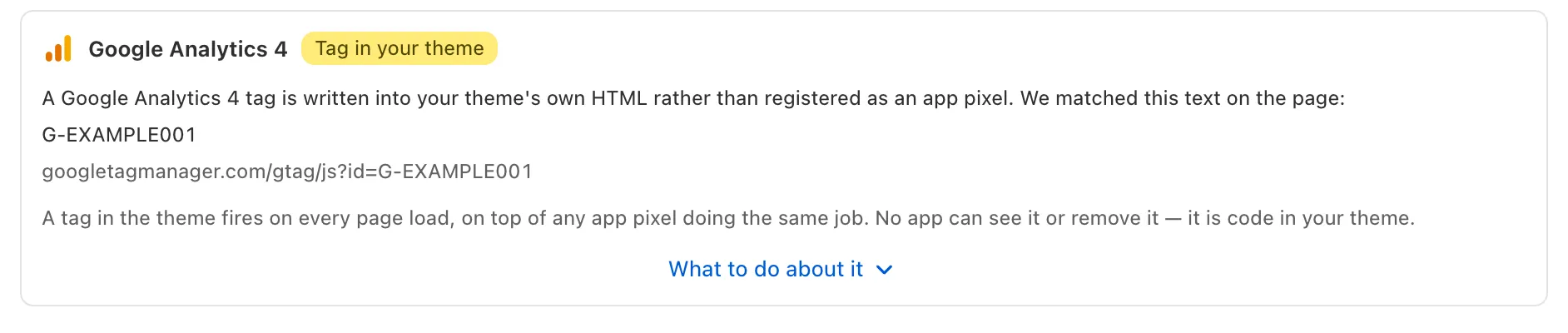
De Google & YouTube-app van Shopify kan ook paginaweergaven en aankopen naar je property verzenden, dus houd één verzender per pixel aan. cPixels dagelijkse scan signaleert een GA4-tag die in je thema is geplakt:
Hoe controleer ik of het werkt?
Plaats een echte bestelling en vind de aankoop in cPixels Live en het Realtime-rapport van GA4. Testbestellingen worden standaard overgeslagen: betaal met een echte betaalmethode, of vink Instellingen → Testbestellingen uit.
- Open in cPixel Live, klik op Sessie starten, en plaats de bestelling dan in een ander tabblad.
- Open de Server-rij van de aankoop. Google Analytics 4 toont Geaccepteerd, wat alleen betekent dat Google heeft geantwoord.
- Open in GA4 het Realtime-rapport en zoek de aankoop. Realtime duurt meestal een paar minuten, andere rapporten 24–48 uur (Google).
DebugView toont hem niet: het toont alleen gebeurtenissen die in debugmodus zijn verzonden, wat de echte verzendingen van cPixel niet zijn (Google).
Wat als het niet werkt?
De meeste fouten verschijnen in cPixels Live; een verkeerd secret verschijnt nergens, dus controleer GA4 zelf.
| Wat je ziet | Wat het betekent | Wat je moet doen |
|---|---|---|
| Geaccepteerd in Live, geen aankoop in GA4 na 48 uur | Een verkeerd secret of Meet-ID, of een van een andere stream | Maak een secret op dezelfde stream aan en plak het onder Google Analytics 4 beheren op Bestemmingen, dan Doorgaan en Opslaan en doorgaan |
| Overgeslagen, met een reden | cPixel koos ervoor niet te verzenden, bijvoorbeeld geen toestemming voor analyse of een testbestelling | Betaal echt, of vink Testbestellingen uit |
| Het account toont Alleen browser | Geen secret opgeslagen | Voeg er een toe onder Google Analytics 4 beheren |
| Paginaweergaven verdubbeld, omzet klopt | Een andere verzender, zoals de Google & YouTube-app of een tag in je thema | Houd één verzender per property aan |
Verwijderen, in Google Analytics 4 beheren, stopt de verzendingen naar dat account en verwijdert het secret ervan.
