Conectar Google Analytics 4 a cPixel
¿Cómo conecto GA4 a cPixel?
En Google Analytics, ve a Admin, Data collection and modification, Data streams, abre tu stream web y copia el Measurement ID, que empieza por G-. En el mismo panel, abre Measurement Protocol API secrets y crea uno. Pega ambos en cPixel y confírmalo con un pedido real, porque GA4 acepta un secreto incorrecto sin avisar.
Pégalos en cPixel
- En cPixel, abre Destinos y haz clic en el icono de GA4 bajo Conectar una plataforma. Configurar Google Analytics 4 se abre en Pega tus ID.
- Pega el Measurement ID en ID de medición y el secreto en Secreto de API del Measurement Protocol (opcional). Ponle nombre a la cuenta en Ponle nombre a esta cuenta (opcional) si quieres, y haz clic en Continuar.
- En Elige opciones, deja marcadas Enviar eventos desde el navegador y Enviar eventos desde nuestros servidores. Deja marcado No: cPixel se encarga de Google Analytics 4 (recomendado) a menos que otra herramienta envíe a esta propiedad: a pesar de su nombre, Sí: consérvala y cPixel dejará de enviar Google Analytics 4 desde el servidor detiene los envíos de cPixel a ella, tanto del navegador como del servidor.
- En Configuración avanzada, Residencia de los datos puede enviar eventos del servidor al endpoint de la UE de Google; solo cambia el endpoint. Haz clic en Guardar y continuar. Pruébalo confirma Google Analytics 4 está conectado.
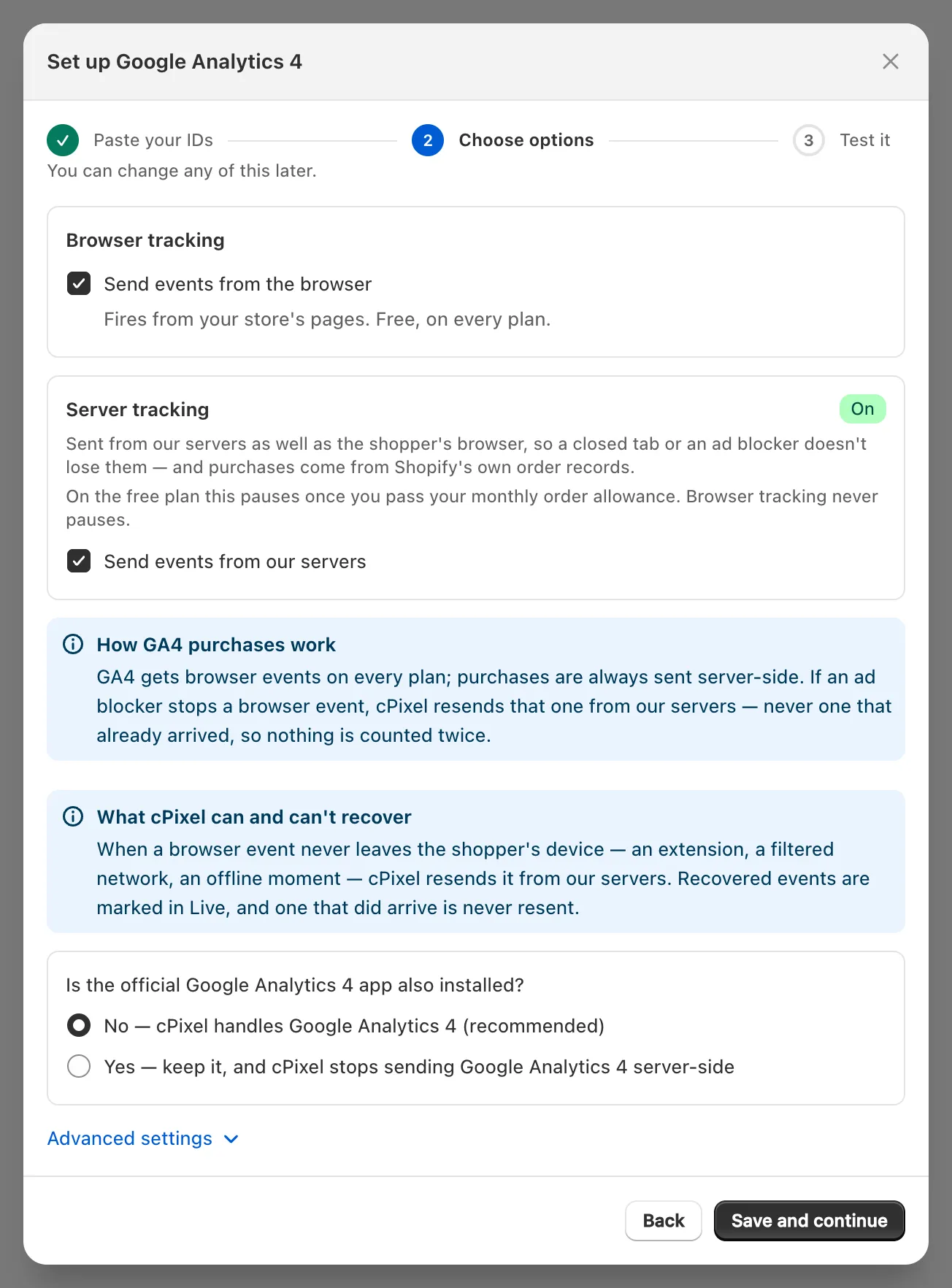
Importante: El secreto es opcional en el asistente, pero sin él la cuenta se queda como Solo navegador: eventos de navegación, sin compras.
¿Dónde encuentro mi Measurement ID de GA4?
En los detalles de tu stream web, en Admin de GA4: G- seguido de letras y dígitos, normalmente diez (Google).
En Google Analytics, elige tu propiedad, haz clic en Admin abajo a la izquierda y, bajo Data collection and modification, haz clic en Data streams.
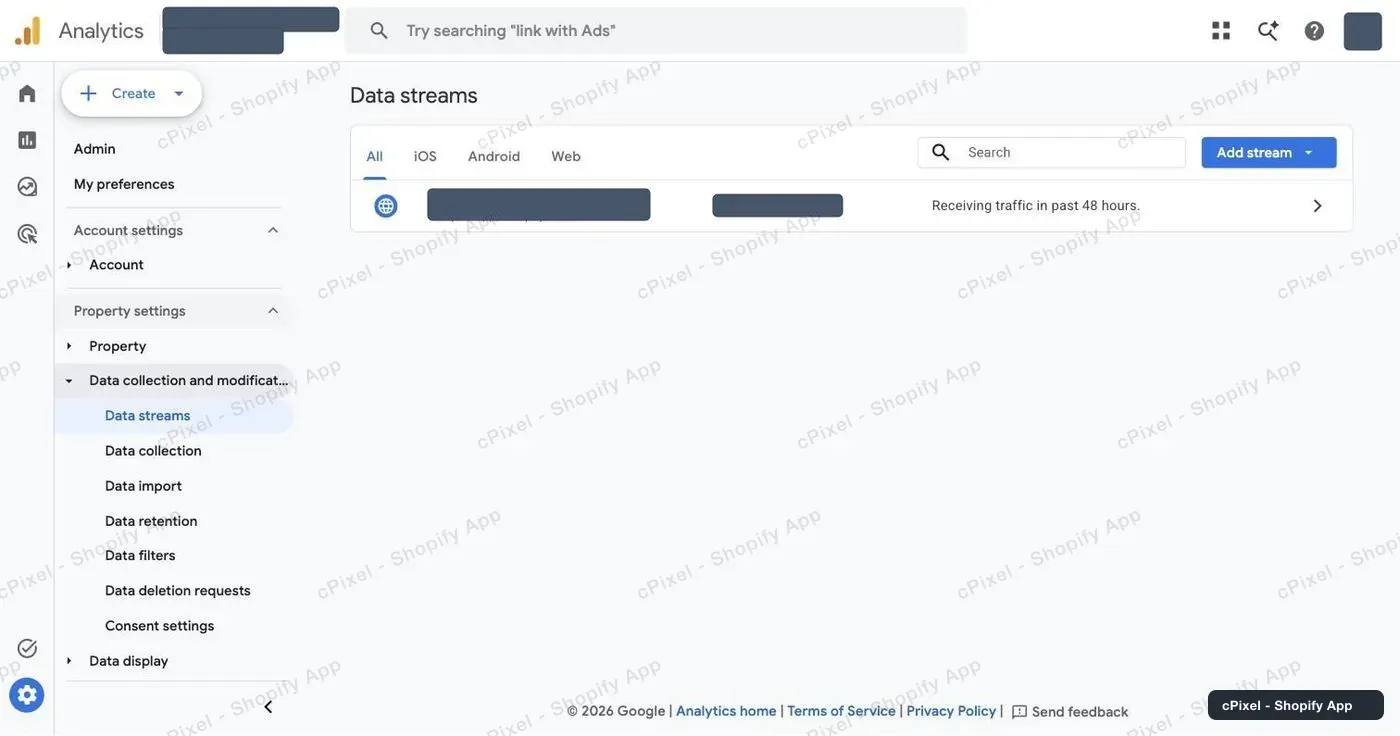
Haz clic en el stream web de tu tienda. Measurement ID está en la primera fila de Stream details; usa el icono de copiar que hay al lado.
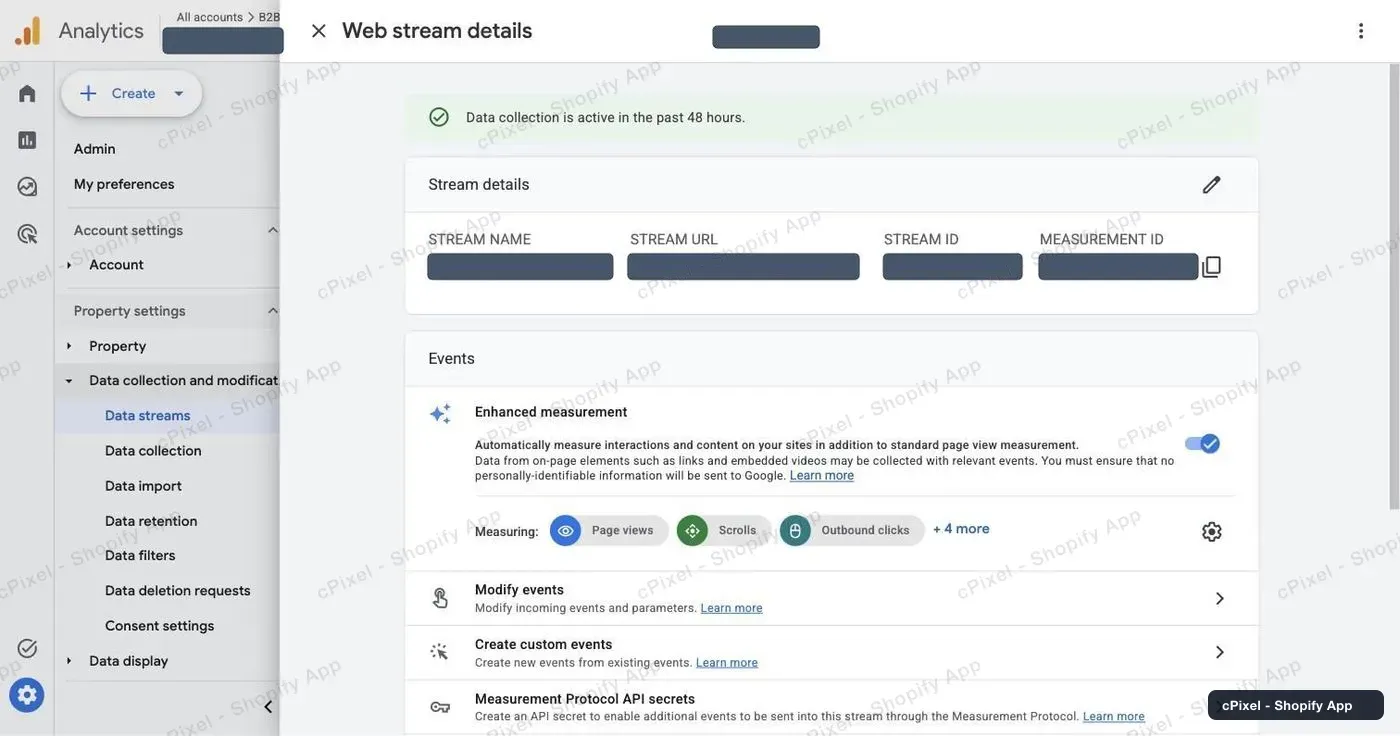
Nota: El Measurement ID no es el Stream ID, un número simple en la misma fila, ni el ID de la propiedad. cPixel quiere el que empieza por
G-.
¿Cómo creo un Measurement Protocol API secret?
En el mismo panel del stream: abre Measurement Protocol API secrets, crea un secreto y copia su valor, de unos 22 caracteres. Guía de Google: Measurement Protocol for GA4.
Baja hasta el bloque Events y haz clic en Measurement Protocol API secrets, su última fila. Los secretos existentes aparecen listados, y puedes reutilizar uno.
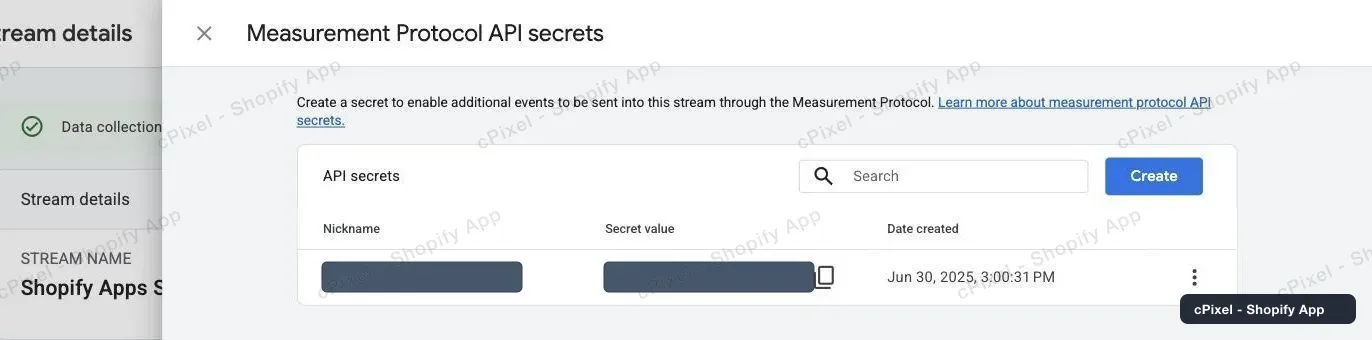
Haz clic en Create, dale un nombre como cPixel, haz clic en Create otra vez y copia el Secret value en cPixel.
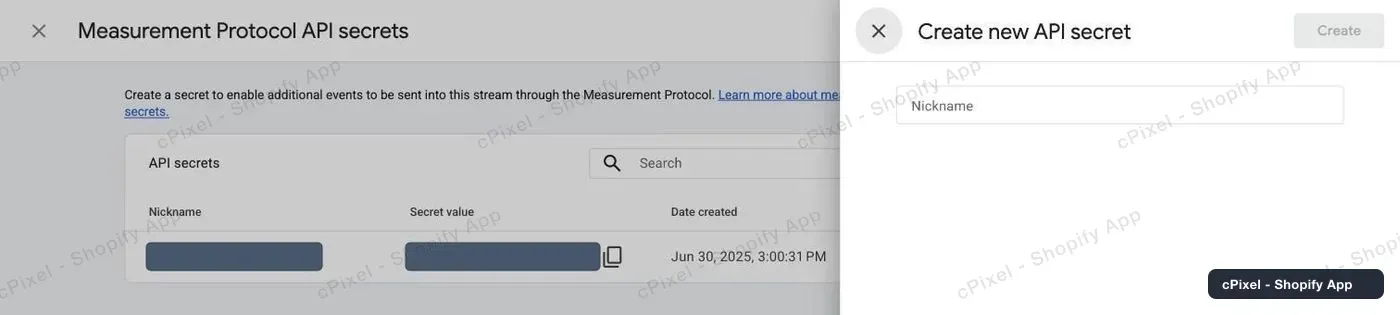
Puede que Google te pida antes aceptar sus términos de recogida de datos de usuario (Google).
¿Por qué GA4 no avisa de un secreto incorrecto?
Porque el Measurement Protocol nunca informa de errores. Google dice que «no devuelve códigos de error HTTP, aunque un evento esté mal formado», y su servidor de validación no comprueba el secreto de la API (Google).
Así que un secreto incorrecto parece un éxito en todas partes: En vivo muestra Aceptado, la cuenta se lee como Verificado y no salta ninguna alerta, mientras GA4 descarta los datos. Probar conexión usa el servidor de validación de Google, así que comprueba el payload, no el secreto.
¿Qué envía cPixel a GA4, y desde dónde?
Las compras y los reembolsos van desde los servidores de cPixel; todo lo demás desde el navegador del comprador, o desde el servidor cuando la copia del navegador nunca salió del dispositivo.
| Enviado desde | Eventos |
|---|---|
| Navegador: el píxel web de Shopify, en todas las páginas incluido el checkout | page_view, view_item, view_item_list, search, view_cart, add_to_cart, remove_from_cart, begin_checkout, add_shipping_info, add_payment_info |
| Servidor: el Measurement Protocol | purchase, con el pedido como transaction ID; refund, cuando reembolsas un pedido |
| Servidor, solo cuando el navegador no pudo | Un evento de navegador que nunca salió del dispositivo del comprador, marcado en En vivo como el reenvío de un evento de navegador bloqueado |
GA4 deduplica las compras por transaction ID en los streams web (Google), pero no otros eventos, así que cPixel envía cada uno de esos una sola vez. No puede recuperar un evento cuando un bloqueador también detuvo la propia petición de cPixel, ni ver que GA4 rechace un evento de navegador.
Una compra necesita la sesión de navegador que el píxel de cPixel registra en el checkout. Sin ella, como cuando un bloqueador detuvo la petición de cPixel, En vivo muestra «No hay datos suficientes para construir el payload de este destino» y GA4 no recibe la compra.
Las compras del servidor llevan los client ID y session ID de GA4, el email y el teléfono con hash, y el ID de cliente de Shopify, sin hash, como user_id. Las dos vías necesitan el consentimiento de analítica del comprador.
Nota: GA4 solo asigna a un evento del servidor el source, medium y campaign de su visita si llega dentro de las 24 horas desde que empezó la sesión (Google). Las compras enviadas más tarde, por ejemplo con Cuando el pedido se envía en Configuración, pueden perder su campaign.
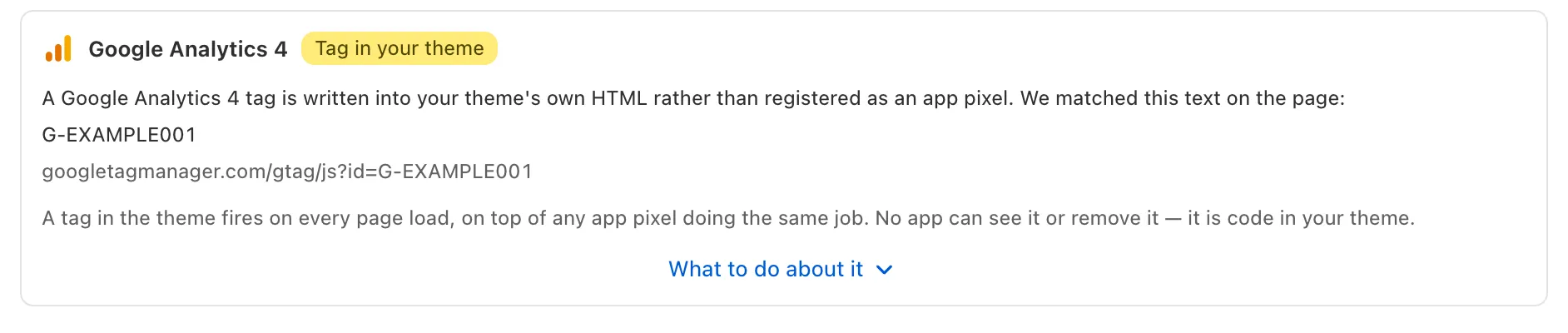
La app Google & YouTube de Shopify también puede enviar page views y compras a tu propiedad, así que mantén un solo emisor por píxel. El análisis diario de cPixel marca una etiqueta de GA4 pegada en tu tema:
¿Cómo compruebo que funcionó?
Haz un pedido real y busca la compra en En vivo de cPixel y en el informe Realtime de GA4. Los pedidos de prueba se omiten por defecto: paga con un método real, o desmarca Configuración → Pedidos de prueba.
- En cPixel, abre En vivo, haz clic en Iniciar sesión y haz el pedido en otra pestaña.
- Abre la fila Servidor de la compra. Google Analytics 4 se lee como Aceptado, lo que solo significa que Google respondió.
- En GA4, abre el informe Realtime y busca la compra. Realtime suele tardar unos minutos; otros informes, de 24 a 48 horas (Google).
DebugView no la mostrará: solo lista eventos enviados en modo debug, y los envíos reales de cPixel no lo son (Google).
¿Qué pasa si no funciona?
La mayoría de los fallos se ven en En vivo de cPixel; un secreto incorrecto no se ve en ningún sitio, así que revisa GA4 directamente.
| Qué ves | Qué significa | Qué hacer |
|---|---|---|
| Aceptado en En vivo, sin compra en GA4 tras 48 horas | Un Measurement ID o secreto incorrecto, o uno de otro stream | Crea un secreto en el mismo stream y pégalo bajo Administrar Google Analytics 4 en Destinos, luego Continuar y Guardar y continuar |
| Omitido, con un motivo | cPixel decidió no enviarlo, por ejemplo sin consentimiento de analítica o por ser un pedido de prueba | Paga de verdad, o desmarca Pedidos de prueba |
| La cuenta se lee como Solo navegador | No hay ningún secreto guardado | Añade uno bajo Administrar Google Analytics 4 |
| Page views duplicados, ingresos correctos | Otro emisor, como la app Google & YouTube o una etiqueta en tu tema | Mantén un solo emisor por propiedad |
Eliminar, en Administrar Google Analytics 4, detiene los envíos a esa cuenta y borra su secreto.
