Yhdistä Google Analytics 4 cPixeliin
Miten yhdistän GA4:n cPixeliin?
Avaa Google Analyticsissa Admin, Data collection and modification, Data streams, avaa web-tietovirtasi ja kopioi G-alkuinen mittaustunnus. Avaa samalla paneelilla Measurement Protocol API secrets ja luo yksi. Liitä molemmat cPixeliin ja vahvista sitten oikealla tilauksella, koska GA4 hyväksyy väärän salaisuuden hiljaa.
Liitä ne cPixeliin
- Avaa cPixelissä Kohteet ja napsauta GA4-kuvaketta kohdassa Yhdistä alusta. Määritä Google Analytics 4-tili avautuu näkymään Liitä tunnuksesi.
- Liitä mittaustunnus kenttään Mittaustunnus ja salaisuus kenttään Measurement Protocol API -salaisuus (valinnainen). Nimeä tili kohdassa Nimeä tämä tili (valinnainen), jos haluat, ja napsauta sitten Jatka.
- Kohdassa Valitse asetukset pidä Lähetä tapahtumat selaimesta ja Lähetä tapahtumat palvelimiltamme valittuina. Pidä Ei — cPixel hoitaa Google Analytics 4:n (suositeltu) valittuna, ellei toinen työkalu lähetä tähän ominaisuuteen: nimestään huolimatta Kyllä — pidä se, niin cPixel lopettaa Google Analytics 4:n lähettämisen palvelinpuolelta pysäyttää cPixelin selain- ja palvelinlähetykset sille.
- Kohdassa Lisäasetukset Tietojen sijainti voi lähettää palvelinpuolen tapahtumat Googlen EU-päätepisteeseen; vain päätepiste muuttuu. Napsauta Tallenna ja jatka. Testaa vahvistaa: Google Analytics 4-tili on yhdistetty.
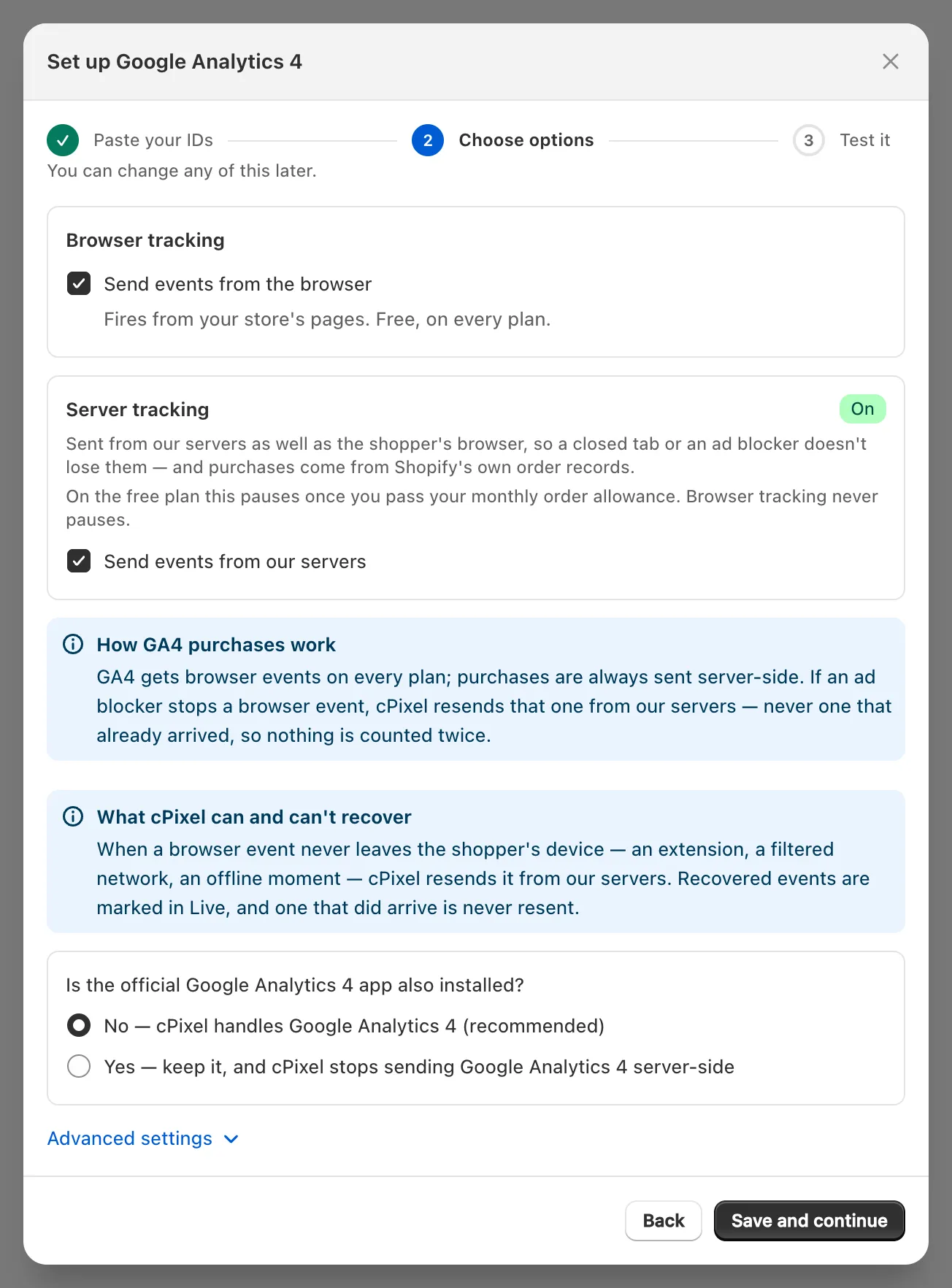
Tärkeää: Salaisuus on valinnainen ohjatussa toiminnossa, mutta ilman sitä tili pysyy tilassa Vain selain: selaustapahtumia, ei ostoja.
Mistä löydän GA4-mittaustunnukseni?
Web-tietovirtasi tiedoissa GA4:n Admin-osiossa: G- ja sen jälkeen kirjaimia ja numeroita, tyypillisesti kymmenen (Google).
Valitse Google Analyticsissa omaisuutesi, napsauta Admin vasemmassa alakulmassa ja, kohdassa Data collection and modification, napsauta Data streams.
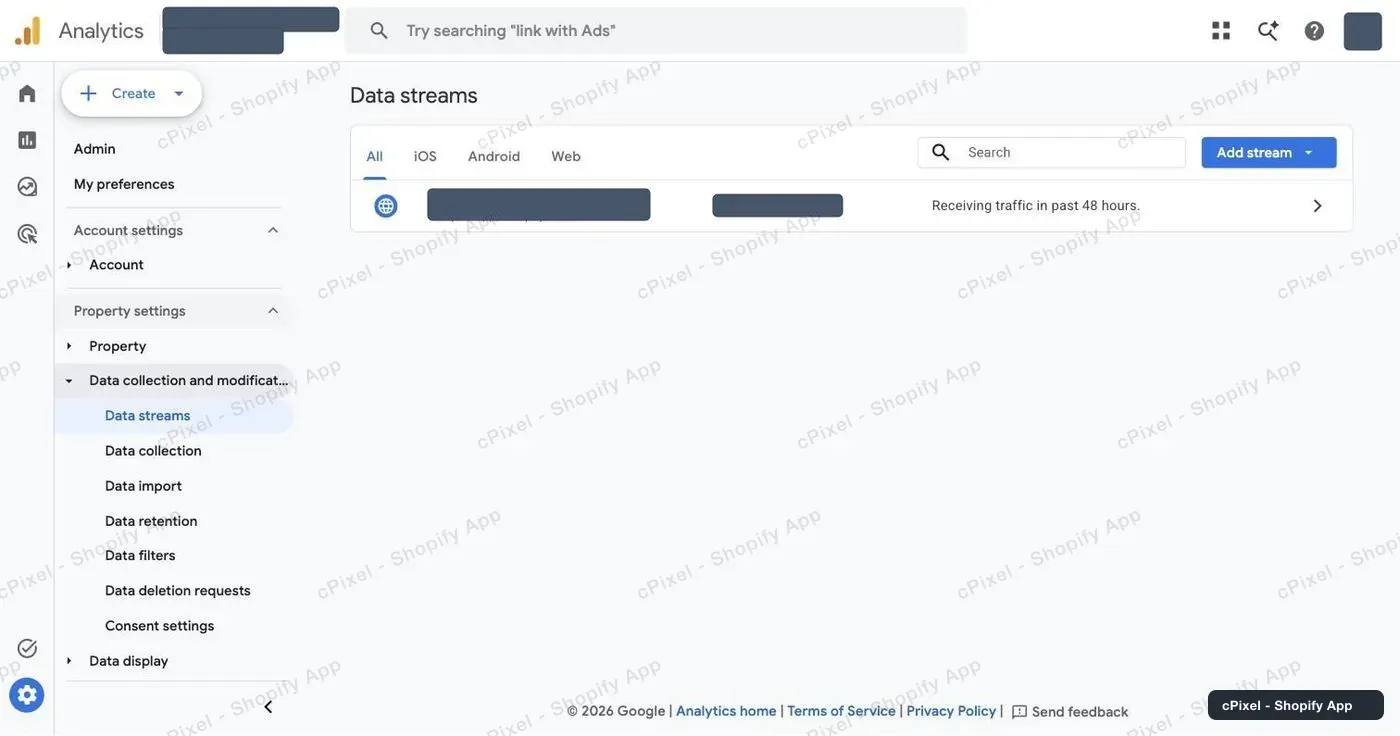
Napsauta kauppasi web-tietovirtaa. Measurement ID on Stream details-osion ensimmäisellä rivillä; käytä sen vieressä olevaa kopiointikuvaketta.
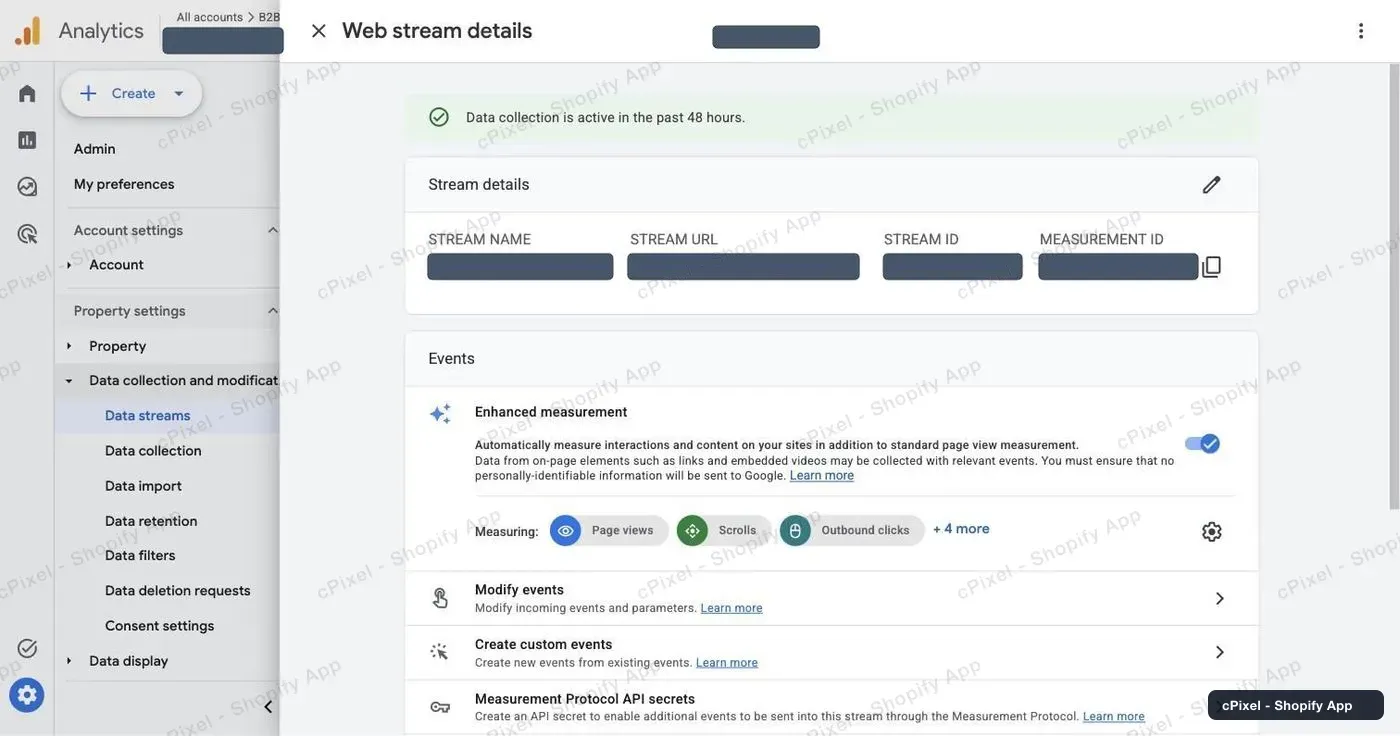
Huom: Mittaustunnus ei ole Stream ID, tavallinen numero samalla rivillä, eikä omaisuuden tunnus. cPixel haluaa sen, joka alkaa
G-.
Miten luon Measurement Protocol API -salaisuuden?
Samalla tietovirtapaneelilla: avaa Measurement Protocol API secrets, luo salaisuus ja kopioi sen arvo, noin 22 merkkiä. Googlen opas: Measurement Protocol GA4:lle.
Vieritä Events-osioon ja napsauta Measurement Protocol API secrets, sen viimeinen rivi. Olemassa olevat salaisuudet on listattu, ja voit käyttää yhtä niistä uudelleen.
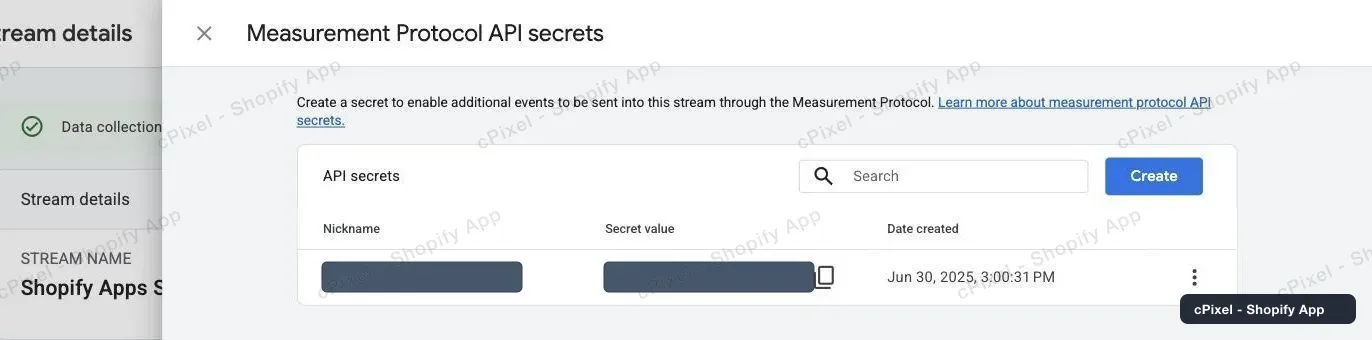
Napsauta Create, anna sille lempinimi kuten cPixel, napsauta Create uudelleen ja kopioi Secret value cPixeliin.
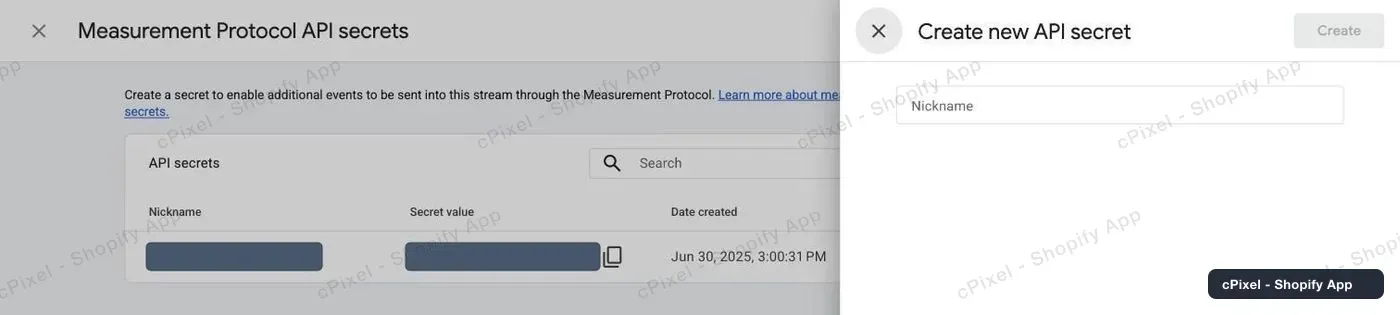
Google saattaa ensin pyytää sinua hyväksymään käyttäjätietojen keräysehtonsa (Google).
Miksi GA4 ei varoita väärästä salaisuudesta?
Koska Measurement Protocol ei koskaan raportoi virheitä. Google sanoo, ettei se “palauta HTTP-virhekoodeja, vaikka tapahtuma olisi virheellinen”, eikä sen vahvistuspalvelin tarkista API-salaisuutta (Google).
Joten väärä salaisuus näyttää onnistumiselta kaikkialla: Live näyttää Hyväksytty, tili näyttää Vahvistettu eikä hälytystä laukea, kun taas GA4 hylkää datan. Testaa yhteys käyttää Googlen vahvistuspalvelinta, joten se tarkistaa kuorman, ei salaisuutta.
Mitä cPixel lähettää GA4:lle, ja mistä?
Ostot ja hyvitykset lähtevät cPixelin palvelimilta; kaikki muu ostajan selaimesta, tai palvelimelta kun selaimen kopio ei koskaan lähtenyt laitteelta.
| Lähetetty | Tapahtumat |
|---|---|
| Selain: Shopifyn web-pikseli, jokaisella sivulla kassa mukaan lukien | page_view, view_item, view_item_list, search, view_cart, add_to_cart, remove_from_cart, begin_checkout, add_shipping_info, add_payment_info |
| Palvelin: Measurement Protocol | purchase, tilaus tapahtumatunnuksena; refund, kun hyvität tilauksen |
| Palvelin, vain kun selain ei pystynyt | Selaintapahtuma, joka ei koskaan lähtenyt ostajan laitteelta, merkitty Livessä estetyn selaintapahtuman uudelleenlähetykseksi |
GA4 deduplikoi ostot tapahtumatunnuksen perusteella web-tietovirroilla (Google), mutta ei muita tapahtumia, joten cPixel lähettää kunkin niistä kerran. Se ei voi palauttaa tapahtumaa, kun estäjä pysäytti myös cPixelin oman pyynnön, eikä se voi nähdä GA4:n hylkäävän selaintapahtumaa.
Osto tarvitsee selainistunnon, jonka cPixelin pikseli tallentaa kassalla. Ilman sitä, kuten kun estäjä pysäytti cPixelin pyynnön, Live näyttää “Ei tarpeeksi dataa tämän kohteen payloadin rakentamiseen” eikä GA4 saa ostoa.
Palvelinostot kuljettavat GA4:n asiakas- ja istuntotunnukset, tiivistetyn sähköpostin ja puhelimen, sekä Shopify-asiakastunnuksen tiivistämättömänä user_id-kentässä. Molemmat reitit tarvitsevat ostajan analytiikkasuostumuksen.
Huom: GA4 antaa palvelintapahtumalle sen käynnin lähteen, median ja kampanjan vain, jos se saapuu 24 tunnin sisällä istunnon alkamisesta (Google). Myöhemmin lähetetyt ostot, esimerkiksi asetuksella Kun tilaus lähetetään kohdassa Settings, voivat menettää kampanjansa.
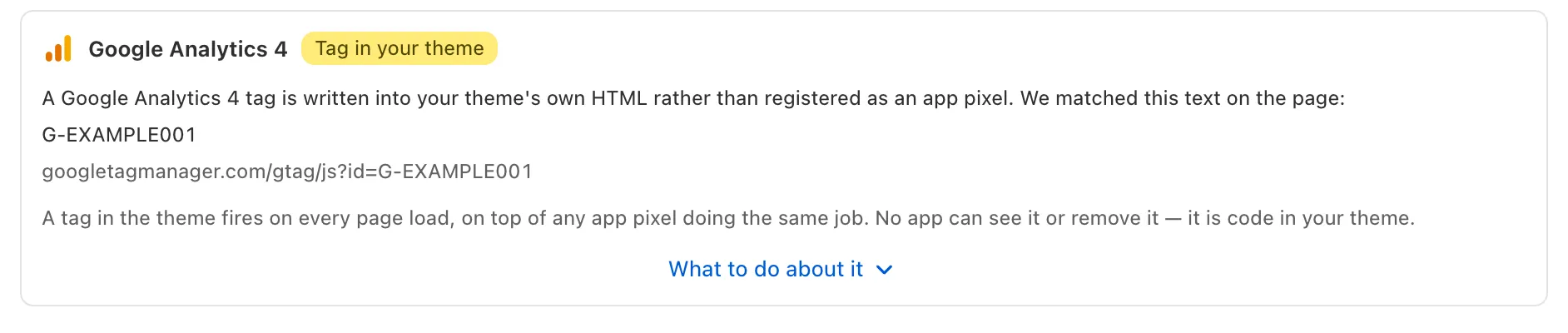
Shopifyn Google & YouTube -sovellus voi myös lähettää sivunäyttöjä ja ostoja omaisuuteesi, joten pidä yksi lähettäjä per pikseli. cPixelin päivittäinen tarkistus merkitsee GA4-tagin, joka on liitetty teemaasi:
Miten tarkistan, että se toimi?
Tee oikea tilaus ja etsi osto cPixelin Livestä ja GA4:n Realtime-raportista. Testitilaukset ohitetaan oletuksena: maksa oikealla tavalla, tai poista valinta kohdasta Settings → Testitilaukset.
- Avaa cPixelissä Live, napsauta Aloita istunto, ja tee sitten tilaus toisessa välilehdessä.
- Avaa oston Palvelin-rivi. Google Analytics 4 näyttää Hyväksytty, mikä tarkoittaa vain, että Google vastasi.
- Avaa GA4:ssä Realtime-raportti ja etsi ostoa. Realtime kestää tyypillisesti muutaman minuutin, muut raportit 24–48 tuntia (Google).
DebugView ei näytä sitä: se listaa vain debug-tilassa lähetetyt tapahtumat, joita cPixelin oikeat lähetykset eivät ole (Google).
Mitä jos se ei toimi?
Useimmat epäonnistumiset näkyvät cPixelin Livessä; väärä salaisuus ei näy missään, joten tarkista GA4 itse.
| Mitä näet | Mitä se tarkoittaa | Mitä tehdä |
|---|---|---|
| Hyväksytty Livessä, ei ostoa GA4:ssä 48 tunnin jälkeen | Väärä salaisuus tai mittaustunnus, tai toiselta tietovirralta | Luo salaisuus samalle tietovirralle ja liitä se kohtaan Hallinnoi Google Analytics 4-tiliä kohdassa Kohteet, sitten Jatka ja Tallenna ja jatka |
| Ohitettu, syyn kera | cPixel valitsi olla lähettämättä, esimerkiksi analytiikkasuostumuksen puute tai testitilaus | Maksa oikeasti, tai poista valinta kohdasta Testitilaukset |
| Tili näyttää Vain selain | Salaisuutta ei ole tallennettu | Lisää sellainen kohdassa Hallinnoi Google Analytics 4-tiliä |
| Sivunäytöt tuplaantuneet, liikevaihto oikein | Toinen lähettäjä, kuten Google & YouTube -sovellus tai teemassa oleva tagi | Pidä yksi lähettäjä per pikseli |
Poista, kohdassa Hallinnoi Google Analytics 4-tiliä, pysäyttää lähetykset kyseiselle tilille ja poistaa sen salaisuuden.
