cPixel에 Google Analytics 4 연결하기
GA4는 cPixel에 어떻게 연결하나요?
Google Analytics에서 Admin, Data collection and modification, Data streams로 이동해 웹 스트림을 열고 G-로 시작하는 측정 ID를 복사합니다. 같은 패널에서 Measurement Protocol API secrets를 열고 하나를 만듭니다. 둘 다 cPixel에 붙여넣은 뒤 실제 주문으로 확인하세요. GA4는 잘못된 비밀번호도 조용히 받아들이기 때문입니다.
cPixel에 붙여넣기
- cPixel에서 전송 대상을 열고 플랫폼 연결 아래 GA4 아이콘을 클릭합니다. Google Analytics 4 설정이 ID 붙여넣기에서 열립니다.
- 측정 ID를 측정 ID에, 비밀번호를 Measurement Protocol API 비밀번호(선택 사항)에 붙여넣습니다. 원한다면 이 계정의 이름(선택 사항)에 이름을 붙인 뒤 계속을 클릭합니다.
- 옵션 선택하기에서 브라우저에서 이벤트 전송과 서버에서 이벤트 전송을 켠 상태로 둡니다. 다른 도구가 이 속성으로 전송하고 있지 않다면 아니요 — cPixel이 Google Analytics 4를 처리합니다(추천)를 유지하세요: 이름과 달리 예 — 그대로 두고, cPixel은 Google Analytics 4 서버 측 전송을 중단합니다를 선택하면 cPixel의 브라우저·서버 전송이 모두 중단됩니다.
- 고급 설정 아래 데이터 보관 위치에서 서버 측 이벤트를 Google의 EU 엔드포인트로 보낼 수 있습니다. 엔드포인트만 바뀝니다. 저장하고 계속을 클릭합니다. 테스트하기를 하면 Google Analytics 4 연결 완료가 확인됩니다.
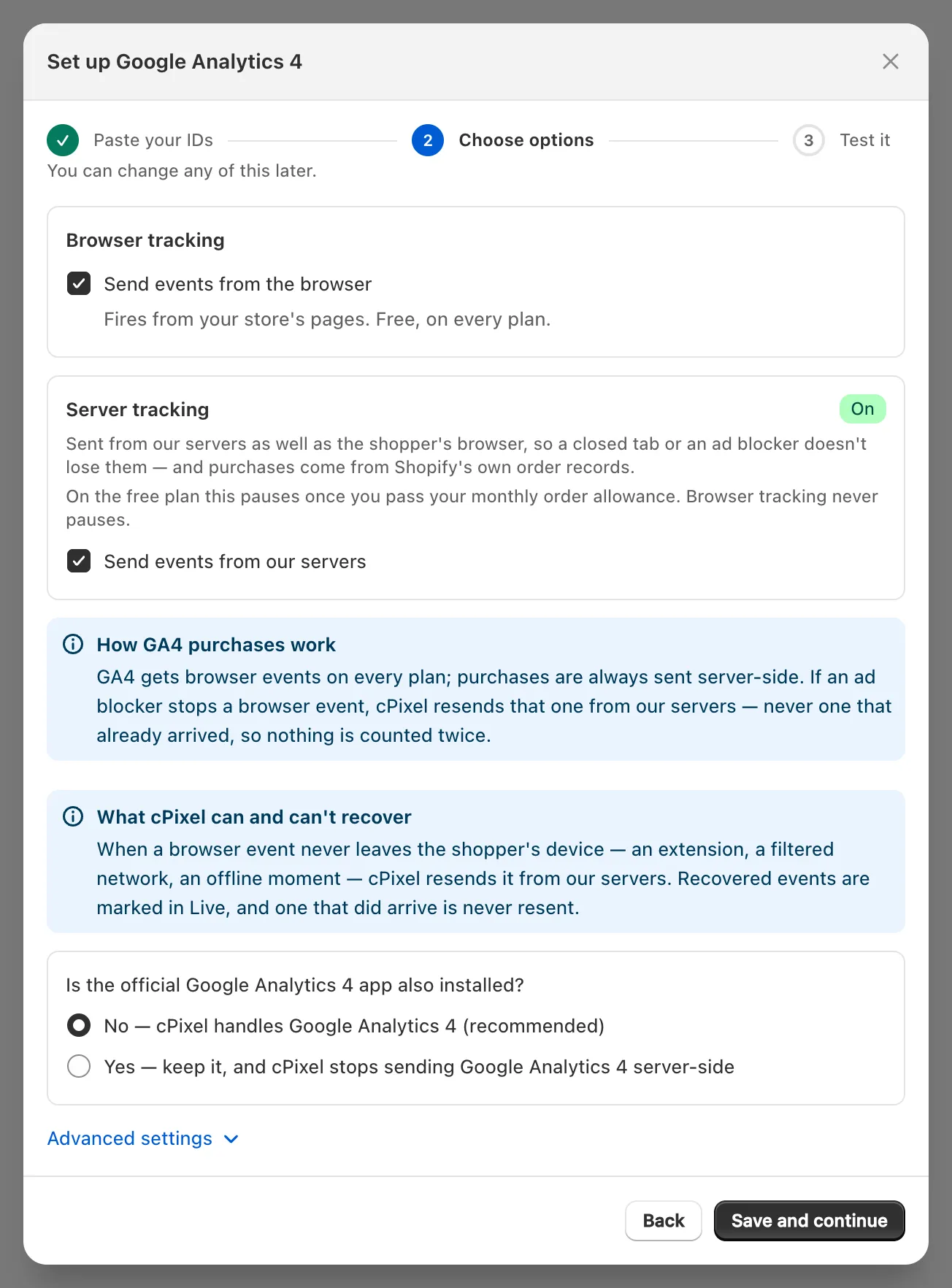
중요: 마법사에서 비밀번호는 선택 사항이지만, 이것이 없으면 계정은 브라우저 전용 상태로 남습니다: 열람 이벤트는 오지만 구매는 오지 않습니다.
내 GA4 측정 ID는 어디서 찾나요?
GA4 Admin의 웹 스트림 상세 정보에 있습니다: G- 뒤에 보통 10자리의 영문자와 숫자가 이어집니다(Google).
Google Analytics에서 속성을 선택하고 왼쪽 하단의 Admin을 클릭한 뒤 Data collection and modification 아래 Data streams를 클릭합니다.
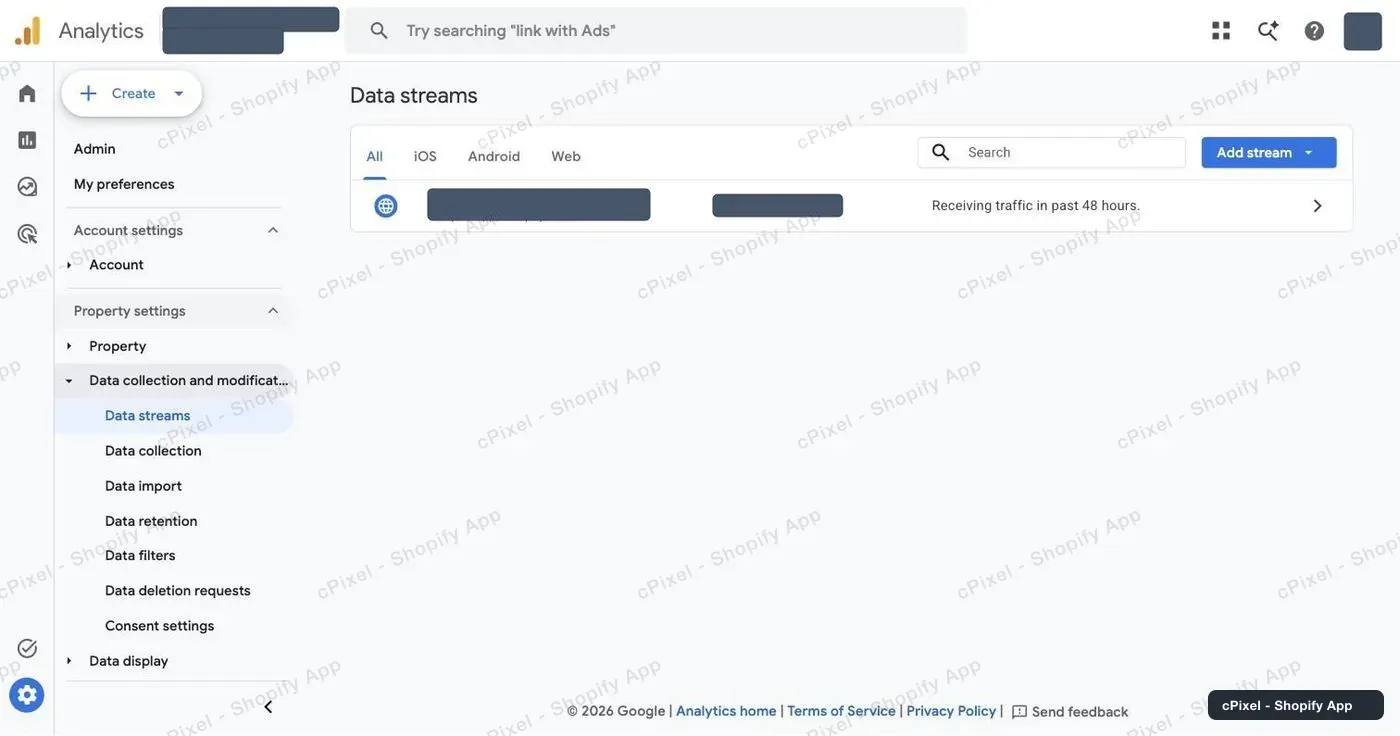
스토어의 웹 스트림을 클릭합니다. 측정 ID는 Stream details의 첫 번째 행에 있으며, 옆의 복사 아이콘을 사용하세요.
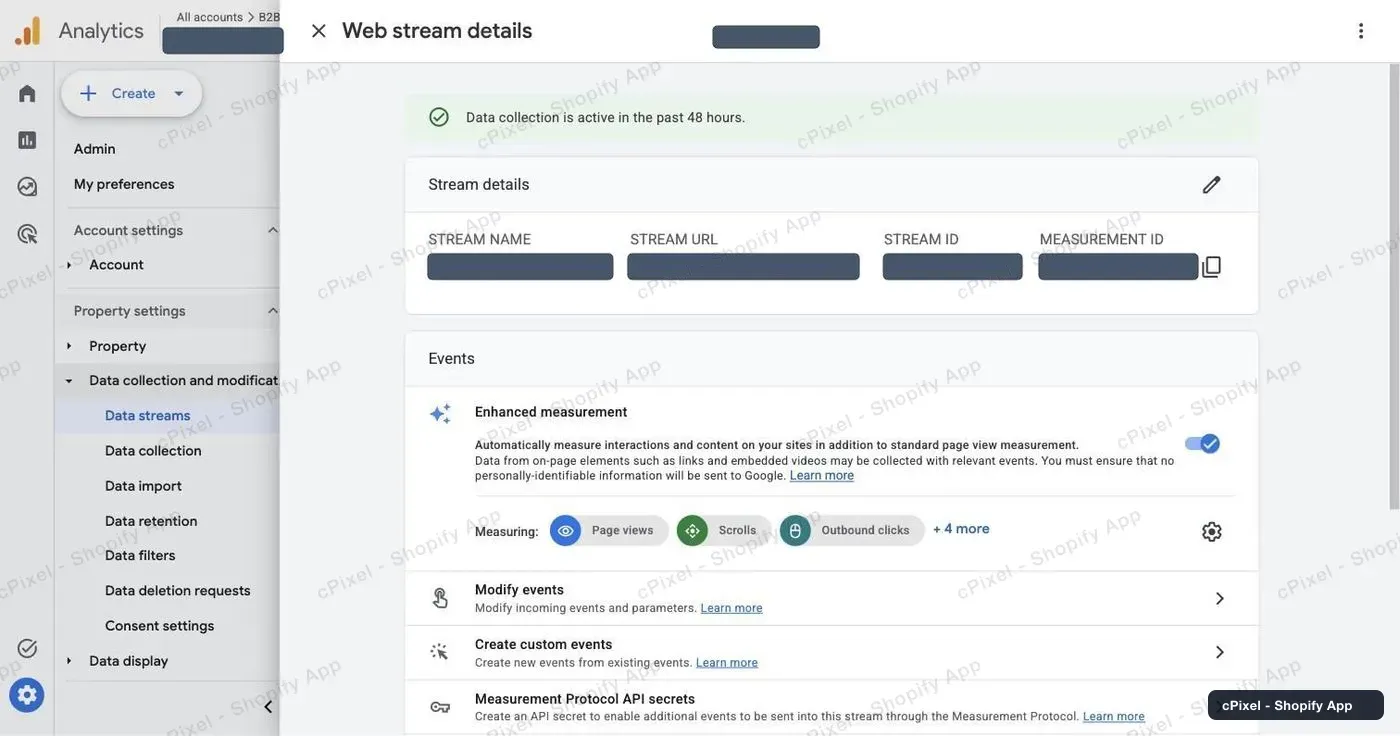
참고: 측정 ID는 같은 행에 있는 단순한 숫자인 Stream ID나 속성 ID와는 다릅니다. cPixel이 원하는 것은
G-로 시작하는 값입니다.
Measurement Protocol API 비밀번호는 어떻게 만드나요?
같은 스트림 패널에서 Measurement Protocol API secrets를 열고 비밀번호를 만든 뒤 약 22자리인 값을 복사합니다. Google의 가이드: Measurement Protocol for GA4.
Events 블록으로 스크롤해 마지막 행인 Measurement Protocol API secrets를 클릭합니다. 기존 비밀번호가 나열되며 재사용할 수 있습니다.
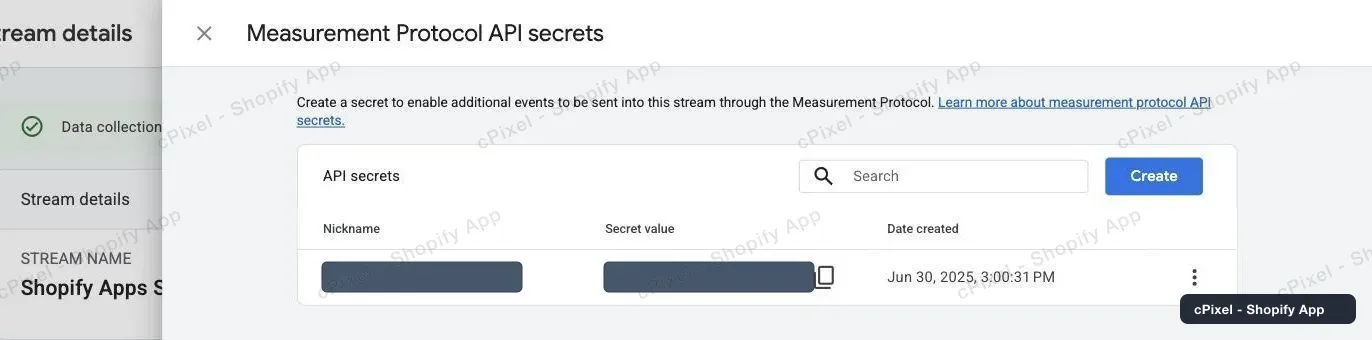
Create를 클릭하고 cPixel 같은 닉네임을 붙인 뒤 다시 Create를 클릭하고 Secret value를 cPixel에 복사합니다.
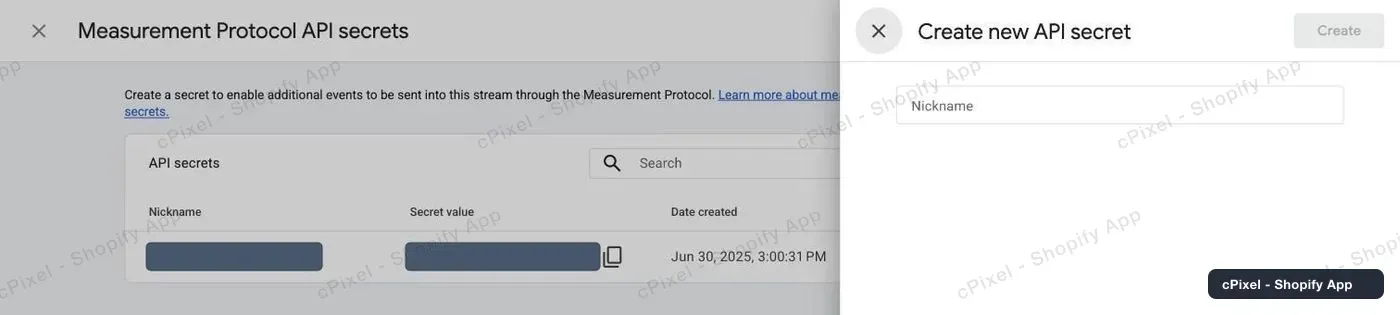
Google이 먼저 사용자 데이터 수집 약관 동의를 요청할 수 있습니다(Google).
GA4는 왜 잘못된 비밀번호를 경고하지 않나요?
Measurement Protocol이 오류를 전혀 보고하지 않기 때문입니다. Google은 “이벤트가 잘못되어도 HTTP 오류 코드를 반환하지 않는다”고 말하며, 검증 서버는 API 비밀번호를 확인하지 않습니다(Google).
그래서 잘못된 비밀번호는 어디서나 성공처럼 보입니다: 라이브에는 수락됨으로, 계정은 확인됨으로 표시되고 알림도 없지만 GA4는 데이터를 버립니다. 연결 테스트는 Google의 검증 서버를 사용하므로 페이로드는 확인하지만 비밀번호는 확인하지 않습니다.
cPixel은 GA4에 무엇을 전송하고, 어디서 보내나요?
구매와 환불은 cPixel의 서버에서, 그 외 모든 것은 쇼핑객의 브라우저에서, 브라우저의 사본이 기기를 벗어나지 못했을 때는 서버에서 전송됩니다.
| 전송 위치 | 이벤트 |
|---|---|
| 브라우저: Shopify의 웹 픽셀, 체크아웃을 포함한 모든 페이지 | page_view, view_item, view_item_list, search, view_cart, add_to_cart, remove_from_cart, begin_checkout, add_shipping_info, add_payment_info |
| 서버: Measurement Protocol | purchase(주문을 거래 ID로 사용); refund(주문을 환불할 때) |
| 서버, 브라우저가 실패했을 때만 | 쇼핑객의 기기를 벗어나지 못한 브라우저 이벤트로, 라이브에는 차단된 브라우저 이벤트를 재전송하는 것으로 표시됨 |
GA4는 웹 스트림에서 거래 ID로 구매를 중복 제거하지만(Google) 다른 이벤트는 그렇지 않으므로 cPixel은 각각을 한 번씩 전송합니다. 차단 프로그램이 cPixel 자신의 요청도 막았다면 그 이벤트는 복구할 수 없으며, GA4가 브라우저 이벤트를 거부하는 경우도 알 수 없습니다.
구매에는 cPixel의 픽셀이 체크아웃에서 기록한 브라우저 세션이 필요합니다. 차단 프로그램이 cPixel의 요청을 막은 경우처럼 세션이 없으면 라이브에는 “이 전송 대상의 페이로드를 구성하기에 데이터가 부족함”이 표시되고 GA4는 구매를 받지 못합니다.
서버 구매에는 GA4의 클라이언트 및 세션 ID, 해시 처리된 이메일과 전화번호, 그리고 해시 처리되지 않은 Shopify 고객 ID가 user_id로 포함됩니다. 두 경로 모두 쇼핑객의 애널리틱스 동의가 필요합니다.
참고: GA4는 세션 시작 후 24시간 이내에 도착한 서버 이벤트에만 방문의 소스, 매체, 캠페인을 부여합니다(Google). 설정에서 주문이 발송될 때처럼 나중에 전송되는 구매는 캠페인 정보를 잃을 수 있습니다.
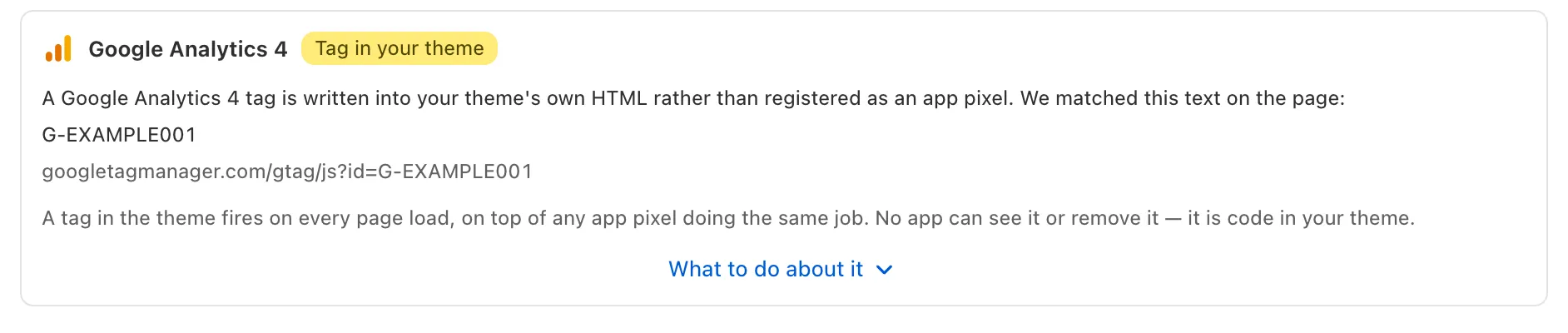
Shopify의 Google & YouTube 앱도 페이지 조회와 구매를 속성으로 전송할 수 있으므로 픽셀 하나에 전송 주체 하나를 유지하세요. cPixel의 일일 스캔은 테마에 붙여넣어진 GA4 태그를 발견하면 표시합니다:
작동했는지는 어떻게 확인하나요?
실제 주문을 하고 cPixel의 라이브와 GA4의 Realtime 리포트에서 구매를 찾으세요. 테스트 주문은 기본적으로 건너뛰므로 실제 결제 수단으로 결제하거나 설정 → 테스트 주문의 선택을 해제하세요.
- cPixel에서 라이브를 열고 세션 시작을 클릭한 뒤 다른 탭에서 주문합니다.
- 구매의 서버 행을 엽니다. Google Analytics 4는 수락됨으로 표시되며, 이는 Google이 응답했다는 의미일 뿐입니다.
- GA4에서 Realtime 리포트를 열고 구매를 찾습니다. Realtime은 보통 몇 분, 다른 리포트는 24~48시간이 걸립니다(Google).
DebugView에는 나타나지 않습니다: 디버그 모드로 전송된 이벤트만 나열되는데, cPixel의 실제 전송은 그렇지 않습니다(Google).
작동하지 않으면 어떻게 하나요?
대부분의 실패는 cPixel의 라이브에 나타나지만, 잘못된 비밀번호는 아무 데도 나타나지 않으므로 GA4 자체를 확인하세요.
| 화면에 표시되는 내용 | 의미 | 해야 할 일 |
|---|---|---|
| 라이브에 수락됨이지만 48시간 후에도 GA4에 구매가 없음 | 비밀번호나 측정 ID가 잘못되었거나 다른 스트림의 것입니다 | 같은 스트림에서 비밀번호를 만들어 전송 대상의 Google Analytics 4 관리에 붙여넣은 뒤 계속과 저장하고 계속을 클릭하세요 |
| 사유와 함께 건너뜀 | cPixel이 전송하지 않기로 선택했습니다. 예: 애널리틱스 동의 없음 또는 테스트 주문 | 실제로 결제하거나 테스트 주문의 선택을 해제하세요 |
| 계정이 브라우저 전용으로 표시됨 | 저장된 비밀번호가 없습니다 | Google Analytics 4 관리에서 하나를 추가하세요 |
| 페이지 조회가 두 배, 매출은 정확함 | Google & YouTube 앱이나 테마 내 태그 같은 다른 전송 주체가 있습니다 | 속성 하나에 전송 주체 하나를 유지하세요 |
Google Analytics 4 관리의 제거는 해당 계정으로의 전송을 중단하고 비밀번호를 삭제합니다.
