เชื่อมต่อ Google Analytics 4 กับ cPixel
เชื่อมต่อ GA4 กับ cPixel อย่างไร
ใน Google Analytics ไปที่ Admin, Data collection and modification, Data streams เปิดเว็บสตรีมของคุณแล้วคัดลอก Measurement ID ซึ่งขึ้นต้นด้วย G- ในแผงเดียวกัน เปิด Measurement Protocol API secrets แล้วสร้างรหัสลับหนึ่งชุด วางทั้งสองค่าลงใน cPixel แล้วยืนยันด้วยคำสั่งซื้อจริง เพราะ GA4 จะยอมรับรหัสลับที่ผิดโดยไม่แจ้งเตือน
วางค่าลงใน cPixel
- ใน cPixel เปิด ปลายทาง แล้วคลิกไอคอน GA4 ใต้ เชื่อมต่อแพลตฟอร์ม ตั้งค่า Google Analytics 4 จะเปิดที่ วางรหัสของคุณ
- วาง Measurement ID ลงใน รหัสการวัด และรหัสลับลงใน รหัสลับ API ของ Measurement Protocol (ไม่บังคับ) ตั้งชื่อบัญชีใต้ ตั้งชื่อบัญชีนี้ (ไม่บังคับ) ได้ตามต้องการ แล้วคลิก ดำเนินการต่อ
- ที่ เลือกตัวเลือก ให้เปิด ส่งอีเวนต์จากเบราว์เซอร์ และ ส่งอีเวนต์จากเซิร์ฟเวอร์ของเรา ไว้ เปิด ไม่ — ให้ cPixel จัดการ Google Analytics 4 (แนะนำ) ไว้ เว้นแต่มีเครื่องมืออื่นส่งข้อมูลไปยังพร็อพเพอร์ตี้นี้อยู่แล้ว: แม้ชื่อจะบอกว่า ใช่ — เก็บไว้ และ cPixel จะหยุดส่งข้อมูล Google Analytics 4 ฝั่งเซิร์ฟเวอร์ แต่ตัวเลือกนี้จะหยุดทั้งการส่งฝั่งเบราว์เซอร์และฝั่งเซิร์ฟเวอร์ของ cPixel ไปยังพร็อพเพอร์ตี้นั้น
- ใต้ การตั้งค่าขั้นสูง ตัวเลือก ที่ตั้งของข้อมูล สามารถส่งอีเวนต์ฝั่งเซิร์ฟเวอร์ไปยังปลายทางในสหภาพยุโรปของ Google ได้ โดยเปลี่ยนเฉพาะปลายทางเท่านั้น คลิก บันทึกและดำเนินการต่อ ทดสอบ จะยืนยัน เชื่อมต่อ Google Analytics 4 แล้ว
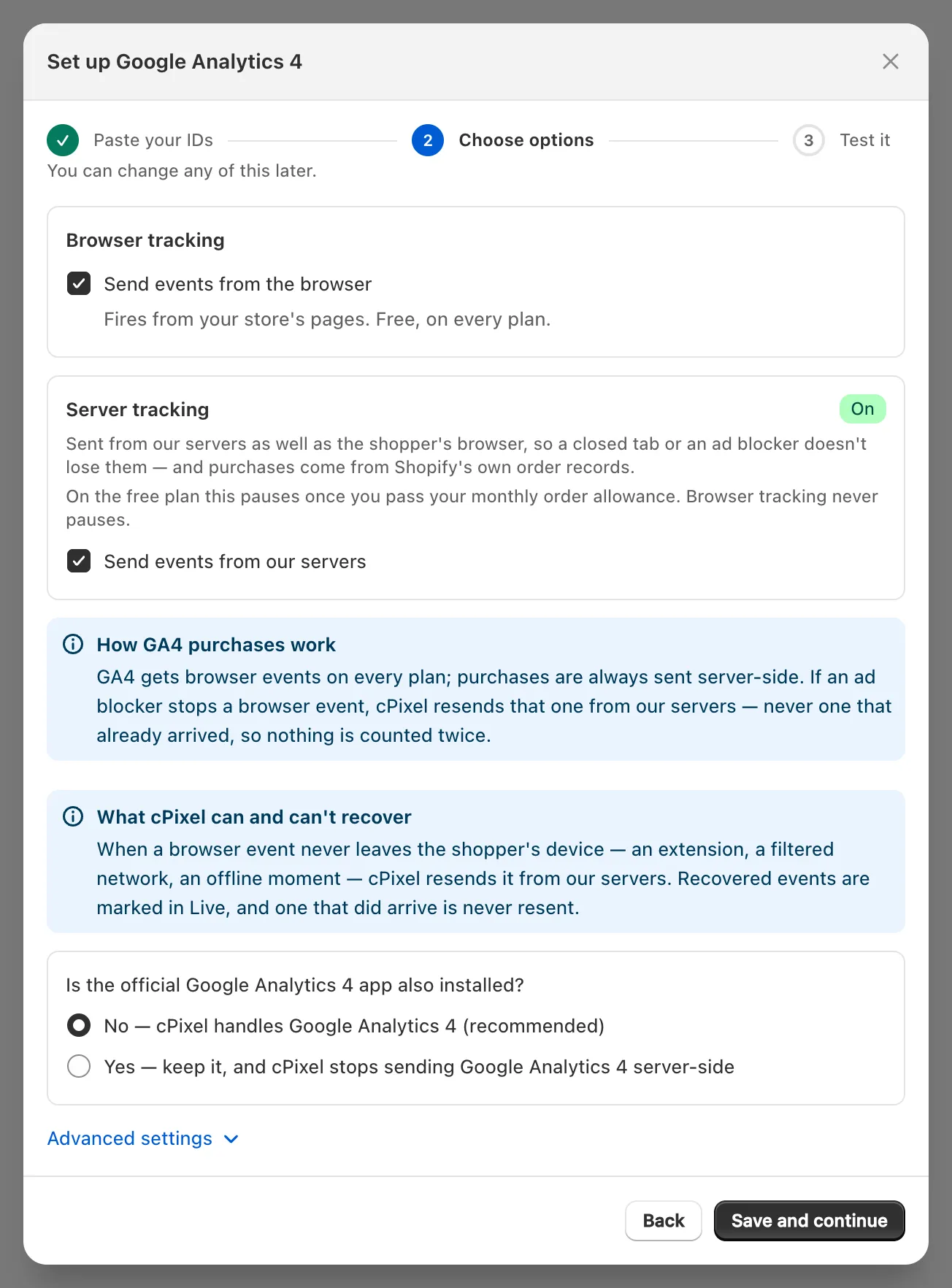
สำคัญ: รหัสลับเป็นตัวเลือกเสริมในตัวช่วยตั้งค่า แต่หากไม่มี บัญชีจะคงอยู่ในสถานะ ฝั่งเบราว์เซอร์เท่านั้น: มีเฉพาะอีเวนต์การเข้าชม ไม่มีการซื้อ
หา GA4 Measurement ID ของฉันได้จากที่ไหน
ในรายละเอียดเว็บสตรีมของคุณที่ GA4 Admin: G- ตามด้วยตัวอักษรและตัวเลข โดยปกติ 10 ตัว (Google)
ใน Google Analytics เลือกพร็อพเพอร์ตี้ของคุณ คลิก Admin ที่มุมล่างซ้าย แล้วใต้ Data collection and modification คลิก Data streams
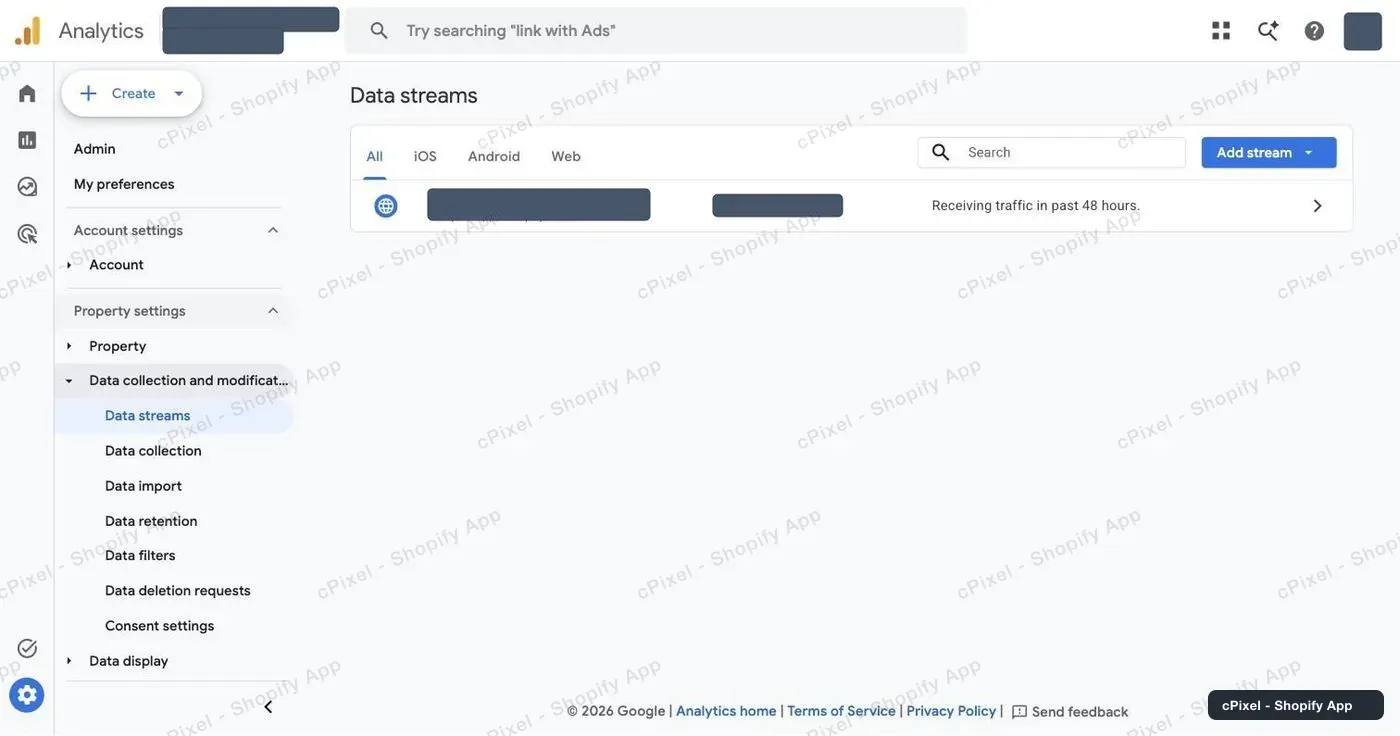
คลิกเว็บสตรีมของร้านคุณ Measurement ID อยู่ในแถวแรกของ Stream details ใช้ไอคอนคัดลอกข้าง ๆ
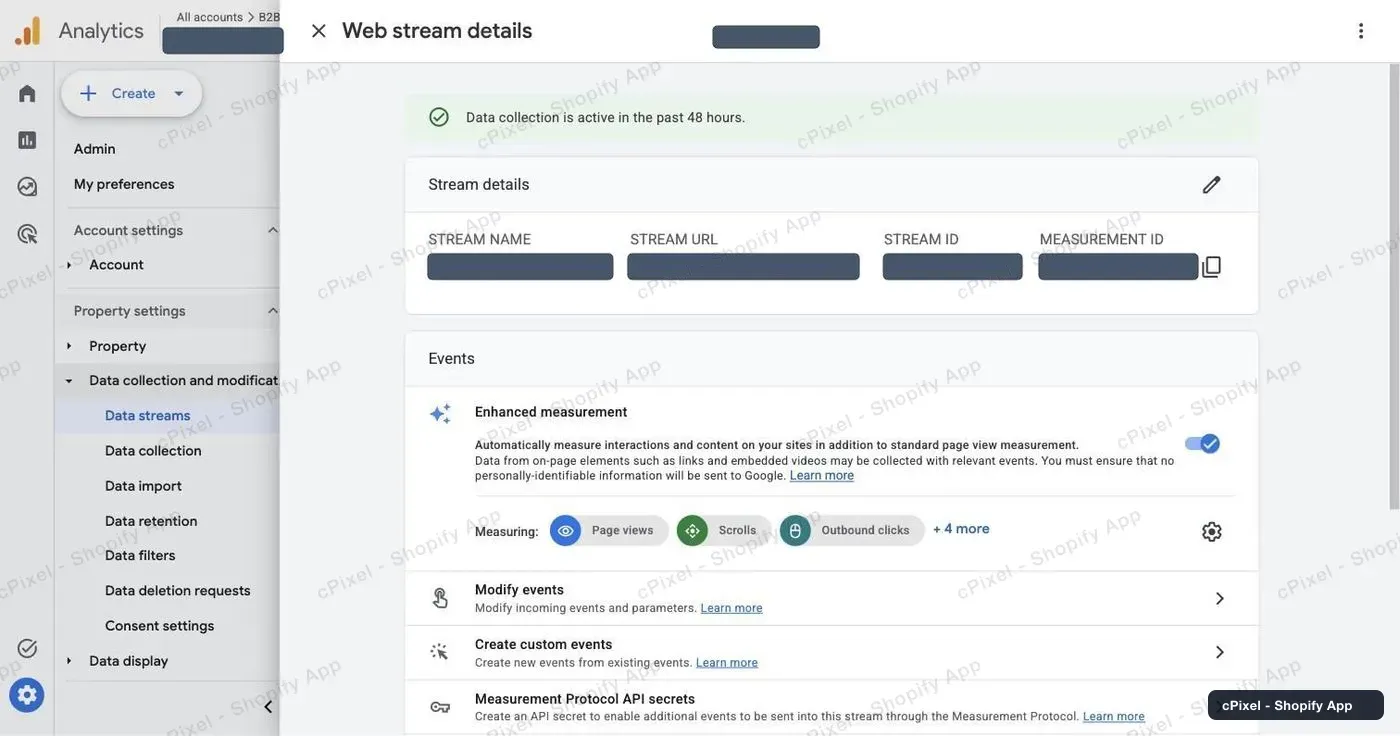
หมายเหตุ: Measurement ID ไม่ใช่ Stream ID ซึ่งเป็นตัวเลขล้วนในแถวเดียวกัน และไม่ใช่ property ID ด้วย cPixel ต้องการค่าที่ขึ้นต้นด้วย
G-
สร้างรหัสลับ API ของ Measurement Protocol ได้อย่างไร
ในแผงสตรีมเดียวกัน: เปิด Measurement Protocol API secrets สร้างรหัสลับแล้วคัดลอกค่าซึ่งยาวประมาณ 22 ตัวอักษร คู่มือของ Google: Measurement Protocol for GA4
เลื่อนไปที่บล็อก Events แล้วคลิก Measurement Protocol API secrets ซึ่งเป็นแถวสุดท้าย รหัสลับที่มีอยู่แล้วจะแสดงในรายการ และคุณสามารถใช้ซ้ำได้
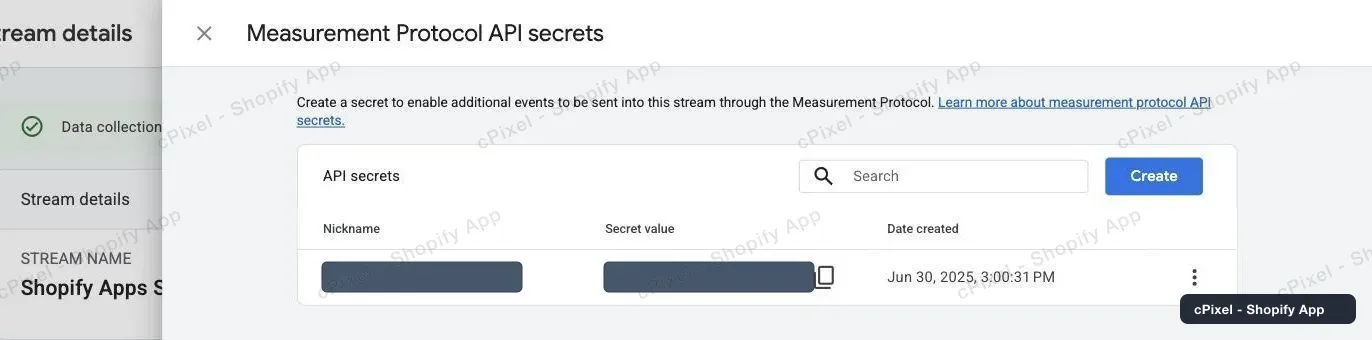
คลิก Create ตั้งชื่อเล่นเช่น cPixel คลิก Create อีกครั้ง แล้วคัดลอก Secret value ลงใน cPixel
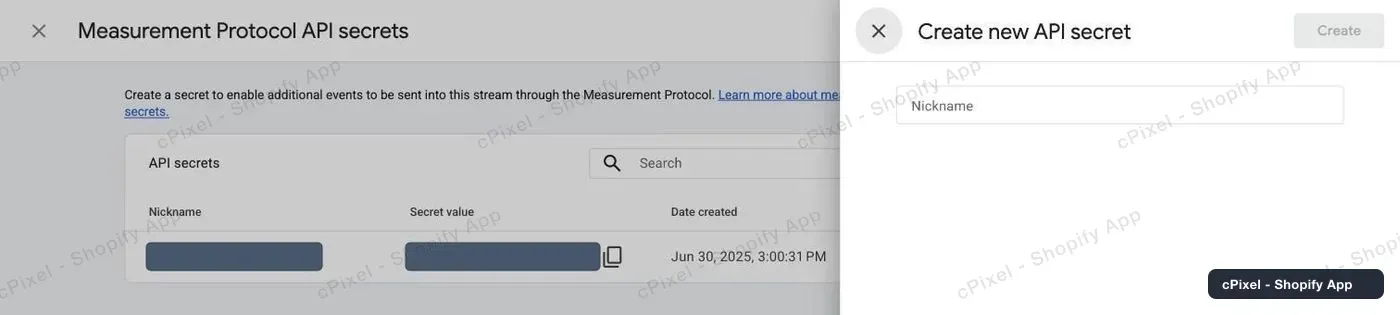
Google อาจขอให้คุณยอมรับเงื่อนไขการเก็บข้อมูลผู้ใช้ก่อน (Google)
ทำไม GA4 ไม่เตือนเมื่อรหัสลับผิด
เพราะ Measurement Protocol ไม่รายงานข้อผิดพลาดเลย Google ระบุว่า “does not return HTTP error codes, even if an event is malformed” และเซิร์ฟเวอร์ตรวจสอบของ Google ก็ไม่ได้ตรวจสอบรหัสลับ API เลย (Google)
ดังนั้นรหัสลับที่ผิดจึงดูเหมือนสำเร็จไปหมดทุกที่: ไลฟ์แสดง ยอมรับแล้ว บัญชีอ่านว่า ยืนยันแล้ว และไม่มีการแจ้งเตือนใด ๆ ในขณะที่ GA4 ทิ้งข้อมูลนั้นไป ทดสอบการเชื่อมต่อ ใช้เซิร์ฟเวอร์ตรวจสอบของ Google จึงตรวจสอบเพย์โหลด ไม่ใช่รหัสลับ
cPixel ส่งอะไรให้ GA4 และจากที่ไหน
การซื้อและการคืนเงินมาจากเซิร์ฟเวอร์ของ cPixel ส่วนที่เหลือมาจากเบราว์เซอร์ของผู้ซื้อ หรือจากเซิร์ฟเวอร์เมื่อสำเนาฝั่งเบราว์เซอร์ไม่สามารถออกจากอุปกรณ์ได้
| ส่งจาก | อีเวนต์ |
|---|---|
| เบราว์เซอร์: เว็บพิกเซลของ Shopify ทุกหน้ารวมถึงหน้าชำระเงิน | page_view, view_item, view_item_list, search, view_cart, add_to_cart, remove_from_cart, begin_checkout, add_shipping_info, add_payment_info |
| เซิร์ฟเวอร์: Measurement Protocol | purchase โดยใช้คำสั่งซื้อเป็น transaction ID; refund เมื่อคุณคืนเงินคำสั่งซื้อ |
| เซิร์ฟเวอร์ เฉพาะเมื่อฝั่งเบราว์เซอร์ทำไม่ได้ | อีเวนต์ฝั่งเบราว์เซอร์ที่ไม่สามารถออกจากอุปกรณ์ของผู้ซื้อได้ ซึ่งไลฟ์จะทำเครื่องหมายว่ากำลังส่งอีเวนต์ฝั่งเบราว์เซอร์ที่ถูกบล็อกแทน |
GA4 จะตัดรายการซ้ำของการซื้อโดยใช้ transaction ID บนเว็บสตรีม (Google) แต่ไม่ตัดรายการซ้ำของอีเวนต์อื่น ดังนั้น cPixel จึงส่งอีเวนต์เหล่านั้นแต่ละรายการเพียงครั้งเดียว ระบบไม่สามารถกู้คืนอีเวนต์ที่ตัวบล็อกหยุดคำขอของ cPixel เองด้วย หรือเห็นว่า GA4 ปฏิเสธอีเวนต์ฝั่งเบราว์เซอร์
การซื้อต้องใช้เซสชันเบราว์เซอร์ที่พิกเซลของ cPixel บันทึกไว้ตอนชำระเงิน หากไม่มีเซสชันนั้น เช่นเมื่อตัวบล็อกหยุดคำขอของ cPixel ไลฟ์จะแสดง “มีข้อมูลไม่เพียงพอที่จะสร้างเพย์โหลดสำหรับปลายทางนี้” และ GA4 จะไม่ได้รับการซื้อนั้นเลย
การซื้อฝั่งเซิร์ฟเวอร์มี client ID และ session ID ของ GA4 อีเมลและเบอร์โทรแบบแฮช และรหัสลูกค้าของ Shopify แบบไม่แฮชในชื่อ user_id ทั้งสองเส้นทางต้องการความยินยอมด้านการวิเคราะห์ของผู้ซื้อ
หมายเหตุ: GA4 จะให้ที่มา สื่อ และแคมเปญของเซสชันแก่อีเวนต์ฝั่งเซิร์ฟเวอร์ก็ต่อเมื่อมาถึงภายใน 24 ชั่วโมงหลังเซสชันเริ่มต้น (Google) การซื้อที่ส่งช้ากว่านั้น เช่นด้วยตัวเลือก เมื่อคำสั่งซื้อถูกจัดส่ง ใน การตั้งค่า อาจสูญเสียข้อมูลแคมเปญไป
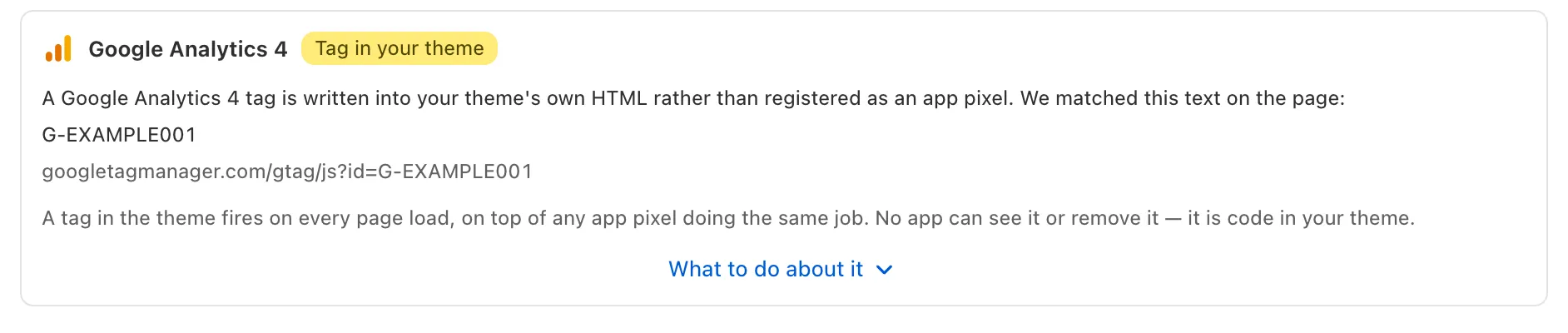
แอป Google & YouTube ของ Shopify ก็สามารถส่งการดูหน้าและการซื้อไปยังพร็อพเพอร์ตี้ของคุณได้เช่นกัน จึงควรรักษาหนึ่งผู้ส่งต่อหนึ่งพิกเซลไว้ การสแกนรายวันของ cPixel จะตรวจจับแท็ก GA4 ที่ถูกวางในธีมของคุณ:
ตรวจสอบได้อย่างไรว่าใช้งานได้จริง
สั่งซื้อจริงแล้วหาการซื้อนั้นใน ไลฟ์ ของ cPixel และรายงาน Realtime ของ GA4 คำสั่งซื้อทดสอบจะถูกข้ามโดยค่าเริ่มต้น: ชำระเงินด้วยวิธีจริง หรือยกเลิกติ๊ก การตั้งค่า → คำสั่งซื้อทดสอบ
- ใน cPixel เปิด ไลฟ์ คลิก เริ่มเซสชัน แล้วสั่งซื้อในอีกแท็บ
- เปิดแถว เซิร์ฟเวอร์ ของการซื้อ Google Analytics 4 จะอ่านว่า ยอมรับแล้ว ซึ่งหมายความเพียงว่า Google ตอบกลับมา
- ใน GA4 เปิดรายงาน Realtime แล้วมองหาการซื้อนั้น Realtime มักใช้เวลาไม่กี่นาที ส่วนรายงานอื่นใช้เวลา 24–48 ชั่วโมง (Google)
DebugView จะไม่แสดงการซื้อนั้น เพราะแสดงเฉพาะอีเวนต์ที่ส่งในโหมดดีบัก ซึ่งการส่งจริงของ cPixel ไม่ใช่ (Google)
ถ้าใช้งานไม่ได้ล่ะ
ความล้มเหลวส่วนใหญ่จะแสดงใน ไลฟ์ ของ cPixel ส่วนรหัสลับที่ผิดจะไม่แสดงที่ไหนเลย จึงต้องตรวจสอบที่ GA4 เอง
| สิ่งที่คุณเห็น | สิ่งที่หมายถึง | สิ่งที่ควรทำ |
|---|---|---|
| ยอมรับแล้ว ในไลฟ์ แต่ไม่มีการซื้อใน GA4 หลัง 48 ชั่วโมง | รหัสลับหรือ Measurement ID ผิด หรือมาจากอีกสตรีมหนึ่ง | สร้างรหัสลับบนสตรีมเดียวกันแล้ววางไว้ใต้ จัดการ Google Analytics 4 บน ปลายทาง จากนั้น ดำเนินการต่อ และ บันทึกและดำเนินการต่อ |
| ข้ามแล้ว พร้อมเหตุผล | cPixel เลือกไม่ส่ง เช่น ไม่มีความยินยอมด้านการวิเคราะห์หรือเป็นคำสั่งซื้อทดสอบ | ชำระเงินจริง หรือยกเลิกติ๊ก คำสั่งซื้อทดสอบ |
| บัญชีอ่านว่า ฝั่งเบราว์เซอร์เท่านั้น | ยังไม่ได้บันทึกรหัสลับ | เพิ่มรหัสลับใต้ จัดการ Google Analytics 4 |
| การดูหน้าเพิ่มเป็นสองเท่า รายได้ถูกต้อง | มีผู้ส่งอีกราย เช่นแอป Google & YouTube หรือแท็กในธีมของคุณ | รักษาหนึ่งผู้ส่งต่อหนึ่งพร็อพเพอร์ตี้ไว้ |
ลบ ใน จัดการ Google Analytics 4 จะหยุดการส่งไปยังบัญชีนั้นและลบรหัสลับ
