Conectar las conversiones de Google Ads a cPixel
¿Cómo conecto Google Ads a cPixel?
En Google Ads, crea una acción de conversión de compra para tu sitio web bajo Goals, Conversions, eligiendo Manually with code, y luego lee su Conversion ID y su Conversion label en la pestaña Use Google Tag Manager. Pega ambos en cPixel, que dispara la conversión desde la página de agradecimiento de Shopify. cPixel no tiene conexión de servidor con Google Ads.
Pégalos en cPixel
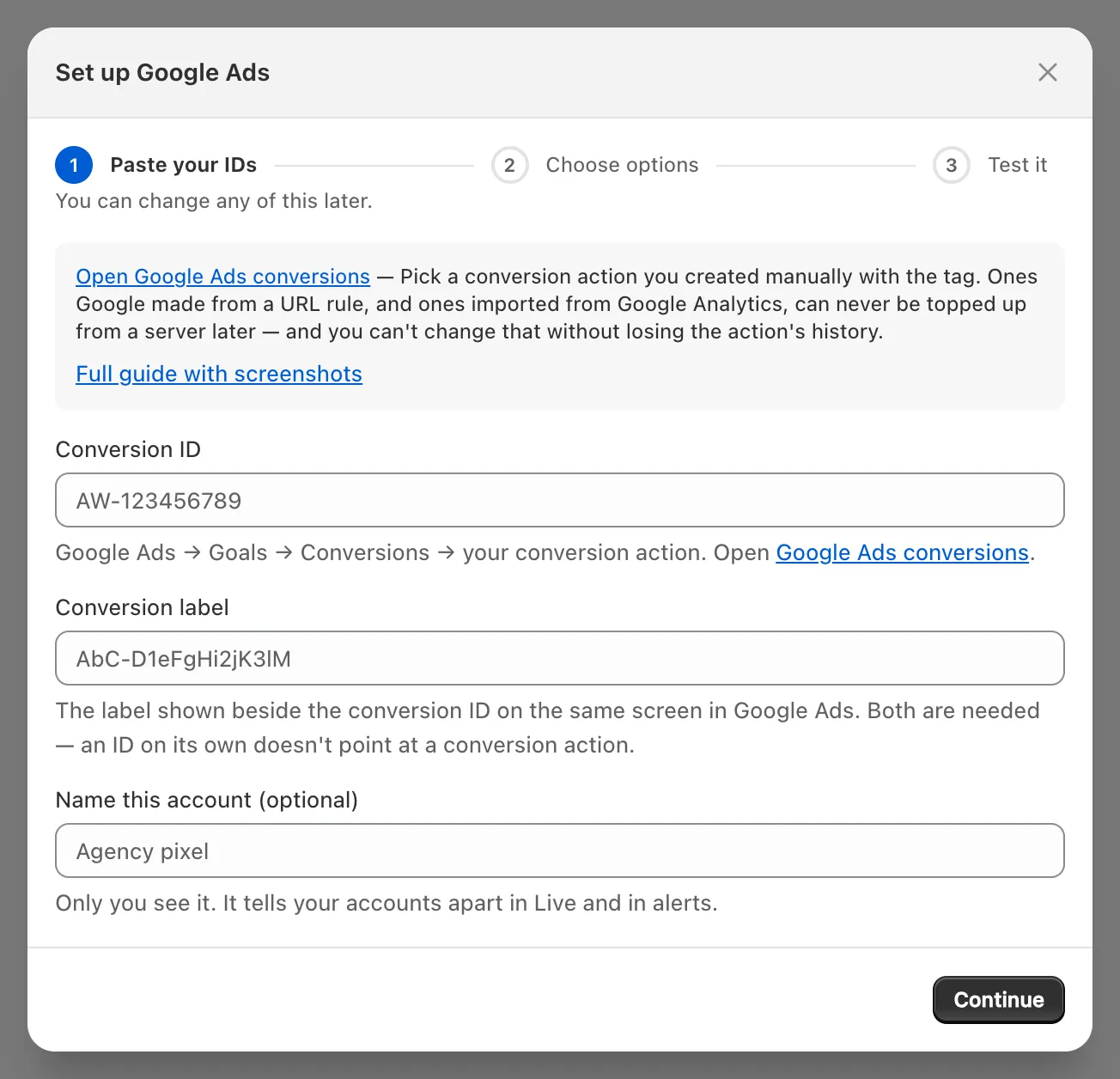
- En cPixel, abre Destinos y haz clic en el icono de Google Ads bajo Conectar una plataforma. Configurar Google Ads se abre en Pega tus ID.
- Escribe
AW-y los dígitos del Conversion ID en ID de conversión, y pega la etiqueta en Etiqueta de conversión. Hacen falta los dos: un ID por sí solo no apunta a ninguna acción de conversión. Google Ads no tiene token, código de evento de prueba ni Probar conexión. - Ponle nombre a la cuenta en Ponle nombre a esta cuenta (opcional) si quieres, y haz clic en Continuar.
- En Elige opciones, deja marcado Enviar eventos desde el navegador. El panel Envío desde el servidor se lee como Lado del navegador: las conversiones van desde el navegador del comprador, los bloqueadores de anuncios te costarán algunas, y no hay nada desde donde cPixel pueda reenviarlas.
- Deja marcado No: cPixel se encarga de Google Ads (recomendado) a menos que otra herramienta dispare esta acción de compra (ver más abajo): a pesar de su nombre, Sí: consérvala y cPixel dejará de enviar Google Ads desde el servidor detiene la etiqueta de Google Ads de cPixel para esta cuenta; no hay envíos de servidor.
- Haz clic en Guardar y continuar. Pruébalo confirma Google Ads está conectado; su línea sobre compras del servidor no aplica aquí.
¿Cómo creo la acción de conversión correcta?
Crea una acción de conversión de sitio web en la categoría Purchase, medida con Manually with code. Guía propia de Google: Set up your web conversions.
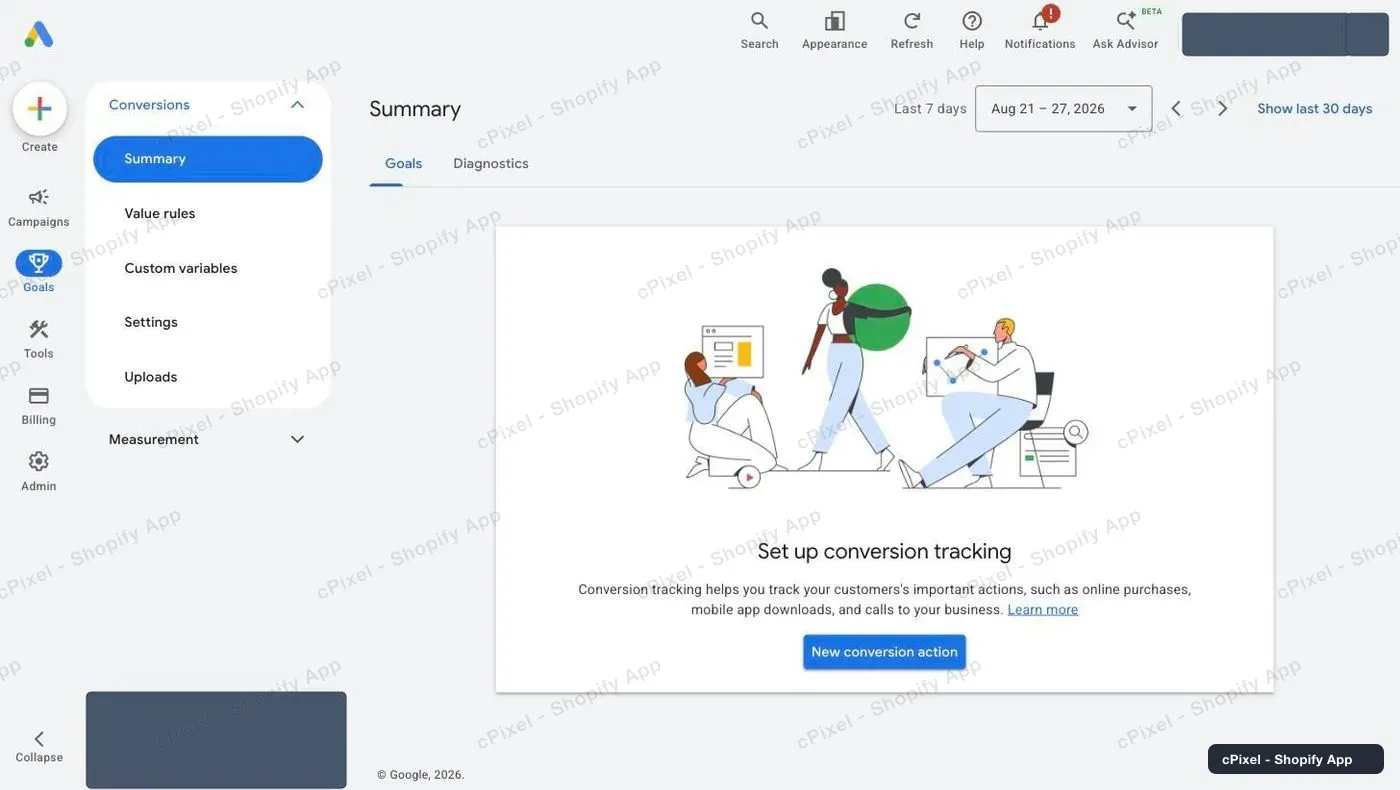
En Google Ads, abre Goals → Conversions → Summary y haz clic en New conversion action (la guía de Google dice + Create conversion action).
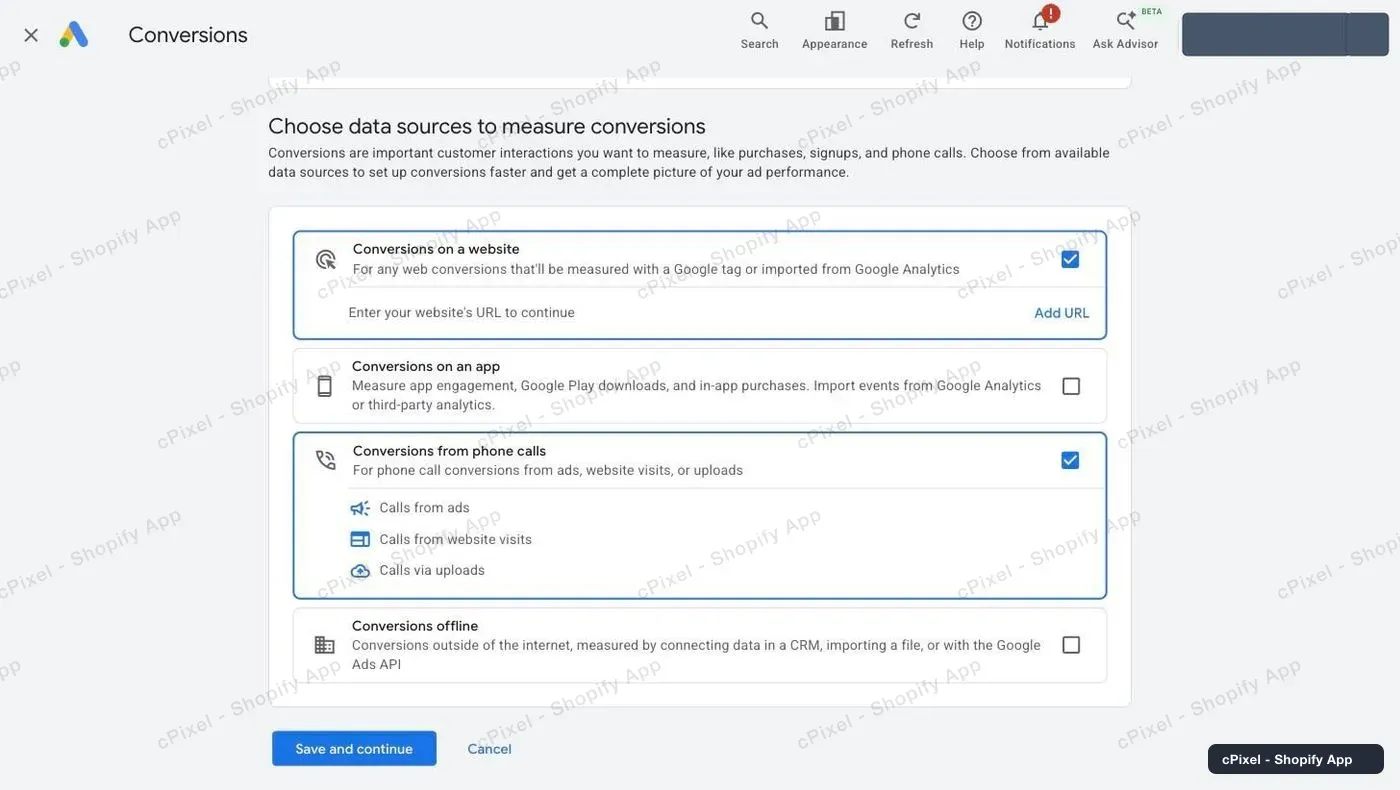
En Choose data sources to measure conversions, deja marcado Conversions on a website y desmarca Conversions from phone calls, que Google marca por ti. Haz clic en Add URL en la fila del sitio web.
Escribe el dominio de tu tienda (la dirección
.myshopify.comfunciona) y haz clic en Scan. Marca Google tag: es normal que diga “Not installed yet”, porque cPixel envía la conversión sin la etiqueta de Google en tus páginas. No toques ninguna oferta para vincular Google Analytics y haz clic en Done.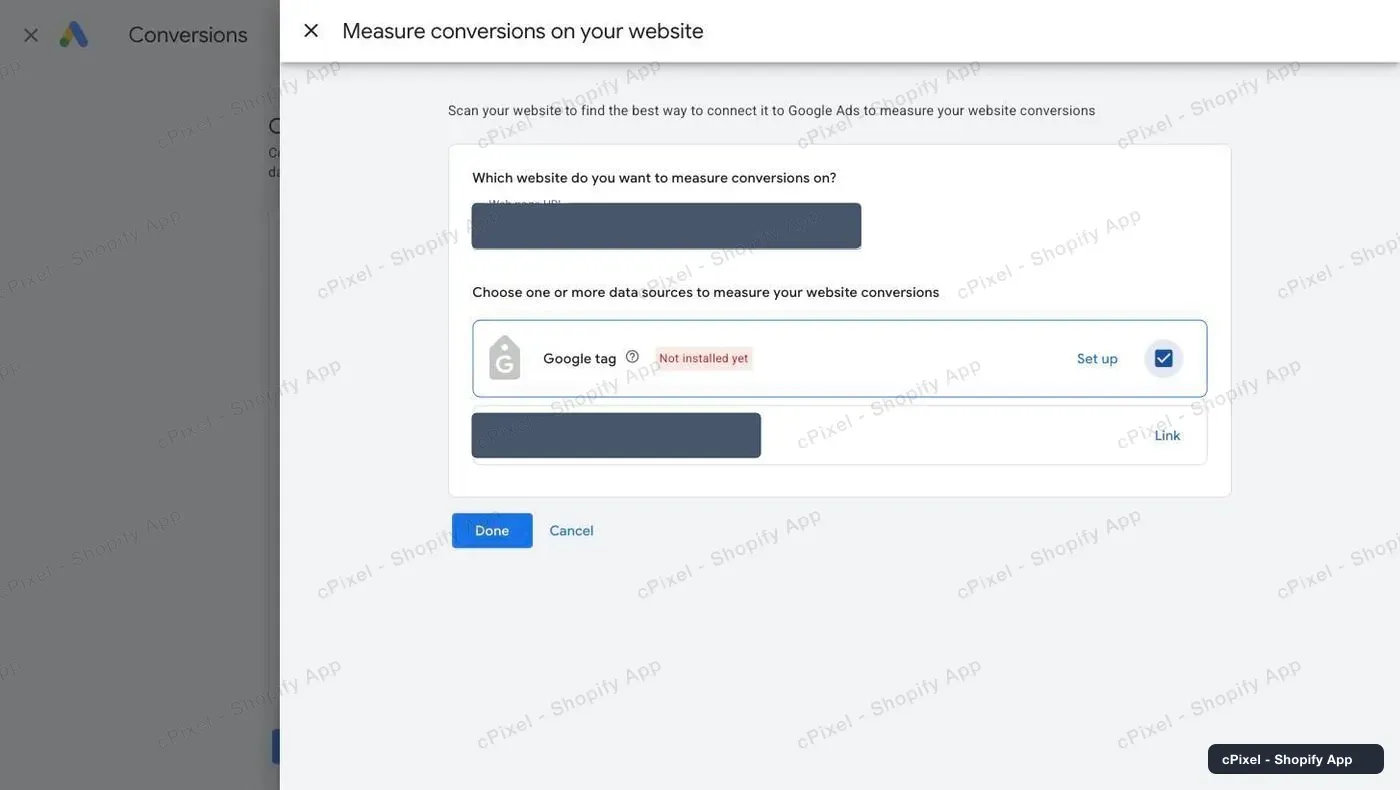
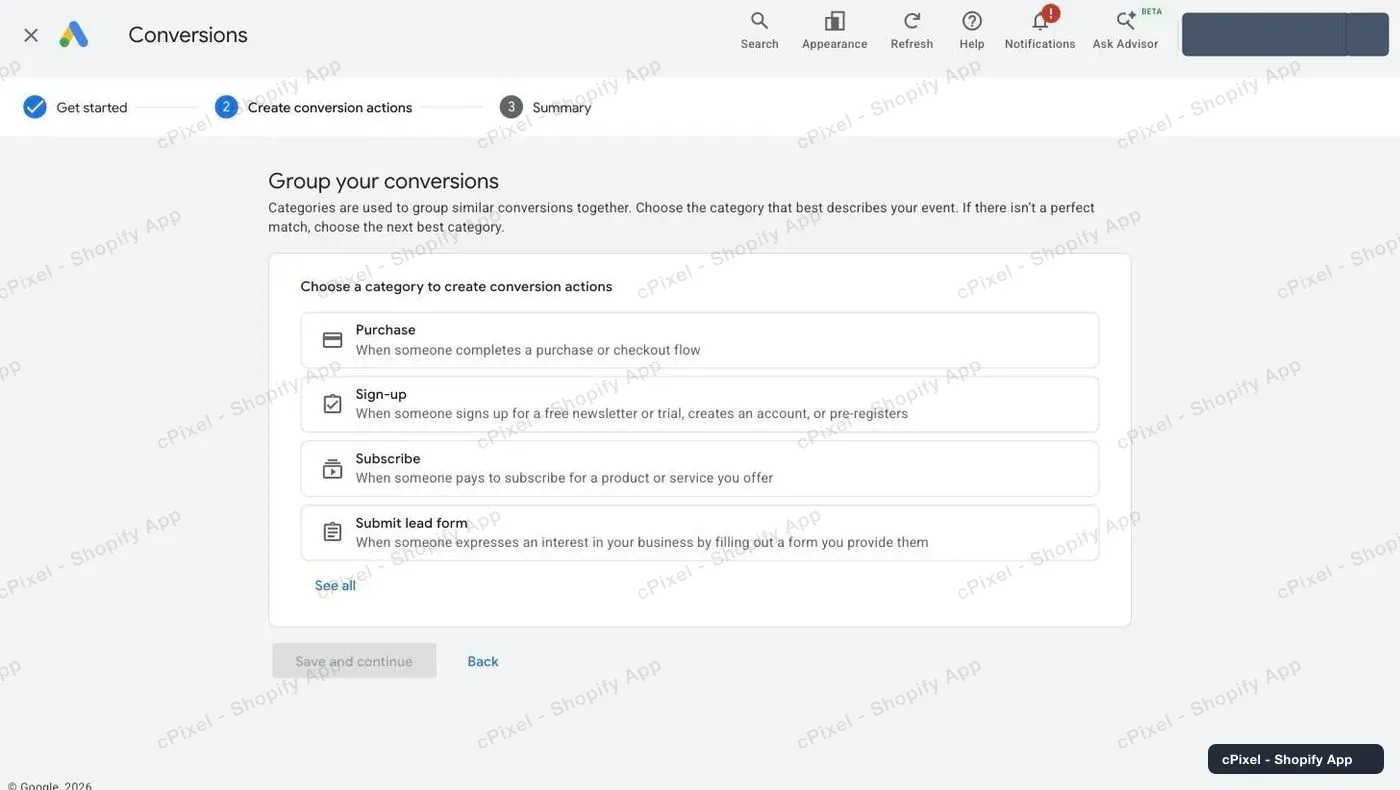
Elige Purchase, “When someone completes a purchase or checkout flow”; cPixel dispara esta acción solo en las compras.
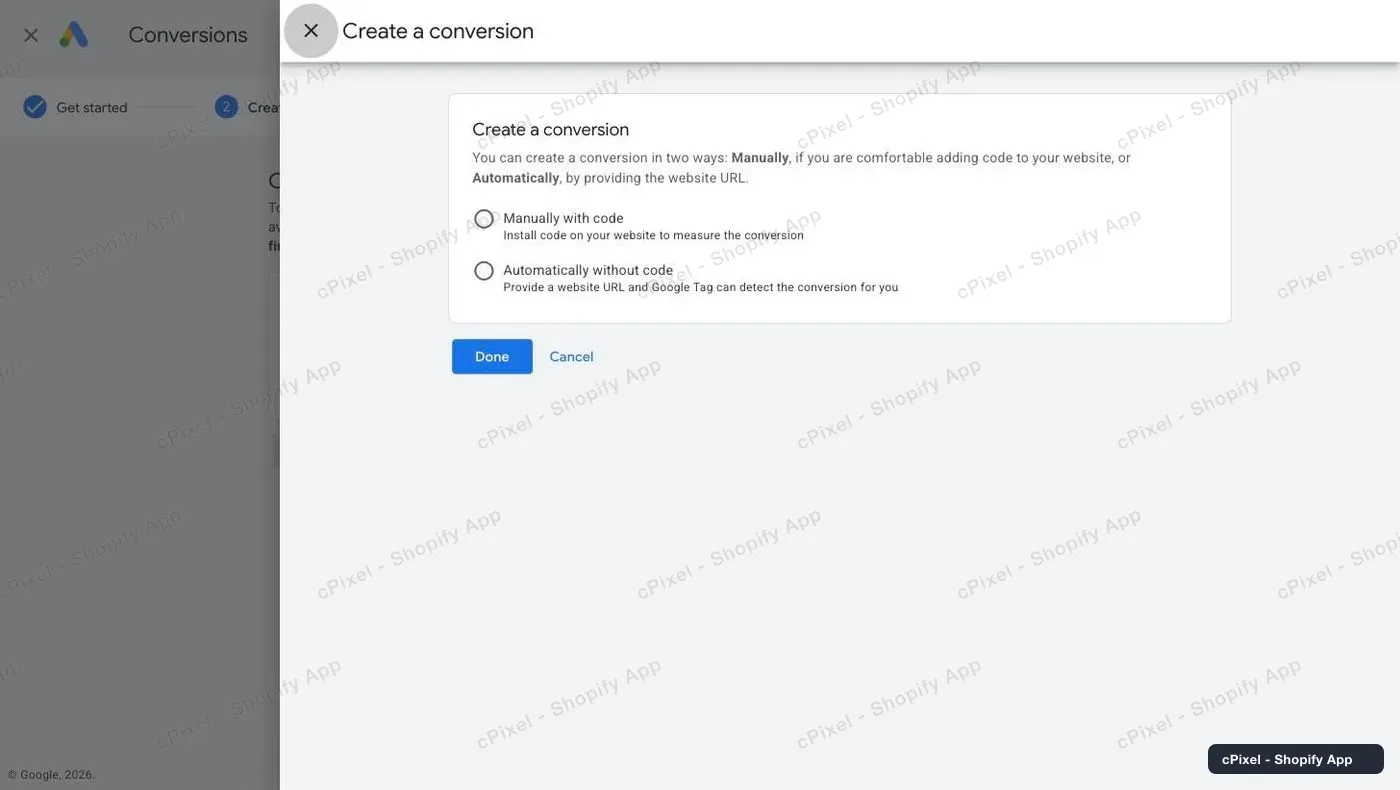
Elige Manually with code, que la guía de Google llama “Manually using code”, haz clic en Done y termina los pasos de Google.
Nota: El último paso de Google puede activar enhanced conversions, que complementa una conversión con datos del cliente con hash, como el email, enviados desde tu sitio web (Google). La etiqueta de cPixel no envía email, teléfono ni dirección con hash, así que enhanced conversions no recibe nada de cPixel de todas formas.
¿Por qué importa “Manually with code”?
Es el único tipo de acción que una conexión de servidor podría llegar a complementar, y cambiar más adelante significa una acción nueva, sin el historial de la anterior.
La API de Google solo acepta datos enviados por servidor para conversiones registradas por una etiqueta de seguimiento de conversión normal, no importaciones de Google Analytics (Google), y una acción creada a partir de una regla de URL no puede usar enhanced conversions (Google). cPixel no tiene conexión de servidor con Google Ads; esto deja la opción abierta.
Tampoco hay ninguna clave que recoger: la API de conversión de Google no usa claves de API, solo un inicio de sesión de Google (OAuth) o una cuenta de servicio en un proyecto de Google Cloud (Google). Una configuración que te pida crear ese proyecto te está pasando trabajo de developer. Tu Customer ID, arriba a la derecha en Google Ads, identifica la cuenta y no autentica nada.
¿Dónde encuentro el Conversion ID y la etiqueta?
En Tag setup de la acción de conversión, en la pestaña Use Google Tag Manager, que lista Conversion name, Conversion label y Conversion ID en una tabla.
- En Goals → Conversions → Summary, haz clic en tu acción Purchase.
- Bajo Tag setup, haz clic en Use Google Tag Manager. En algunas cuentas, un enlace Manage junto a la fuente de datos también la abre.
- Copia los dos valores. El ID se muestra como dígitos, así que escribe
AW-delante en cPixel. La etiqueta tiene unas 20 letras, dígitos, guiones y guiones bajos.
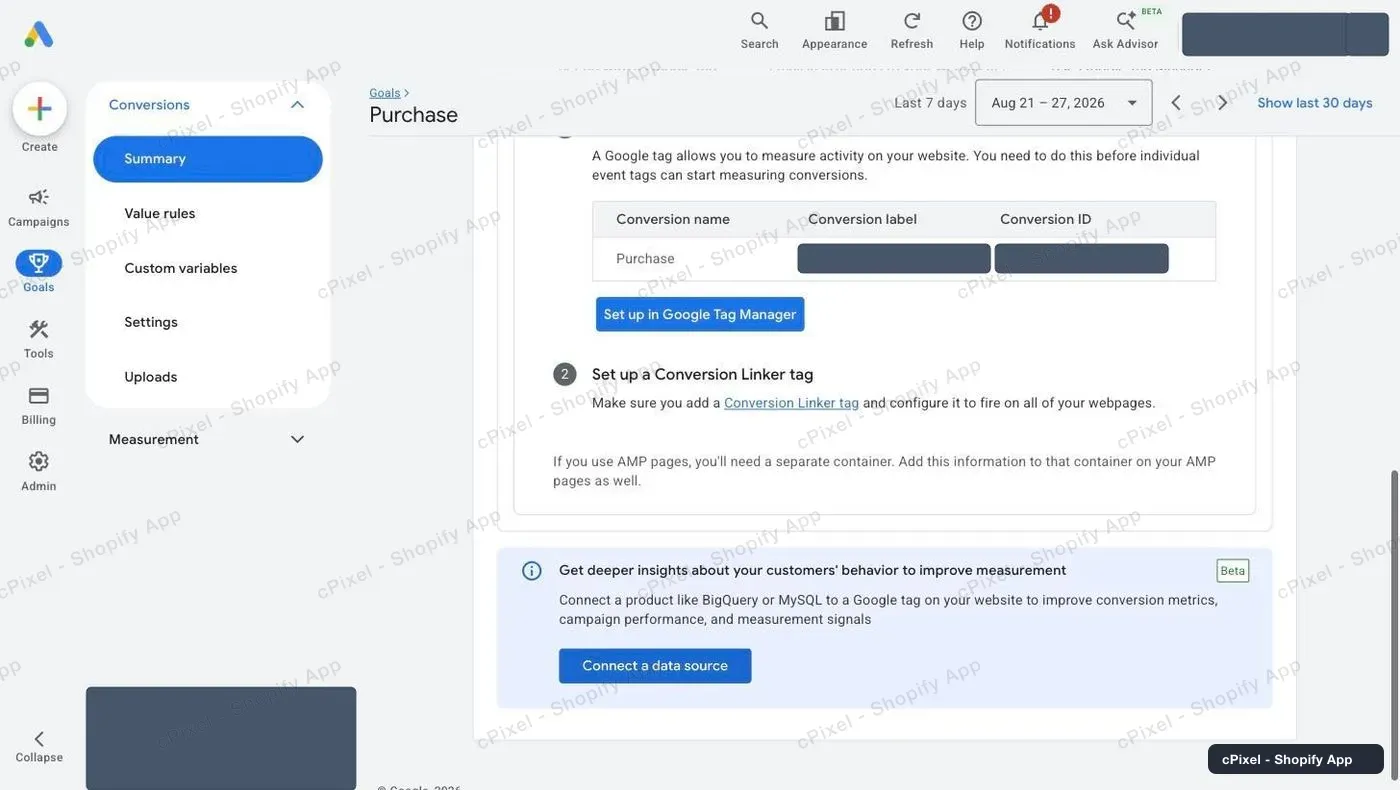
Google dice que el Conversion ID es único por cuenta y la etiqueta por acción de conversión (Google), así que la etiqueta es lo que apunta a cPixel hacia tu acción Purchase.
¿Qué envía cPixel a Google Ads?
Una conversión por compra, desde el navegador del comprador, cuando carga la página de agradecimiento de Shopify. Se ejecuta en el píxel web de Shopify, así que no necesita incrustación de la app ni código en tu página de agradecimiento, y solo se dispara con el consentimiento de marketing del comprador.
Lleva el valor, la moneda y el ID del pedido, el click ID de Google (gclid, gbraid o wbraid) cuando el comprador vino de un anuncio, y ningún dato de cliente con hash. Nada sale de los servidores de cPixel: sin reembolsos, reintentos ni reenvíos. La etiqueta nunca cuenta contra el límite de tu plan, como indica la página Plan cuando Google Ads es lo único que has conectado (precios).
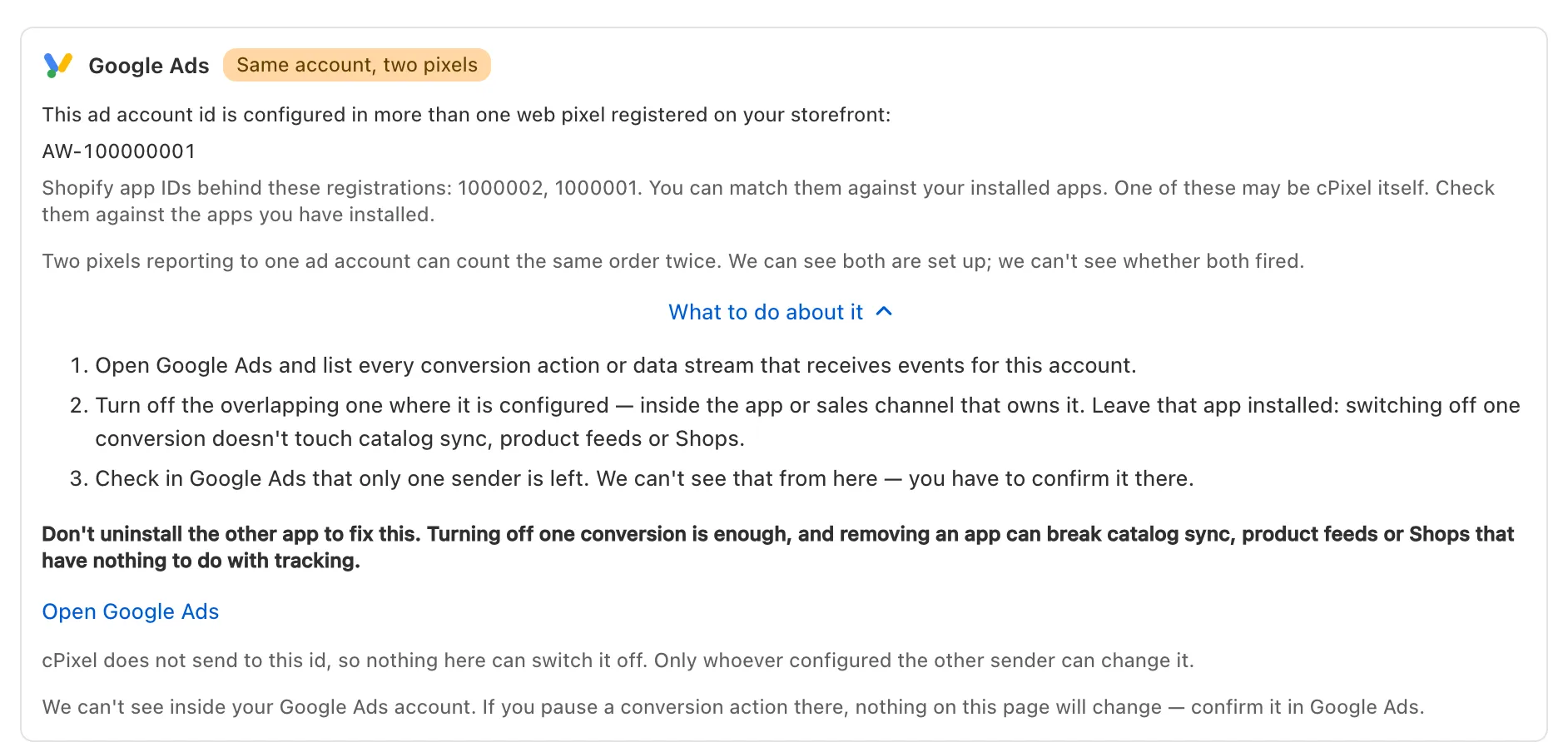
Importante: Google dice que vincular Google Ads en la app Google & YouTube de Shopify configura sus propias acciones de purchase, add to cart y checkout started como valores por defecto de la cuenta (Google). Si la acción Purchase de cPixel también cuenta, cada venta se cuenta dos veces: mantén un solo emisor por acción (un solo emisor por píxel). El análisis diario de cPixel marca un ID
AW-configurado en más de un píxel:
¿Cómo compruebo que funcionó?
Haz un pedido con una sesión de En vivo en marcha: la fila Navegador de la compra nombra a Google Ads. Eso demuestra que cPixel disparó la etiqueta, no que Google contó una conversión.
- En cPixel, abre En vivo, haz clic en Iniciar sesión y haz un pedido en otra pestaña. Un pedido de prueba también dispara la etiqueta: el navegador no puede saber que es una prueba.
- Abre la fila Navegador de la compra: Google Ads se lee como Enviado desde el navegador, y Payload (censurado) muestra el ID del pedido, el valor y la moneda. Las plataformas publicitarias no responden a los envíos del navegador, y una etiqueta detenida por un bloqueador de anuncios no aparece listada.
- En Google Ads, revisa la acción bajo Summary. Hasta que lleguen conversiones de clics en anuncios, se lee como Awaiting conversions, algo que Google dice que es normal en una acción nueva (Google); algunas cuentas muestran Inactive, y su goal Misconfigured. La tabla de frescura de Google da 3 horas para las conversiones de último clic, 15 para otros modelos de atribución (Google).

En Destinos, la cuenta se lee como Solo navegador, como es de esperar.
¿Qué pasa si no funciona?
Empieza por la fila Navegador de la compra en En vivo, y luego revisa los dos valores en Google Ads.
| Qué ves | Qué significa | Qué hacer |
|---|---|---|
| cPixel no guarda: «El ID de conversión tiene la forma AW- seguido de dígitos…» | Al ID le falta el prefijo AW- |
Escribe AW- delante de los dígitos |
| «Una etiqueta de conversión son letras, números, - y _ sin espacios…» o «Eso es más largo que una etiqueta de conversión de Google Ads…» | Pegaste más que la etiqueta | De AW-…/etiqueta, conserva solo la parte posterior a la barra |
| Google Ads no aparece en la fila Navegador de la compra | Se rechazaron las cookies de marketing, hay un bloqueador de anuncios, o el envío por navegador de la cuenta está desactivado o en Sí | Revisa Administrar Google Ads; una etiqueta bloqueada no se puede reenviar |
| La etiqueta se dispara, pero no hay nada en Google Ads tras 15 horas | No hay ningún clic de anuncio detrás del pedido, o la etiqueta pertenece a otra acción o cuenta | Vuelve a comprobar los dos valores en Use Google Tag Manager; la acción debe ser Purchase, manually with code |
| Cada venta se cuenta dos veces | Otra acción de compra, como la de la app Google & YouTube, o una etiqueta de Google en tu tema | Mantén un solo emisor por acción |
Eliminar, en Administrar Google Ads, detiene la etiqueta de cPixel para esa cuenta.
