Collegare il tracciamento conversioni di Google Ads a cPixel
Come collego Google Ads a cPixel?
In Google Ads, crea un’azione di conversione acquisto per il tuo sito web sotto Goals, Conversions, scegliendo Manually with code, poi leggi il suo Conversion ID e Conversion label dalla scheda Use Google Tag Manager. Incolla entrambi in cPixel, che attiva la conversione dalla pagina di ringraziamento di Shopify. cPixel non ha alcuna connessione server a Google Ads.
Incollali in cPixel
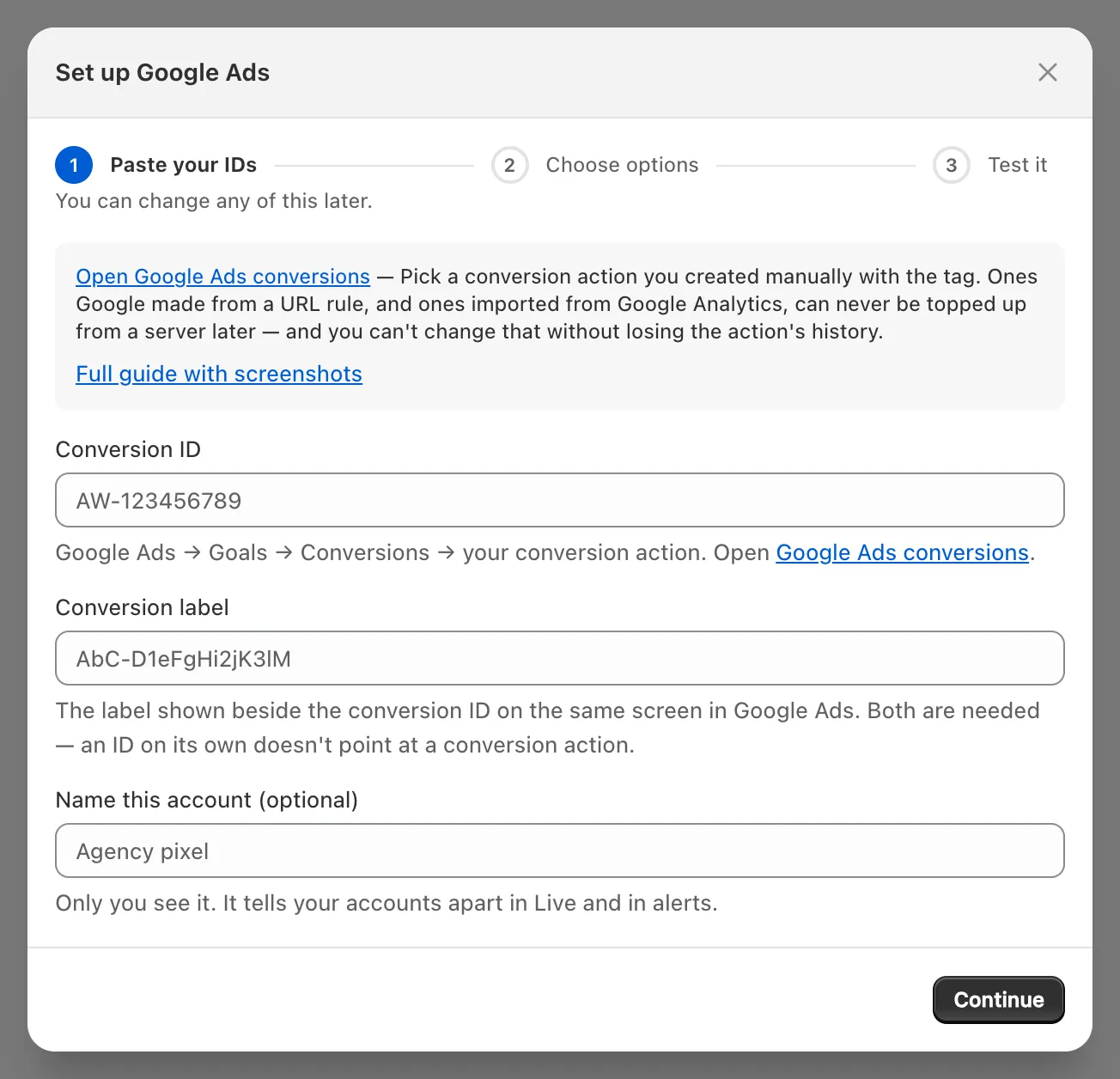
- In cPixel, apri Destinazioni e clicca sull’icona Google Ads sotto Collega una piattaforma. Configura Google Ads si apre su Incolla i tuoi ID.
- Digita
AW-e le cifre del Conversion ID in ID conversione, e incolla la label in Etichetta di conversione. Entrambi sono necessari: un ID da solo non punta a un’azione di conversione. Google Ads non ha token, codice evento di test o Verifica connessione. - Dai un nome all’account sotto Dai un nome a questo account (facoltativo) se vuoi, poi clicca Continua.
- Su Scegli le opzioni, mantieni selezionato Invia eventi dal browser. Il pannello Invio lato server mostra Lato browser: le conversioni vengono inviate dal browser dell’acquirente, gli ad blocker te ne costeranno alcune, e non c’è nulla da cui cPixel possa reinviarle.
- Mantieni No — cPixel gestisce Google Ads (consigliato) a meno che un altro strumento non attivi questa azione di acquisto (vedi sotto): nonostante l’etichetta, Sì — tienila, e cPixel smette di inviare a Google Ads lato server interrompe il tag Google Ads di cPixel per questo account; non ci sono invii server.
- Clicca Salva e continua. Provalo conferma Google Ads è collegato; la sua riga sugli acquisti lato server non si applica qui.
Come creo l’azione di conversione giusta?
Crea un’azione di conversione per il sito web nella categoria Purchase, misurata Manually with code. Guida di Google: Set up your web conversions.
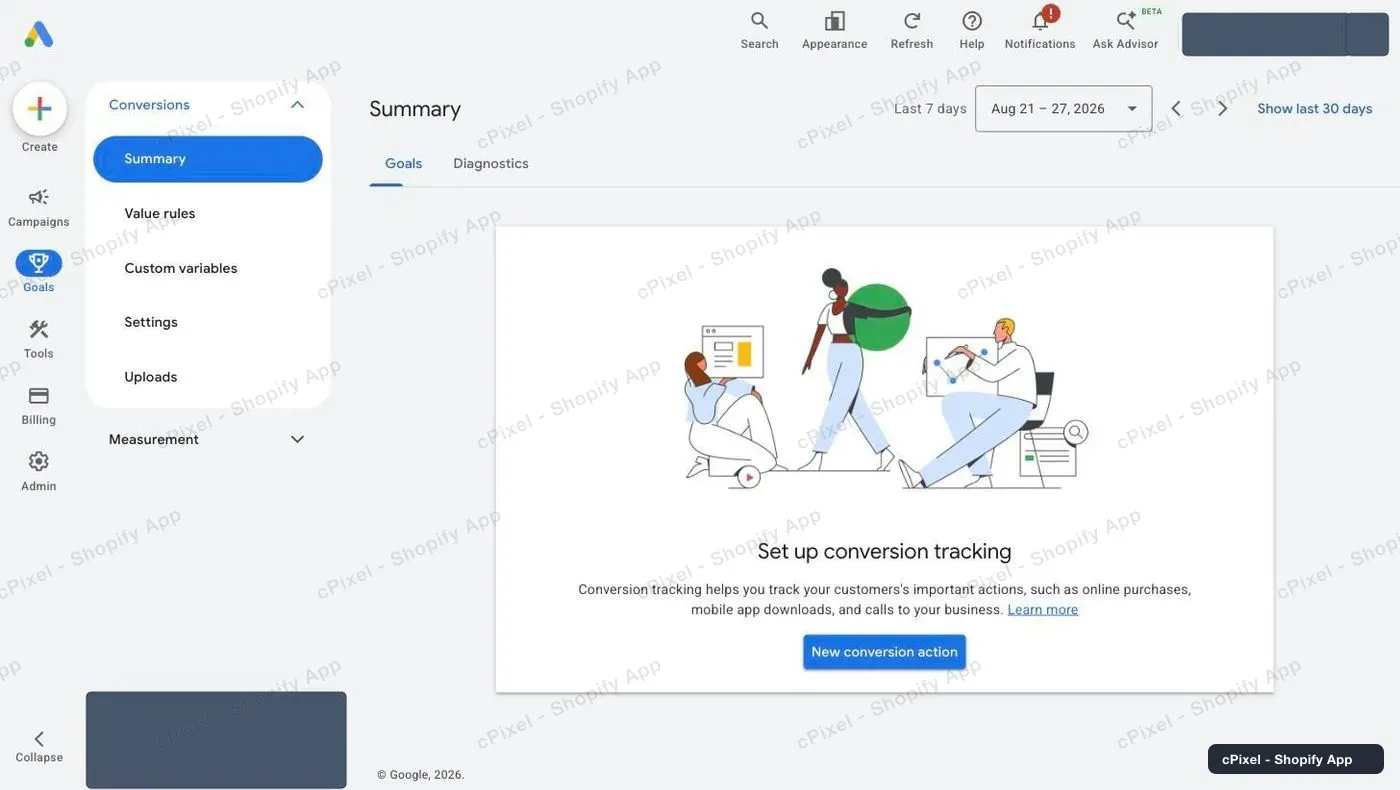
In Google Ads, apri Goals → Conversions → Summary e clicca New conversion action (la guida di Google dice + Create conversion action).
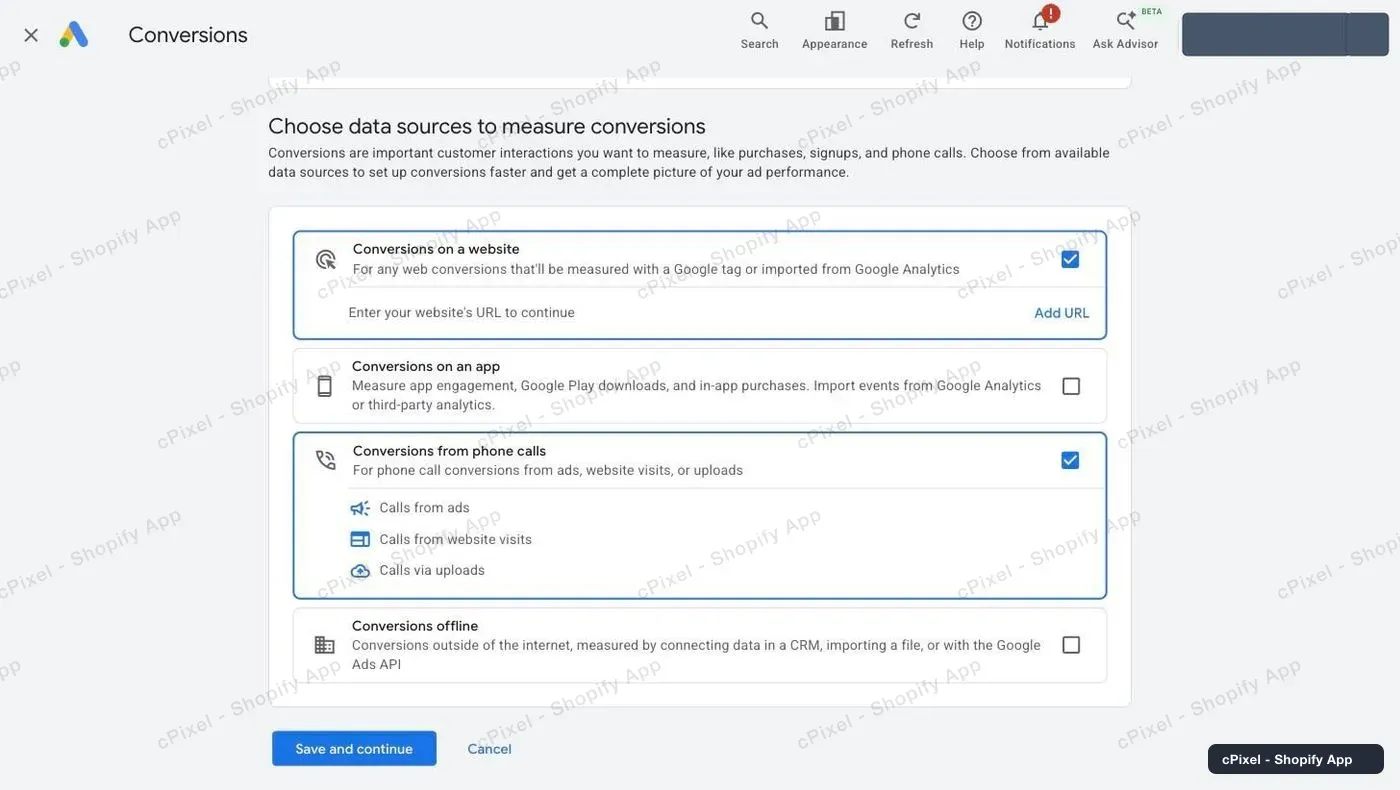
Su Choose data sources to measure conversions, mantieni selezionato Conversions on a website e deseleziona Conversions from phone calls, che Google seleziona per te. Clicca Add URL sulla riga del sito web.
Inserisci il dominio del tuo negozio (funziona anche l’indirizzo
.myshopify.com) e clicca Scan. Seleziona Google tag: “Not installed yet” è previsto, perché cPixel invia la conversione senza il tag di Google sulle tue pagine. Lascia perdere qualsiasi offerta di collegare Google Analytics e clicca Done.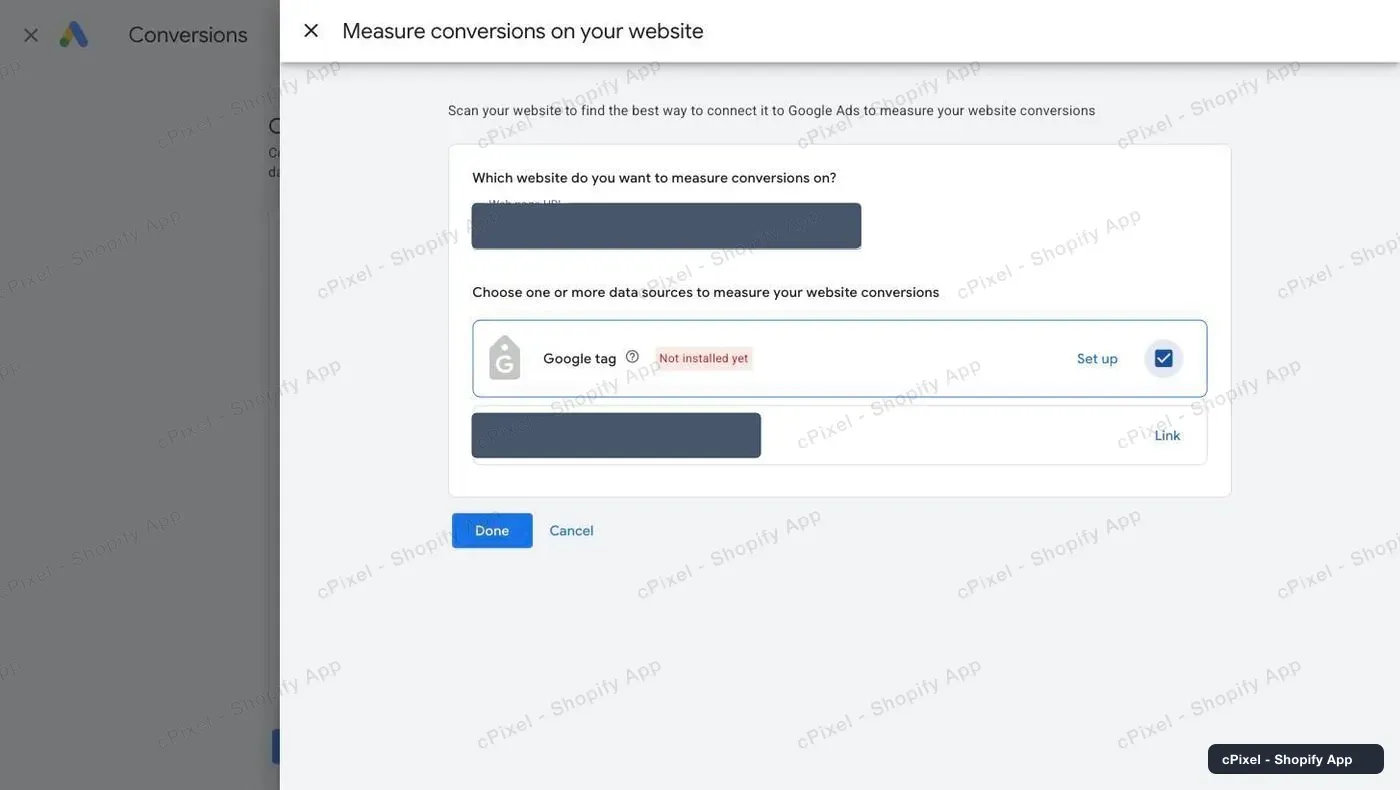
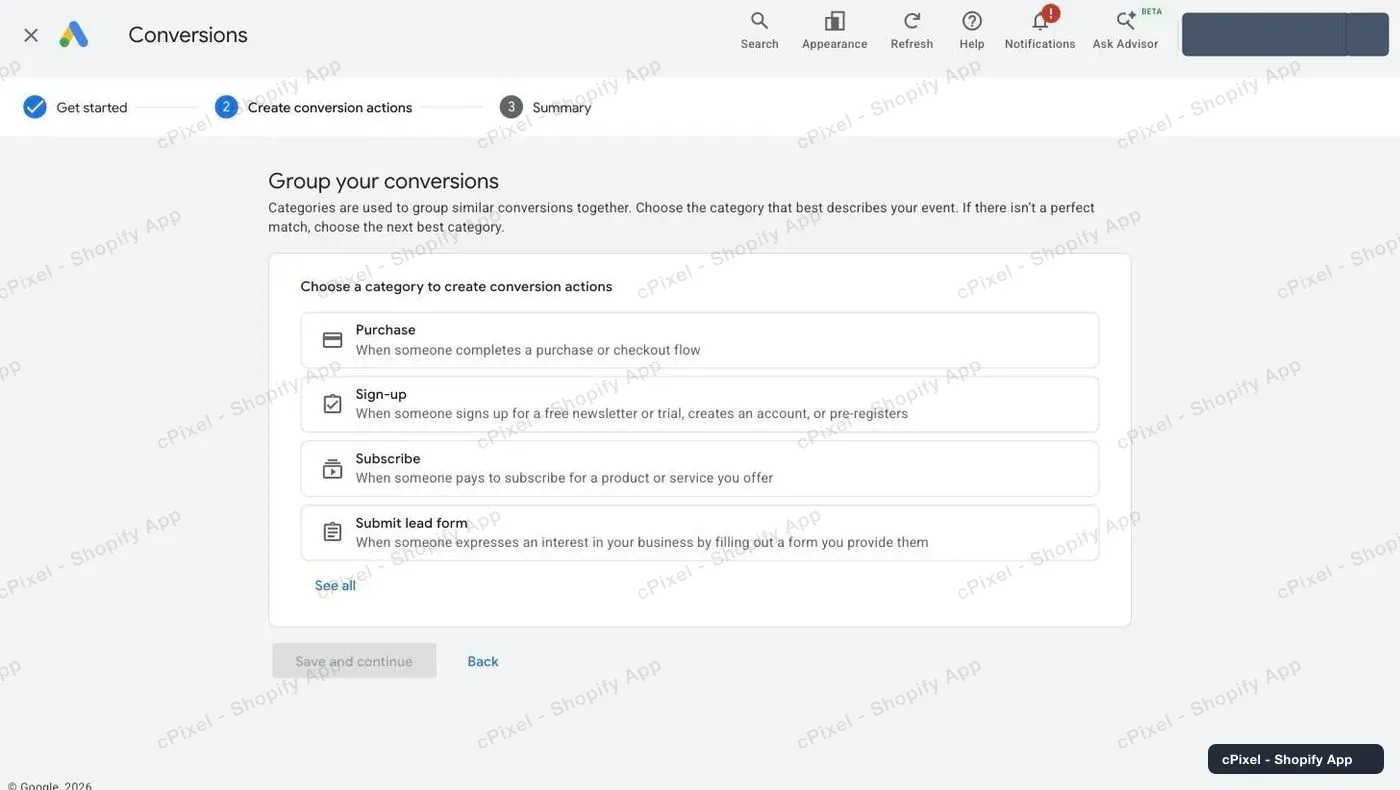
Scegli Purchase, “When someone completes a purchase or checkout flow”; cPixel attiva questa azione solo sugli acquisti.
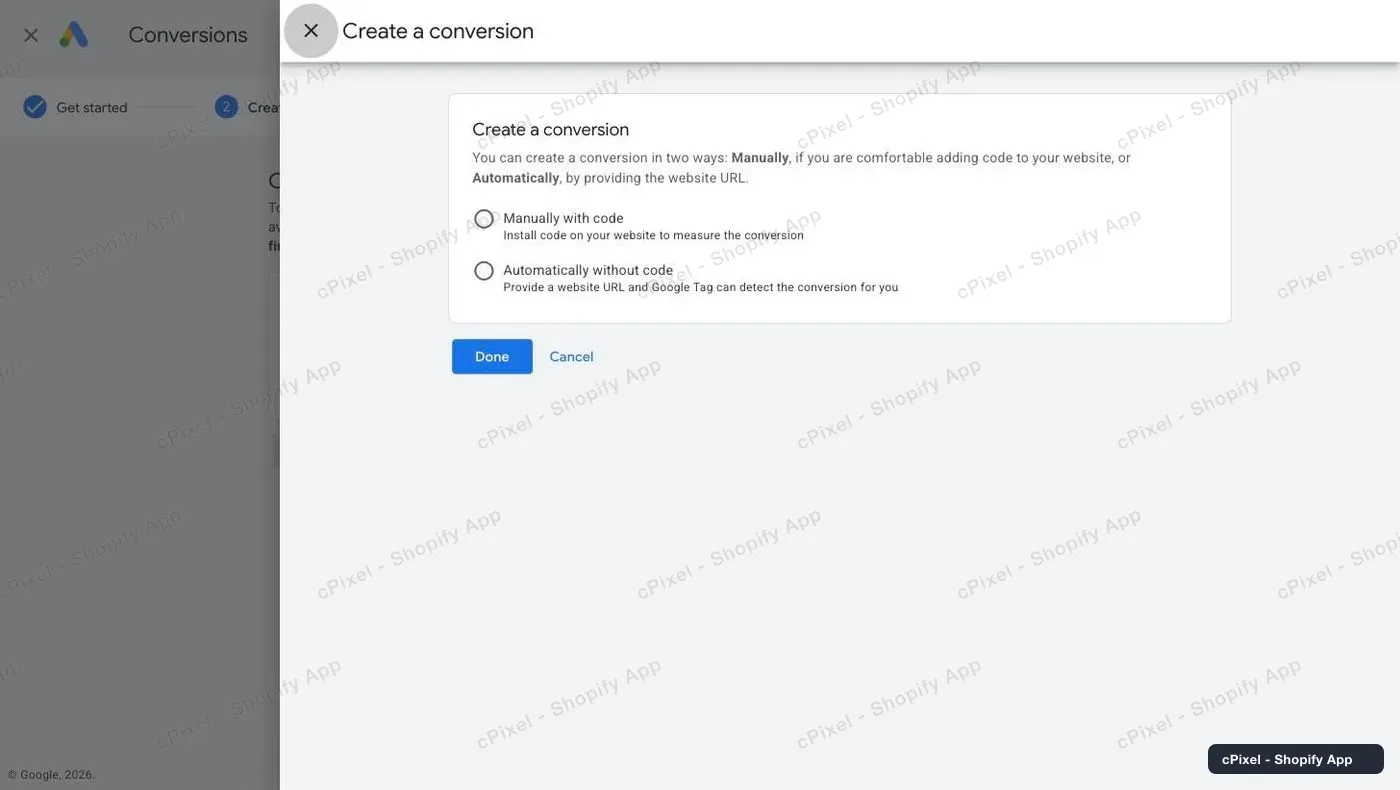
Scegli Manually with code, che la guida di Google chiama “Manually using code”, poi clicca Done e completa i passaggi di Google.
Nota: L’ultimo passaggio di Google può attivare le enhanced conversions, che integrano una conversione con dati hash del cliente, come l’email, inviati dal tuo sito web (Google). Il tag di cPixel non invia email, telefono o indirizzo con hash, quindi le enhanced conversions non ricevono nulla da cPixel in ogni caso.
Perché “Manually with code” è importante?
È l’unico tipo di azione che una connessione server potrebbe mai integrare, e cambiare in seguito significa una nuova azione, senza la cronologia di quella vecchia.
L’API di Google accetta dati inviati dal server solo per le conversioni registrate da un tag di tracciamento conversioni regolare, non dagli import di Google Analytics (Google), e un’azione creata da una regola URL non può ricevere le enhanced conversions (Google). cPixel non ha connessione server a Google Ads; questo mantiene aperta l’opzione.
Non c’è nemmeno una chiave da raccogliere: la conversion API di Google non accetta chiavi API, solo un accesso Google (OAuth) o un service account in un progetto Google Cloud (Google). Una configurazione che ti chiede di creare quel progetto ti assegna lavoro da sviluppatore. Il tuo Customer ID, in alto a destra in Google Ads, identifica l’account e non autentica nulla.
Dove trovo il Conversion ID e la label?
Nella scheda Tag setup dell’azione di conversione, sulla scheda Use Google Tag Manager, che elenca Conversion name, Conversion label e Conversion ID in una tabella.
- In Goals → Conversions → Summary, clicca sulla tua azione Purchase.
- Sotto Tag setup, clicca Use Google Tag Manager. Su alcuni account, un link Manage accanto alla data source la apre.
- Copia entrambi i valori. L’ID appare come cifre, quindi digita
AW-prima di esso in cPixel. La label è composta da circa 20 lettere, cifre, trattini e underscore.
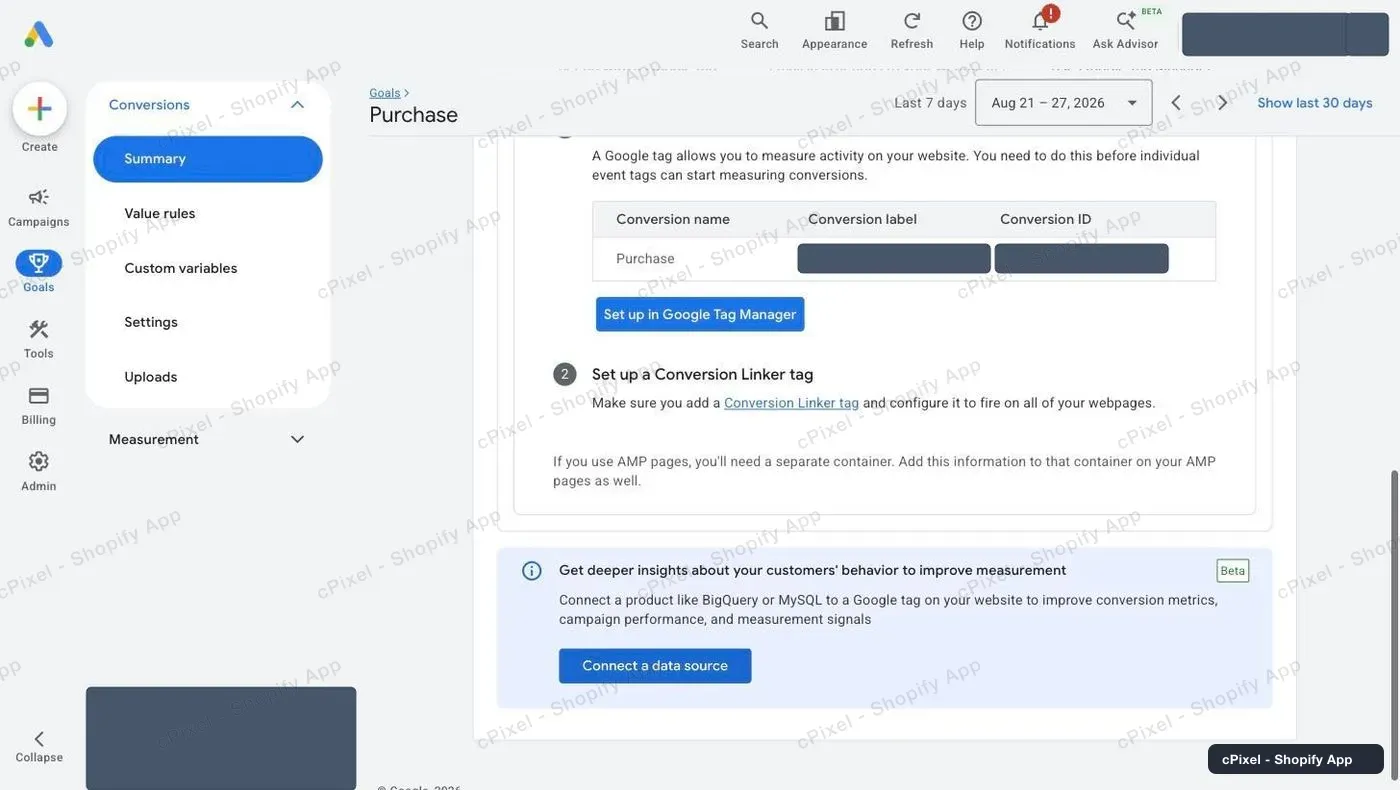
Google dice che il Conversion ID è unico per account e la label per azione di conversione (Google), quindi è la label a indicare a cPixel la tua azione Purchase.
Cosa invia cPixel a Google Ads?
Una conversione per acquisto, dal browser dell’acquirente, quando si carica la pagina di ringraziamento di Shopify. Viene eseguita nel pixel web di Shopify, quindi non richiede app embed né codice sulla tua pagina di ringraziamento, e si attiva solo con il consenso marketing dell’acquirente.
Porta il valore, la valuta e l’ID ordine, l’ID di clic di Google (gclid, gbraid o wbraid) quando l’acquirente proviene da un annuncio, e nessun dato cliente con hash. Nulla proviene dai server di cPixel: nessun rimborso, ritentativo o reinvio. Il tag non conta mai contro il limite del tuo piano, come nota la pagina Piano quando Google Ads è l’unica piattaforma collegata (tariffe).
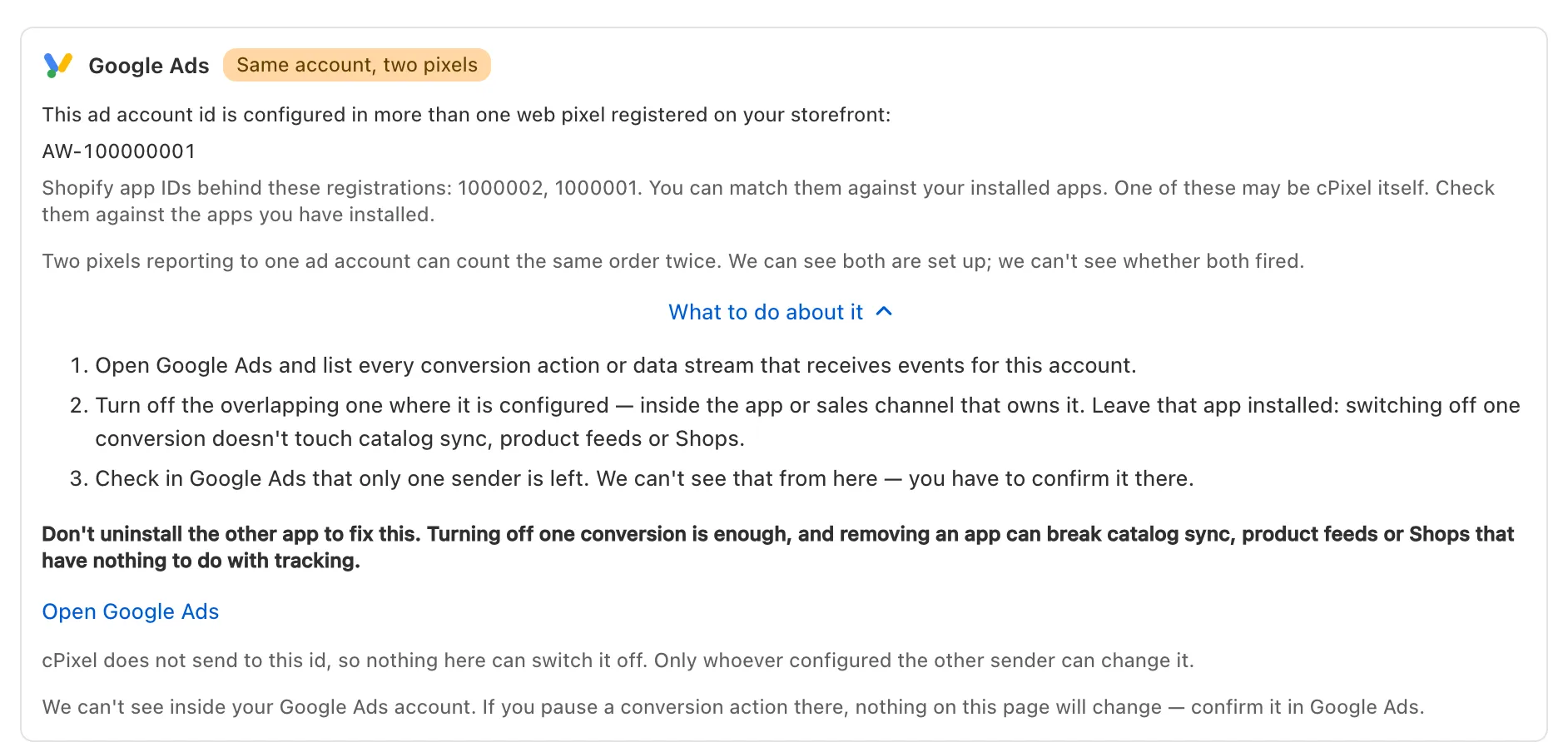
Importante: Google dice che collegare Google Ads nell’app Google & YouTube di Shopify configura le proprie azioni predefinite dell’account per acquisto, aggiunta al carrello e checkout avviato (Google). Con l’azione Purchase di cPixel che conta anch’essa, ogni vendita conta due volte: mantieni un mittente per azione (un mittente per pixel). La scansione giornaliera di cPixel segnala un ID
AW-configurato in più di un pixel:
Come verifico che abbia funzionato?
Effettua un ordine con una sessione Live in corso: la riga Browser dell’acquisto nomina Google Ads. Questo dimostra che cPixel ha attivato il tag, non che Google ha contato una conversione.
- In cPixel, apri Live, clicca Avvia sessione, poi effettua un ordine in un’altra scheda. Anche un ordine di test attiva il tag: il browser non può distinguere che è un test.
- Apri la riga Browser dell’acquisto: Google Ads mostra Inviato dal browser, e Payload (oscurato) mostra l’ID ordine, il valore e la valuta. Le piattaforme pubblicitarie non rispondono agli invii dal browser, e un tag bloccato da un ad blocker non viene elencato.
- In Google Ads, controlla l’azione sotto Summary. Finché non arrivano conversioni da clic pubblicitari, mostra Awaiting conversions, cosa che Google dice essere tipica per una nuova azione (Google); alcuni account mostrano Inactive, e il loro obiettivo Misconfigured. La tabella di aggiornamento di Google indica 3 ore per le conversioni last-click, 15 per gli altri modelli di attribuzione (Google).

Su Destinazioni, l’account mostra Solo browser, come previsto.
E se non funziona?
Inizia dalla riga Browser dell’acquisto in Live, poi dai due valori in Google Ads.
| Cosa vedi | Cosa significa | Cosa fare |
|---|---|---|
| cPixel non salva: “L’ID di conversione ha la forma AW- seguito da cifre…” | All’ID manca il prefisso AW- |
Digita AW- prima delle cifre |
| “Un’etichetta di conversione è fatta di lettere, numeri, - e _ senza spazi…” oppure “È più lungo di un’etichetta di conversione di Google Ads…” | Hai incollato più della sola label | Da AW-…/label, mantieni solo la parte dopo la barra |
| Nessun Google Ads sulla riga Browser dell’acquisto | Cookie marketing rifiutati, un ad blocker, o l’invio browser dell’account disattivato o impostato su Sì | Controlla Gestisci Google Ads; un tag bloccato non può essere reinviato |
| Il tag si attiva, nulla in Google Ads dopo 15 ore | Nessun clic pubblicitario dietro l’ordine, o la label appartiene a un’altra azione o account | Ricontrolla entrambi i valori su Use Google Tag Manager; l’azione deve essere Purchase, manualmente con codice |
| Ogni vendita conteggiata due volte | Un’altra azione di acquisto, come quella dell’app Google & YouTube, o un tag Google nel tuo tema | Mantieni un mittente per azione |
Rimuovi, in Gestisci Google Ads, interrompe il tag di cPixel per quell’account.
