Google Ads-conversietracking koppelen aan cPixel
Hoe koppel ik Google Ads aan cPixel?
Maak in Google Ads onder Goals, Conversions een aankoopconversieactie voor je website aan, kies Manually with code, en lees dan de Conversion ID en het Conversion label af van het tabblad Use Google Tag Manager. Plak beide in cPixel, dat de conversie afvuurt vanaf de bedankpagina van Shopify. cPixel heeft geen serververbinding met Google Ads.
Plak ze in cPixel
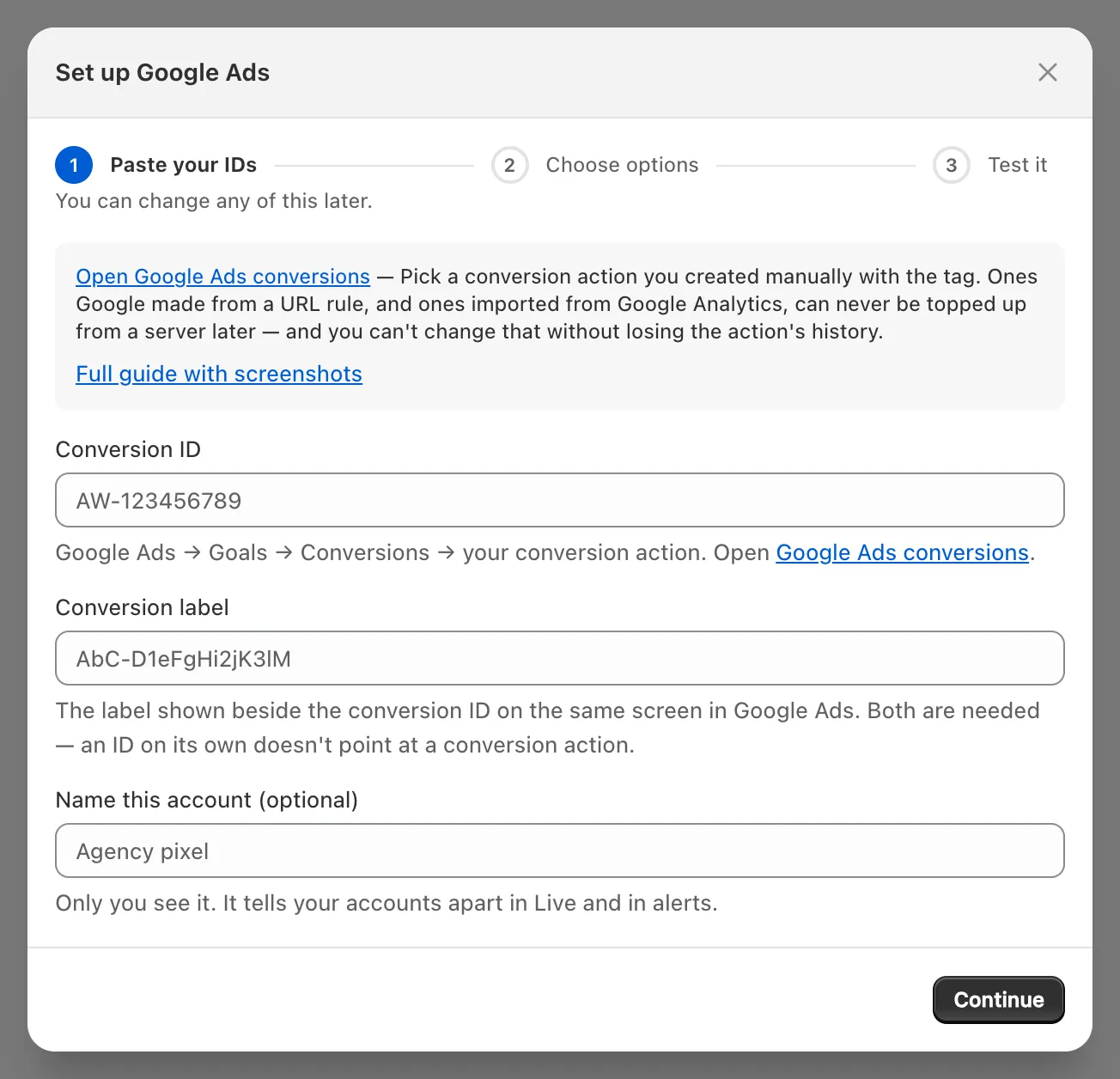
- Open in cPixel Bestemmingen en klik op het Google Ads-icoon onder Een platform koppelen. Google Ads instellen opent op Plak je ID’s.
- Typ
AW-en de cijfers van de Conversion ID in Conversie-ID, en plak het label in Conversielabel. Beide zijn nodig: een ID alleen wijst niet naar een conversieactie. Google Ads heeft geen token, testevent-code of Verbinding testen. - Geef het account desgewenst een naam onder Geef dit account een naam (optioneel), en klik op Doorgaan.
- Houd op Kies opties Gebeurtenissen vanuit de browser verzenden aangevinkt. Het paneel Server-side verzenden toont Browser-side: conversies gaan vanuit de browser van de klant, advertentieblokkers kosten je er een paar, en er is niets vanwaar cPixel ze opnieuw kan verzenden.
- Houd Nee — cPixel regelt Google Ads (aanbevolen) aan, tenzij een andere tool deze aankoopactie afvuurt (zie hieronder): ondanks het label stopt Ja — houd hem, en cPixel stopt met server-side verzenden naar Google Ads de Google Ads-tag van cPixel voor dit account; er zijn geen serververzendingen.
- Klik op Opslaan en doorgaan. Testen bevestigt Google Ads is gekoppeld; de regel over server-side aankopen is hier niet van toepassing.
Hoe maak ik de juiste conversieactie aan?
Maak een websiteconversieactie aan in de categorie Purchase, gemeten Manually with code. Google’s eigen handleiding: Set up your web conversions.
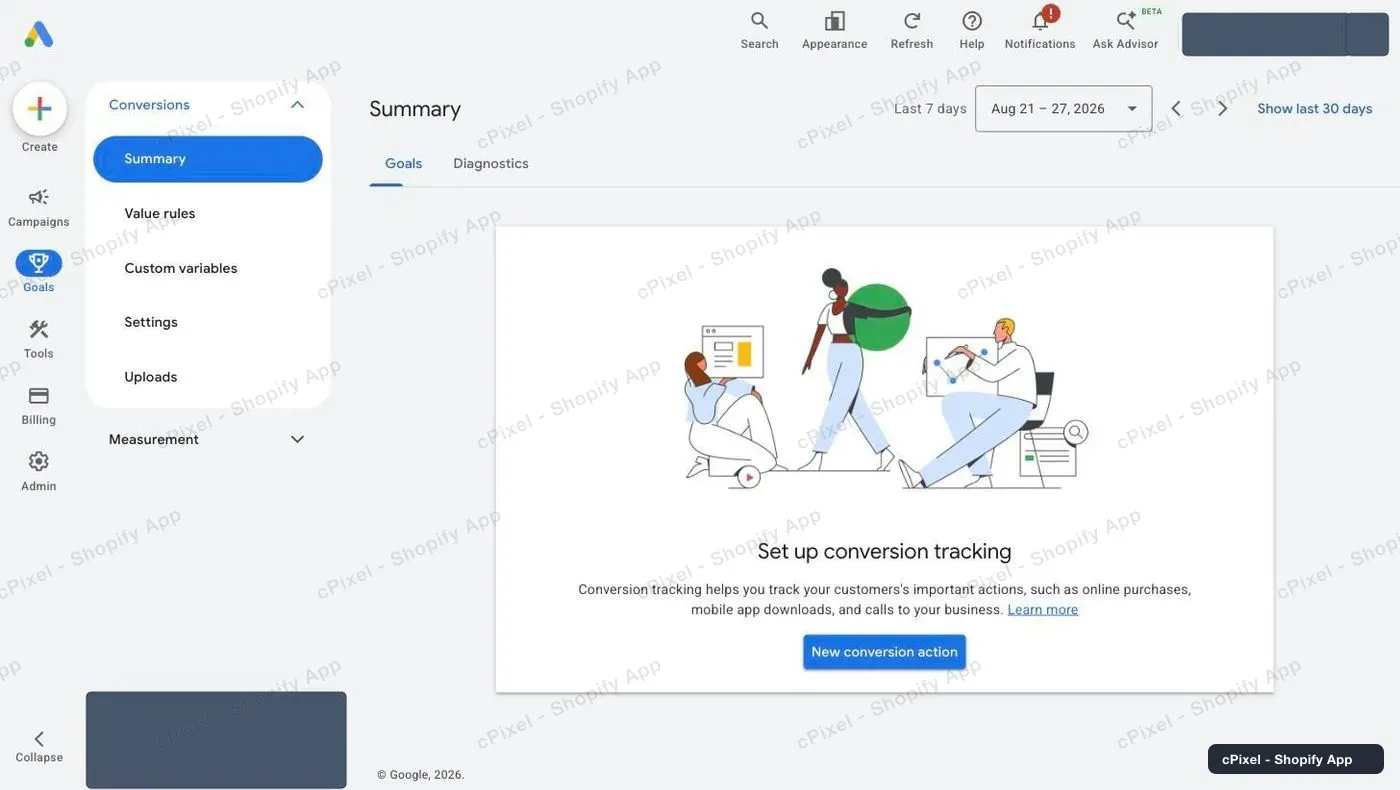
Open in Google Ads Goals → Conversions → Summary en klik op New conversion action (Google’s handleiding noemt hem + Create conversion action).
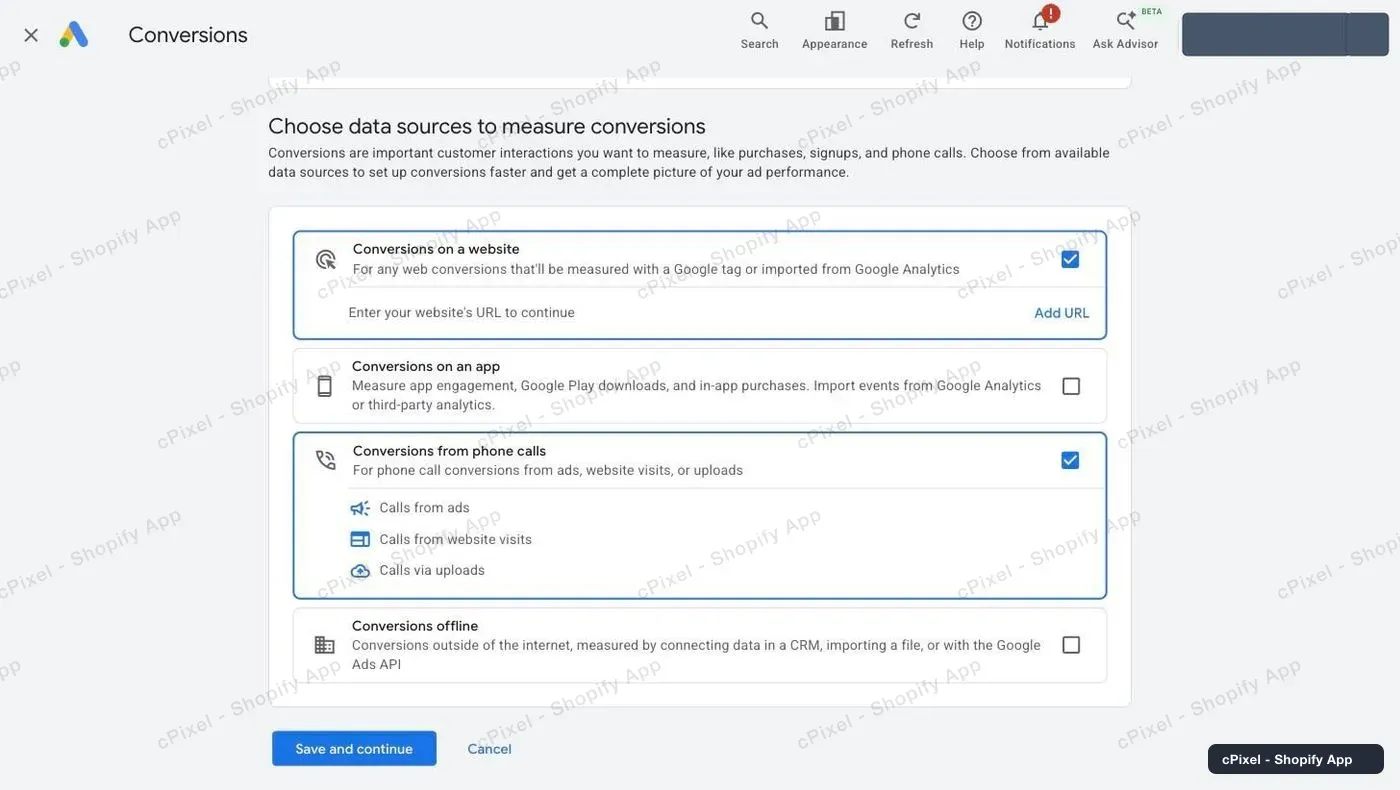
Houd op Choose data sources to measure conversions Conversions on a website aangevinkt en vink Conversions from phone calls uit, wat Google standaard voor je aanvinkt. Klik op Add URL op de websiterij.
Voer het domein van je winkel in (het adres
.myshopify.comwerkt) en klik op Scan. Vink Google tag aan: “Not installed yet” is te verwachten, omdat cPixel de conversie verzendt zonder de tag van Google op je pagina’s. Sla elk aanbod om Google Analytics te koppelen over en klik op Done.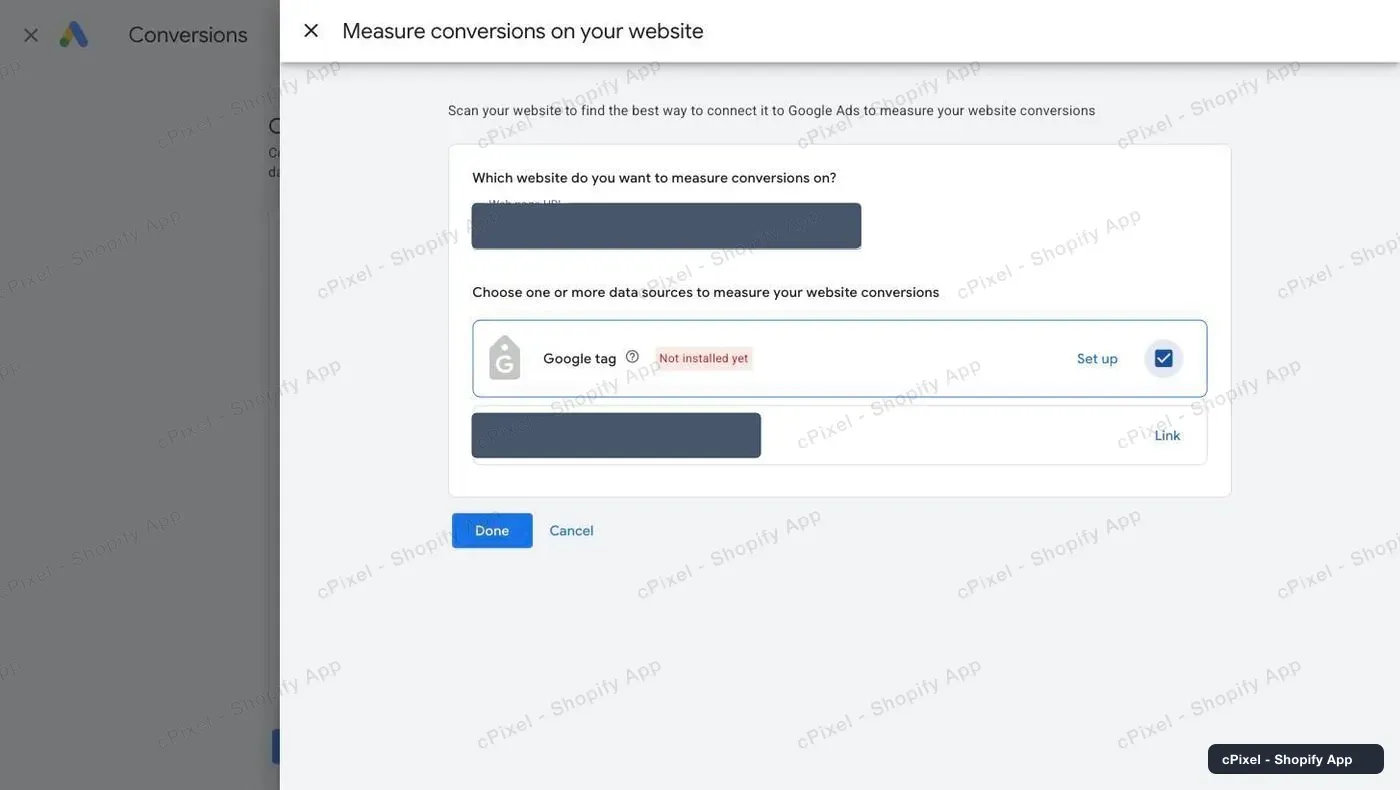
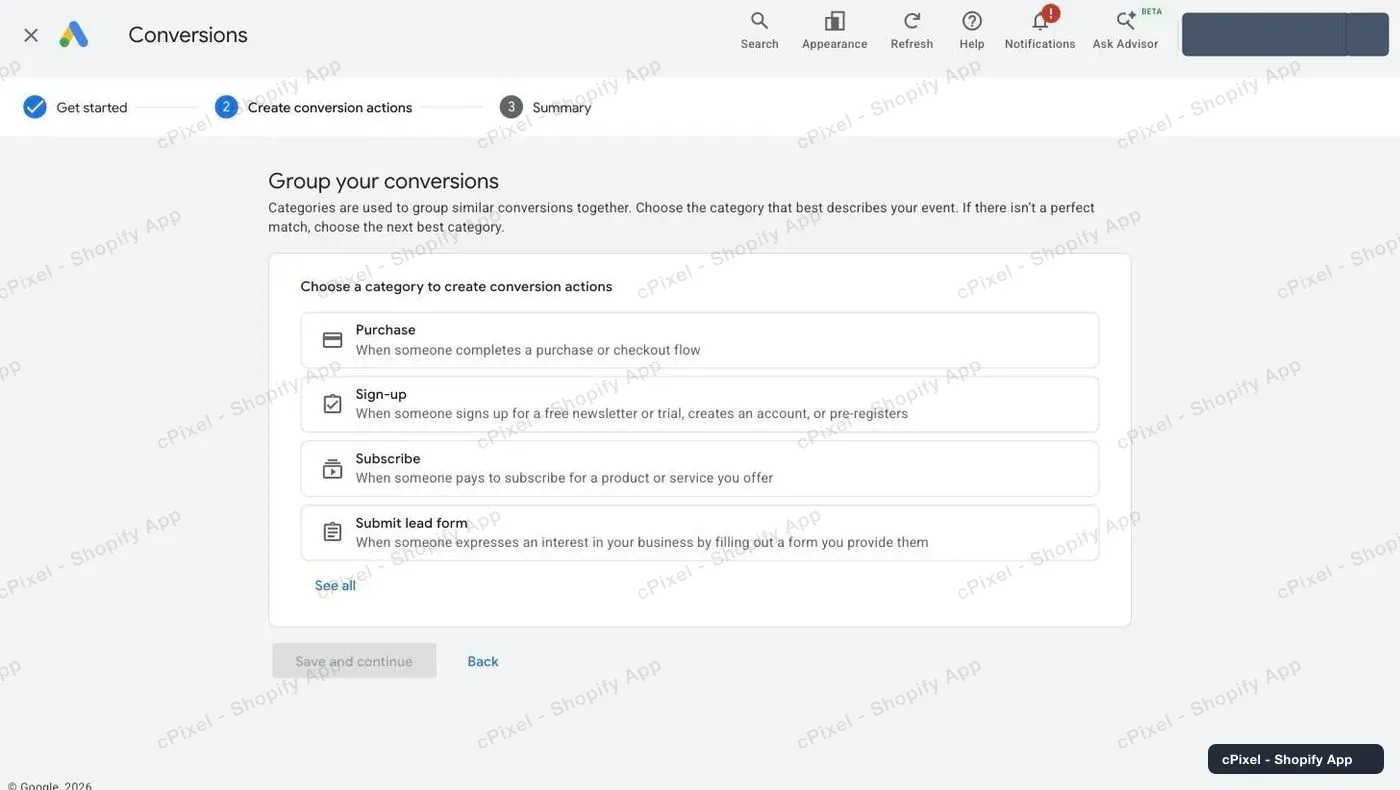
Kies Purchase, “When someone completes a purchase or checkout flow”; cPixel vuurt deze actie alleen af bij aankopen.
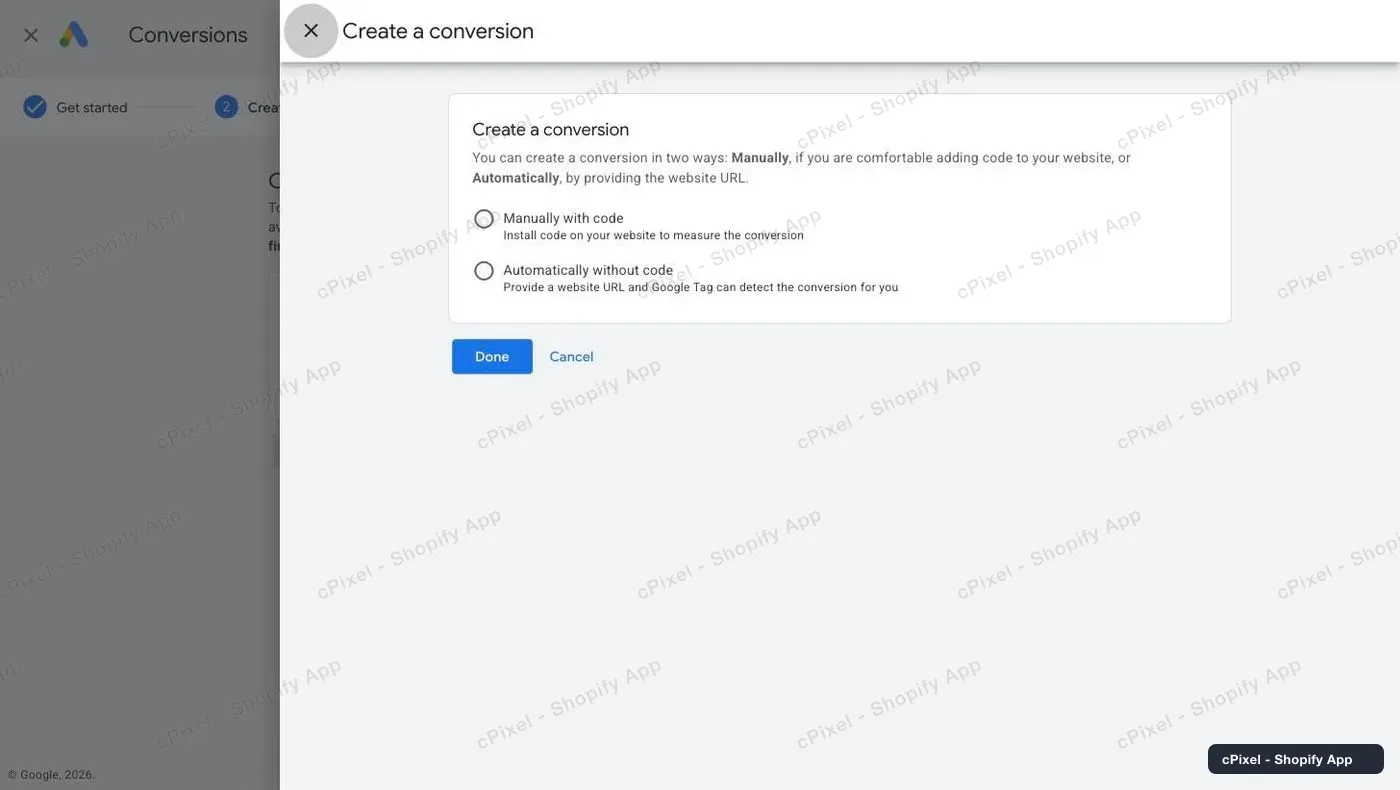
Kies Manually with code, wat Google’s handleiding “Manually using code” noemt, klik dan op Done en rond Google’s stappen af.
Opmerking: Google’s laatste stap kan enhanced conversions aanzetten, wat een conversie aanvult met gehashte klantgegevens, zoals e-mail, verzonden vanaf je website (Google). De tag van cPixel verzendt geen gehashte e-mail, telefoon of adres, dus enhanced conversions krijgt sowieso niets van cPixel.
Waarom is “Manually with code” belangrijk?
Het is de enige soort actie die een serververbinding ooit zou kunnen aanvullen, en later overschakelen betekent een nieuwe actie, zonder de geschiedenis van de oude.
De API van Google accepteert alleen server-verzonden gegevens voor conversies die worden geregistreerd door een reguliere conversietracking-tag, niet voor Google Analytics-imports (Google), en een actie die is opgebouwd uit een URL-regel kan geen enhanced conversions gebruiken (Google). cPixel heeft geen serververbinding met Google Ads; dit houdt die optie open.
Er is ook geen key om te verzamelen: de conversie-API van Google accepteert geen API-keys, alleen een Google-aanmelding (OAuth) of een serviceaccount in een Google Cloud-project (Google). Een installatie die je vraagt dat project aan te maken, geeft je developerwerk. Je Customer ID, rechtsboven in Google Ads, identificeert het account en authenticeert niets.
Waar vind ik de Conversie-ID en het label?
In Tag setup van de conversieactie, op het tabblad Use Google Tag Manager, dat Conversion name, Conversion label en Conversion ID als tabel toont.
- Klik in Goals → Conversions → Summary op je Purchase-actie.
- Klik onder Tag setup op Use Google Tag Manager. Bij sommige accounts opent een link Manage naast de databron dit.
- Kopieer beide waarden. De ID wordt als cijfers getoond, dus typ er in cPixel
AW-voor. Het label bestaat uit ongeveer 20 letters, cijfers, streepjes en underscores.
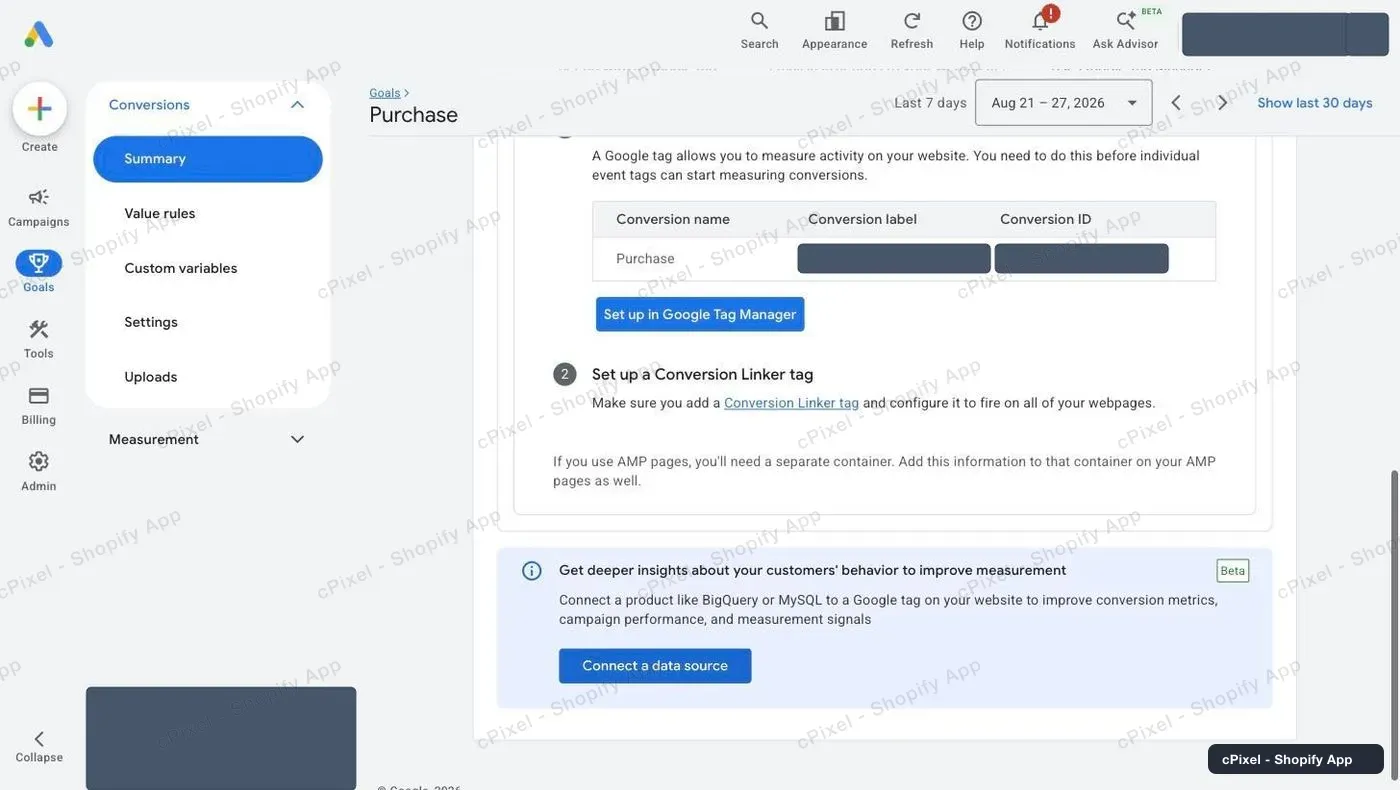
Google zegt dat de Conversion ID uniek is per account en het label per conversieactie (Google), dus het label is wat cPixel naar je Purchase-actie wijst.
Wat verzendt cPixel naar Google Ads?
Eén conversie per aankoop, vanuit de browser van de klant, wanneer de bedankpagina van Shopify laadt. Het draait in de webpixel van Shopify, dus heeft geen app-insluiting en geen code op je bedankpagina nodig, en gaat alleen af met marketingtoestemming van de klant.
Het bevat de waarde, valuta en bestel-ID van de bestelling, de click-ID van Google (gclid, gbraid of wbraid) wanneer de klant van een advertentie kwam, en geen gehashte klantgegevens. Er gaat niets vanaf de servers van cPixel: geen terugbetalingen, herhalingen of opnieuw verzenden. De tag telt nooit mee voor het quotum van je abonnement, zoals de pagina Abonnement vermeldt wanneer Google Ads het enige is dat je hebt gekoppeld (tarieven).
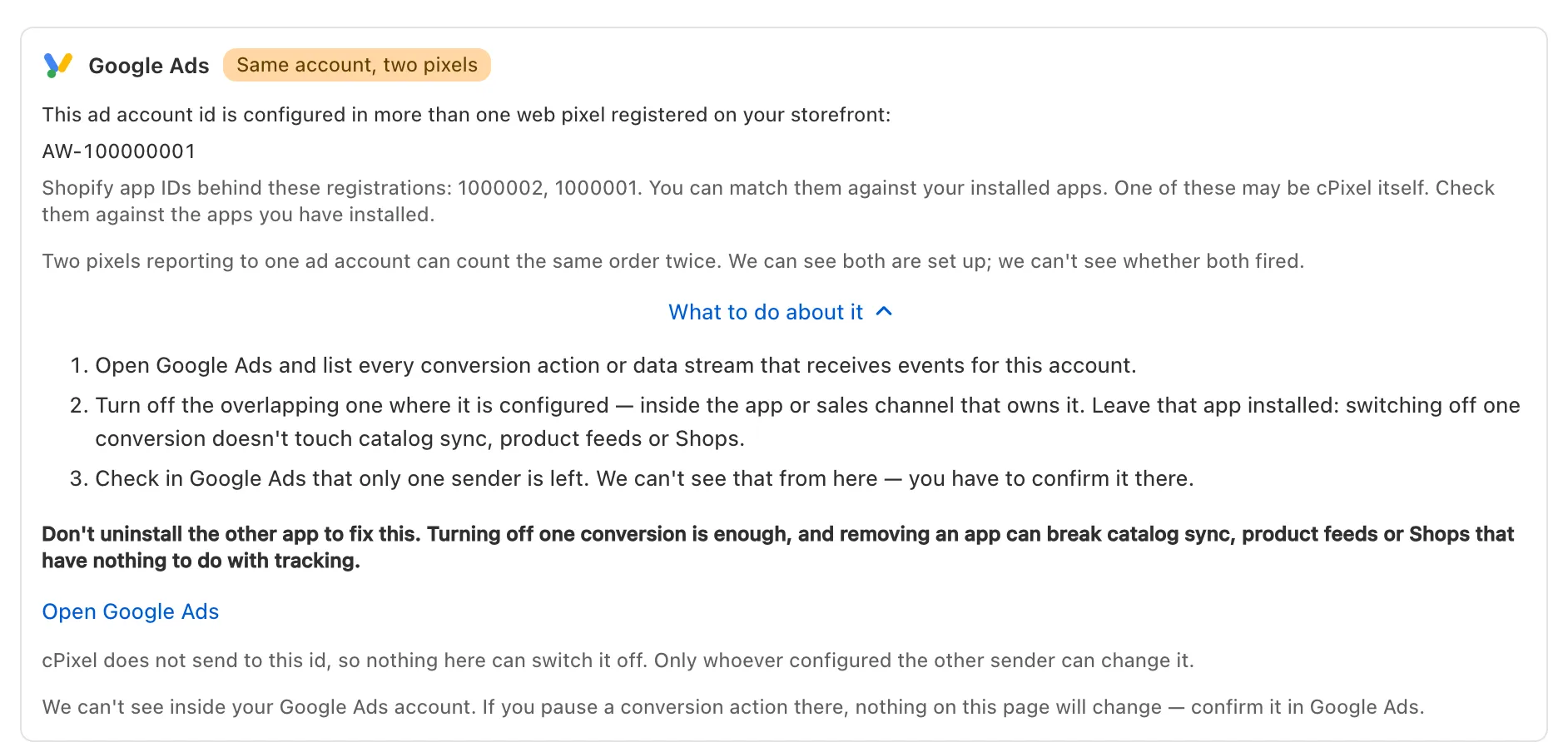
Belangrijk: Google zegt dat het koppelen van Google Ads in de Google & YouTube-app van Shopify eigen acties voor aankoop, toevoegen aan winkelwagentje en gestarte checkout instelt als standaardacties voor het account (Google). Telt de Purchase-actie van cPixel ook mee, dan telt elke verkoop dubbel: houd één verzender per actie aan (één verzender per pixel). cPixels dagelijkse scan signaleert een
AW--ID die in meer dan één pixel is ingesteld:
Hoe controleer ik of het werkt?
Plaats een bestelling met een actieve Live-sessie: de Browser-rij van de aankoop noemt Google Ads. Dat bewijst dat cPixel de tag heeft afgevuurd, niet dat Google een conversie heeft geteld.
- Open in cPixel Live, klik op Sessie starten, en plaats dan een bestelling in een ander tabblad. Een testbestelling vuurt de tag ook af: de browser kan niet zien dat het een test is.
- Open de Browser-rij van de aankoop: Google Ads toont Verzonden vanaf de browser, en Payload (geschoond) toont het bestel-ID, de waarde en de valuta. Advertentieplatforms antwoorden niet op browserverzendingen, en een door een advertentieblokker tegengehouden tag wordt niet vermeld.
- Controleer in Google Ads de actie onder Summary. Totdat conversies uit advertentieklikken binnenkomen, toont hij Awaiting conversions, wat Google typisch noemt voor een nieuwe actie (Google); sommige accounts tonen Inactive, en het doel ervan Misconfigured. De actualiteitstabel van Google geeft 3 uur voor last-click-conversies, 15 voor andere attributiemodellen (Google).

Op Bestemmingen toont het account Alleen browser, zoals verwacht.
Wat als het niet werkt?
Begin met de Browser-rij van de aankoop in Live, en dan de twee waarden in Google Ads.
| Wat je ziet | Wat het betekent | Wat je moet doen |
|---|---|---|
| cPixel slaat niet op: “De conversie-ID ziet eruit als AW- gevolgd door cijfers…” | De ID mist het voorvoegsel AW- |
Typ AW- voor de cijfers |
| “Een conversielabel bestaat uit letters, cijfers, - en _ zonder spaties…” of “Dat is langer dan een Google Ads-conversielabel…” | Je hebt meer dan het label geplakt | Behoud van AW-…/label alleen het deel na de schuine streep |
| Geen Google Ads op de Browser-rij van de aankoop | Marketingcookies geweigerd, een advertentieblokker, of de browserverzending van het account uit of op Ja gezet | Controleer Google Ads beheren; een geblokkeerde tag kan niet opnieuw worden verzonden |
| Tag vuurt af, niets in Google Ads na 15 uur | Geen advertentieklik achter de bestelling, of het label hoort bij een andere actie of account | Controleer beide waarden opnieuw op Use Google Tag Manager; de actie moet Purchase zijn, handmatig met code |
| Elke verkoop dubbel geteld | Een andere aankoopactie, zoals die van de Google & YouTube-app, of een Google-tag in je thema | Houd één verzender per actie aan |
Verwijderen, in Google Ads beheren, stopt de tag van cPixel voor dat account.
