Yhdistä Google Adsin konversioseuranta cPixeliin
Miten yhdistän Google Adsin cPixeliin?
Luo Google Adsissa ostokonversiotoiminto verkkosivustollesi kohdassa Goals, Conversions, valiten Manually with code, lue sitten sen Conversion ID ja Conversion label Use Google Tag Manager -välilehdeltä. Liitä molemmat cPixeliin, joka laukaisee konversion Shopifyn kiitossivulta. cPixelillä ei ole palvelinyhteyttä Google Adsiin.
Liitä ne cPixeliin
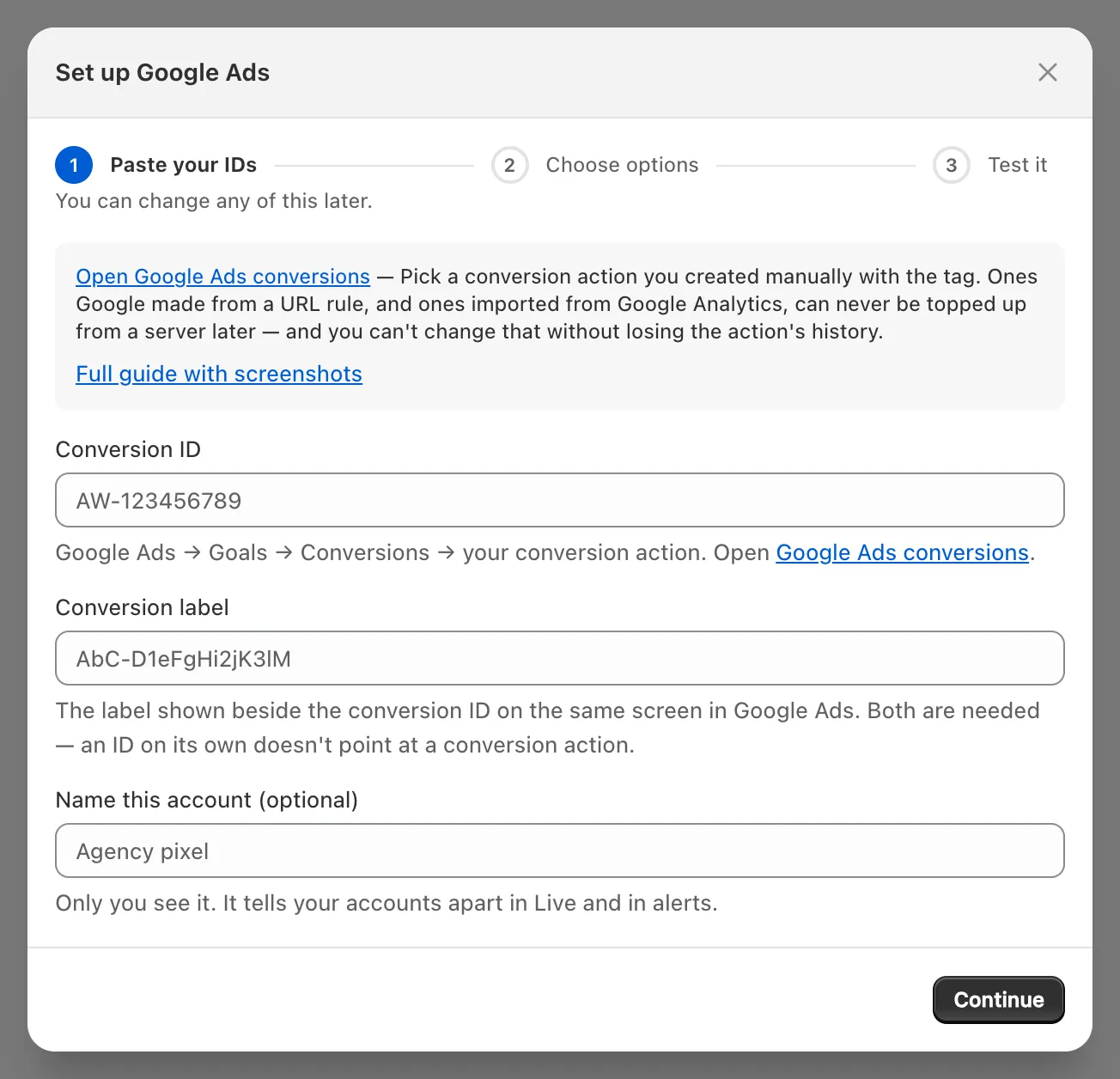
- Avaa cPixelissä Kohteet ja napsauta Google Ads -kuvaketta kohdassa Yhdistä alusta. Määritä Google Ads-tili avautuu näkymään Liitä tunnuksesi.
- Kirjoita
AW-ja Conversion ID:n numerot kenttään Konversiotunnus, ja liitä tunniste kenttään Konversiotunniste. Molemmat tarvitaan: pelkkä tunnus ei osoita konversiotoimintoon. Google Adsilla ei ole tokenia, testitapahtuman koodia eikä Testaa yhteys -toimintoa. - Nimeä tili kohdassa Nimeä tämä tili (valinnainen), jos haluat, ja napsauta sitten Jatka.
- Kohdassa Valitse asetukset pidä Lähetä tapahtumat selaimesta valittuna. Palvelinpuolen lähetys -paneeli näyttää Selainpuolella: konversiot lähtevät ostajan selaimesta, mainosestäjät maksavat sinulle joitakin, eikä cPixelillä ole mistä lähettää niitä uudelleen.
- Pidä Ei — cPixel hoitaa Google Ads:n (suositeltu) valittuna, ellei toinen työkalu laukaise tätä ostotoimintoa (katso alla): nimestään huolimatta Kyllä — pidä se, niin cPixel lopettaa Google Ads:n lähettämisen palvelinpuolelta pysäyttää cPixelin Google Ads -tagin tälle tilille; palvelinlähetyksiä ei ole.
- Napsauta Tallenna ja jatka. Testaa vahvistaa: Google Ads-tili on yhdistetty; sen rivi palvelinpuolen ostoista ei koske tätä.
Miten luon oikean konversiotoiminnon?
Luo verkkosivuston konversiotoiminto Purchase-kategoriassa, mitattuna Manually with code. Googlen oma opas: Määritä verkkokonversiot.
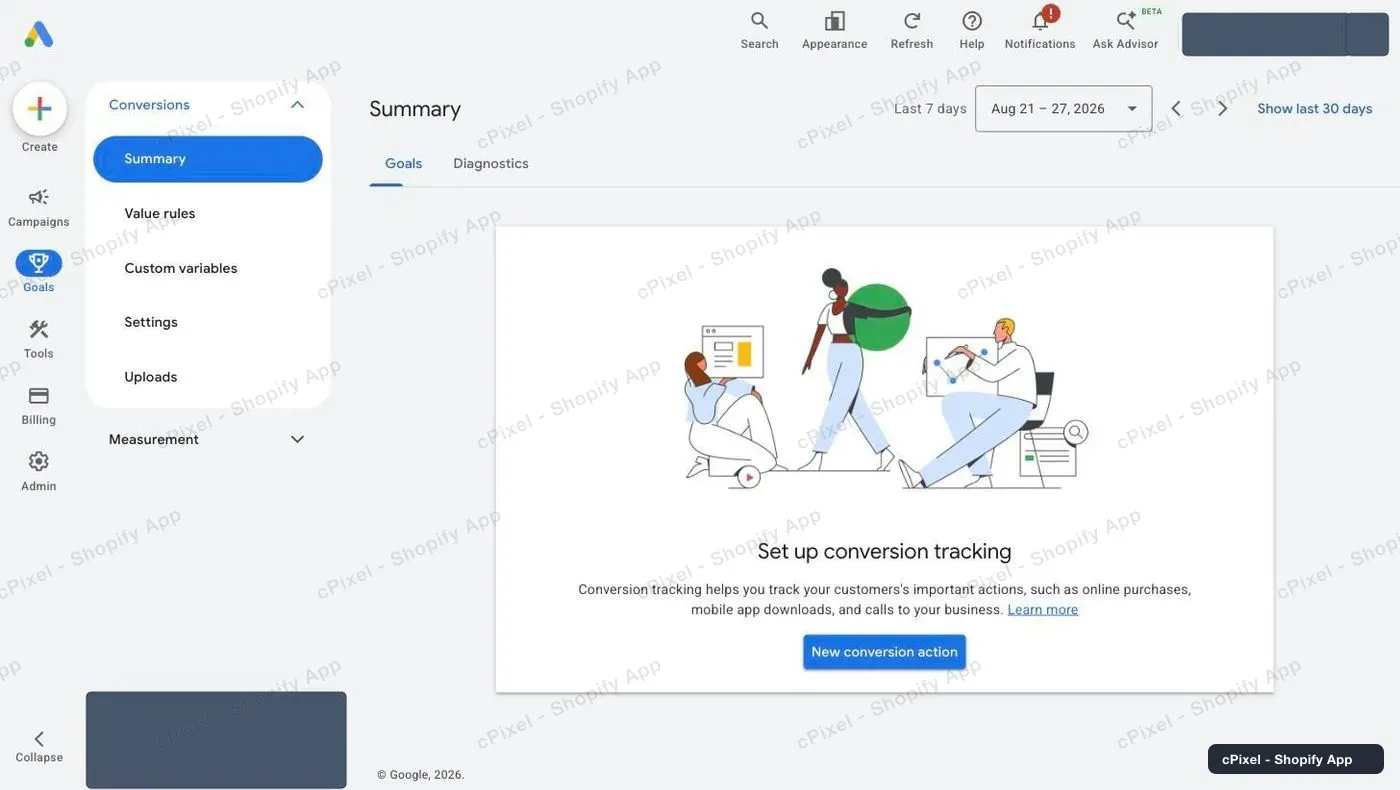
Avaa Google Adsissa Goals → Conversions → Summary ja napsauta New conversion action (Googlen opas sanoo + Create conversion action).
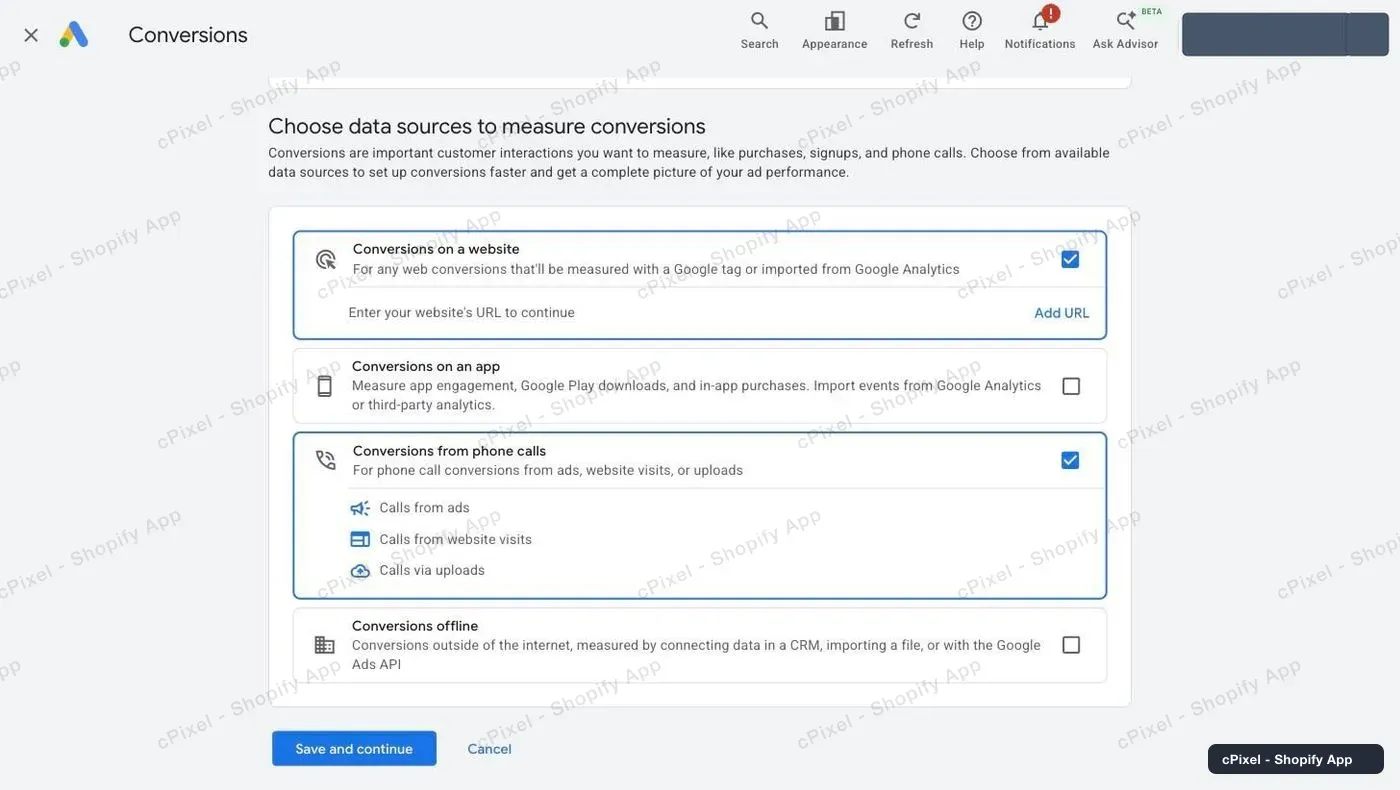
Kohdassa Choose data sources to measure conversions pidä Conversions on a website valittuna ja poista valinta kohdasta Conversions from phone calls, jonka Google valitsee puolestasi. Napsauta Add URL verkkosivuston rivillä.
Syötä kauppasi verkkotunnus (
.myshopify.com-osoite toimii) ja napsauta Scan. Valitse Google tag: “Not installed yet” on odotettua, koska cPixel lähettää konversion ilman Googlen tagia sivuillasi. Jätä tarjous Google Analyticsin yhdistämisestä huomiotta ja napsauta Done.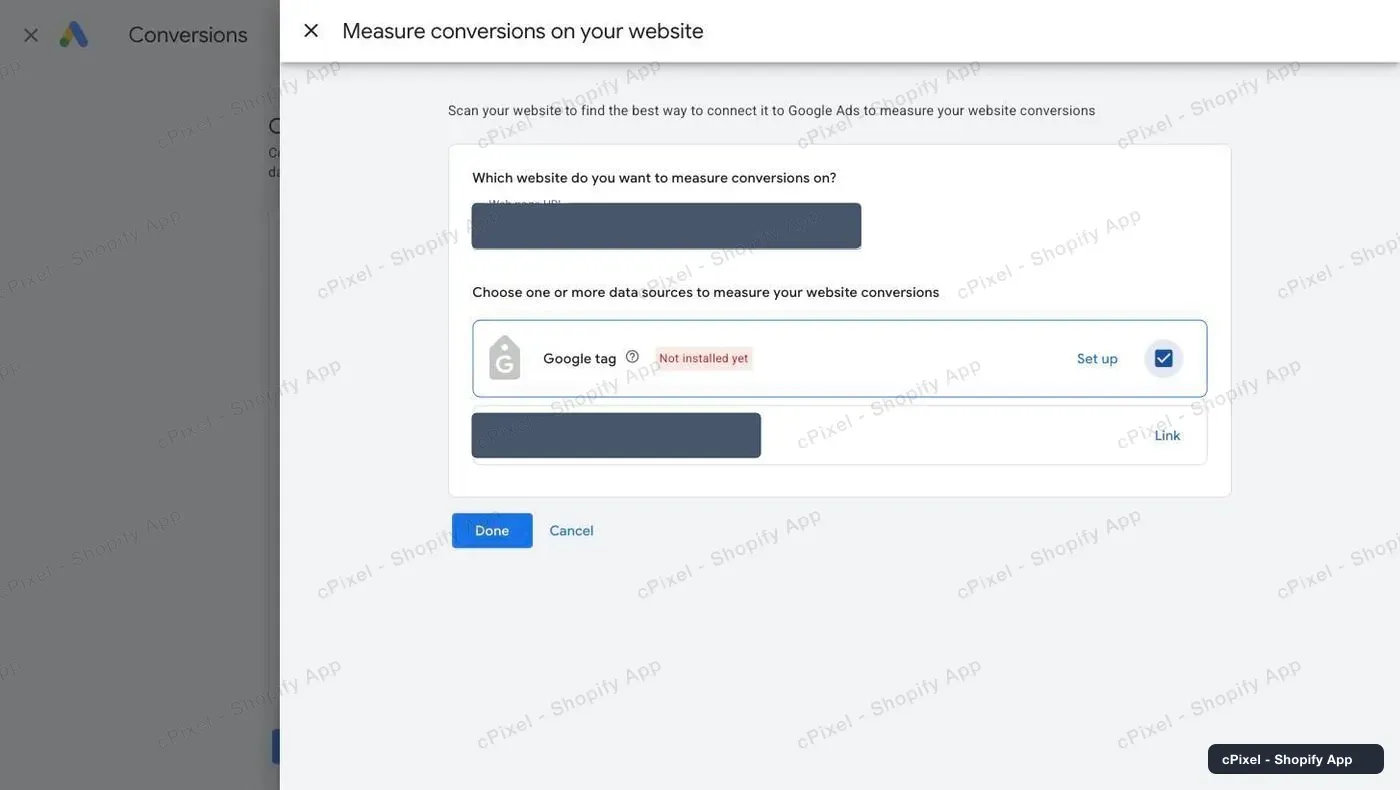
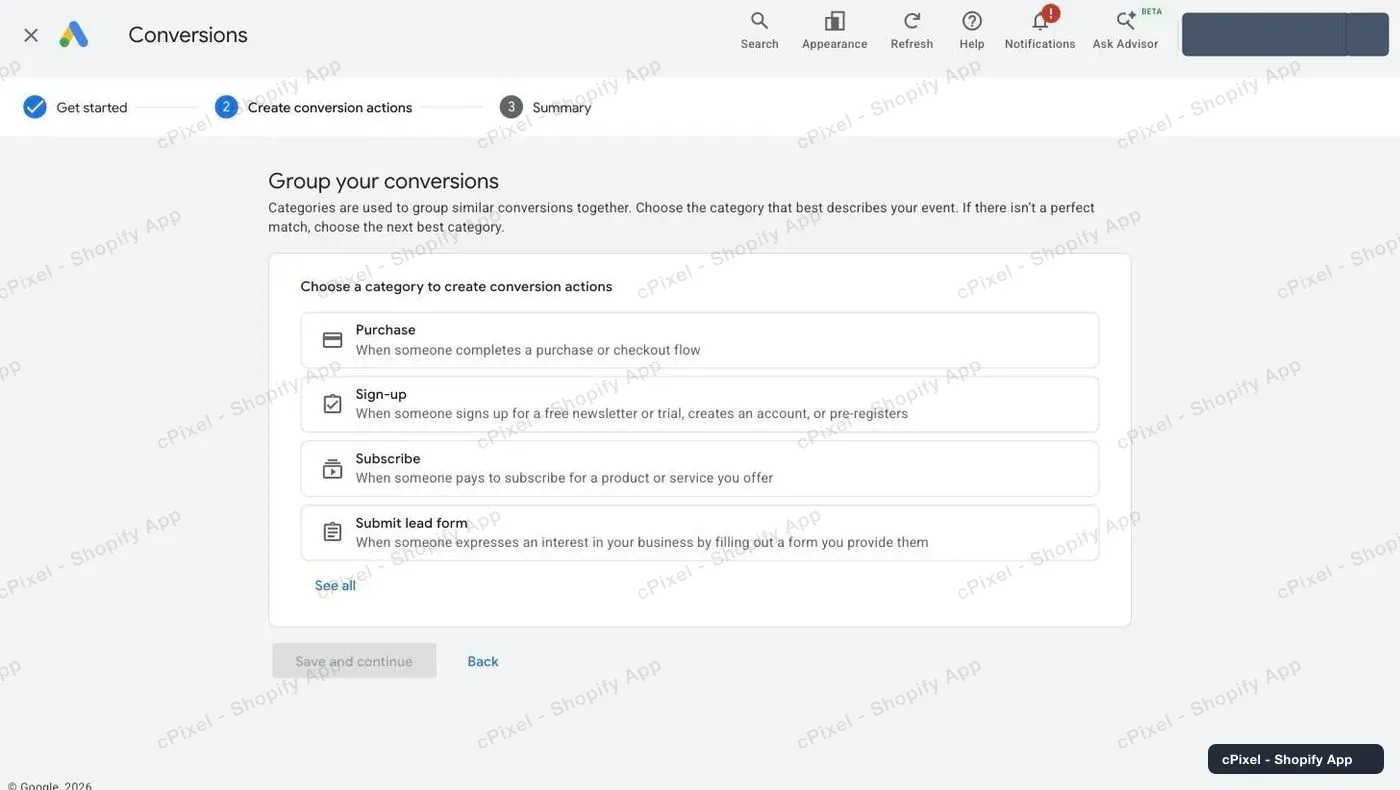
Valitse Purchase, “When someone completes a purchase or checkout flow”; cPixel laukaisee tämän toiminnon vain ostoissa.
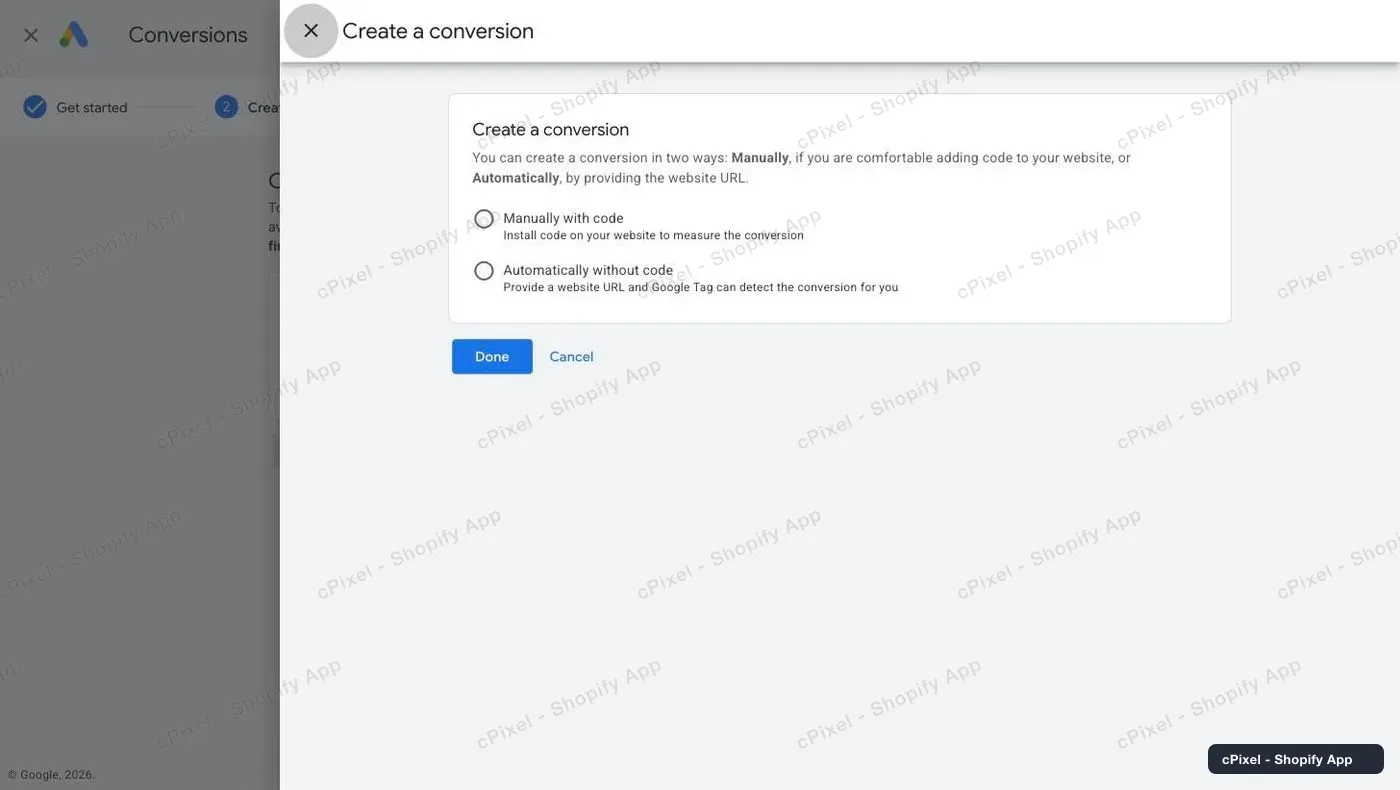
Valitse Manually with code, jota Googlen opas kutsuu nimellä “Manually using code”, napsauta sitten Done ja viimeistele Googlen vaiheet.
Huom: Googlen viimeinen vaihe saattaa kytkeä päälle enhanced conversions -toiminnon, joka täydentää konversiota tiivistetyllä asiakasdatalla, kuten sähköpostilla, lähetettynä sivustoltasi (Google). cPixelin tagi ei lähetä tiivistettyä sähköpostia, puhelinta tai osoitetta, joten enhanced conversions ei saa cPixeliltä mitään joka tapauksessa.
Miksi “Manually with code” on tärkeä?
Se on ainoa toimintotyyppi, jota palvelinyhteys voisi koskaan täydentää, ja vaihtaminen myöhemmin tarkoittaa uutta toimintoa, ilman vanhan historiaa.
Googlen API ottaa palvelimelta lähetettyä dataa vain tavallisella konversioseurantatagilla kirjatuille konversioille, ei Google Analytics -tuonneille (Google), eikä URL-säännöstä rakennettu toiminto voi ottaa enhanced conversions -tietoja (Google). cPixelillä ei ole palvelinyhteyttä Google Adsiin; tämä pitää vaihtoehdon avoinna.
Kerättävää avainta ei myöskään ole: Googlen konversio-API ei ota vastaan API-avaimia, vain Google-kirjautumisen (OAuth) tai palvelutilin Google Cloud -projektissa (Google). Määritys, joka pyytää sinua luomaan tuon projektin, antaa sinulle kehittäjän työtä. Customer ID -tunnuksesi, oikealla ylhäällä Google Adsissa, tunnistaa tilin eikä todenna mitään.
Mistä löydän Conversion ID:n ja tunnisteen?
Konversiotoiminnon Tag setup -osiossa, Use Google Tag Manager -välilehdellä, joka listaa Conversion name, Conversion label ja Conversion ID taulukkona.
- Napsauta Goals → Conversions → Summary -kohdassa Purchase-toimintoasi.
- Napsauta Tag setup -kohdassa Use Google Tag Manager. Joissakin tileissä Manage-linkki datalähteen vieressä avaa sen.
- Kopioi molemmat arvot. Tunnus näkyy numeroina, joten kirjoita
AW-sen eteen cPixelissä. Tunniste on noin 20 kirjainta, numeroa, viivaa ja alaviivaa.
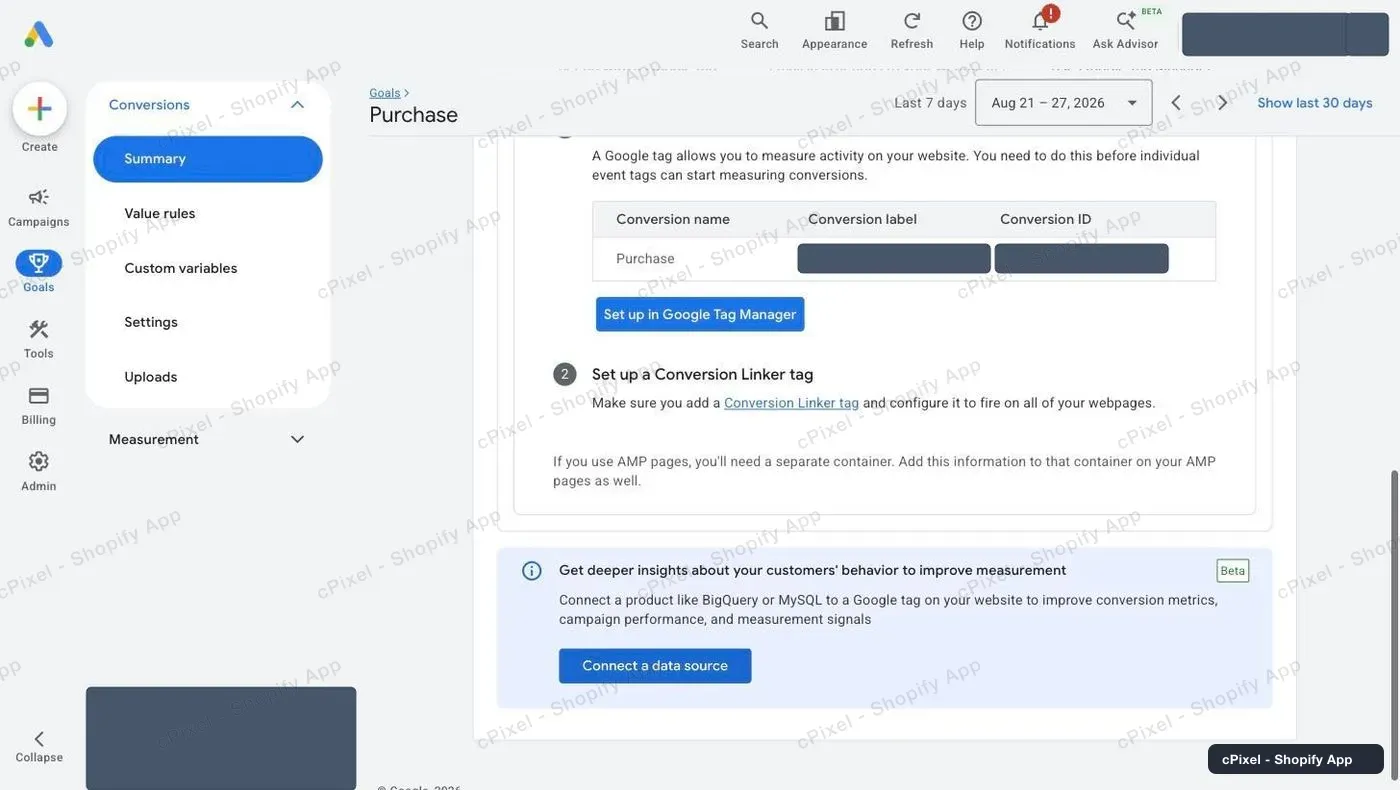
Google sanoo, että Conversion ID on yksilöllinen tilikohtaisesti ja tunniste konversiotoimintokohtaisesti (Google), joten tunniste on se, mikä osoittaa cPixelin Purchase-toimintoosi.
Mitä cPixel lähettää Google Adsille?
Yhden konversion per osto, ostajan selaimesta, kun Shopifyn kiitossivu latautuu. Se toimii Shopifyn web-pikselissä, joten se ei tarvitse app embediä eikä koodia kiitossivullesi, ja se laukeaa vain ostajan markkinointisuostumuksella.
Se kuljettaa tilauksen arvon, valuutan ja tilaustunnuksen, Googlen klikkaustunnuksen (gclid, gbraid tai wbraid), kun ostaja tuli mainoksesta, eikä lainkaan tiivistettyä asiakasdataa. Mitään ei lähde cPixelin palvelimilta: ei hyvityksiä, uudelleenyrityksiä eikä uudelleenlähetyksiä. Tagi ei koskaan laske sopimuksesi kiintiöön, kuten Sopimus-sivu huomauttaa, kun Google Ads on ainoa yhdistämäsi (hinnoittelu).
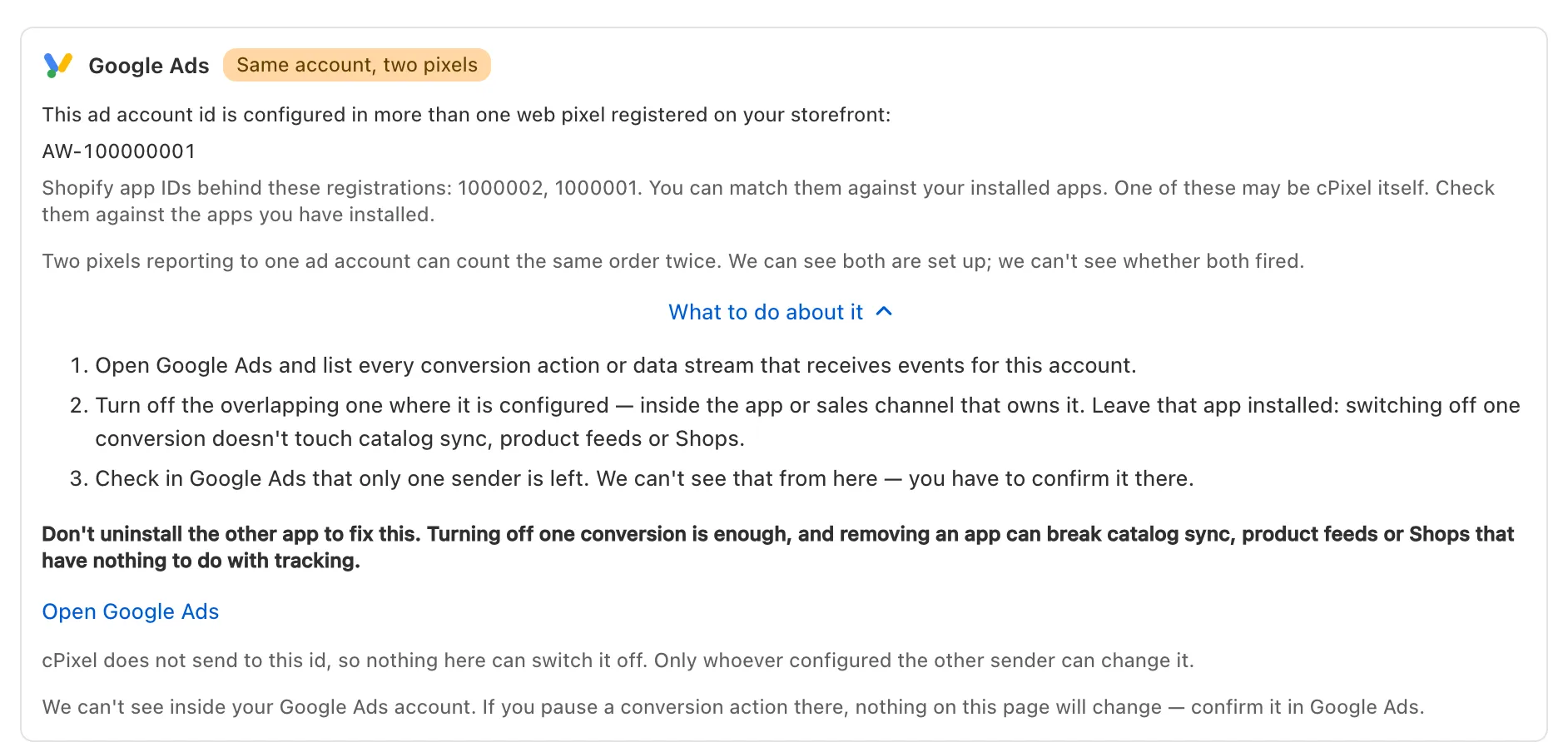
Tärkeää: Google sanoo, että Google Adsin yhdistäminen Shopifyn Google & YouTube -sovelluksessa määrittää omat purchase-, add to cart- ja checkout started -toimintonsa tilin oletuksiksi (Google). Kun cPixelin Purchase-toimintokin lasketaan, jokainen myynti lasketaan kahdesti: pidä yksi lähettäjä per toiminto (yksi lähettäjä per pikseli). cPixelin päivittäinen tarkistus merkitsee
AW--tunnuksen, joka on määritetty useampaan kuin yhteen pikseliin:
Miten tarkistan, että se toimi?
Tee tilaus Live-istunnon käydessä: oston Selain-rivi nimeää Google Adsin. Se todistaa, että cPixel laukaisi tagin, ei sitä, että Google laski konversion.
- Avaa cPixelissä Live, napsauta Aloita istunto, ja tee sitten tilaus toisessa välilehdessä. Testitilauskin laukaisee tagin: selain ei voi tietää, että se on testi.
- Avaa oston Selain-rivi: Google Ads näyttää Lähetetty selaimesta, ja Payload (mustattu) näyttää tilaustunnuksen, arvon ja valuutan. Mainosalustat eivät vastaa selainlähetyksiin, eikä mainosestäjän pysäyttämää tagia listata.
- Tarkista Google Adsissa toiminto kohdasta Summary. Kunnes mainosklikkauksista tulevat konversiot saapuvat, se näyttää Awaiting conversions, mitä Google sanoo tyypilliseksi uudelle toiminnolle (Google); joissakin tileissä näkyy Inactive, ja sen tavoite Misconfigured. Googlen tuoreustaulukko antaa 3 tuntia viimeisen klikkauksen konversioille, 15 tuntia muille attribuutiomalleille (Google).

Kohdassa Kohteet tili näyttää Vain selain, kuten odotettua.
Mitä jos se ei toimi?
Aloita oston Selain-rivistä Livessä, sitten kahdesta arvosta Google Adsissa.
| Mitä näet | Mitä se tarkoittaa | Mitä tehdä |
|---|---|---|
| cPixel ei tallenna: “Konversiotunnus näyttää tältä: AW- ja sen jälkeen numeroita…” | Tunnukselta puuttuu AW--etuliite |
Kirjoita AW- numeroiden eteen |
| “Konversiotunniste koostuu kirjaimista, numeroista, -:sta ja _:sta ilman välilyöntejä…” tai “Tämä on pidempi kuin Google Adsin konversiotunniste…” | Liitit enemmän kuin tunnisteen | Muodosta AW-…/tunniste, säilytä vain kauttaviivan jälkeinen osa |
| Ei Google Adsia oston Selain-rivillä | Markkinointievästeet hylätty, mainosestäjä, tai tilin selainlähetys pois päältä tai asetettu Kyllä-tilaan | Tarkista Hallinnoi Google Ads-tiliä; estettyä tagia ei voi lähettää uudelleen |
| Tagi laukeaa, ei mitään Google Adsissa 15 tunnin jälkeen | Ei mainosklikkausta tilauksen takana, tai tunniste kuuluu toiselle toiminnolle tai tilille | Tarkista molemmat arvot uudelleen kohdassa Use Google Tag Manager; toiminnon on oltava Purchase, manuaalisesti koodilla |
| Jokainen myynti lasketaan kahdesti | Toinen ostotoiminto, kuten Google & YouTube -sovelluksen, tai Google-tagi teemassasi | Pidä yksi lähettäjä per toiminto |
Poista, kohdassa Hallinnoi Google Ads-tiliä, pysäyttää cPixelin tagin kyseiselle tilille.
