Připojení sledování konverzí Google Ads k cPixel
Jak připojím Google Ads k cPixel?
V Google Ads vytvořte konverzní akci pro nákup na svém webu pod Goals, Conversions, zvolte Manually with code, pak přečtěte jeho Conversion ID a Conversion label ze záložky Use Google Tag Manager. Vložte oba údaje do cPixel, který spustí konverzi ze stránky s poděkováním Shopify. cPixel nemá s Google Ads žádné serverové propojení.
Vložení do cPixel
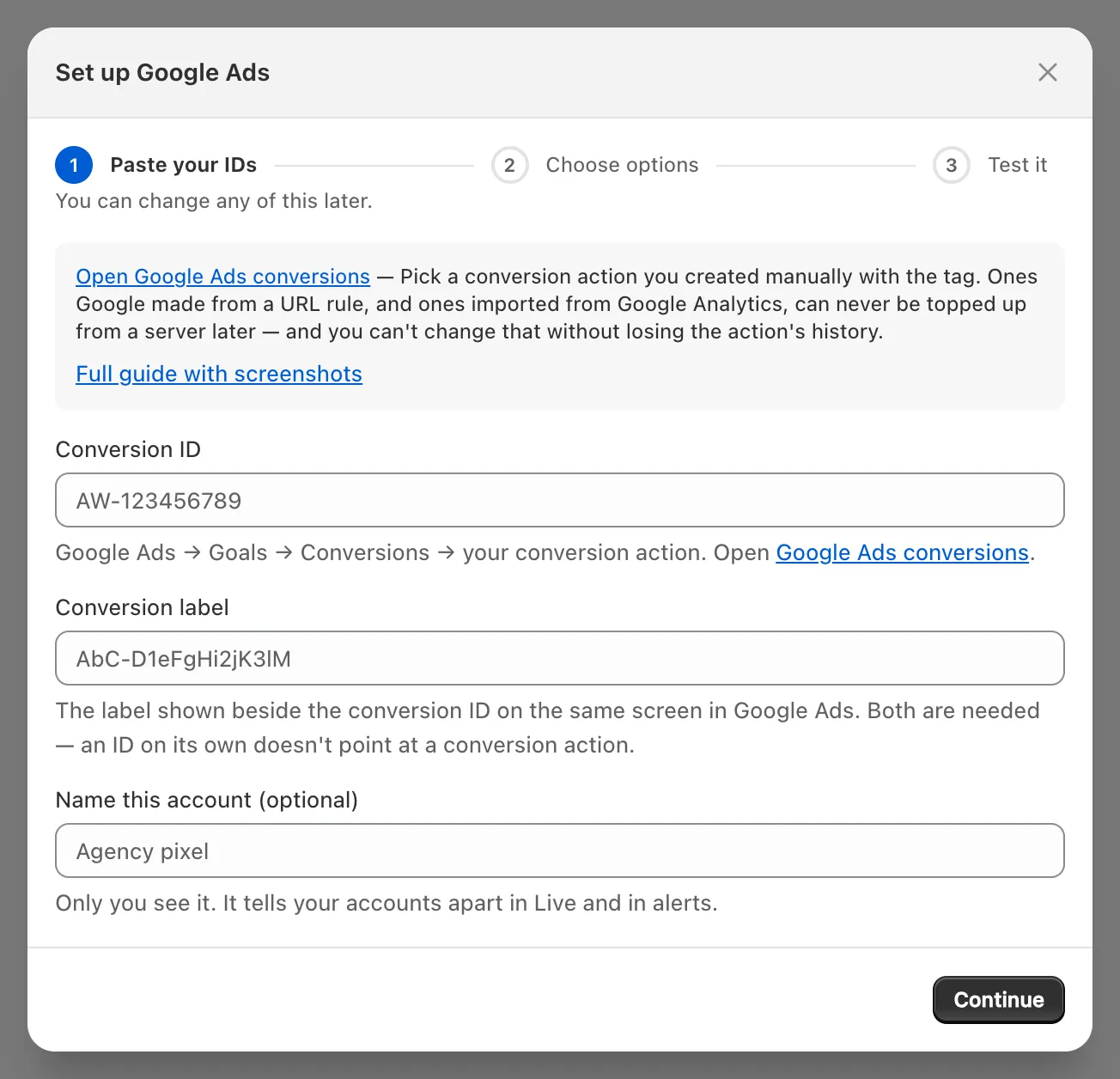
- V cPixel otevřete Cíle a klikněte na ikonu Google Ads pod Připojit platformu. Nastavit Google Ads se otevře na Vložte svá ID.
- Napište
AW-a číslice ID konverze do ID konverze a vložte popisek do Popisek konverze. Oba údaje jsou potřeba: samotné ID na konverzní akci neukazuje. Google Ads nemá token, testovací kód události ani Otestovat připojení. - Pokud chcete, pojmenujte účet pod Pojmenujte tento účet (nepovinné), pak klikněte na Pokračovat.
- Na Vyberte možnosti ponechte zaškrtnuté Odesílat události z prohlížeče. Panel Odesílání na serveru ukazuje Jen prohlížeč: konverze jdou z prohlížeče zákazníka, blokátory reklam vás o některé připraví a cPixel je nemá odkud znovu odeslat.
- Ponechte Ne — cPixel se stará o Google Ads (doporučeno), pokud tuto konverzní akci nespouští jiný nástroj (viz níže): navzdory svému názvu Ano — nechte ji nainstalovanou a cPixel přestane Google Ads odesílat ze serveru zastaví tag Google Ads cPixel pro tento účet; serverová odeslání zde nejsou.
- Klikněte na Uložit a pokračovat. Otestujte to potvrdí Google Ads je připojeno; jeho řádek o serverových nákupech se zde neuplatní.
Jak vytvořím správnou konverzní akci?
Vytvořte konverzní akci webu v kategorii Purchase, měřenou Manually with code. Vlastní návod Googlu: Set up your web conversions.
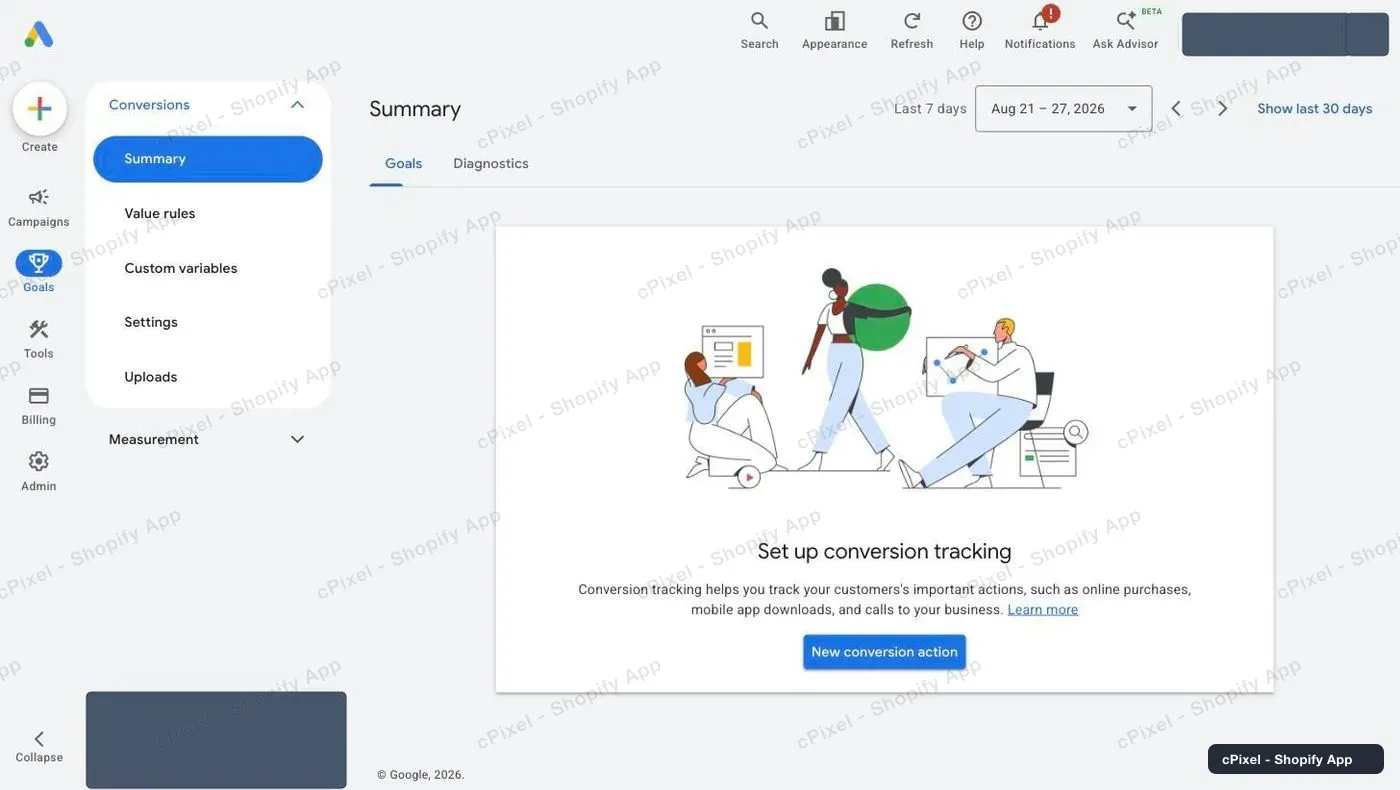
V Google Ads otevřete Goals → Conversions → Summary a klikněte na New conversion action (návod Googlu říká + Create conversion action).
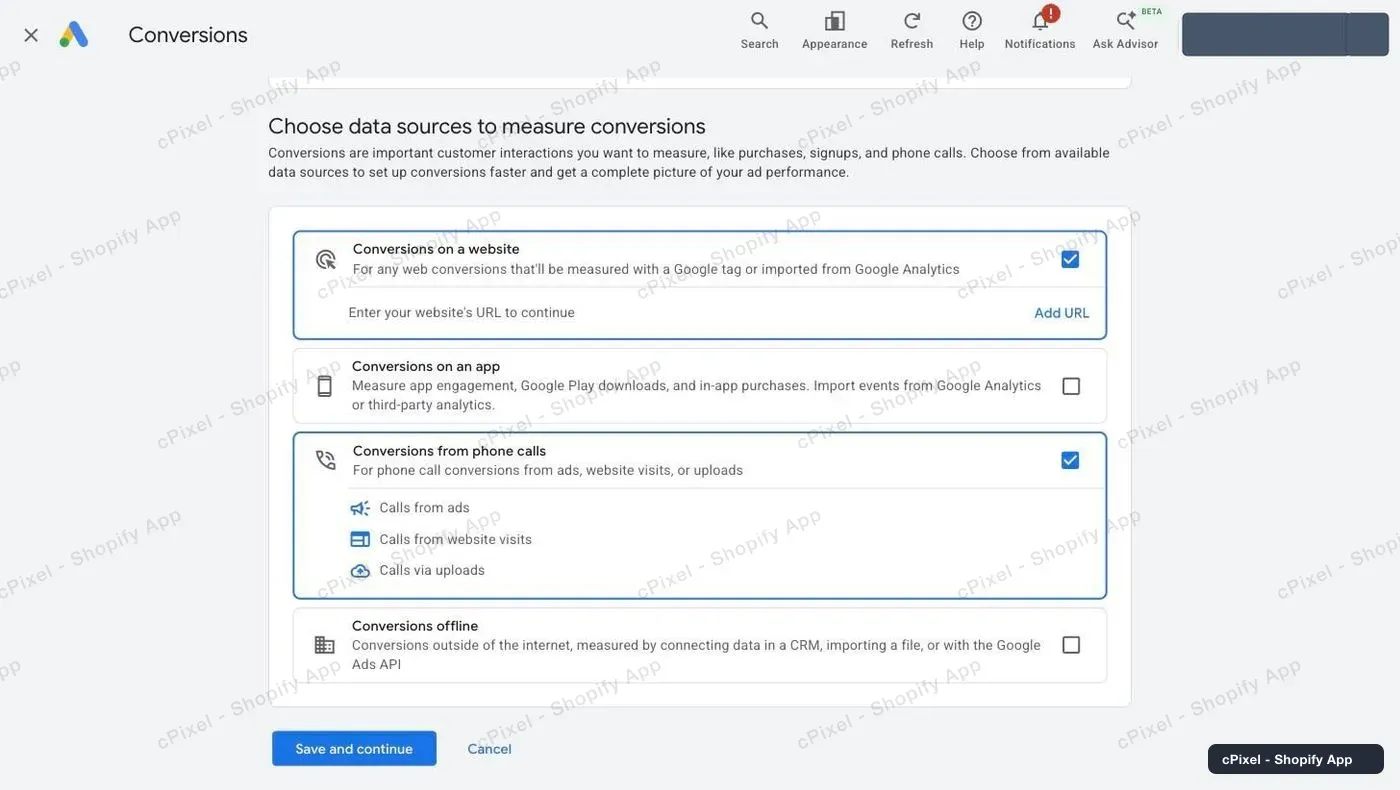
Na Choose data sources to measure conversions ponechte zaškrtnuté Conversions on a website a odškrtněte Conversions from phone calls, které Google zaškrtne za vás. Klikněte na Add URL u řádku webu.
Zadejte doménu svého obchodu (funguje i adresa
.myshopify.com) a klikněte na Scan. Zaškrtněte Google tag: „Not installed yet“ je očekávané, protože cPixel odesílá konverzi bez tagu Googlu na vašich stránkách. Nabídku propojit Google Analytics nechte být a klikněte na Done.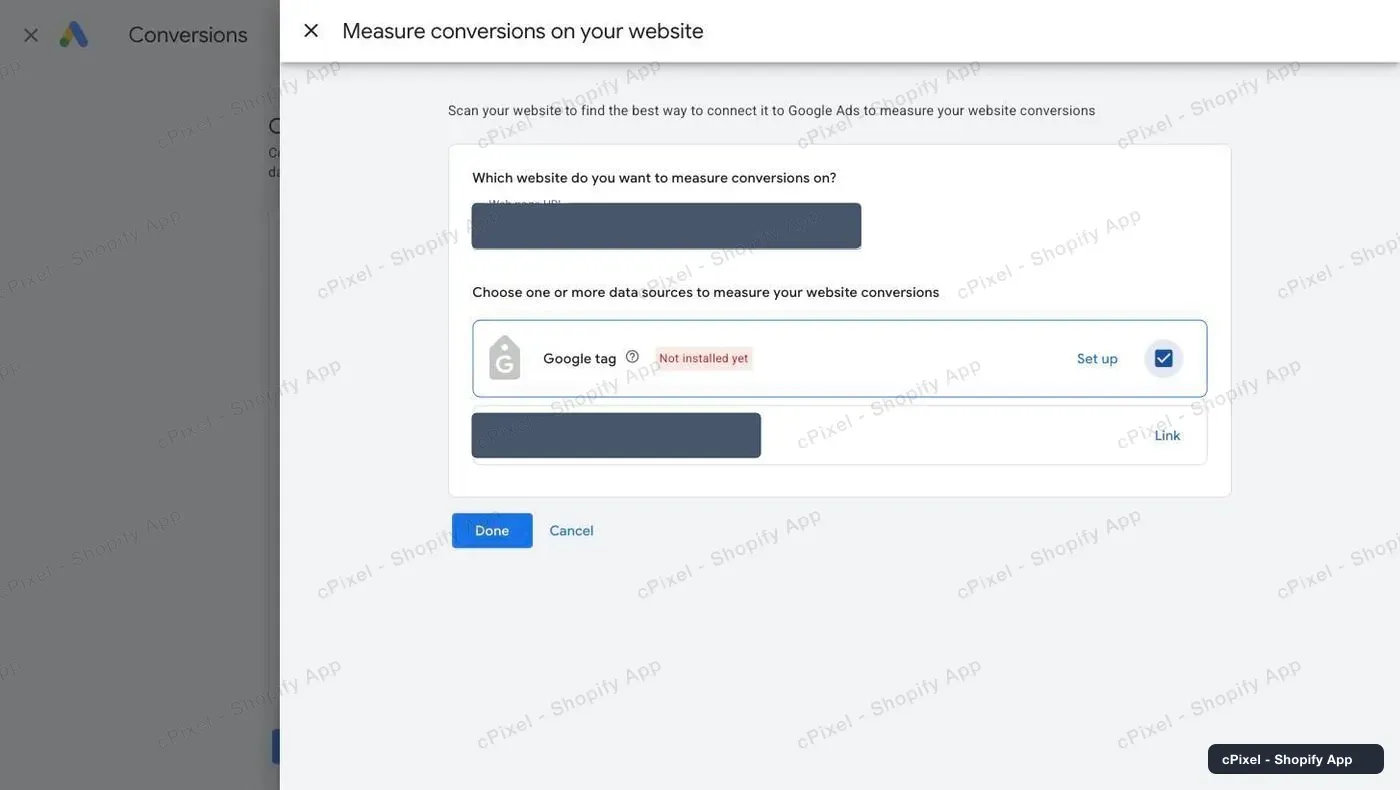
Zvolte Purchase, „When someone completes a purchase or checkout flow“; cPixel spouští tuto akci jen u nákupů.
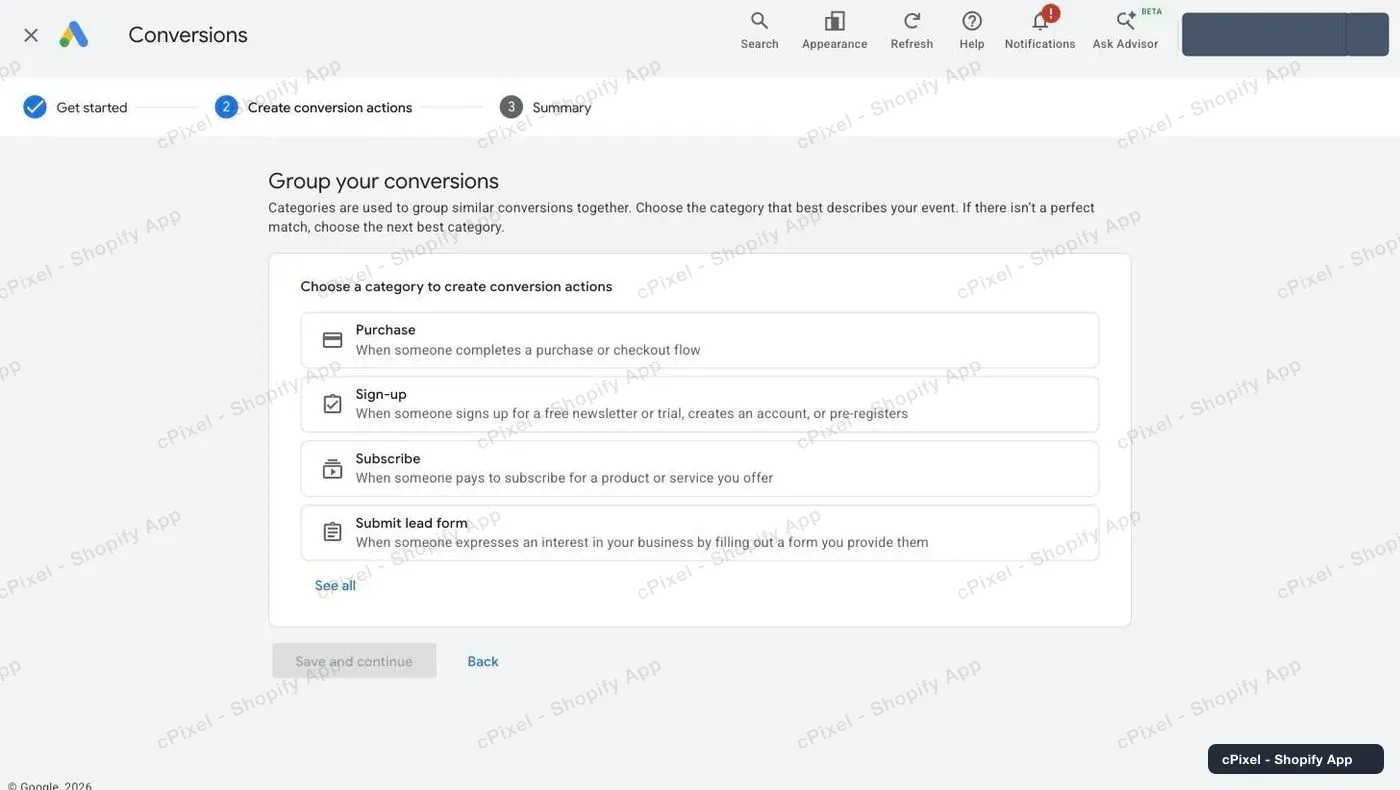
Zvolte Manually with code, které návod Googlu nazývá „Manually using code“, pak klikněte na Done a dokončete kroky Googlu.
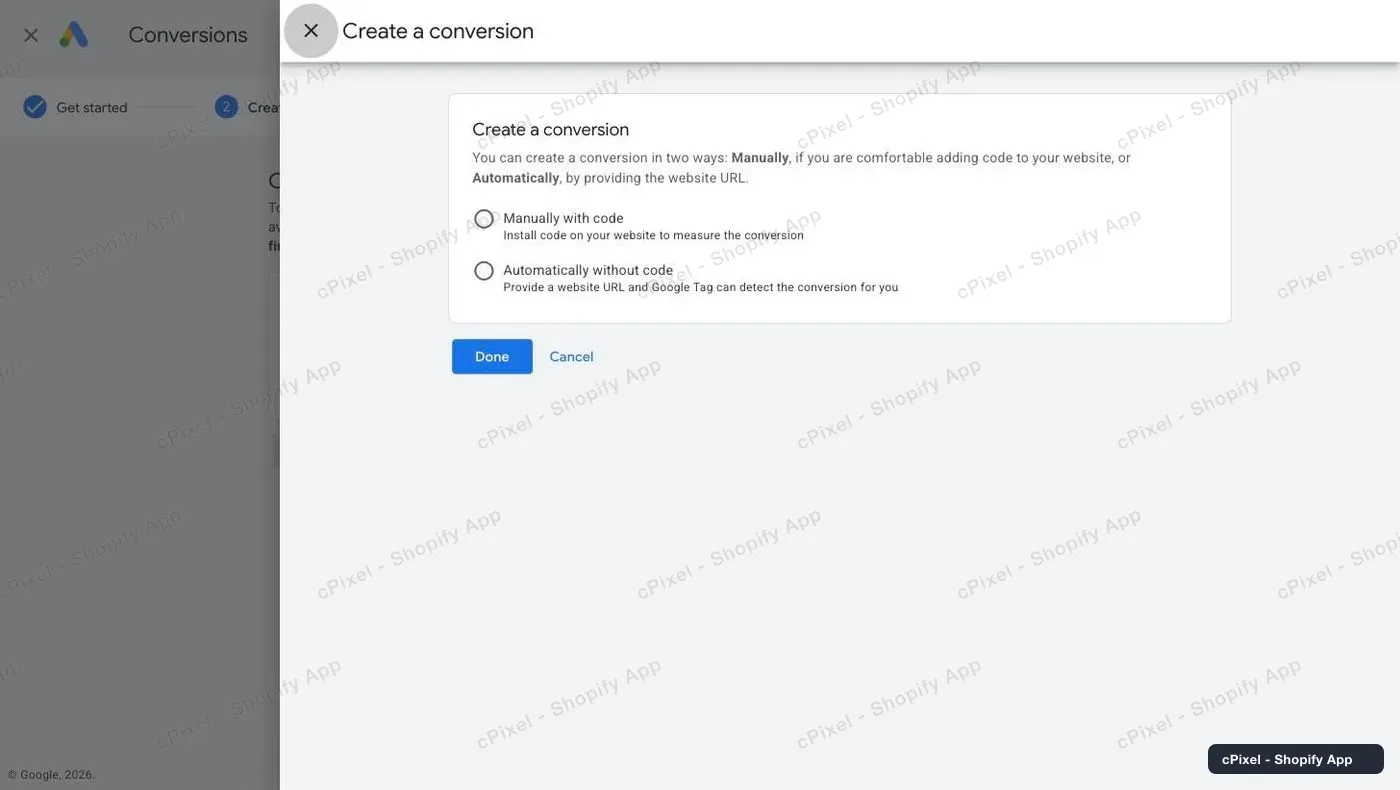
Poznámka: Poslední krok Googlu může zapnout enhanced conversions, které konverzi doplní hashovanými zákaznickými údaji, jako je e-mail, odeslanými z vašeho webu (Google). Tag cPixel neodesílá žádný hashovaný e-mail, telefon ani adresu, takže enhanced conversions od cPixel stejně nic nedostane.
Proč záleží na „Manually with code“?
Je to jediný typ akce, který by serverové propojení mohlo někdy doplnit, a pozdější přepnutí znamená novou akci, bez historie té staré.
API Googlu přijímá data odeslaná ze serveru jen u konverzí zaznamenaných běžným tagem sledování konverzí, ne u importů z Google Analytics (Google), a akce vytvořená z pravidla URL nemůže využívat enhanced conversions (Google). cPixel nemá s Google Ads žádné serverové propojení; tohle drží tuto možnost otevřenou.
Není tu ani žádný klíč ke sběru: konverzní API Googlu nepřijímá API klíče, jen přihlášení Google (OAuth) nebo servisní účet v projektu Google Cloud (Google). Nastavení, které po vás chce vytvořit takový projekt, vás nutí do vývojářské práce. Vaše Customer ID, vpravo nahoře v Google Ads, identifikuje účet a nic neověřuje.
Kde najdu ID konverze a popisek?
V Tag setup konverzní akce, na záložce Use Google Tag Manager, která uvádí Conversion name, Conversion label a Conversion ID v tabulce.
- V Goals → Conversions → Summary klikněte na svou akci Purchase.
- Pod Tag setup klikněte na Use Google Tag Manager. U některých účtů otevře totéž odkaz Manage vedle zdroje dat.
- Zkopírujte obě hodnoty. ID se zobrazuje jako číslice, takže před něj v cPixel napište
AW-. Popisek má asi 20 písmen, číslic, pomlček a podtržítek.
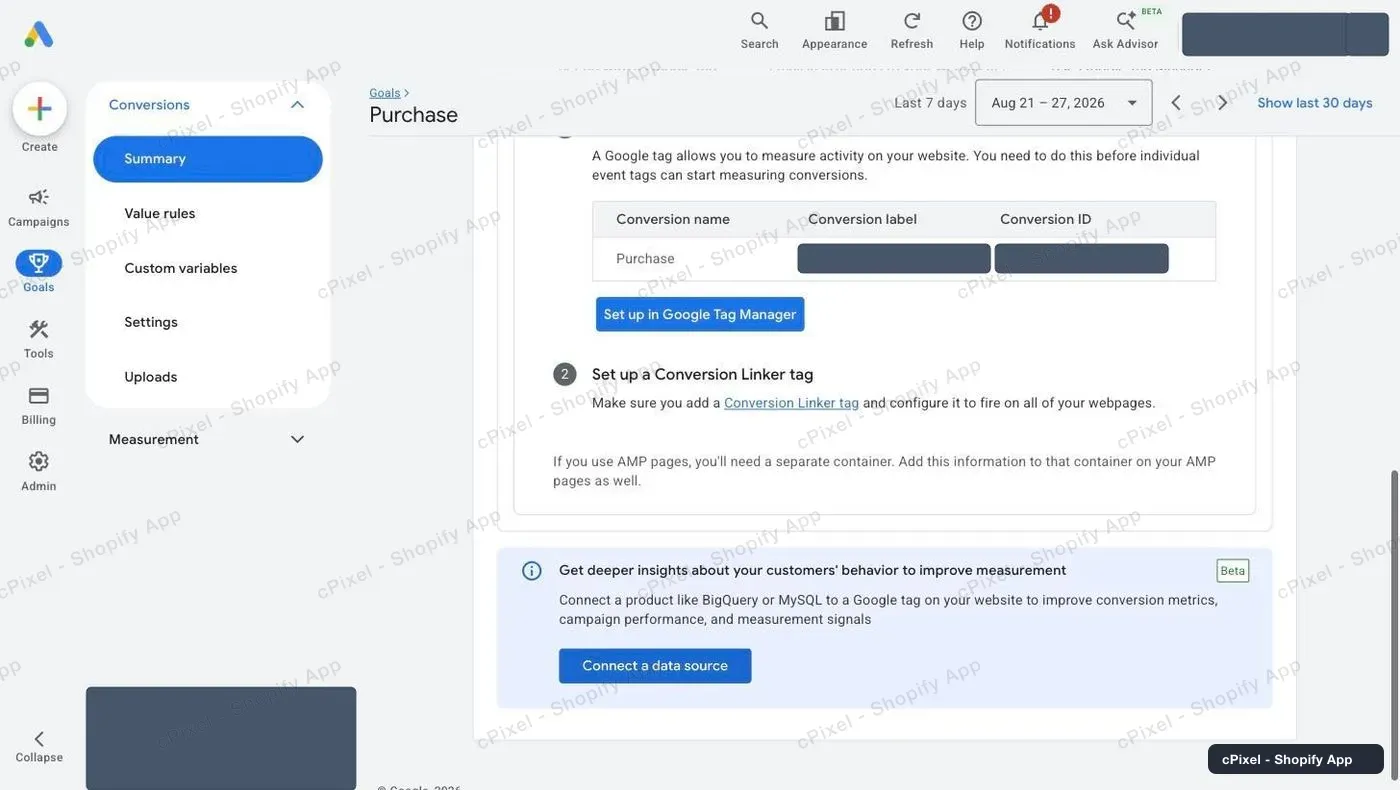
Google uvádí, že Conversion ID je jedinečné pro účet a popisek pro konverzní akci (Google), takže právě popisek nasměruje cPixel na vaši akci Purchase.
Co cPixel odesílá do Google Ads?
Jednu konverzi na nákup, z prohlížeče zákazníka, když se načte stránka s poděkováním Shopify. Běží ve webovém pixelu Shopify, takže nepotřebuje app embed ani kód na vaší stránce s poděkováním, a spustí se jen se souhlasem zákazníka s marketingem.
Nese hodnotu, měnu a ID objednávky, click ID Googlu (gclid, gbraid nebo wbraid), pokud zákazník přišel z reklamy, a žádné hashované zákaznické údaje. Ze serverů cPixel nejde nic: žádná vrácení peněz, opakování ani opětovná odeslání. Tag se nikdy nepočítá do limitu vašeho plánu, jak uvádí stránka Plán, když máte připojený jen Google Ads (ceník).
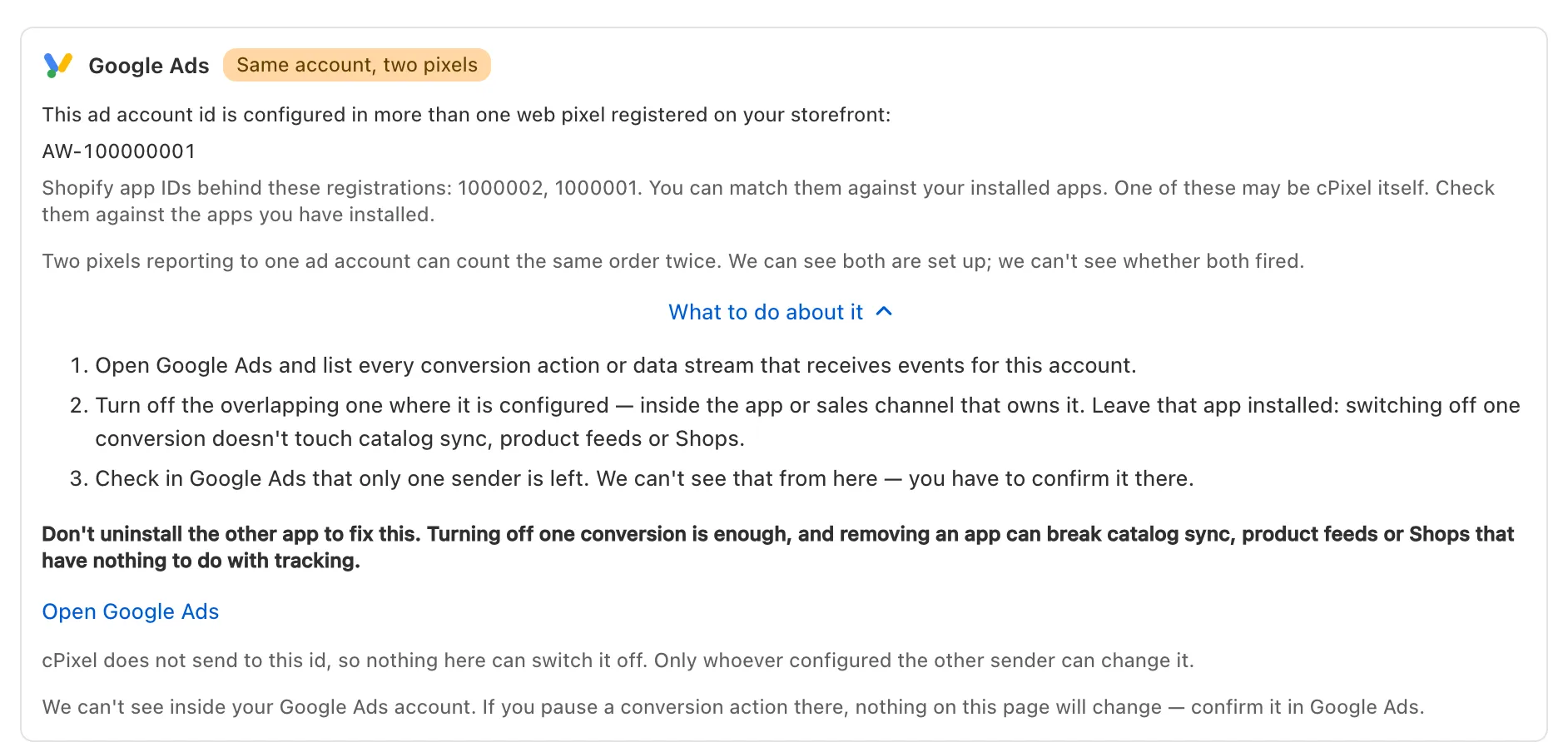
Důležité: Google uvádí, že propojení Google Ads v aplikaci Google & YouTube od Shopify nastaví jako výchozí akce účtu vlastní nákup, přidání do košíku a zahájení pokladny (Google). Když se počítá i akce Purchase cPixel, každý prodej se počítá dvakrát: dodržujte jednoho odesílatele na akci (jeden odesílatel na pixel). Denní kontrola cPixel označí ID
AW-nastavené ve více než jednom pixelu:
Jak zkontroluji, že to funguje?
Zadejte objednávku se spuštěnou relací v Živých událostech: řádek Prohlížeč nákupu jmenuje Google Ads. To dokazuje, že cPixel tag spustil, ne že Google konverzi započítal.
- V cPixel otevřete Živé události, klikněte na Spustit relaci, pak zadejte objednávku v jiné kartě. Tag spustí i testovací objednávka: prohlížeč nepozná, že jde o test.
- Otevřete řádek Prohlížeč nákupu: Google Ads ukazuje Odesláno z prohlížeče a Obsah (bez citlivých údajů) ukazuje ID objednávky, hodnotu a měnu. Reklamní platformy na prohlížečová odeslání neodpovídají a tag zastavený blokátorem reklam se nezobrazí.
- V Google Ads zkontrolujte akci pod Summary. Dokud nedorazí konverze z prokliků reklam, ukazuje Awaiting conversions, což Google označuje jako typické pro novou akci (Google); některé účty ukazují Inactive a jejich cíl Misconfigured. Tabulka aktuálnosti Googlu udává 3 hodiny pro konverze podle posledního kliknutí, 15 pro ostatní modely atribuce (Google).

Na Cíle účet ukazuje Jen prohlížeč, jak se očekává.
Co když to nefunguje?
Začněte řádkem Prohlížeč nákupu v Živých událostech, pak oběma hodnotami v Google Ads.
| Co vidíte | Co to znamená | Co dělat |
|---|---|---|
| cPixel neuloží: „ID konverze vypadá takto: AW- a za tím číslice…” | ID nemá předponu AW- |
Napište AW- před číslice |
| „Popisek konverze obsahuje jen písmena, číslice, - a _, bez mezer…” nebo „To je delší než popisek konverze Google Ads…” | Vložili jste víc než jen popisek | Z AW-…/popisek ponechte jen část za lomítkem |
| Na řádku Prohlížeč nákupu chybí Google Ads | Odmítnuté marketingové cookies, blokátor reklam, nebo prohlížečové odesílání účtu vypnuté či nastavené na Ano | Zkontrolujte Spravovat Google Ads; blokovaný tag nelze znovu odeslat |
| Tag se spustí, po 15 hodinách nic v Google Ads | Za objednávkou není proklik reklamy, nebo popisek patří jiné akci či účtu | Zkontrolujte znovu obě hodnoty na Use Google Tag Manager; akce musí být Purchase, ručně s kódem |
| Každý prodej se počítá dvakrát | Jiná konverzní akce, například z aplikace Google & YouTube, nebo tag Google v motivu | Dodržujte jednoho odesílatele na akci |
Odebrat, ve Spravovat Google Ads, zastaví tag cPixel pro tento účet.
