将 Google Ads 转化跟踪连接到 cPixel
我该如何将 Google Ads 连接到 cPixel?
在 Google Ads 中,前往 Goals、Conversions,为您的网站创建一个购买转化操作,选择 Manually with code,然后从 Use Google Tag Manager 标签页中读取其转化 ID 和转化标签。将两者粘贴到 cPixel 中,cPixel 会在 Shopify 的感谢页触发该转化。cPixel 与 Google Ads 之间没有服务器连接。
粘贴到 cPixel
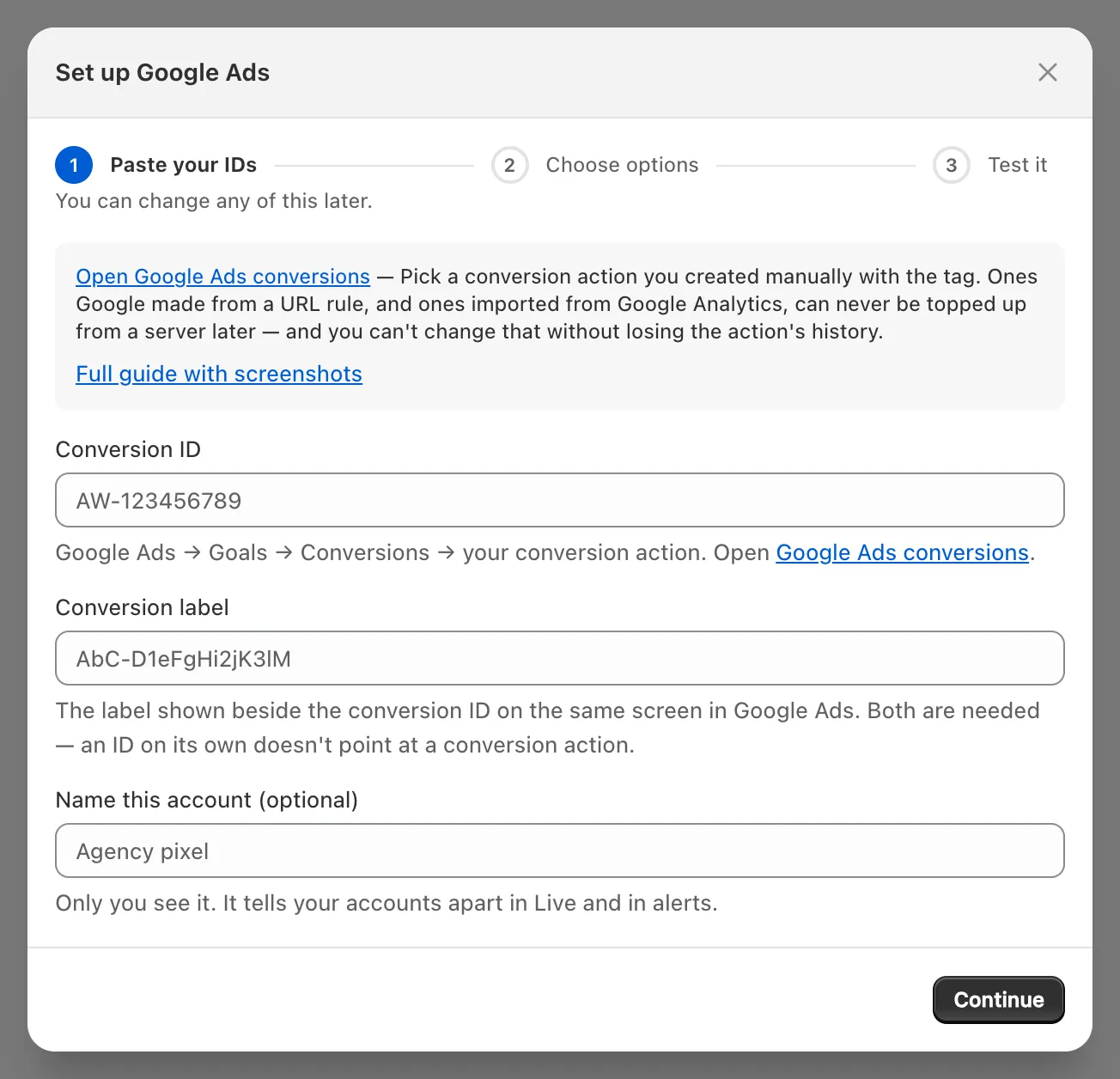
- 在 cPixel 中打开目的地,点击连接平台下的 Google Ads 图标。设置 Google Ads 会打开并显示粘贴您的 ID。
- 在转化 ID中输入
AW-加上转化 ID 的数字部分,并将标签粘贴到转化标签中。两者缺一不可:单独的 ID 无法指向某个具体的转化操作。Google Ads 没有令牌、测试事件代码,也没有测试连接。 - 如果需要,可在为此账户命名(可选)中为账户命名,然后点击继续。
- 在选择选项中,保持从浏览器发送事件勾选。服务器端发送面板会显示浏览器端:转化来自买家的浏览器,广告拦截程序会造成一定损失,cPixel 也没有办法从其他地方重新发送这些转化。
- 除非有其他工具正在触发这个购买操作(见下文),否则请保持否——由 cPixel 负责 Google Ads(推荐);尽管名称如此,选择是——保留该应用,cPixel 将停止对 Google Ads 的服务器端发送会停止 cPixel 针对该账户的 Google Ads 代码;这里本来就没有服务器端发送。
- 点击保存并继续。测试一下会确认Google Ads 已连接;其中关于服务器端购买的说明在这里并不适用。
我该如何创建正确的转化操作?
在 Purchase 类别下创建一个网站转化操作,衡量方式选择 Manually with code。Google 官方指南:Set up your web conversions。
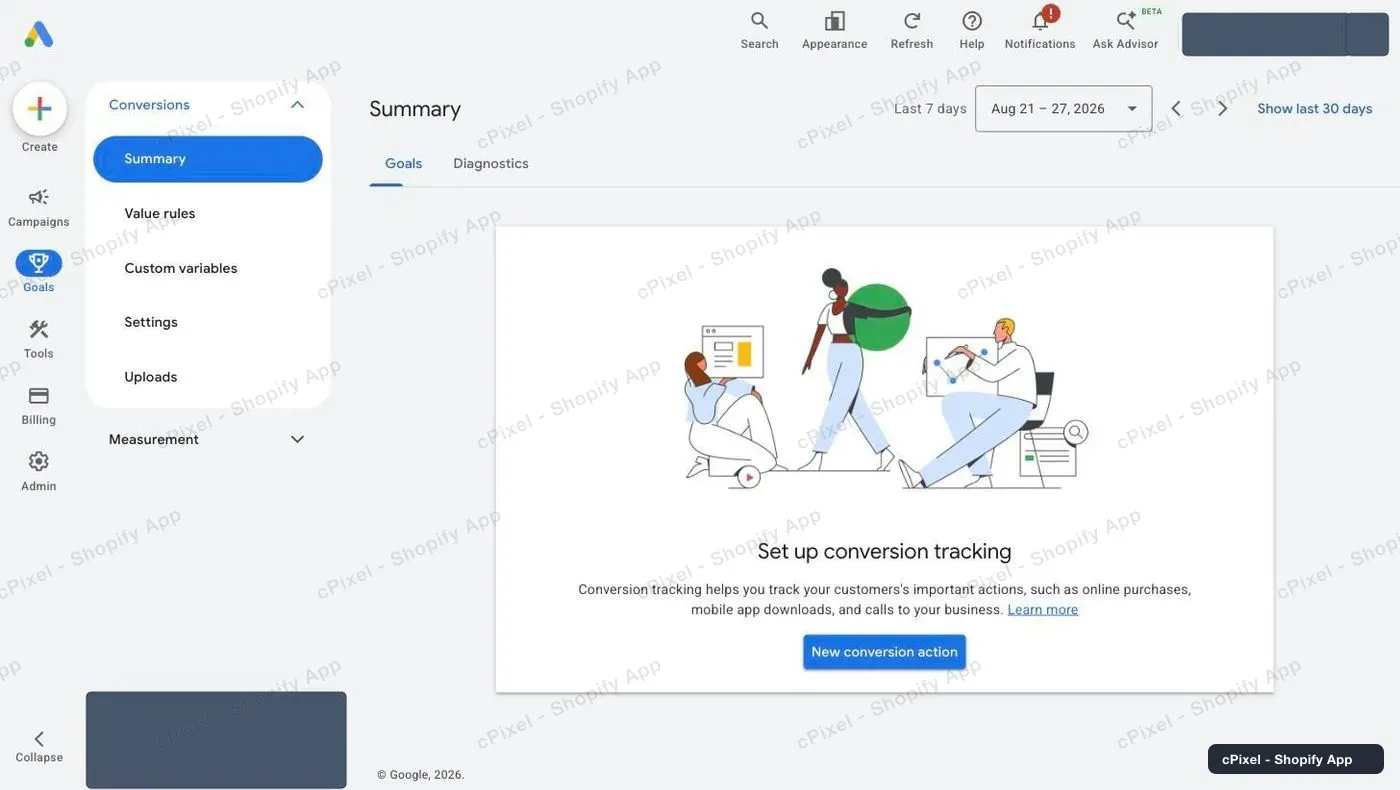
在 Google Ads 中打开 Goals → Conversions → Summary,点击 New conversion action(Google 的指南中写的是 + Create conversion action)。
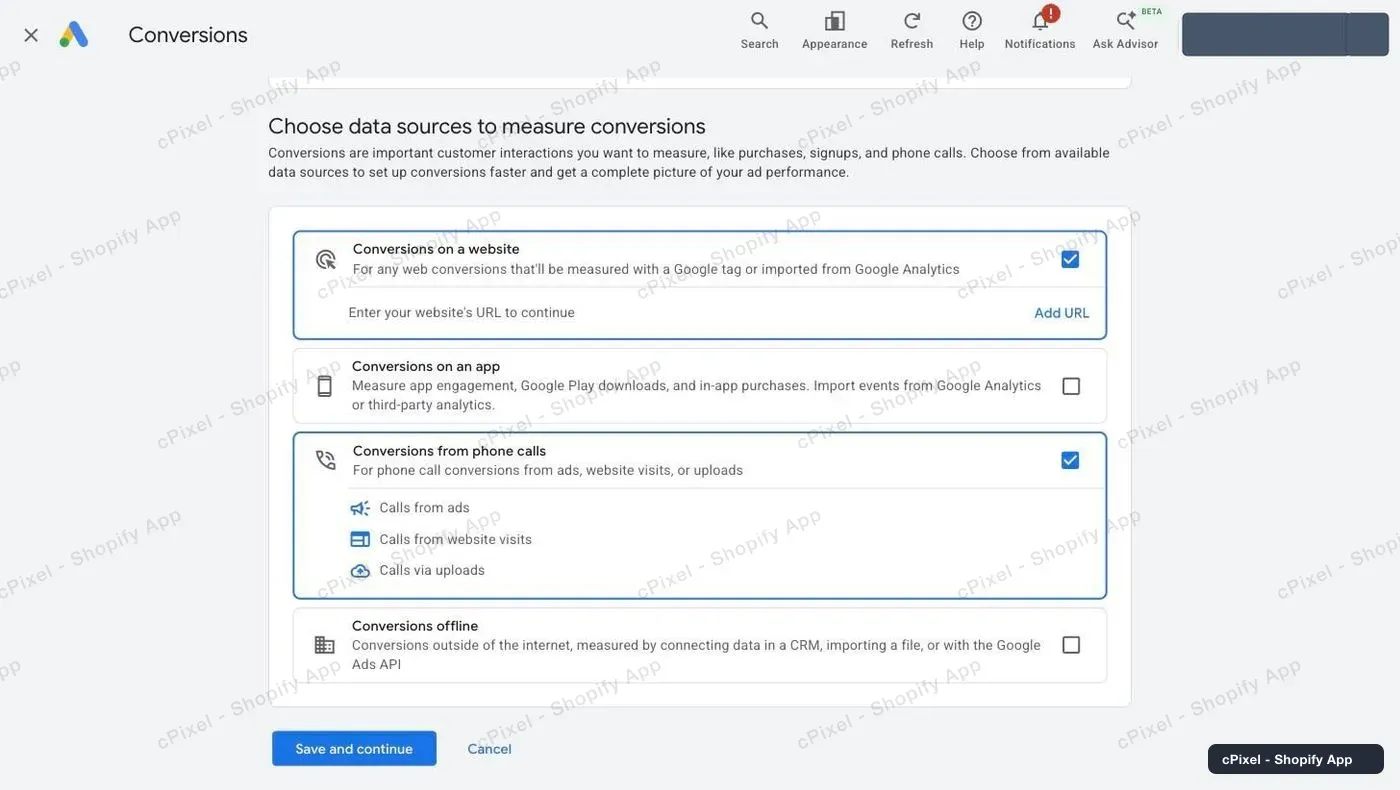
在 Choose data sources to measure conversions 中,保持 Conversions on a website 勾选,取消勾选 Google 默认勾选的 Conversions from phone calls。点击网站行的 Add URL。
输入您店铺的域名(
.myshopify.com地址也可以),点击 Scan。勾选 Google tag:出现“Not installed yet”是正常的,因为 cPixel 发送转化时并不依赖您页面上的 Google 代码。忽略任何关联 Google Analytics 的提示,点击 Done。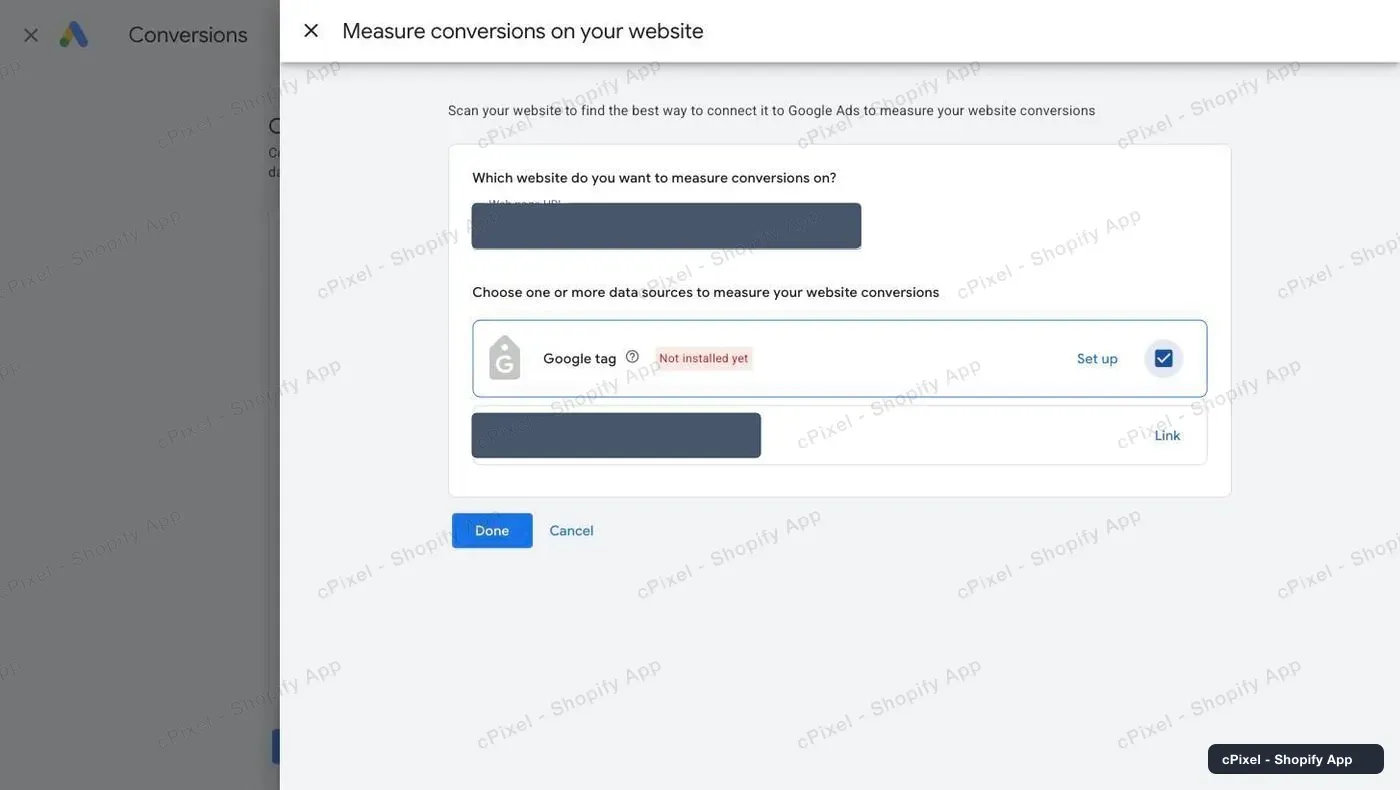
选择 Purchase,即“When someone completes a purchase or checkout flow”;cPixel 只会在购买时触发这个操作。
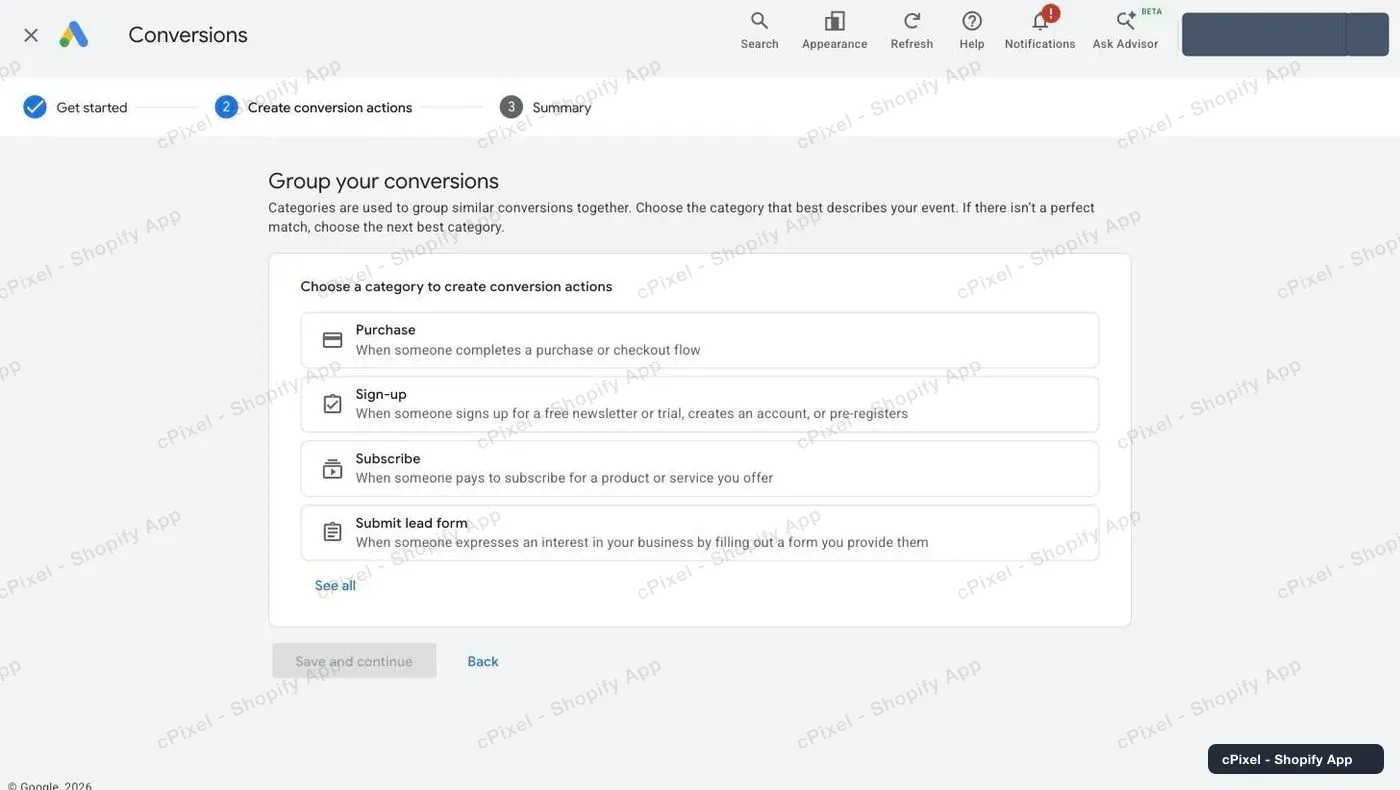
选择 Manually with code(Google 的指南中称之为“Manually using code”),点击 Done 并完成 Google 的其余步骤。
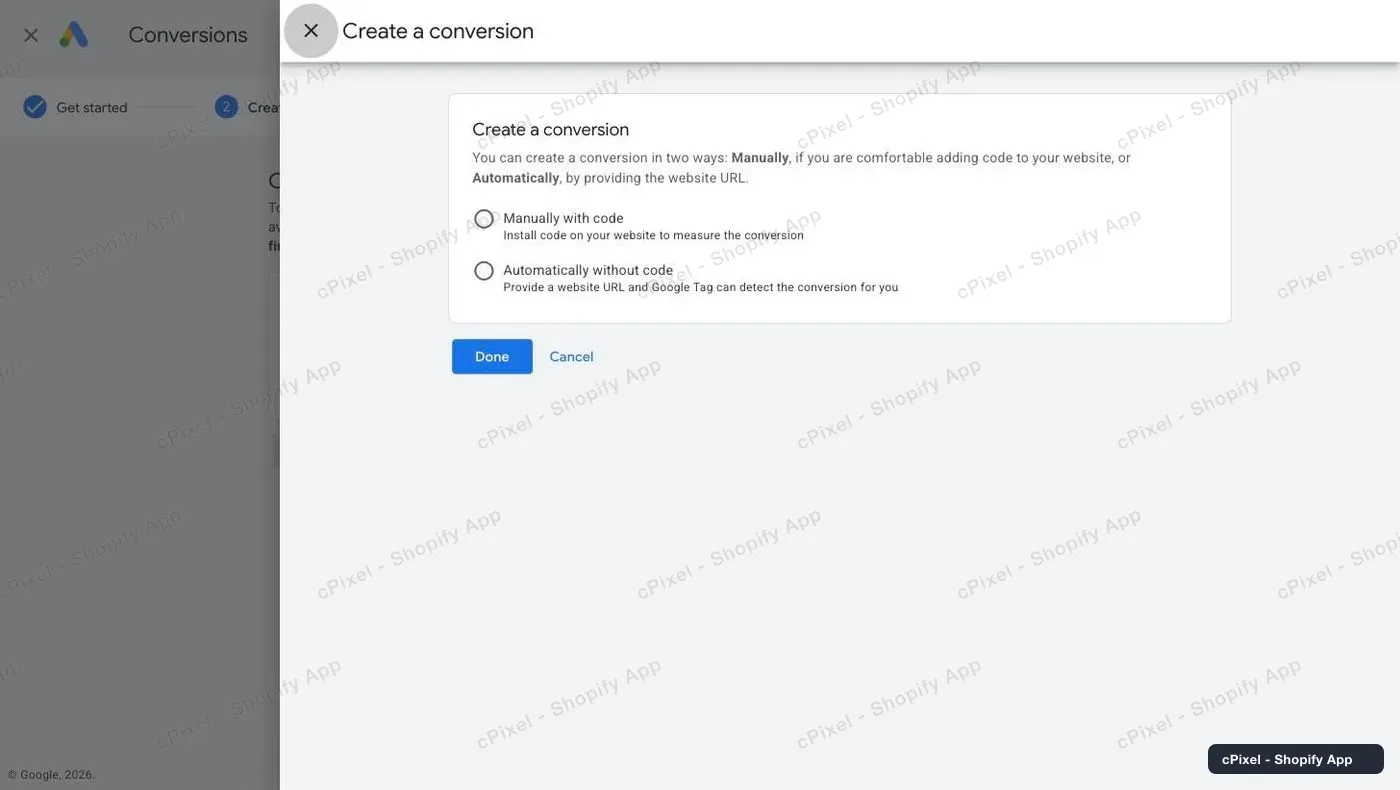
注意: Google 的最后一步可能会开启 enhanced conversions,它会用您网站发送的哈希客户数据(如邮箱)来补充转化信息(Google)。cPixel 的代码不会发送经过哈希处理的邮箱、电话或地址,因此无论如何,enhanced conversions 都无法从 cPixel 获得任何数据。
为什么“Manually with code”很重要?
因为这是唯一一种可以由服务器连接来补充的操作类型,而之后更换类型就意味着一个全新的操作,无法保留旧操作的历史记录。
Google 的 API 只接受用常规转化跟踪代码记录的转化数据,不接受 Google Analytics 导入的数据(Google),而通过网址规则创建的操作无法使用 enhanced conversions(Google)。cPixel 与 Google Ads 之间没有服务器连接;这样做是为了保留这个选项。
也没有密钥需要获取:Google 的转化 API 不使用任何 API 密钥,只使用 Google 登录(OAuth)或 Google Cloud 项目中的服务账号(Google)。如果设置流程要求您创建这样一个项目,那就是把开发工作交给了您。Google Ads 右上角的客户 ID用于标识账户,不用于任何身份验证。
我该在哪里找到转化 ID 和标签?
在该转化操作的 Tag setup 中,打开 Use Google Tag Manager 标签页,它会以表格形式列出 Conversion name、Conversion label 和 Conversion ID。
- 在 Goals → Conversions → Summary 中点击您的 Purchase 操作。
- 在 Tag setup 下点击 Use Google Tag Manager。部分账户中,数据来源旁边会有一个 Manage 链接可以打开它。
- 复制这两个值。ID 以数字形式显示,因此在 cPixel 中需要在前面加上
AW-。标签大约由 20 个字母、数字、连字符和下划线组成。
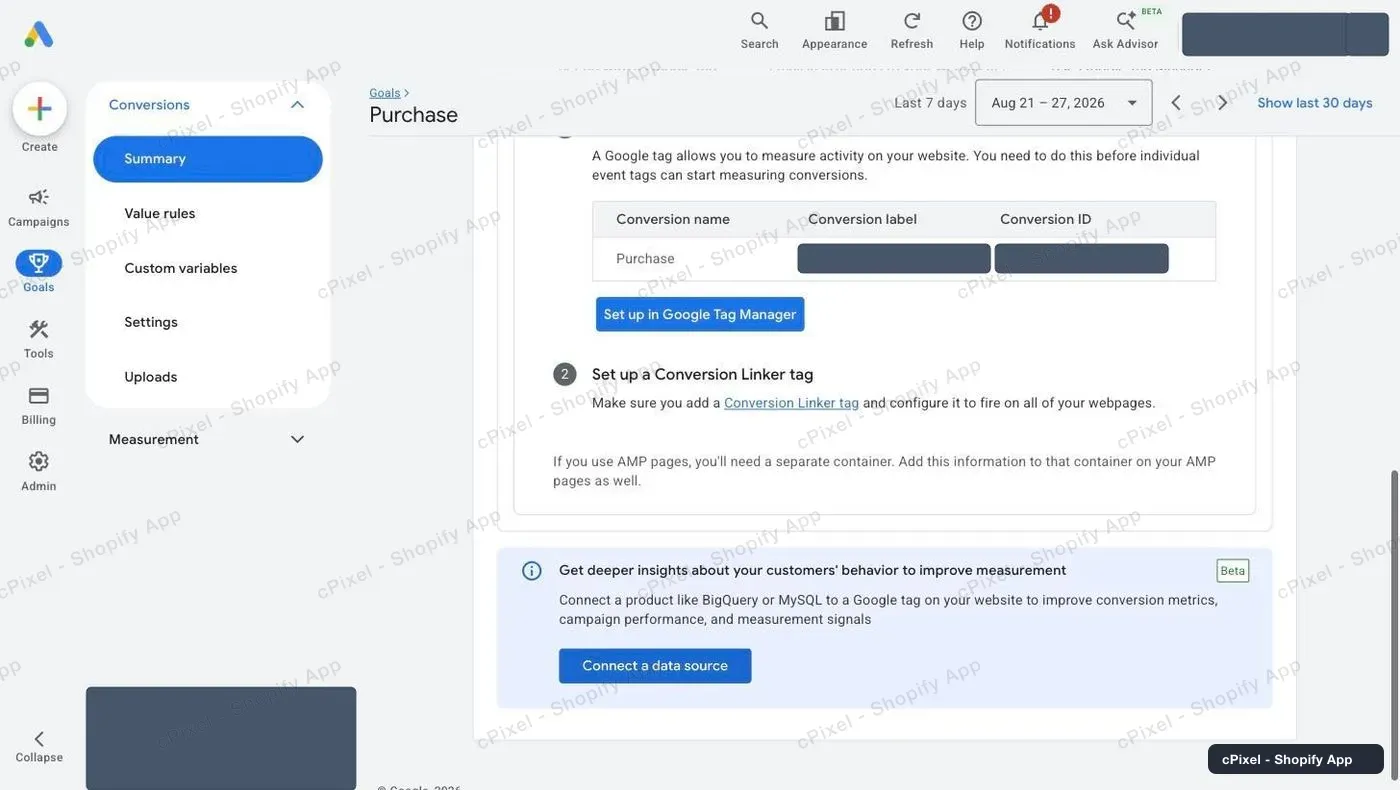
Google 表示转化 ID 在账户内唯一,而标签在转化操作内唯一(Google),因此正是这个标签把 cPixel 指向了您的 Purchase 操作。
cPixel 会向 Google Ads 发送什么?
每笔购买发送一次转化,在 Shopify 感谢页加载时从买家的浏览器发出。它运行在 Shopify 的 Web Pixel 中,因此不需要应用嵌入,也不需要在您的感谢页上添加代码,并且只有在获得买家的营销同意时才会触发。
它携带订单的金额、货币和订单 ID,以及在买家来自广告点击时 Google 的点击 ID(gclid、gbraid 或 wbraid),但不携带任何哈希处理过的客户数据。cPixel 的服务器不会发送任何内容:没有退款、重试或重新发送。当您只连接了 Google Ads 时,这个代码从不计入您套餐的额度,套餐页面对此有提示(定价)。
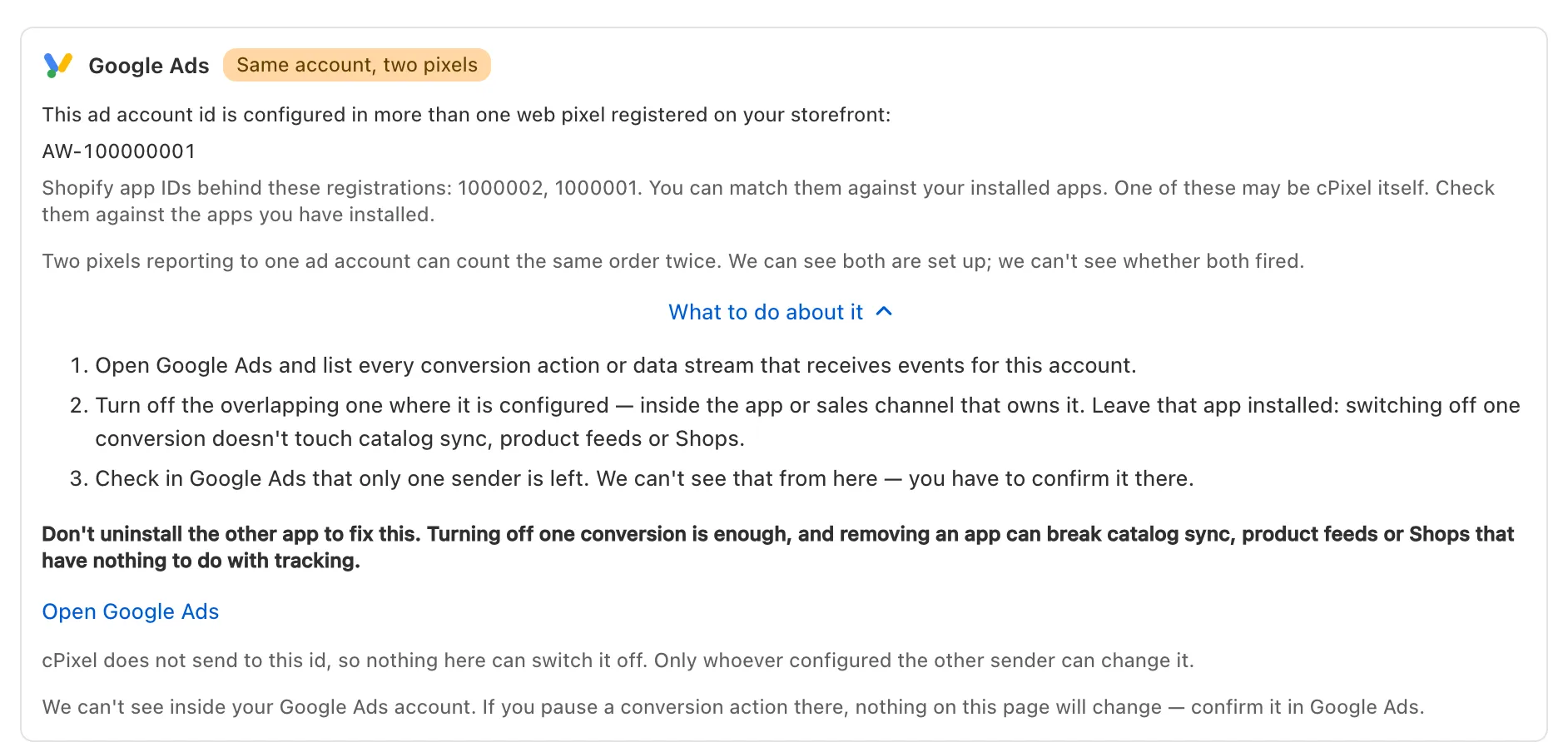
重要: Google 表示,在 Shopify 的 Google & YouTube 应用中关联 Google Ads 会以账户默认值的形式设置其自身的购买、加入购物车和开始结账操作(Google)。如果 cPixel 的 Purchase 操作也在计数,每笔销售就会被计算两次:请保持每个操作一个发送方。cPixel 每天的扫描会标记出在多个像素中设置的同一个
AW-ID:
我该如何确认它已经生效?
在一个正在运行的实时会话中下单:该购买事件的浏览器行会显示 Google Ads。这只能证明 cPixel 触发了代码,并不能证明 Google 记录了一次转化。
- 在 cPixel 中打开实时,点击开始会话,然后在另一个标签页中下单。测试订单同样会触发这个代码:浏览器无法分辨这是不是测试订单。
- 打开该购买事件的浏览器行:Google Ads 显示已从浏览器发送,负载(已脱敏)会显示订单 ID、金额和货币。广告平台不会回复浏览器端发送,被广告拦截程序阻止的代码也不会出现在列表中。
- 在 Google Ads 中,查看 Summary 下的该操作。在来自广告点击的转化到达之前,它会显示Awaiting conversions,Google 表示这对新建的操作是正常现象(Google);部分账户会显示 Inactive,其目标显示为 Misconfigured。Google 的更新时效表显示,末次点击转化需要 3 小时,其他归因模型需要 15 小时(Google)。

在目的地中,该账户会显示仅浏览器端,这是预期结果。
如果不生效该怎么办?
请先查看实时中该购买事件的浏览器行,然后核对 Google Ads 中的两个值。
| 您看到的情况 | 含义 | 应对方法 |
|---|---|---|
| cPixel 无法保存:“转化 ID 的格式类似 AW- 加数字……” | ID 缺少 AW- 前缀 |
在数字前加上 AW- |
| “转化标签只能包含字母、数字、- 和 _,不能有空格……”或“这比 Google Ads 转化标签的长度要长……” | 您粘贴的内容超出了标签本身 | 从 AW-…/label 中只保留斜杠后面的部分 |
| 该购买事件的浏览器行中没有 Google Ads | 拒绝了营销 Cookie、广告拦截程序,或该账户的浏览器端发送已关闭或设为是 | 检查管理 Google Ads;被阻止的代码无法重新发送 |
| 代码已触发,但 15 小时后 Google Ads 中仍无数据 | 该订单背后没有广告点击,或标签属于另一个操作或账户 | 在 Use Google Tag Manager 上重新核对两个值;该操作必须是通过代码手动创建的 Purchase |
| 每笔销售被计算两次 | 存在另一个购买操作,例如 Google & YouTube 应用的操作,或主题中的 Google 代码 | 保持每个操作一个发送方 |
在管理 Google Ads中点击移除会停止该账户的 cPixel 代码。
