Anslut Google Ads-konverteringsspårning till cPixel
Hur ansluter jag Google Ads till cPixel?
I Google Ads, skapa en köpkonverteringsåtgärd för din webbplats under Goals, Conversions, välj Manually with code, läs sedan dess Conversion ID och Conversion label från fliken Use Google Tag Manager. Klistra in båda i cPixel, som utlöser konverteringen från Shopifys tacksida. cPixel har ingen serveranslutning till Google Ads.
Klistra in dem i cPixel
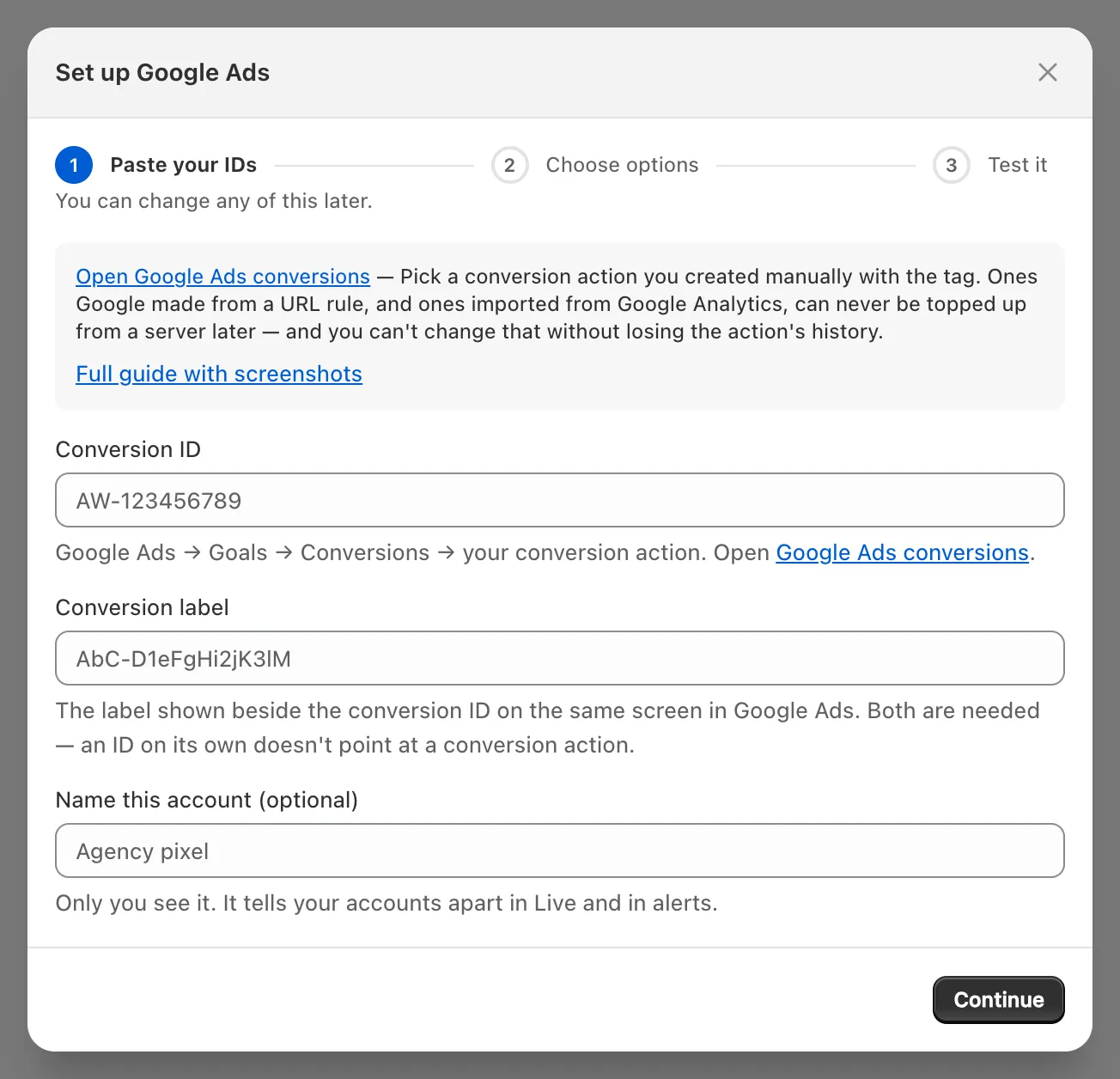
- I cPixel, öppna Destinationer och klicka på Google Ads-ikonen under Anslut en plattform. Konfigurera Google Ads öppnas på Klistra in dina id.
- Skriv
AW-och siffrorna från Conversion ID i Konverterings-id, och klistra in etiketten i Konverteringsetikett. Båda behövs: ett id ensamt pekar inte mot en konverteringsåtgärd. Google Ads har ingen token, testhändelsekod eller Testa anslutningen. - Namnge kontot under Namnge det här kontot (valfritt) om du vill, klicka sedan på Fortsätt.
- På Välj alternativ, låt Skicka händelser från webbläsaren vara ikryssad. Panelen Utskick från serversidan visar Webbläsarsidan: konverteringar skickas från kundens webbläsare, annonsblockerare kostar dig en del, och det finns inget för cPixel att skicka om dem från.
- Låt Nej – cPixel sköter Google Ads (rekommenderas) vara vald om inte ett annat verktyg utlöser den här köpåtgärden (se nedan): trots namnet stoppar Ja – behåll den, så slutar cPixel skicka Google Ads från serversidan cPixels Google Ads-tagg för det kontot; det finns inga serverutskick.
- Klicka på Spara och fortsätt. Testa det bekräftar Google Ads är ansluten; dess rad om köp från serversidan gäller inte här.
Hur skapar jag rätt konverteringsåtgärd?
Skapa en webbkonverteringsåtgärd i kategorin Purchase, mätt Manually with code. Googles egen guide: Set up your web conversions.
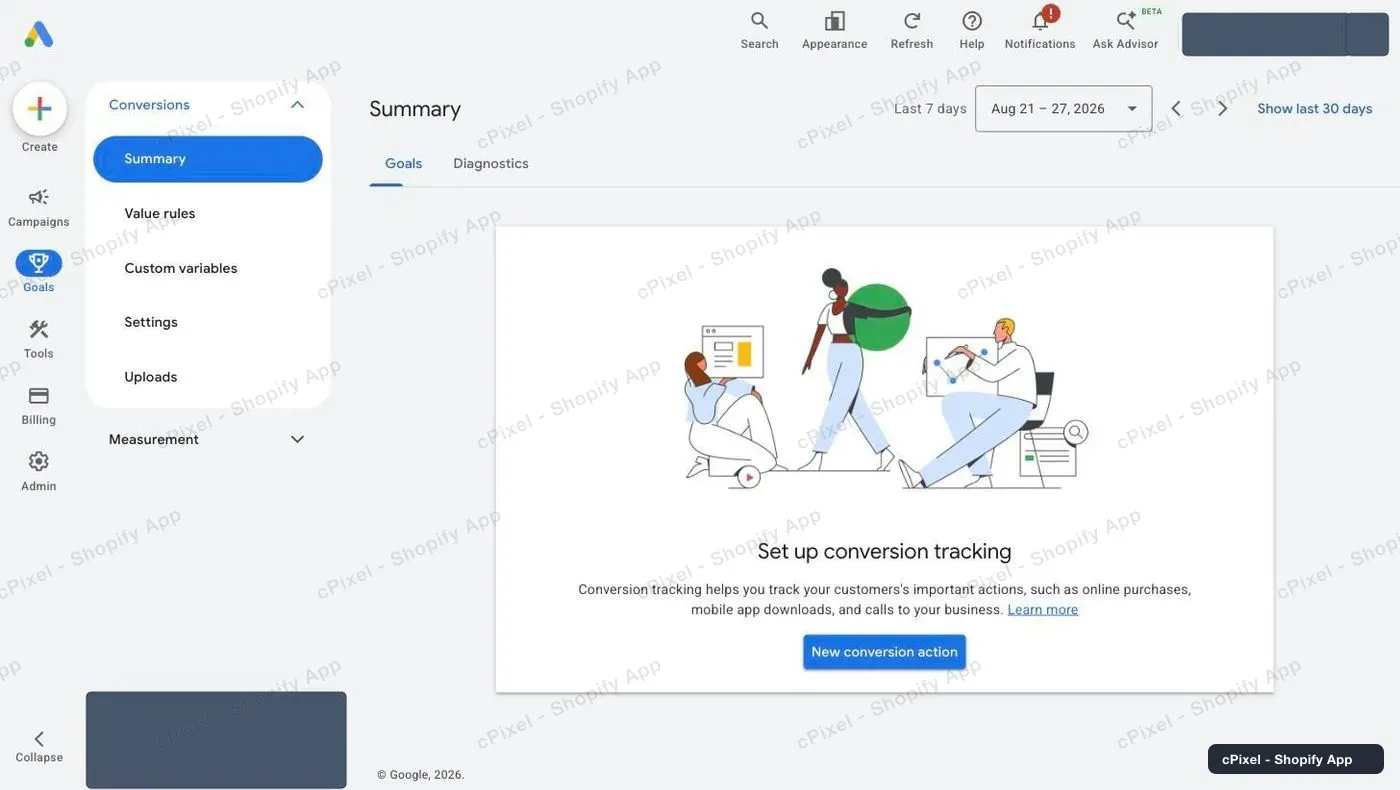
I Google Ads, öppna Goals → Conversions → Summary och klicka på New conversion action (Googles guide säger + Create conversion action).
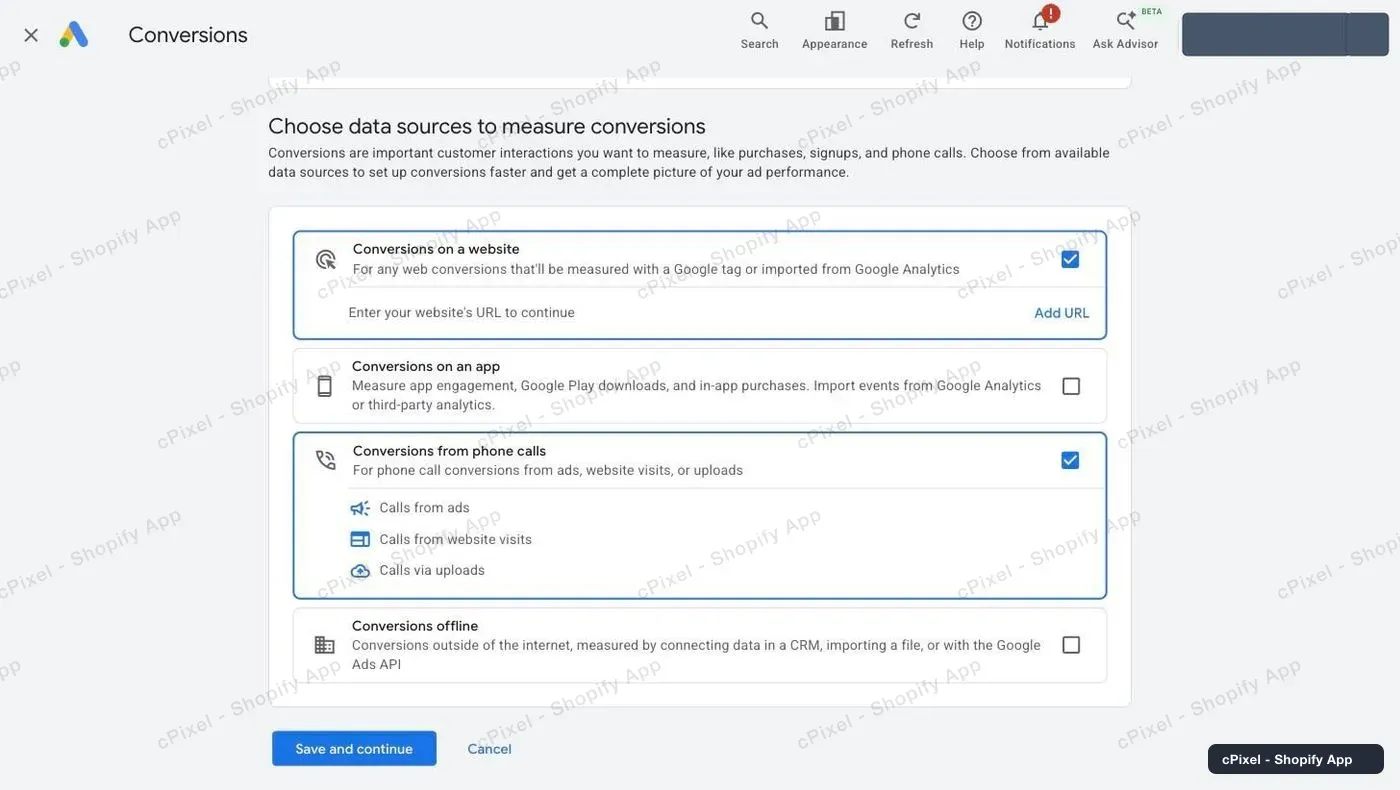
På Choose data sources to measure conversions, låt Conversions on a website vara ikryssad och avmarkera Conversions from phone calls, som Google kryssar i åt dig. Klicka på Add URL på webbplatsraden.
Ange din butiks domän (adressen med
.myshopify.comfungerar) och klicka på Scan. Kryssa i Google tag: “Not installed yet” är förväntat, eftersom cPixel skickar konverteringen utan Googles tagg på dina sidor. Lämna varje erbjudande om att länka Google Analytics orört och klicka på Done.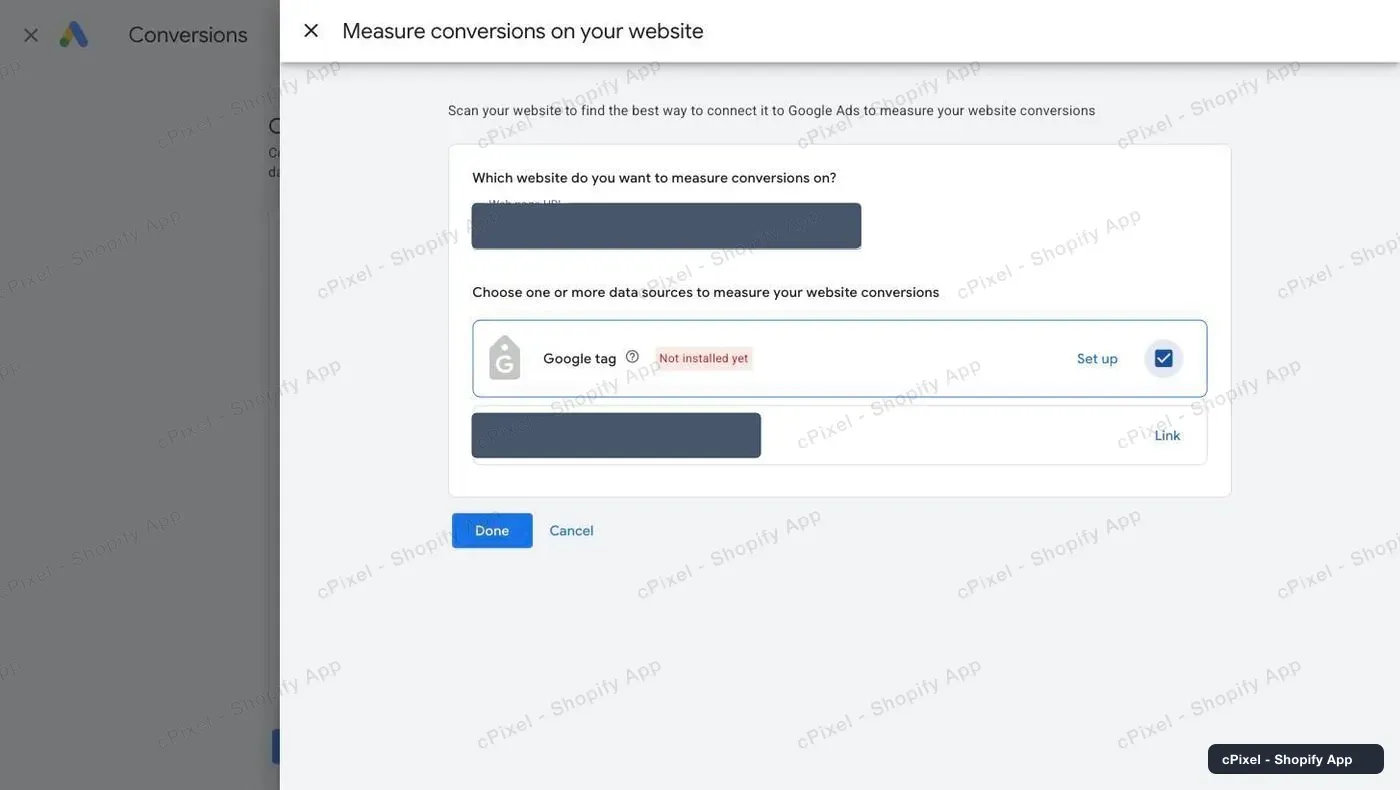
Välj Purchase, “When someone completes a purchase or checkout flow”; cPixel utlöser den här åtgärden bara vid köp.
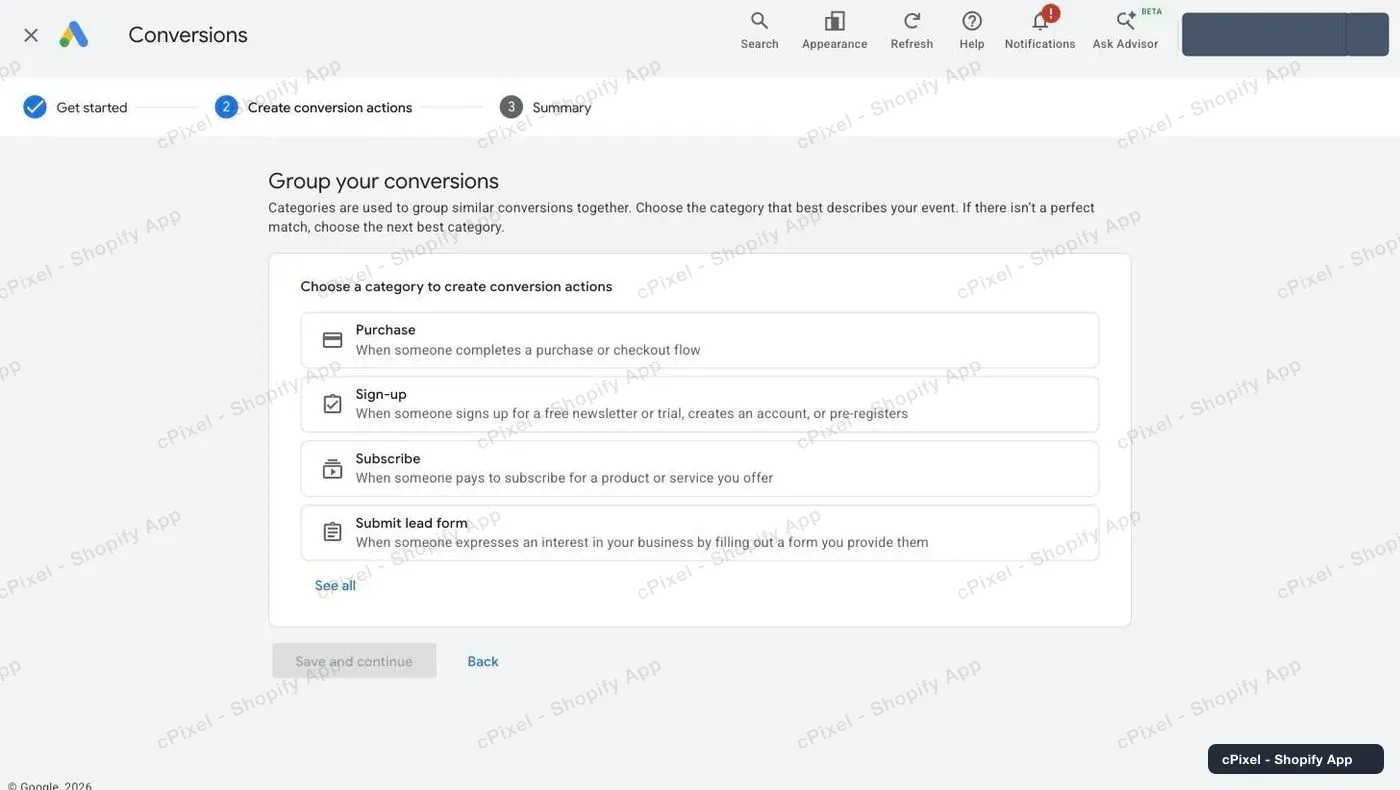
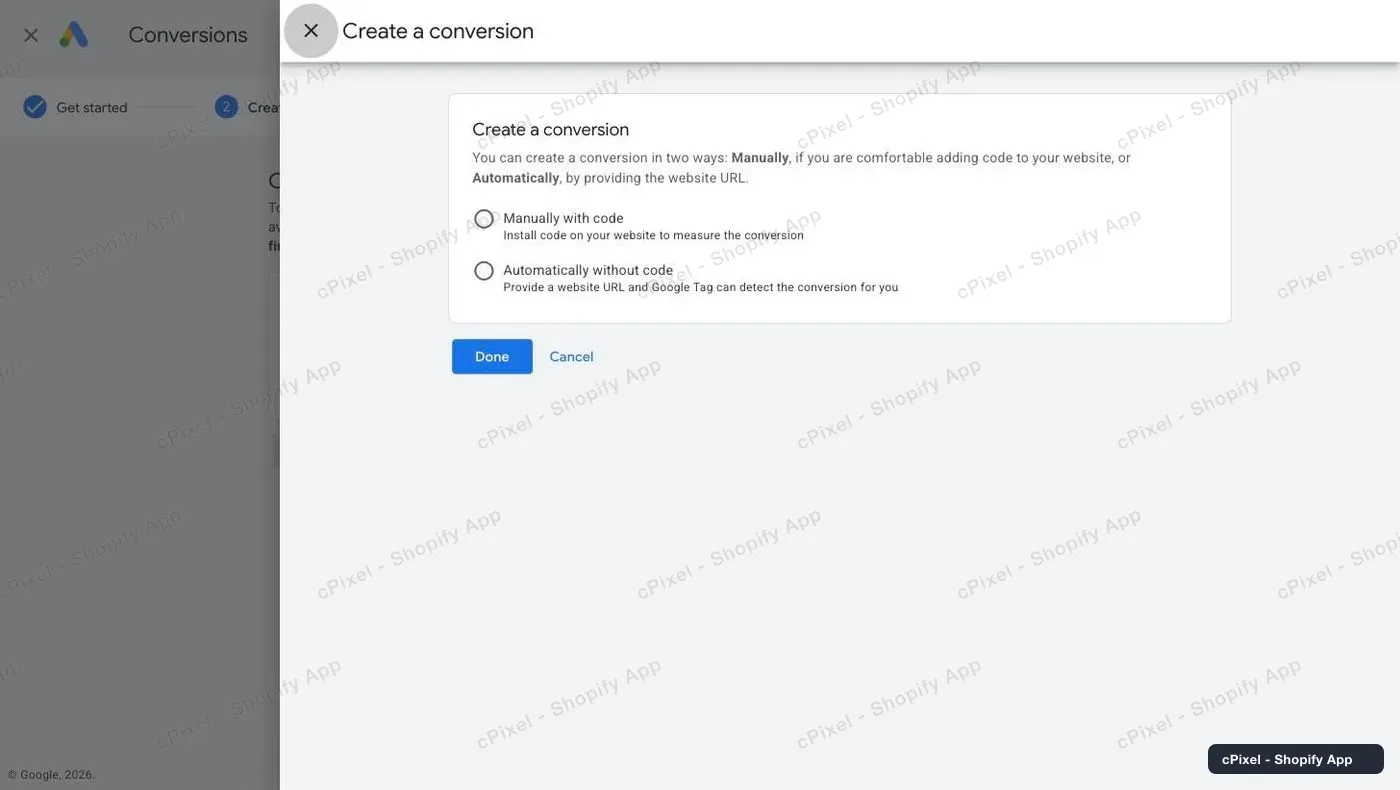
Välj Manually with code, vilket Googles guide kallar “Manually using code”, klicka sedan på Done och slutför Googles steg.
Obs: Googles sista steg kan slå på enhanced conversions, som kompletterar en konvertering med hashad kunddata, till exempel e-post, skickad från din webbplats (Google). cPixels tagg skickar ingen hashad e-post, telefon eller adress, så enhanced conversions får ändå inget från cPixel.
Varför spelar “Manually with code” roll?
Det är den enda sortens åtgärd en serveranslutning någonsin skulle kunna komplettera, och att byta senare betyder en ny åtgärd, utan den gamlas historik.
Googles API tar bara emot serverdata för konverteringar som registreras av en vanlig konverteringsspårningstagg, inte Google Analytics-importer (Google), och en åtgärd byggd från en URL-regel kan inte ta emot enhanced conversions (Google). cPixel har ingen serveranslutning till Google Ads; det här håller alternativet öppet.
Det finns inte heller någon nyckel att samla in: Googles konverterings-API tar inga API-nycklar, bara en Google-inloggning (OAuth) eller ett tjänstekonto i ett Google Cloud-projekt (Google). En konfiguration som ber dig skapa det projektet ger dig utvecklararbete. Ditt Customer ID, längst upp till höger i Google Ads, identifierar kontot och autentiserar ingenting.
Var hittar jag Conversion ID och etiketten?
I konverteringsåtgärdens Tag setup, på fliken Use Google Tag Manager, som listar Conversion name, Conversion label och Conversion ID som en tabell.
- I Goals → Conversions → Summary, klicka på din Purchase-åtgärd.
- Under Tag setup, klicka på Use Google Tag Manager. På vissa konton öppnar en länk Manage bredvid datakällan den.
- Kopiera båda värdena. ID:t visas som siffror, så skriv
AW-före det i cPixel. Etiketten är omkring 20 bokstäver, siffror, bindestreck och understreck.
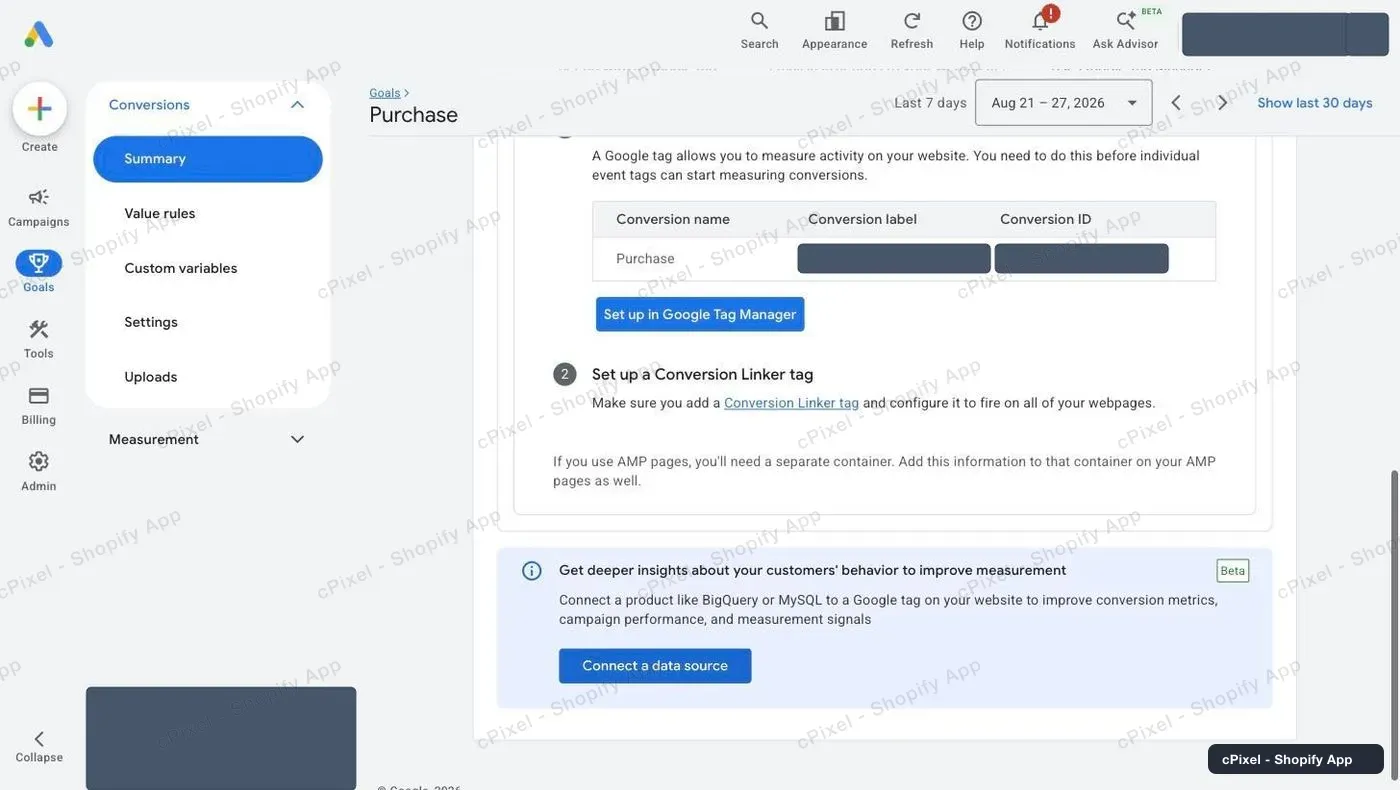
Google säger att Conversion ID är unikt per konto och etiketten per konverteringsåtgärd (Google), så det är etiketten som pekar cPixel mot din Purchase-åtgärd.
Vad skickar cPixel till Google Ads?
En konvertering per köp, från kundens webbläsare, när Shopifys tacksida laddas. Den körs i Shopifys webbpixel, så den behöver varken appinbäddning eller kod på din tacksida, och den utlöses bara med kundens marknadsföringssamtycke.
Den innehåller ordervärdet, valutan och order-id:t, Googles klick-id (gclid, gbraid eller wbraid) när kunden kom från en annons, och ingen hashad kunddata. Inget skickas från cPixels servrar: inga återbetalningar, omförsök eller omutskick. Taggen räknas aldrig mot din plans kvot, vilket sidan Plan noterar när Google Ads är det enda du har anslutit (priser).
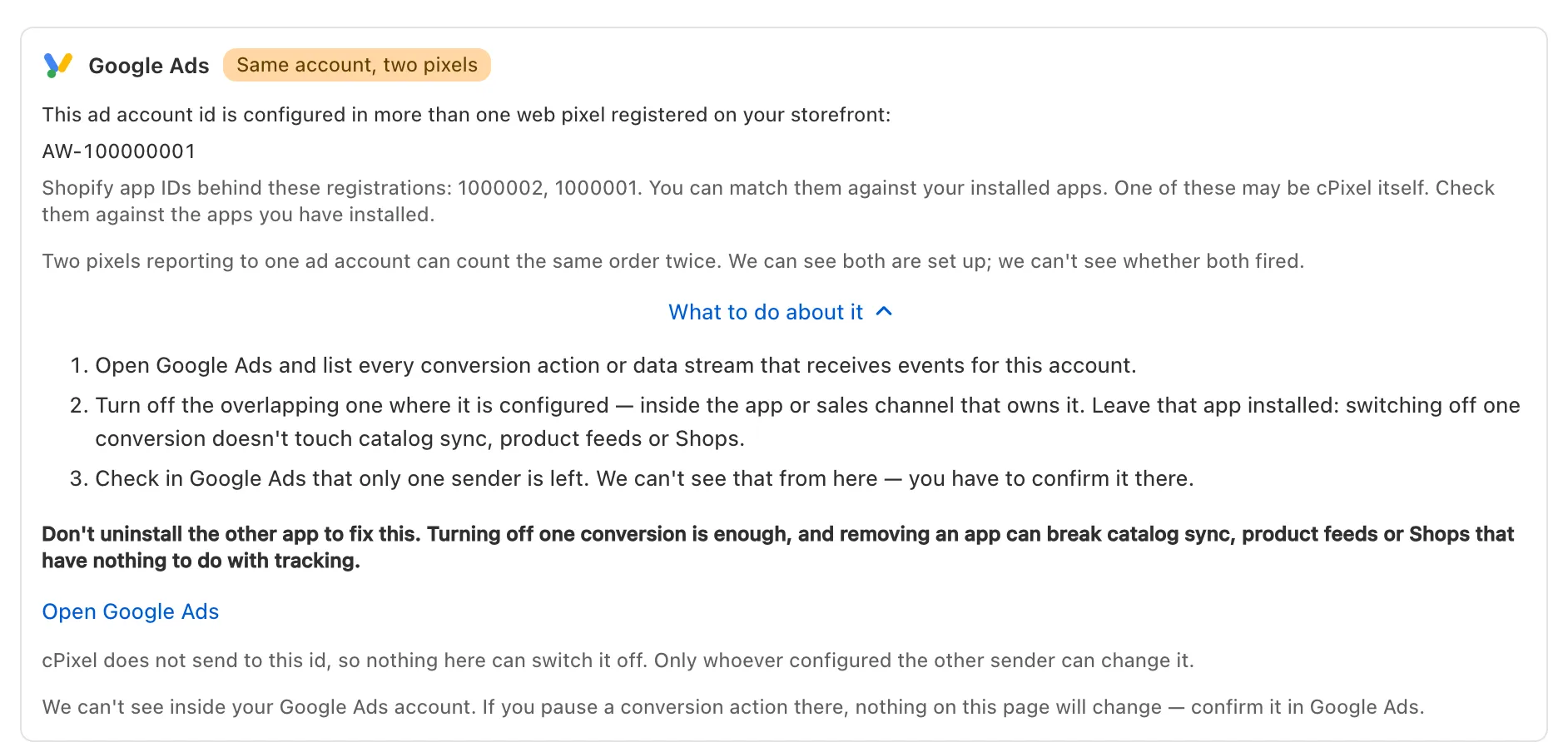
Viktigt: Google säger att länkning av Google Ads i Shopifys Google & YouTube-app konfigurerar egna åtgärder för köp, tillägg i varukorg och påbörjad kassa som kontostandarder (Google). Med cPixels Purchase-åtgärd som också räknar, räknas varje försäljning dubbelt: håll en avsändare per åtgärd (en avsändare per pixel). cPixels dagliga skanning flaggar ett
AW--id konfigurerat i mer än en pixel:
Hur kontrollerar jag att det fungerade?
Lägg en order med en Live-session igång: köpets rad Webbläsare namnger Google Ads. Det bevisar att cPixel utlöste taggen, inte att Google räknade en konvertering.
- I cPixel, öppna Live, klicka på Starta session, lägg sedan en order i en annan flik. En testorder utlöser taggen också: webbläsaren kan inte se att det är ett test.
- Öppna köpets rad Webbläsare: Google Ads visar Skickad från webbläsaren, och Nyttolast (sanerad) visar order-id, värde och valuta. Annonsplattformar svarar inte på webbläsarutskick, och en tagg stoppad av en annonsblockerare listas inte.
- I Google Ads, kontrollera åtgärden under Summary. Tills konverteringar från annonsklick kommer in visar den Awaiting conversions, vilket Google säger är normalt för en ny åtgärd (Google); vissa konton visar Inactive, och dess mål Misconfigured. Googles tabell för aktualitet ger 3 timmar för last-click-konverteringar, 15 för andra attributionsmodeller (Google).

På Destinationer visar kontot Endast webbläsare, som förväntat.
Vad gör jag om det inte fungerar?
Börja med köpets rad Webbläsare i Live, sedan de två värdena i Google Ads.
| Det du ser | Vad det betyder | Vad du ska göra |
|---|---|---|
| cPixel sparar inte: “The conversion ID looks like AW- followed by digits…” | ID:t saknar sitt AW--prefix |
Skriv AW- före siffrorna |
| “En konverteringsetikett består av bokstäver, siffror, - och _ utan mellanslag…” eller “Det är längre än en konverteringsetikett i Google Ads…” | Du klistrade in mer än etiketten | Från AW-…/etikett, behåll bara delen efter snedstrecket |
| Ingen Google Ads på köpets rad Webbläsare | Nekade marknadsföringscookies, en annonsblockerare, eller kontots webbläsarutskick avstängt eller satt till Yes | Kontrollera Hantera Google Ads; en blockerad tagg kan inte skickas om |
| Taggen utlöses, inget i Google Ads efter 15 timmar | Inget annonsklick bakom ordern, eller etiketten tillhör en annan åtgärd eller ett annat konto | Kontrollera båda värdena igen på Use Google Tag Manager; åtgärden måste vara Purchase, manuellt med kod |
| Varje försäljning räknas dubbelt | En annan köpåtgärd, till exempel Google & YouTube-appens, eller en Google-tagg i ditt tema | Håll en avsändare per åtgärd |
Ta bort, i Hantera Google Ads, stoppar cPixels tagg för det kontot.
