เชื่อมต่อการติดตามคอนเวอร์ชัน Google Ads กับ cPixel
เชื่อมต่อ Google Ads กับ cPixel อย่างไร
ใน Google Ads สร้างการดำเนินการคอนเวอร์ชันสำหรับการซื้อของเว็บไซต์คุณใต้ Goals, Conversions โดยเลือก Manually with code จากนั้นอ่าน Conversion ID และ Conversion label จากแท็บ Use Google Tag Manager วางทั้งสองค่าลงใน cPixel ซึ่งจะยิงคอนเวอร์ชันจากหน้าขอบคุณของ Shopify cPixel ไม่มีการเชื่อมต่อฝั่งเซิร์ฟเวอร์กับ Google Ads เลย
วางค่าลงใน cPixel
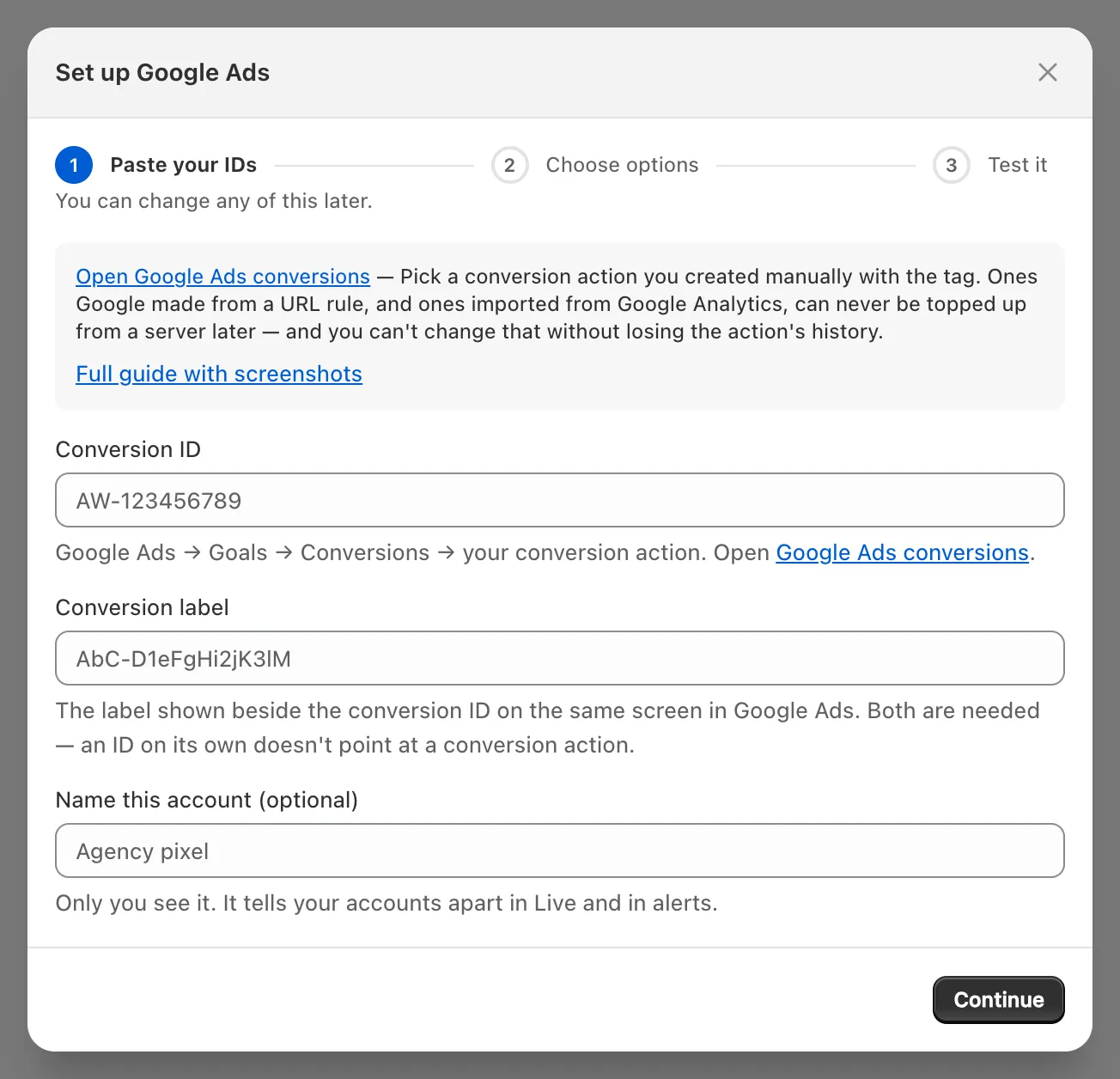
- ใน cPixel เปิด ปลายทาง แล้วคลิกไอคอน Google Ads ใต้ เชื่อมต่อแพลตฟอร์ม ตั้งค่า Google Ads จะเปิดที่ วางรหัสของคุณ
- พิมพ์
AW-ตามด้วยตัวเลขของ Conversion ID ลงใน รหัสคอนเวอร์ชัน และวางป้ายกำกับลงใน ป้ายกำกับคอนเวอร์ชัน ต้องกรอกทั้งคู่: มี ID เพียงอย่างเดียวไม่สามารถระบุการดำเนินการคอนเวอร์ชันได้ Google Ads ไม่มีโทเคน รหัสอีเวนต์ทดสอบ หรือ ทดสอบการเชื่อมต่อ - ตั้งชื่อบัญชีใต้ ตั้งชื่อบัญชีนี้ (ไม่บังคับ) ได้ตามต้องการ แล้วคลิก ดำเนินการต่อ
- ที่ เลือกตัวเลือก ให้เปิด ส่งอีเวนต์จากเบราว์เซอร์ ไว้ แผง การส่งฝั่งเซิร์ฟเวอร์ จะอ่านว่า ฝั่งเบราว์เซอร์: คอนเวอร์ชันมาจากเบราว์เซอร์ของผู้ซื้อ ตัวบล็อกโฆษณาจะทำให้เสียบางส่วนไป และไม่มีทางให้ cPixel ส่งซ้ำได้เลย
- เปิด ไม่ — ให้ cPixel จัดการ Google Ads (แนะนำ) ไว้ เว้นแต่มีเครื่องมืออื่นยิงการดำเนินการซื้อนี้อยู่แล้ว (ดูด้านล่าง): แม้ชื่อจะบอกว่า ใช่ — เก็บไว้ และ cPixel จะหยุดส่งข้อมูล Google Ads ฝั่งเซิร์ฟเวอร์ แต่ตัวเลือกนี้จะหยุดแท็ก Google Ads ของ cPixel สำหรับบัญชีนี้ เพราะไม่มีการส่งฝั่งเซิร์ฟเวอร์อยู่แล้ว
- คลิก บันทึกและดำเนินการต่อ ทดสอบ จะยืนยัน เชื่อมต่อ Google Ads แล้ว ข้อความเรื่องการซื้อฝั่งเซิร์ฟเวอร์ไม่เกี่ยวข้องในที่นี้
สร้างการดำเนินการคอนเวอร์ชันที่ถูกต้องอย่างไร
สร้างการดำเนินการคอนเวอร์ชันของเว็บไซต์ในหมวด Purchase วัดผลแบบ Manually with code คู่มือของ Google เอง: Set up your web conversions
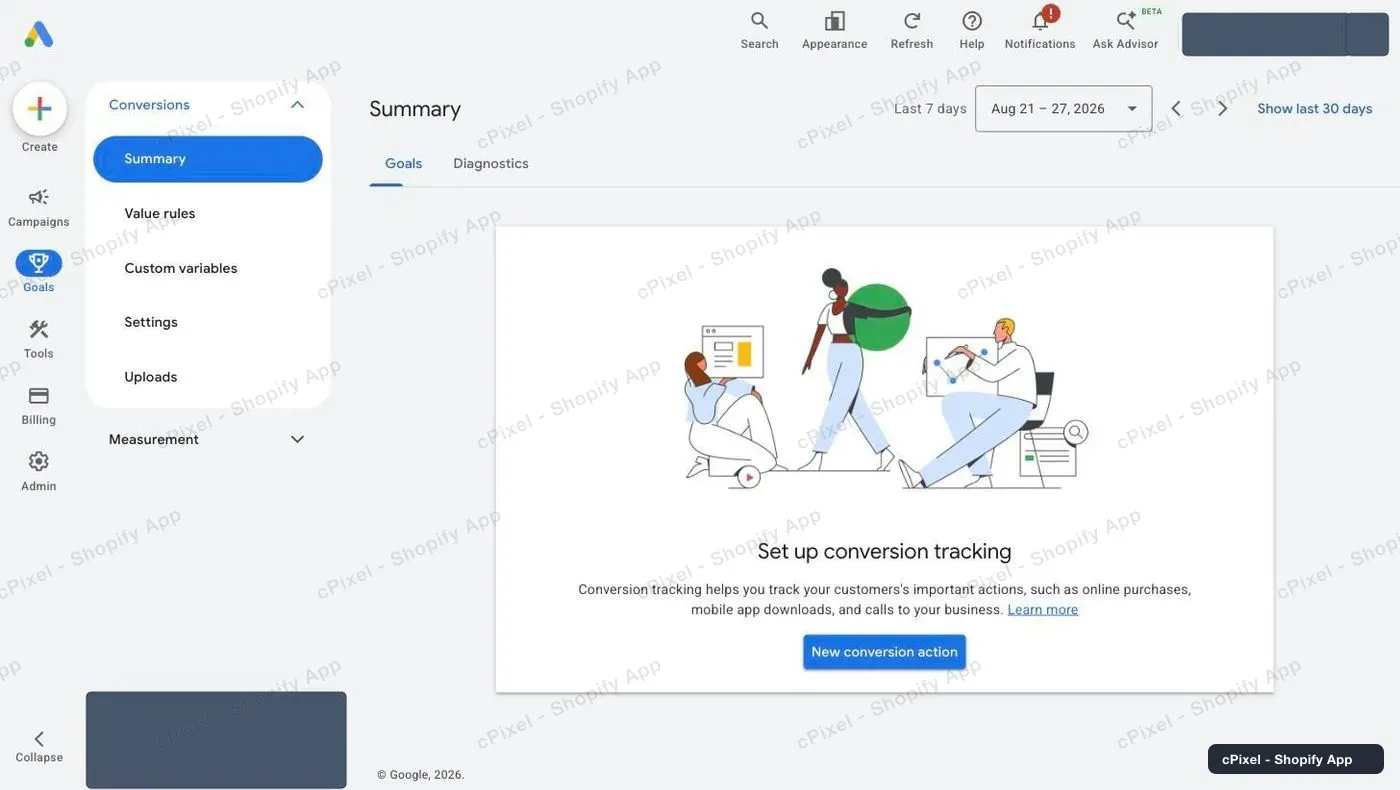
ใน Google Ads เปิด Goals → Conversions → Summary แล้วคลิก New conversion action (คู่มือของ Google เรียกว่า + Create conversion action)
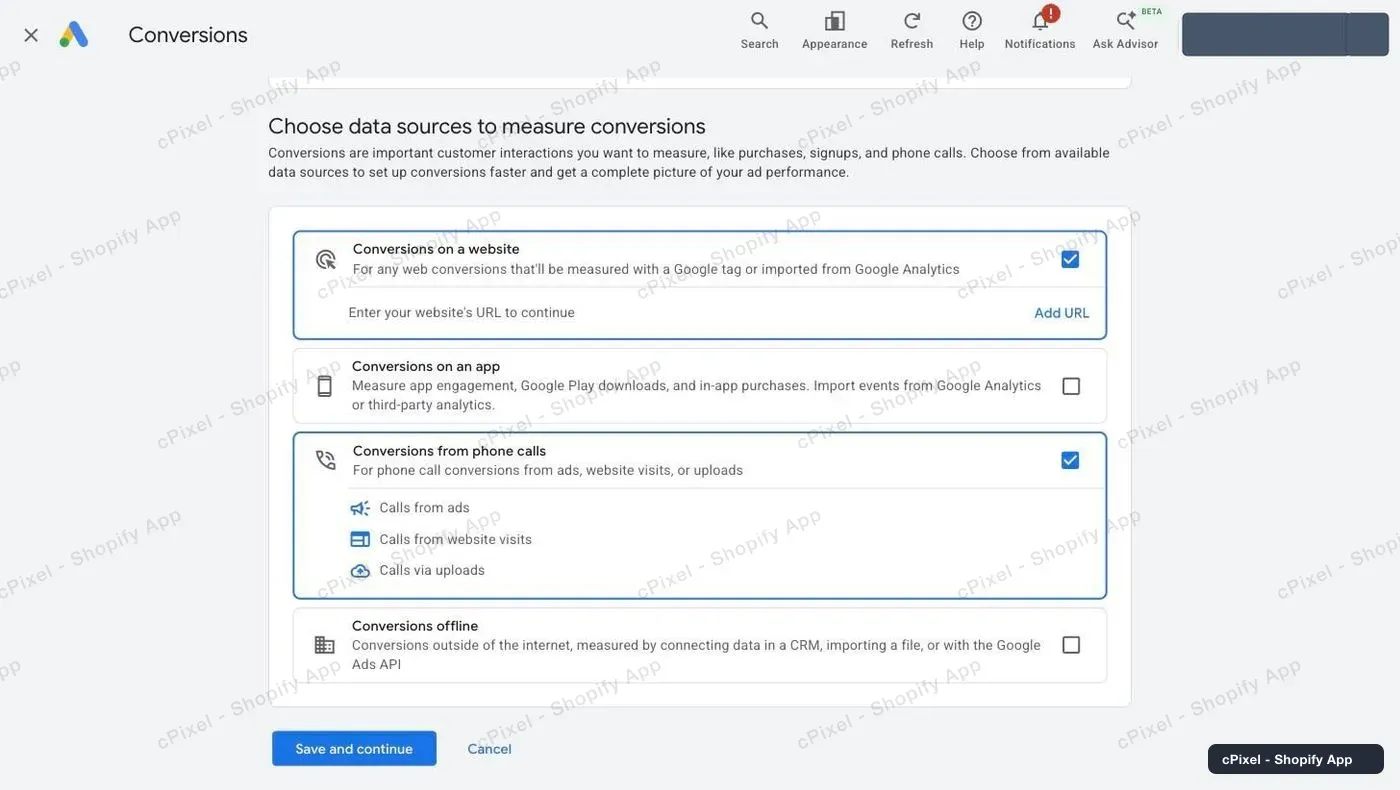
ที่ Choose data sources to measure conversions เปิด Conversions on a website ไว้และปิด Conversions from phone calls ซึ่ง Google ติ๊กให้อัตโนมัติ คลิก Add URL ที่แถวเว็บไซต์
กรอกโดเมนของร้านคุณ (ที่อยู่
.myshopify.comก็ใช้ได้) แล้วคลิก Scan ติ๊ก Google tag: “Not installed yet” เป็นเรื่องปกติ เพราะ cPixel ส่งคอนเวอร์ชันโดยไม่ต้องใช้แท็กของ Google บนหน้าเว็บของคุณ ปล่อยข้อเสนอเชื่อมโยง Google Analytics ไว้เฉย ๆ แล้วคลิก Done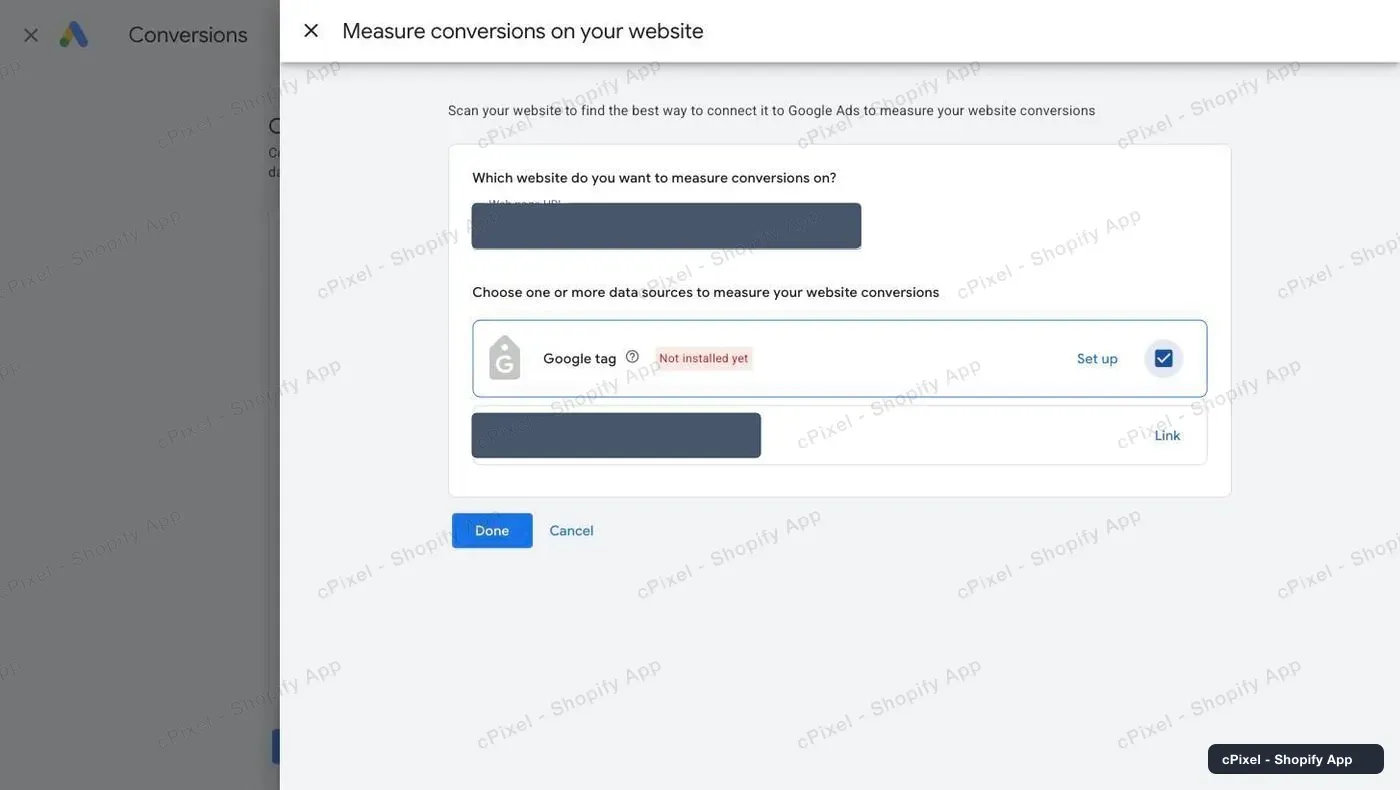
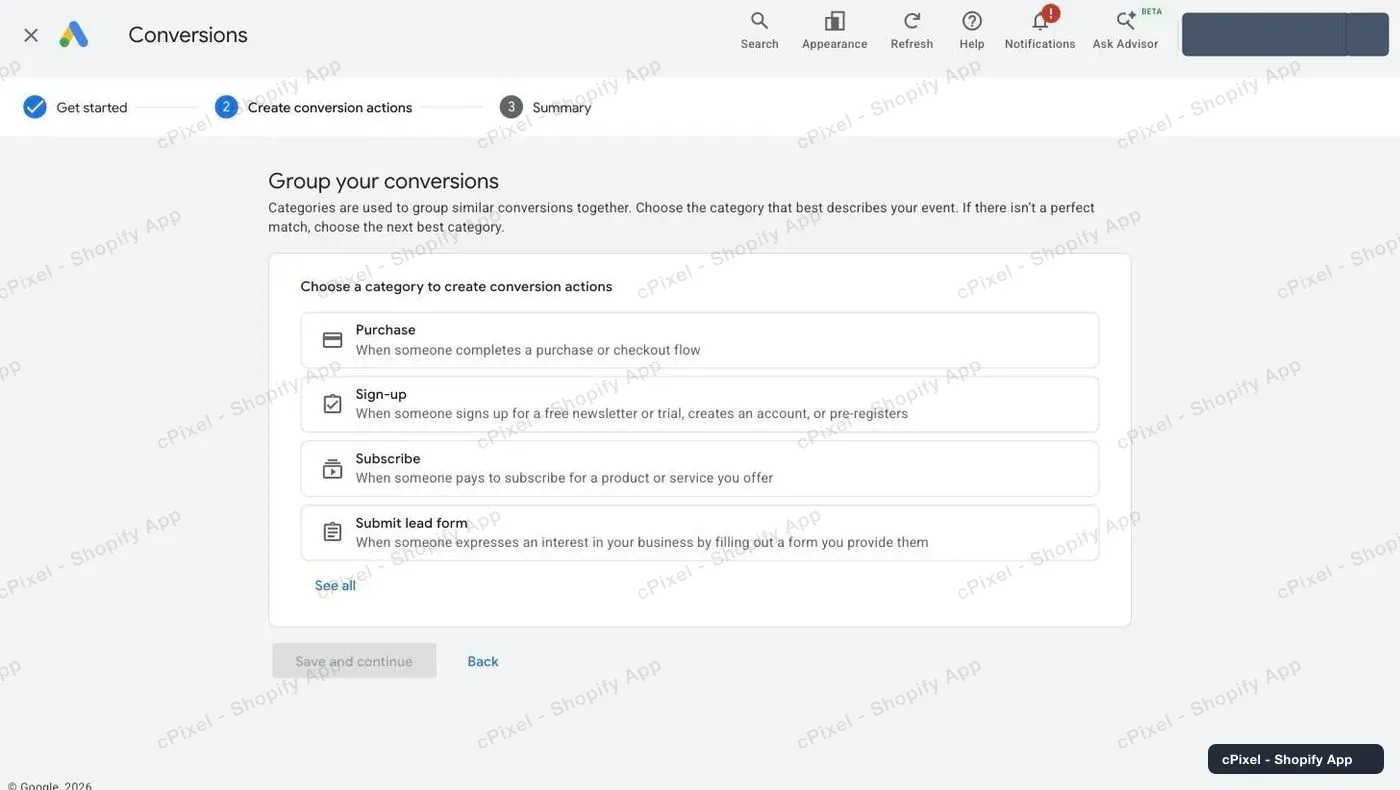
เลือก Purchase, “When someone completes a purchase or checkout flow” cPixel จะยิงการดำเนินการนี้เฉพาะเมื่อมีการซื้อเท่านั้น
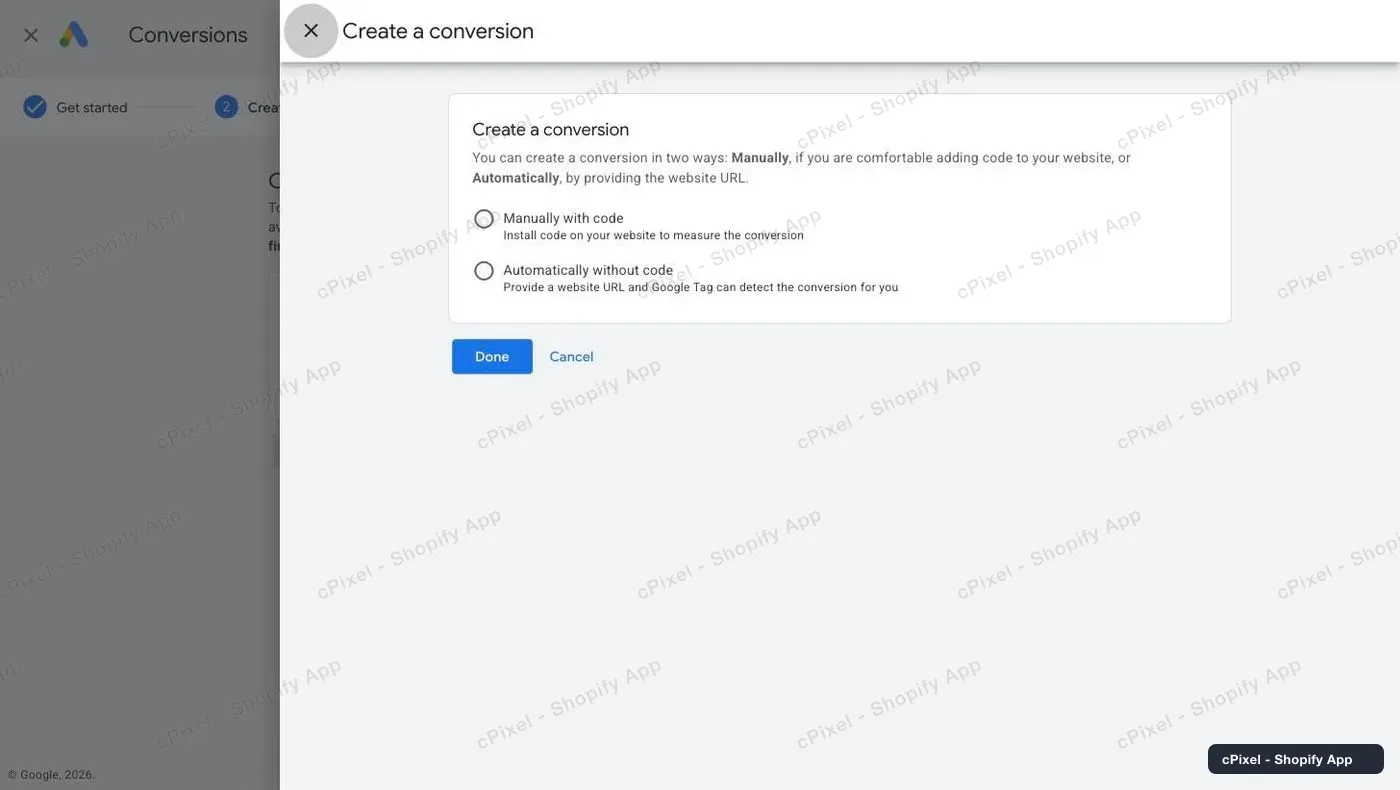
เลือก Manually with code ซึ่งคู่มือของ Google เรียกว่า “Manually using code” แล้วคลิก Done และทำตามขั้นตอนที่เหลือของ Google ให้เสร็จ
หมายเหตุ: ขั้นตอนสุดท้ายของ Google อาจเปิด enhanced conversions ซึ่งเสริมคอนเวอร์ชันด้วยข้อมูลลูกค้าแบบแฮช เช่นอีเมล ที่ส่งจากเว็บไซต์ของคุณ (Google) แท็กของ cPixel ไม่ส่งอีเมล เบอร์โทร หรือที่อยู่แบบแฮชเลย ดังนั้น enhanced conversions จะไม่ได้รับอะไรจาก cPixel ไม่ว่ากรณีใด
ทำไม “Manually with code” ถึงสำคัญ
เพราะเป็นการดำเนินการชนิดเดียวที่การเชื่อมต่อฝั่งเซิร์ฟเวอร์จะเสริมข้อมูลให้ได้ในอนาคต และการเปลี่ยนภายหลังหมายถึงต้องสร้างการดำเนินการใหม่ โดยไม่มีประวัติเดิมติดมาด้วย
API ของ Google รับข้อมูลจากเซิร์ฟเวอร์เฉพาะคอนเวอร์ชันที่บันทึกด้วยแท็กติดตามคอนเวอร์ชันปกติเท่านั้น ไม่ใช่การนำเข้าจาก Google Analytics (Google) และการดำเนินการที่สร้างจากกฎ URL จะใช้ enhanced conversions ไม่ได้ (Google) cPixel ไม่มีการเชื่อมต่อฝั่งเซิร์ฟเวอร์กับ Google Ads เลย วิธีนี้จึงเปิดทางเลือกไว้
ไม่มีคีย์ให้เก็บด้วย เพราะ conversion API ของ Google ไม่ใช้ API key เลย ใช้เพียงการลงชื่อเข้าใช้ Google (OAuth) หรือ service account ในโปรเจกต์ Google Cloud (Google) การตั้งค่าที่ขอให้คุณสร้างโปรเจกต์นั้นเท่ากับส่งงานของนักพัฒนามาให้คุณทำ Customer ID ที่มุมขวาบนใน Google Ads ระบุบัญชี แต่ไม่ได้ใช้ยืนยันตัวตนใด ๆ
หา Conversion ID และป้ายกำกับได้จากที่ไหน
ใน Tag setup ของการดำเนินการคอนเวอร์ชัน แท็บ Use Google Tag Manager จะแสดง Conversion name, Conversion label และ Conversion ID เป็นตาราง
- ใน Goals → Conversions → Summary คลิกการดำเนินการ Purchase ของคุณ
- ใต้ Tag setup คลิก Use Google Tag Manager บางบัญชีจะมีลิงก์ Manage ข้าง data source ที่เปิดหน้านี้ได้เช่นกัน
- คัดลอกทั้งสองค่า ID จะแสดงเป็นตัวเลข จึงต้องพิมพ์
AW-นำหน้าใน cPixel ป้ายกำกับมีความยาวประมาณ 20 ตัวอักษร ตัวเลข ขีดกลาง และขีดล่าง
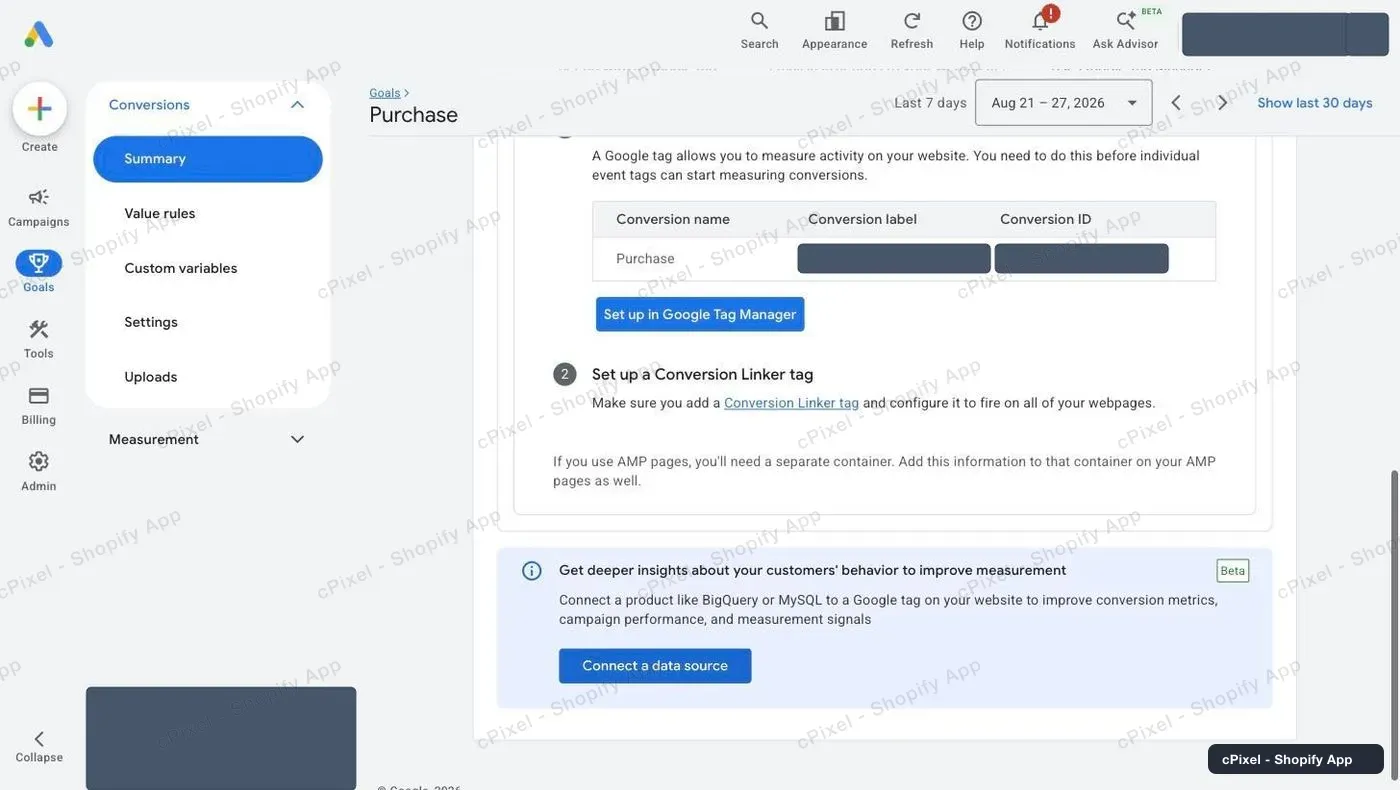
Google ระบุว่า Conversion ID ไม่ซ้ำกันในแต่ละบัญชี ส่วนป้ายกำกับไม่ซ้ำกันในแต่ละการดำเนินการคอนเวอร์ชัน (Google) ดังนั้นป้ายกำกับจึงเป็นตัวชี้ไปยังการดำเนินการ Purchase ของคุณให้ cPixel
cPixel ส่งอะไรให้ Google Ads
หนึ่งคอนเวอร์ชันต่อการซื้อหนึ่งครั้ง จากเบราว์เซอร์ของผู้ซื้อ เมื่อหน้าขอบคุณของ Shopify โหลดขึ้น มันทำงานในเว็บพิกเซลของ Shopify จึงไม่ต้องใช้การฝังแอปหรือโค้ดบนหน้าขอบคุณของคุณ และจะยิงเฉพาะเมื่อผู้ซื้อให้ความยินยอมด้านการตลาดเท่านั้น
มันมีมูลค่า สกุลเงิน และรหัสคำสั่งซื้อ รหัสคลิกของ Google (gclid, gbraid หรือ wbraid) เมื่อผู้ซื้อมาจากโฆษณา และไม่มีข้อมูลลูกค้าแบบแฮชเลย ไม่มีอะไรมาจากเซิร์ฟเวอร์ของ cPixel เลย: ไม่มีการคืนเงิน การลองใหม่ หรือการส่งซ้ำ แท็กนี้ไม่นับรวมในโควตาของแผนคุณเลย ตามที่หน้า แผน ระบุไว้เมื่อ Google Ads เป็นสิ่งเดียวที่คุณเชื่อมต่อ (ราคา)
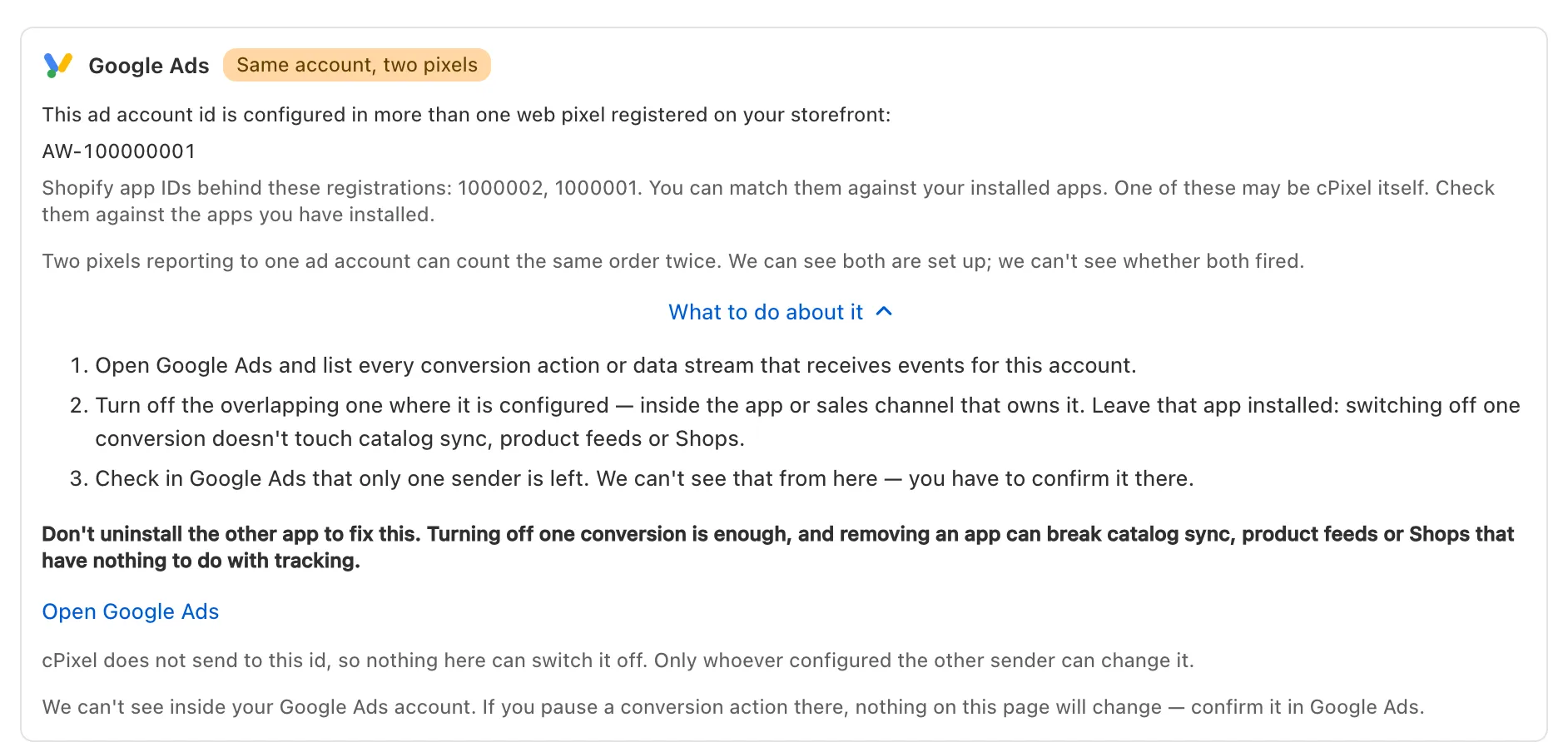
สำคัญ: Google ระบุว่าการเชื่อมโยง Google Ads ในแอป Google & YouTube ของ Shopify จะตั้งค่าการดำเนินการซื้อ เพิ่มลงตะกร้า และเริ่มชำระเงินของตัวเองเป็นค่าเริ่มต้นของบัญชี (Google) เมื่อการดำเนินการ Purchase ของ cPixel นับรวมด้วย การขายแต่ละครั้งจะถูกนับสองครั้ง จึงควรรักษาหนึ่งผู้ส่งต่อหนึ่งการดำเนินการ (หนึ่งผู้ส่งต่อหนึ่งพิกเซล) การสแกนรายวันของ cPixel จะตรวจจับ ID
AW-ที่ตั้งค่าไว้ในมากกว่าหนึ่งพิกเซล:
ตรวจสอบได้อย่างไรว่าใช้งานได้จริง
สั่งซื้อขณะที่เซสชันไลฟ์กำลังทำงาน: แถว เบราว์เซอร์ ของการซื้อจะระบุชื่อ Google Ads ซึ่งพิสูจน์เพียงว่า cPixel ยิงแท็กแล้ว ไม่ใช่ว่า Google นับคอนเวอร์ชันแล้ว
- ใน cPixel เปิด ไลฟ์ คลิก เริ่มเซสชัน แล้วสั่งซื้อในอีกแท็บ คำสั่งซื้อทดสอบก็ยิงแท็กเช่นกัน: ฝั่งเบราว์เซอร์แยกไม่ออกว่าเป็นการทดสอบ
- เปิดแถว เบราว์เซอร์ ของการซื้อ: Google Ads จะอ่านว่า ส่งจากเบราว์เซอร์ และ เพย์โหลด (ปกปิดข้อมูลแล้ว) จะแสดงรหัสคำสั่งซื้อ มูลค่า และสกุลเงิน แพลตฟอร์มโฆษณาไม่ตอบกลับการส่งฝั่งเบราว์เซอร์ และแท็กที่ถูกตัวบล็อกหยุดไว้จะไม่ปรากฏในรายการ
- ใน Google Ads ตรวจสอบการดำเนินการภายใต้ Summary จนกว่าคอนเวอร์ชันจากการคลิกโฆษณาจะมาถึง มันจะอ่านว่า Awaiting conversions ซึ่ง Google ระบุว่าเป็นเรื่องปกติสำหรับการดำเนินการใหม่ (Google) บางบัญชีแสดง Inactive และเป้าหมายเป็น Misconfigured ตารางความสดใหม่ของ Google ระบุ 3 ชั่วโมงสำหรับคอนเวอร์ชันแบบ last-click และ 15 ชั่วโมงสำหรับโมเดลการระบุแหล่งที่มาอื่น (Google)

ที่ ปลายทาง บัญชีจะอ่านว่า ฝั่งเบราว์เซอร์เท่านั้น ตามที่คาดไว้
ถ้าใช้งานไม่ได้ล่ะ
เริ่มจากแถว เบราว์เซอร์ ของการซื้อใน ไลฟ์ จากนั้นดูสองค่าใน Google Ads
| สิ่งที่คุณเห็น | สิ่งที่หมายถึง | สิ่งที่ควรทำ |
|---|---|---|
| cPixel บันทึกไม่ได้: “รหัสคอนเวอร์ชันมีรูปแบบเป็น AW- ตามด้วยตัวเลข…” | ID ขาดคำนำหน้า AW- |
พิมพ์ AW- นำหน้าตัวเลข |
| “ป้ายกำกับคอนเวอร์ชันประกอบด้วยตัวอักษร ตัวเลข - และ _ เท่านั้น ไม่มีเว้นวรรค…” หรือ “ยาวเกินกว่าป้ายกำกับคอนเวอร์ชันของ Google Ads…” | คุณวางมามากกว่าป้ายกำกับ | จาก AW-…/label ให้ใช้เฉพาะส่วนหลังเครื่องหมายทับ |
| ไม่มี Google Ads ในแถว เบราว์เซอร์ ของการซื้อ | ปฏิเสธคุกกี้การตลาด มีตัวบล็อกโฆษณา หรือการส่งฝั่งเบราว์เซอร์ของบัญชีปิดอยู่หรือตั้งเป็น ใช่ | ตรวจสอบที่ จัดการ Google Ads แท็กที่ถูกบล็อกจะส่งซ้ำไม่ได้ |
| แท็กยิงแล้ว แต่ไม่มีอะไรใน Google Ads หลัง 15 ชั่วโมง | ไม่มีการคลิกโฆษณาอยู่เบื้องหลังคำสั่งซื้อ หรือป้ายกำกับเป็นของอีกการดำเนินการหรือบัญชี | ตรวจสอบทั้งสองค่าใน Use Google Tag Manager อีกครั้ง การดำเนินการต้องเป็น Purchase แบบ manually with code |
| การขายแต่ละครั้งถูกนับสองครั้ง | มีการดำเนินการซื้ออีกรายการ เช่นของแอป Google & YouTube หรือแท็ก Google ในธีมของคุณ | รักษาหนึ่งผู้ส่งต่อหนึ่งการดำเนินการไว้ |
ลบ ใน จัดการ Google Ads จะหยุดแท็กของ cPixel สำหรับบัญชีนั้น
