Forbind Google Ads-konverteringssporing til cPixel
Hvordan forbinder jeg Google Ads til cPixel?
I Google Ads, opret en købskonverteringshandling til dit website under Goals, Conversions, ved at vælge Manually with code, og aflæs så dens Conversion ID og Conversion label fra fanen Use Google Tag Manager. Indsæt begge i cPixel, som udløser konverteringen fra Shopifys tak-for-side. cPixel har ingen serverforbindelse til Google Ads.
Indsæt dem i cPixel
- I cPixel, åbn Destinationer, og klik på Google Ads-ikonet under Forbind en platform. Konfigurer Google Ads åbner på Indsæt dine id’er.
- Skriv
AW-og cifrene fra Conversion ID’et i Konverterings-id, og indsæt labelen i Konverteringslabel. Begge er nødvendige: et id alene peger ikke på en konverteringshandling. Google Ads har hverken token, testhændelseskode eller Test forbindelse. - Navngiv kontoen under Navngiv denne konto (valgfrit), hvis du vil, og klik så på Fortsæt.
- Under Vælg indstillinger, behold Send hændelser fra browseren afkrydset. Panelet Serverafsendelse viser Browser: konverteringer sendes fra kundens browser, annonceblokeringer vil koste dig nogle, og der er intet for cPixel at gensende dem fra.
- Behold Nej — cPixel klarer Google Ads (anbefalet), medmindre et andet værktøj udløser denne købshandling (se nedenfor): trods sit navn stopper Ja — behold den, og cPixel holder op med at sende Google Ads fra serveren cPixels Google Ads-tag for den konto; der er ingen serverafsendelser.
- Klik på Gem og fortsæt. Test det bekræfter Google Ads er forbundet; dens linje om serverkøb gælder ikke her.
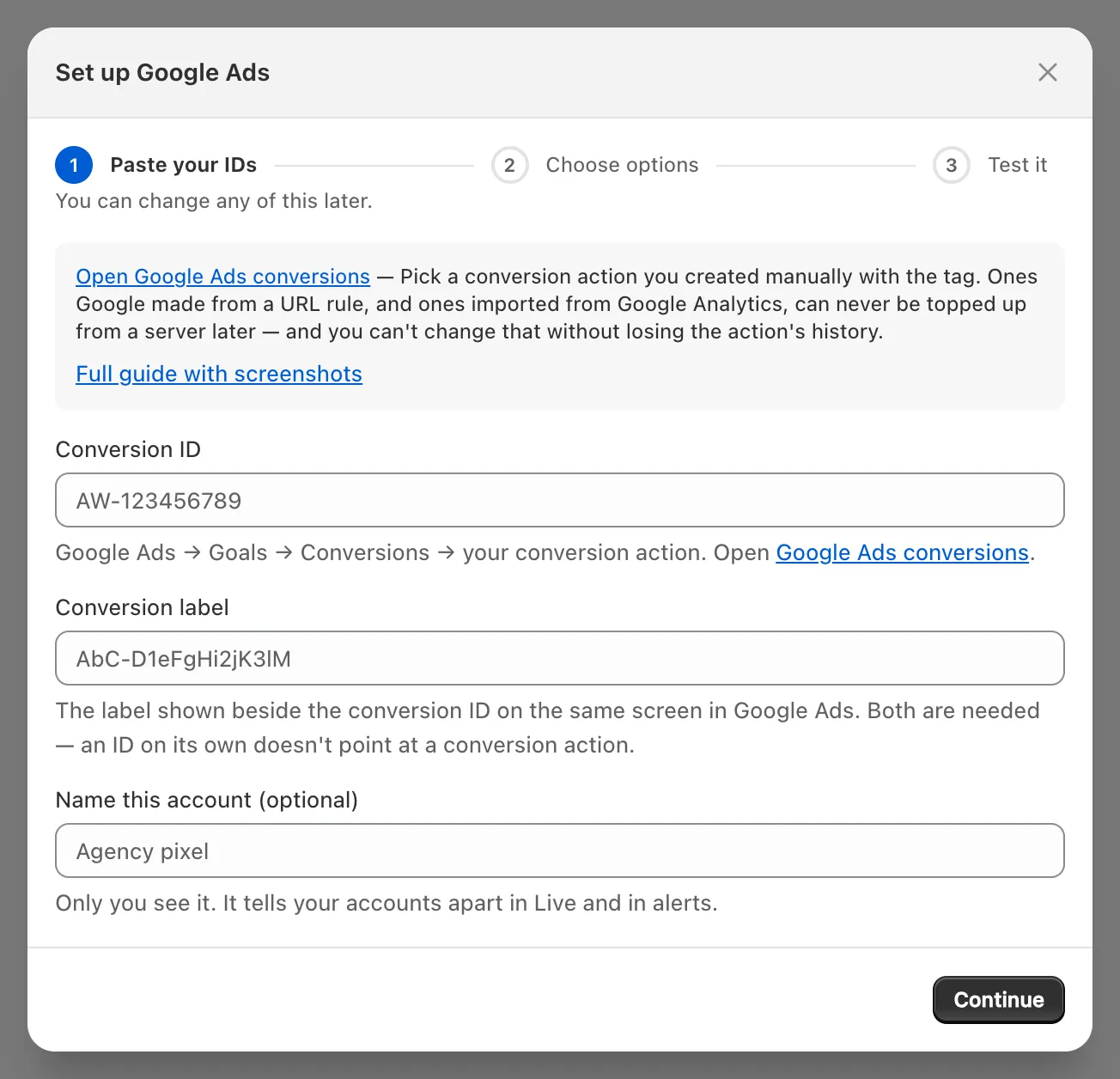
Hvordan opretter jeg den rigtige konverteringshandling?
Opret en website-konverteringshandling i kategorien Purchase, målt Manually with code. Googles egen vejledning: Set up your web conversions.
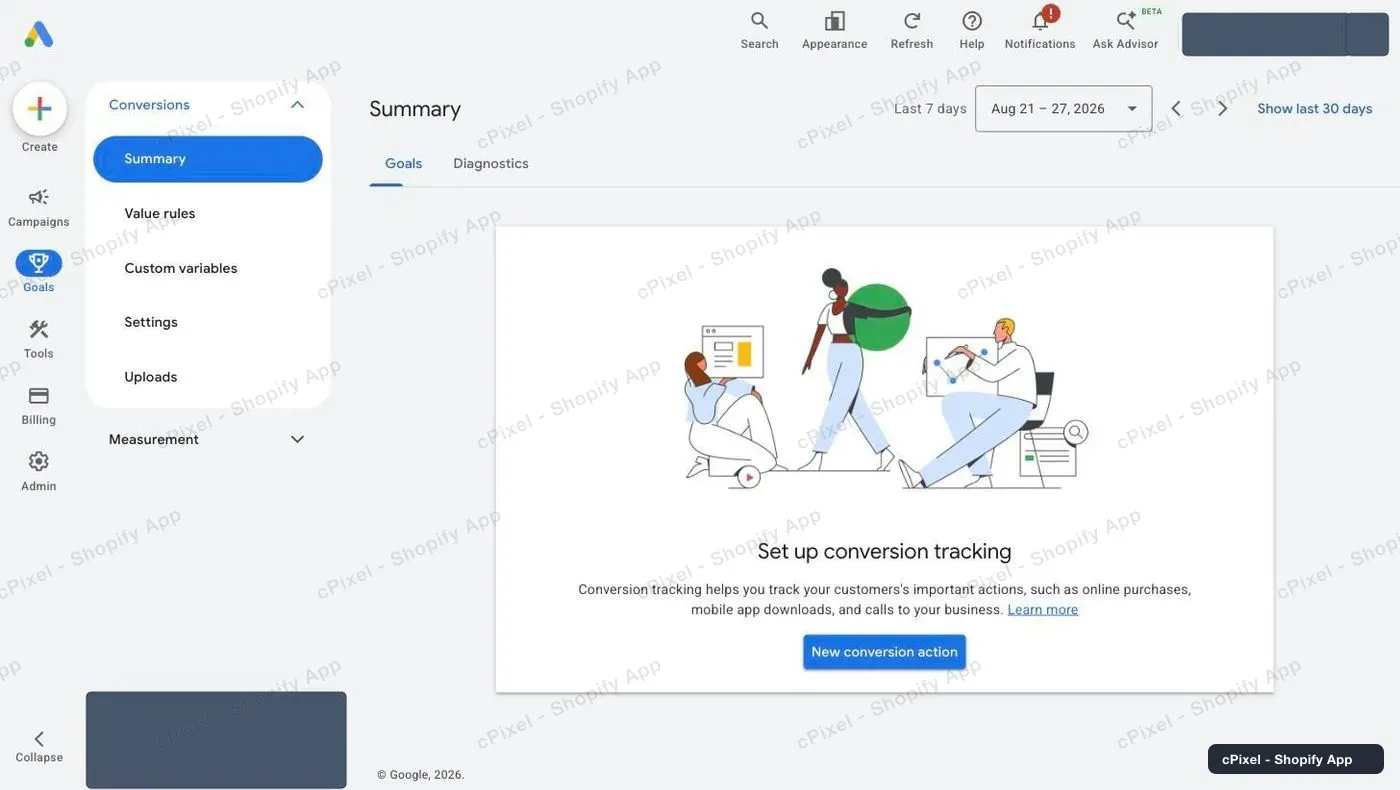
I Google Ads, åbn Goals → Conversions → Summary, og klik på New conversion action (Googles vejledning kalder den + Create conversion action).
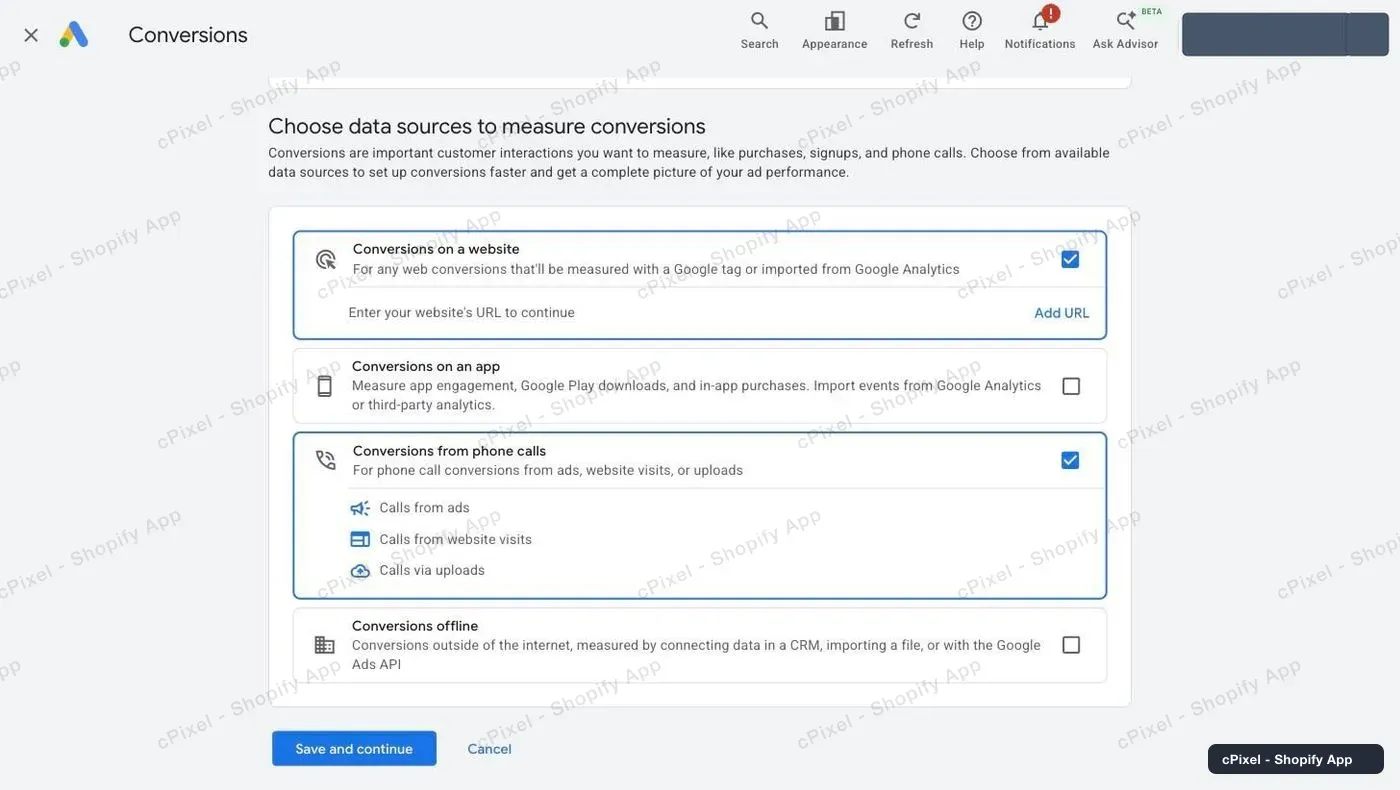
Under Choose data sources to measure conversions, behold Conversions on a website afkrydset, og fjern fluebenet ved Conversions from phone calls, som Google sætter for dig. Klik på Add URL på website-rækken.
Indtast din butiks domæne (
.myshopify.com-adressen virker), og klik på Scan. Sæt flueben ved Google tag: “Not installed yet” er forventet, fordi cPixel sender konverteringen uden Googles tag på dine sider. Lad ethvert tilbud om at knytte Google Analytics være, og klik på Done.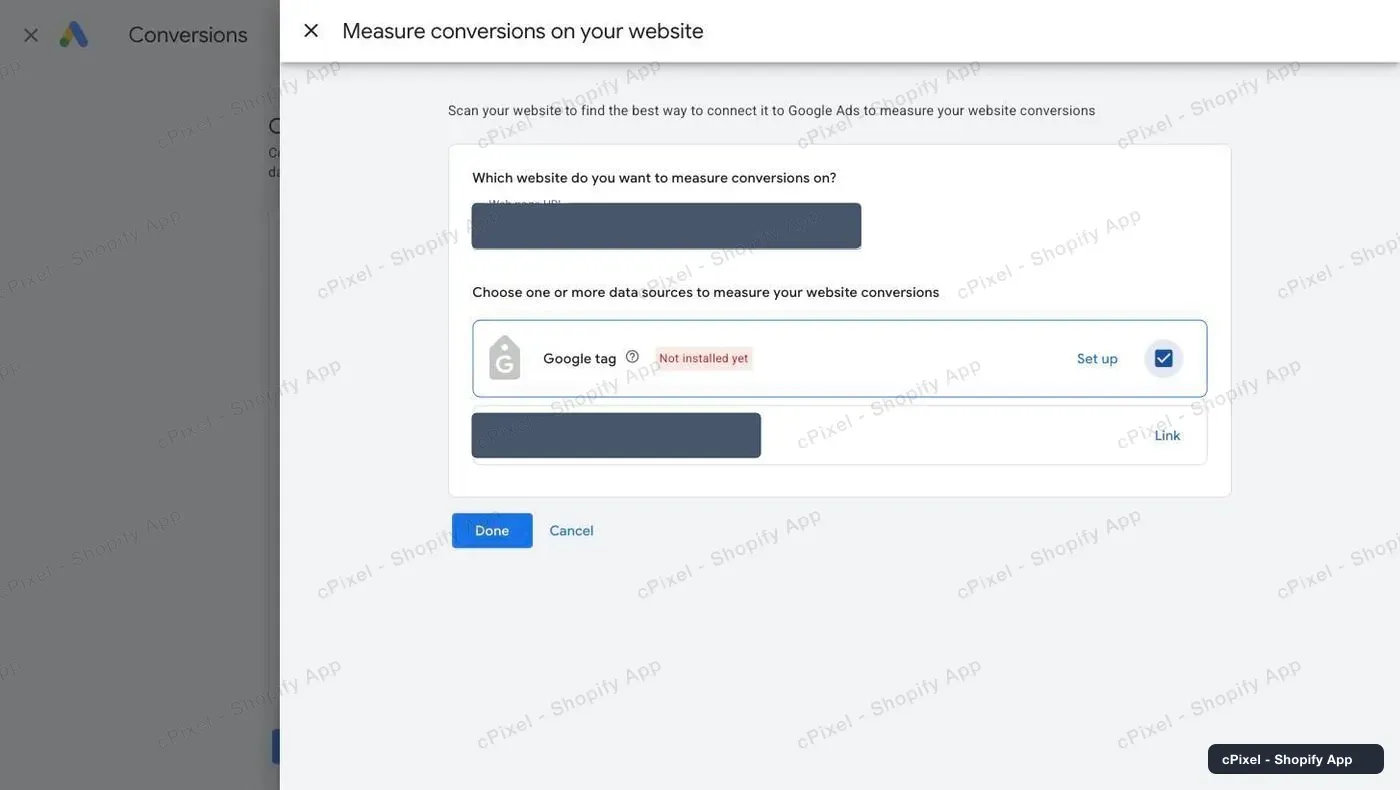
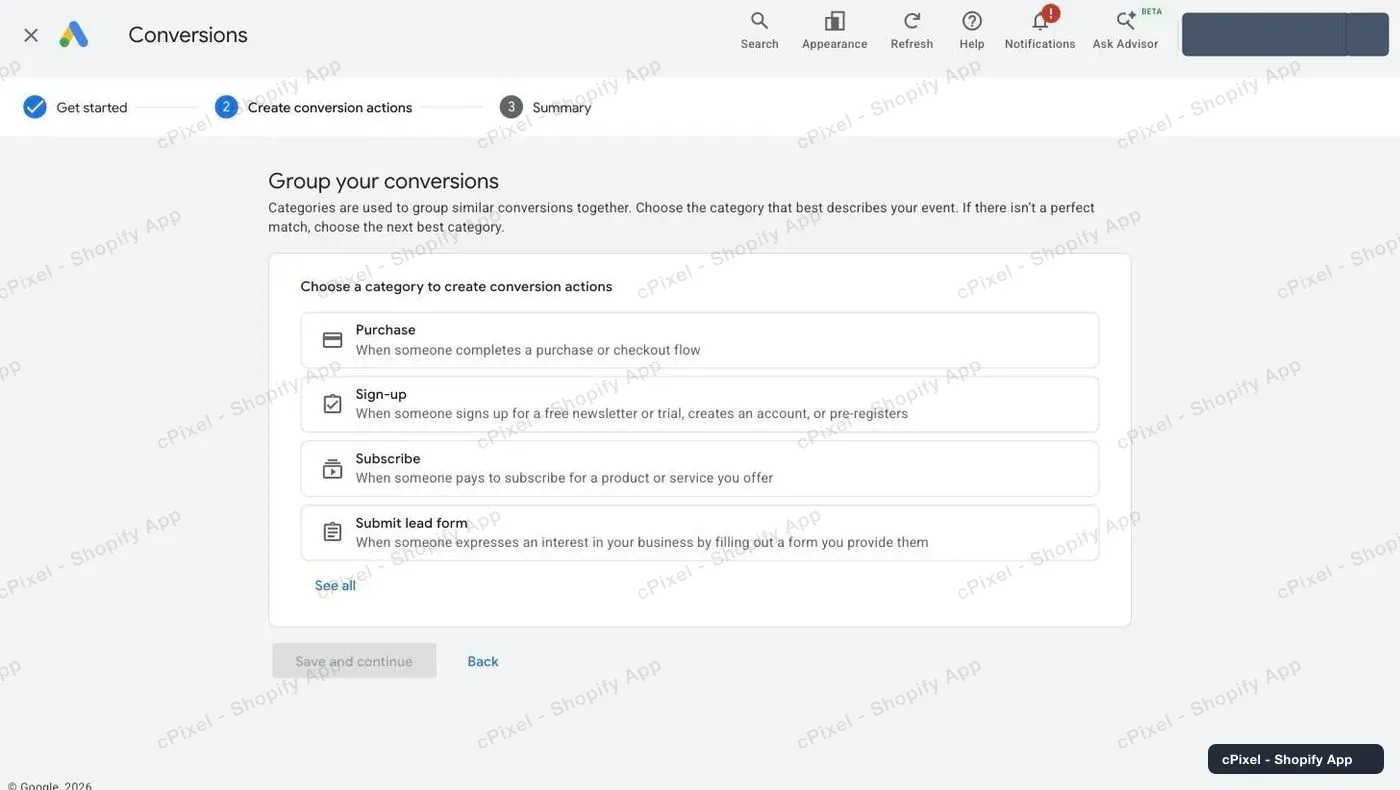
Vælg Purchase, “When someone completes a purchase or checkout flow”; cPixel udløser kun denne handling ved køb.
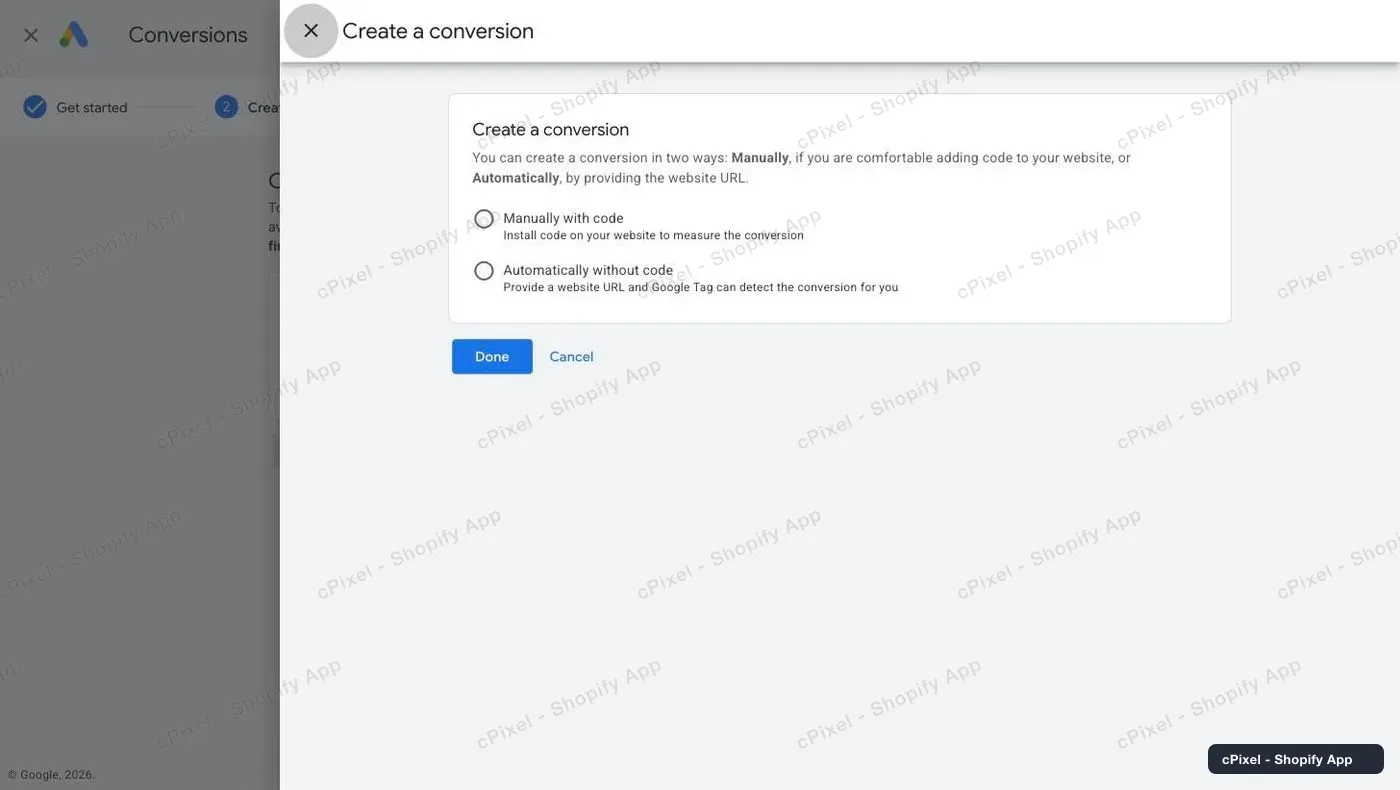
Vælg Manually with code, som Googles vejledning kalder “Manually using code”, og klik så på Done, og afslut Googles trin.
Bemærk: Googles sidste trin kan slå enhanced conversions til, som supplerer en konvertering med hashede kundedata, som e-mail, sendt fra dit website (Google). cPixels tag sender ingen hashet e-mail, telefon eller adresse, så enhanced conversions får alligevel intet fra cPixel.
Hvorfor betyder “Manually with code” noget?
Det er den eneste slags handling, en serverforbindelse nogensinde kunne supplere, og skifter du senere, betyder det en ny handling, uden den gamles historik.
Googles API tager kun serversendt data for konverteringer registreret af et almindeligt konverteringssporingstag, ikke Google Analytics-importer (Google), og en handling bygget ud fra en URL-regel kan ikke tage enhanced conversions (Google). cPixel har ingen serverforbindelse til Google Ads; dette holder muligheden åben.
Der er heller ingen nøgle at indsamle: Googles konverterings-API tager ingen API-nøgler, kun et Google-login (OAuth) eller en servicekonto i et Google Cloud-projekt (Google). En opsætning, der beder dig om at oprette det projekt, giver dig udviklerarbejde. Dit Customer ID, øverst til højre i Google Ads, identificerer kontoen og autentificerer intet.
Hvor finder jeg Conversion ID og label?
I konverteringshandlingens Tag setup, på fanen Use Google Tag Manager, som lister Conversion name, Conversion label og Conversion ID som en tabel.
- Under Goals → Conversions → Summary, klik på din Purchase-handling.
- Under Tag setup, klik på Use Google Tag Manager. På nogle konti åbner et link Manage ved siden af datakilden den.
- Kopiér begge værdier. Id’et vises som cifre, så skriv
AW-foran det i cPixel. Labelen er omkring 20 bogstaver, cifre, bindestreger og underscores.
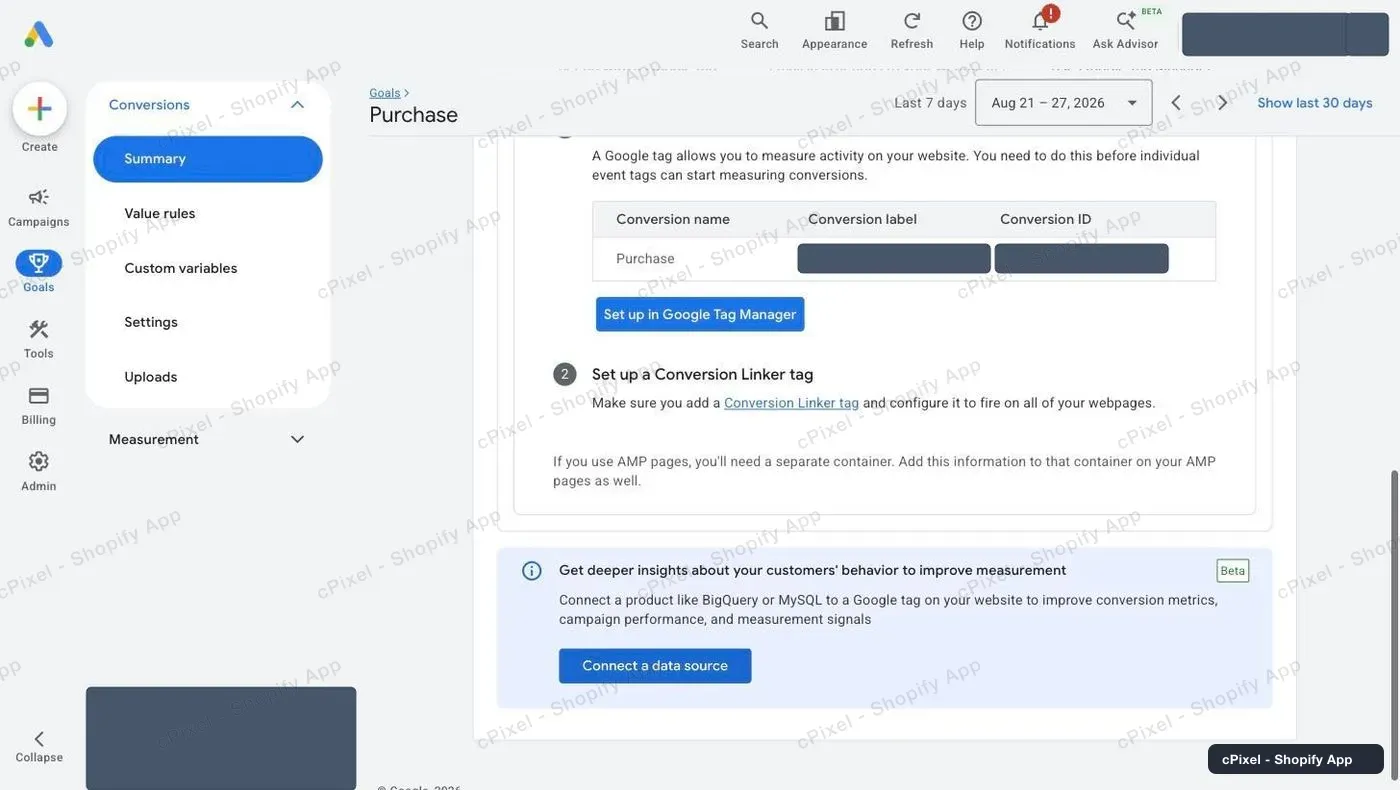
Google siger, at Conversion ID’et er unikt pr. konto, og labelen pr. konverteringshandling (Google), så labelen er det, der peger cPixel på din Purchase-handling.
Hvad sender cPixel til Google Ads?
Én konvertering pr. køb, fra kundens browser, når Shopifys tak-for-side indlæses. Den kører i Shopifys webpixel, så den kræver hverken app-embed eller kode på din tak-for-side, og den udløses kun med kundens marketingsamtykke.
Den bærer ordrens værdi, valuta og ordre-id, Googles klik-id (gclid, gbraid eller wbraid), når kunden kom fra en annonce, og ingen hashede kundedata. Intet sendes fra cPixels servere: ingen refusioner, gensendelser eller genafsendelser. Tagget tæller aldrig mod dit abonnements loft, som siden Abonnement bemærker, når Google Ads er det eneste, du har forbundet (priser).
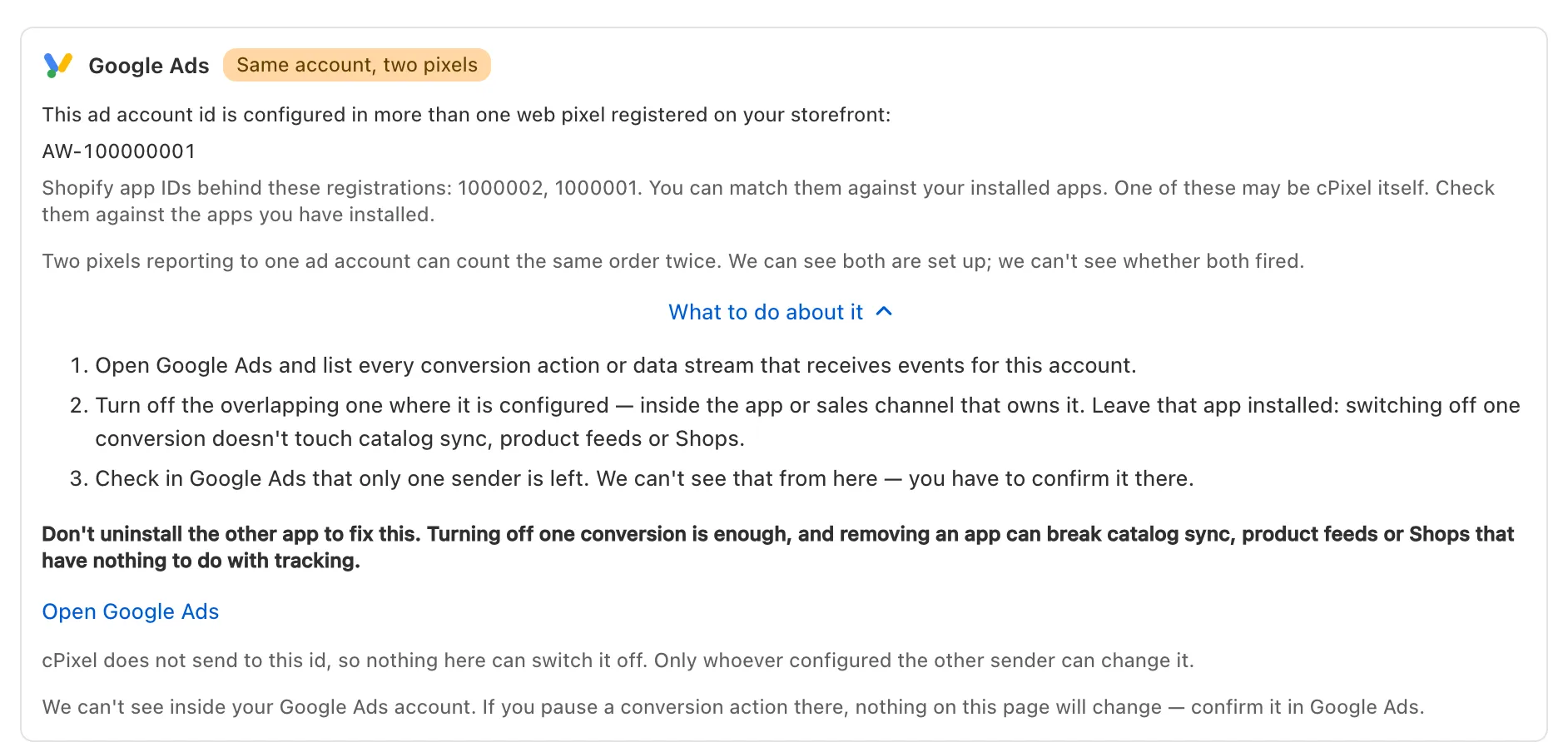
Vigtigt: Google siger, at det at forbinde Google Ads i Shopifys Google & YouTube-app sætter dens egne standardhandlinger op for køb, tilføjelse til kurv og påbegyndt kasse som kontostandarder (Google). Når cPixels Purchase-handling også tæller, tælles hvert salg dobbelt: hold én afsender pr. handling (én afsender pr. pixel). cPixels daglige scanning flager et
AW--id sat op i mere end én pixel:
Hvordan tjekker jeg, om det virkede?
Afgiv en ordre med en Live-session kørende: købets Browser-række navngiver Google Ads. Det beviser, at cPixel udløste tagget, ikke at Google talte en konvertering.
- I cPixel, åbn Live, klik på Start session, og afgiv så en ordre i en anden fane. En testordre udløser også tagget: browseren kan ikke se, at det er en test.
- Åbn købets Browser-række: Google Ads viser Sendt fra browseren, og Payload (sladdet) viser ordre-id, værdi og valuta. Annonceplatforme svarer ikke på browserafsendelser, og et tag stoppet af en annonceblokering vises ikke.
- I Google Ads, tjek handlingen under Summary. Indtil konverteringer fra annonceklik ankommer, viser den Awaiting conversions, hvilket Google siger er typisk for en ny handling (Google); nogle konti viser Inactive, og dens mål Misconfigured. Googles friskhedstabel giver 3 timer for last-click-konverteringer, 15 for andre tilskrivningsmodeller (Google).

På Destinationer viser kontoen Kun browser, som forventet.
Hvad hvis det ikke virker?
Start med købets Browser-række i Live, og så de to værdier i Google Ads.
| Det, du ser | Det betyder | Det, du skal gøre |
|---|---|---|
| cPixel vil ikke gemme: “The conversion ID looks like AW- followed by digits…” | Id’et mangler sit AW--præfiks |
Skriv AW- foran cifrene |
| “En konverteringslabel er bogstaver, tal, - og _ uden mellemrum…” eller “Det er længere end en Google Ads-konverteringslabel…” | Du indsatte mere end labelen | Fra AW-…/label, behold kun delen efter skråstregen |
| Ingen Google Ads på købets Browser-række | Afviste marketing-cookies, en annonceblokering, eller kontoens browserafsendelse slået fra eller sat til Ja | Tjek Administrer Google Ads; et blokeret tag kan ikke gensendes |
| Tag udløses, intet i Google Ads efter 15 timer | Intet annonceklik bag ordren, eller labelen hører til en anden handling eller konto | Tjek begge værdier igen under Use Google Tag Manager; handlingen skal være Purchase, manuelt med kode |
| Hvert salg talt dobbelt | En anden købshandling, som Google & YouTube-appens, eller et Google-tag i dit tema | Hold én afsender pr. handling |
Fjern, i Administrer Google Ads, stopper cPixels tag for den konto.
