Połącz śledzenie konwersji Google Ads z cPixel
Jak połączyć Google Ads z cPixel?
W Google Ads utwórz akcję konwersji zakupu dla swojej witryny pod Goals, Conversions, wybierając Manually with code, a następnie odczytaj jej Conversion ID i Conversion label z karty Use Google Tag Manager. Wklej oba do cPixel, który uruchamia konwersję na stronie podziękowania Shopify. cPixel nie ma połączenia serwerowego z Google Ads.
Wklej je do cPixel
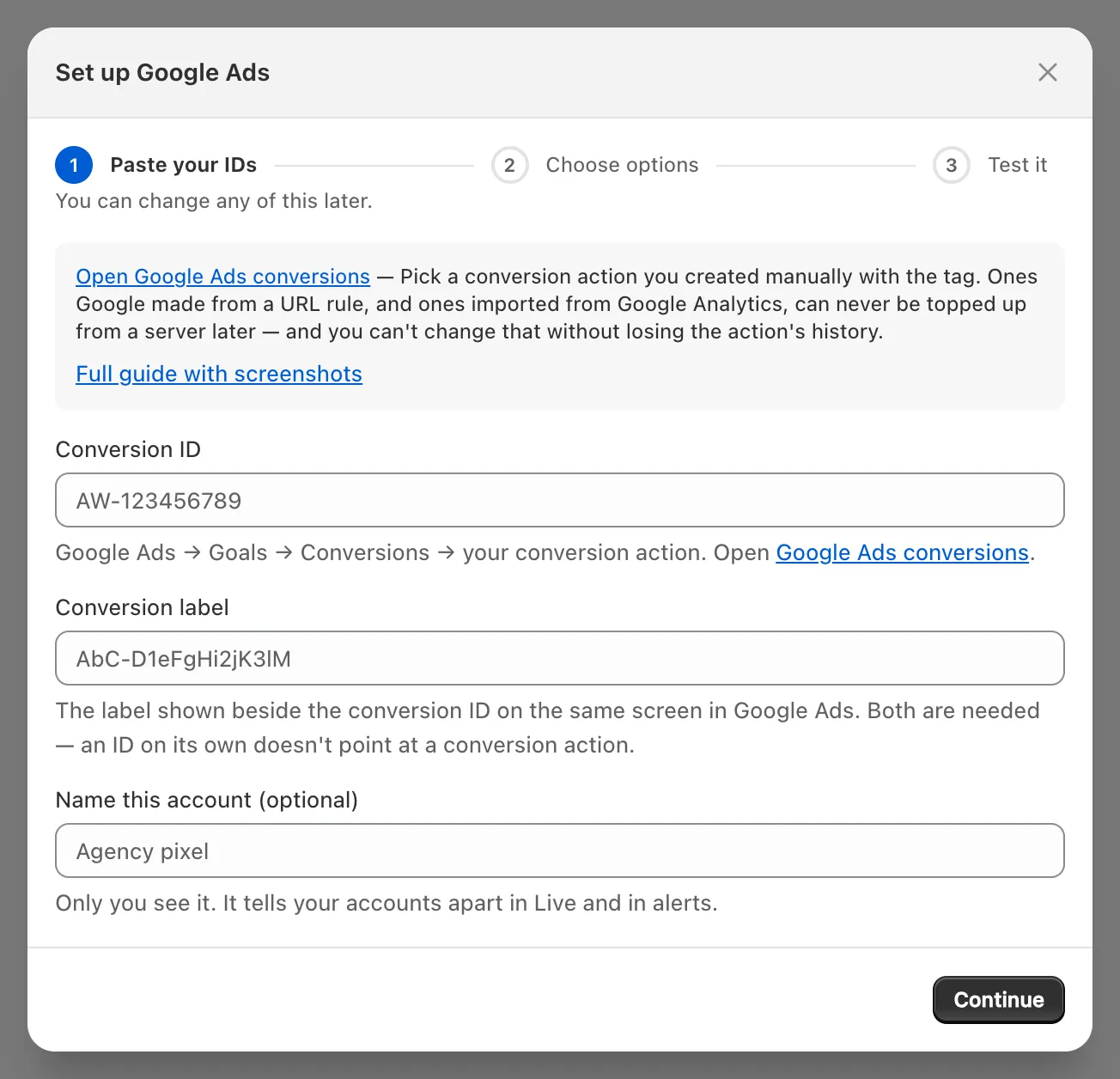
- W cPixel otwórz Miejsca docelowe i kliknij ikonę Google Ads pod Połącz platformę. Skonfiguruj Google Ads otwiera się na Wklej dane.
- Wpisz
AW-i cyfry Conversion ID w polu Identyfikator konwersji, a etykietę wklej w polu Etykieta konwersji. Oba są potrzebne: sam identyfikator nie wskazuje na akcję konwersji. Google Ads nie ma tokenu, kodu zdarzenia testowego ani Testuj połączenie. - Jeśli chcesz, nazwij konto pod Nazwij to konto (opcjonalnie), a następnie kliknij Kontynuuj.
- Na Wybierz opcje zostaw zaznaczone Wysyłaj zdarzenia z przeglądarki. Panel Wysyłanie po stronie serwera pokazuje Po stronie przeglądarki: konwersje idą z przeglądarki klienta, blokery reklam kosztują Cię część z nich, a cPixel nie ma z czego ich ponownie wysłać.
- Zostaw Nie — cPixel obsługuje Google Ads (zalecane), chyba że inne narzędzie uruchamia tę akcję zakupu (patrz niżej): mimo swojej nazwy, Tak — zostaw ją, a cPixel przestanie wysyłać Google Ads po stronie serwera zatrzymuje tag Google Ads cPixel dla tego konta; nie ma tu wysyłek serwerowych.
- Kliknij Zapisz i kontynuuj. Przetestuj potwierdza Połączono Google Ads; jego informacja o zakupach po stronie serwera tu nie ma zastosowania.
Jak utworzyć właściwą akcję konwersji?
Utwórz akcję konwersji witryny w kategorii Purchase, mierzoną Manually with code. Własny przewodnik Google: Set up your web conversions.
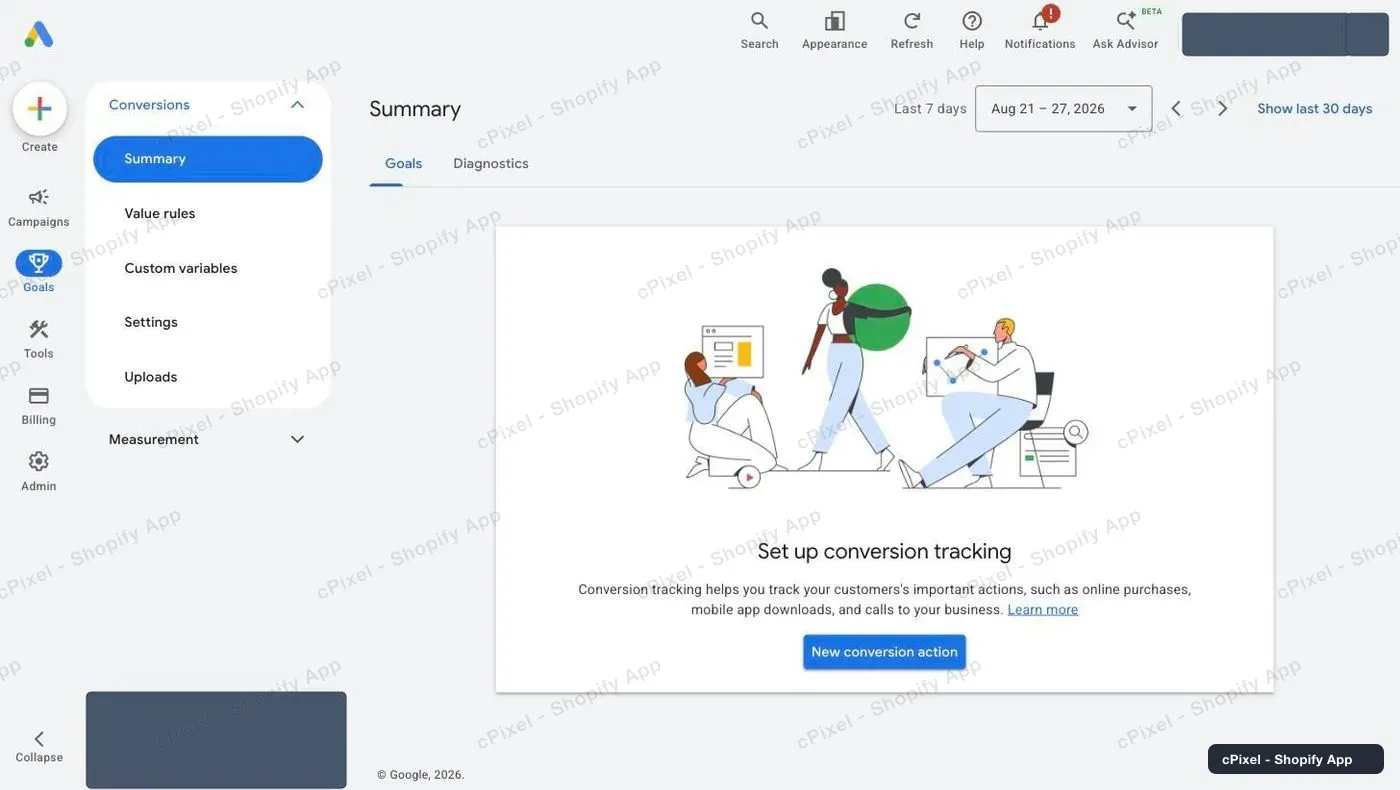
W Google Ads otwórz Goals → Conversions → Summary i kliknij New conversion action (przewodnik Google mówi + Create conversion action).
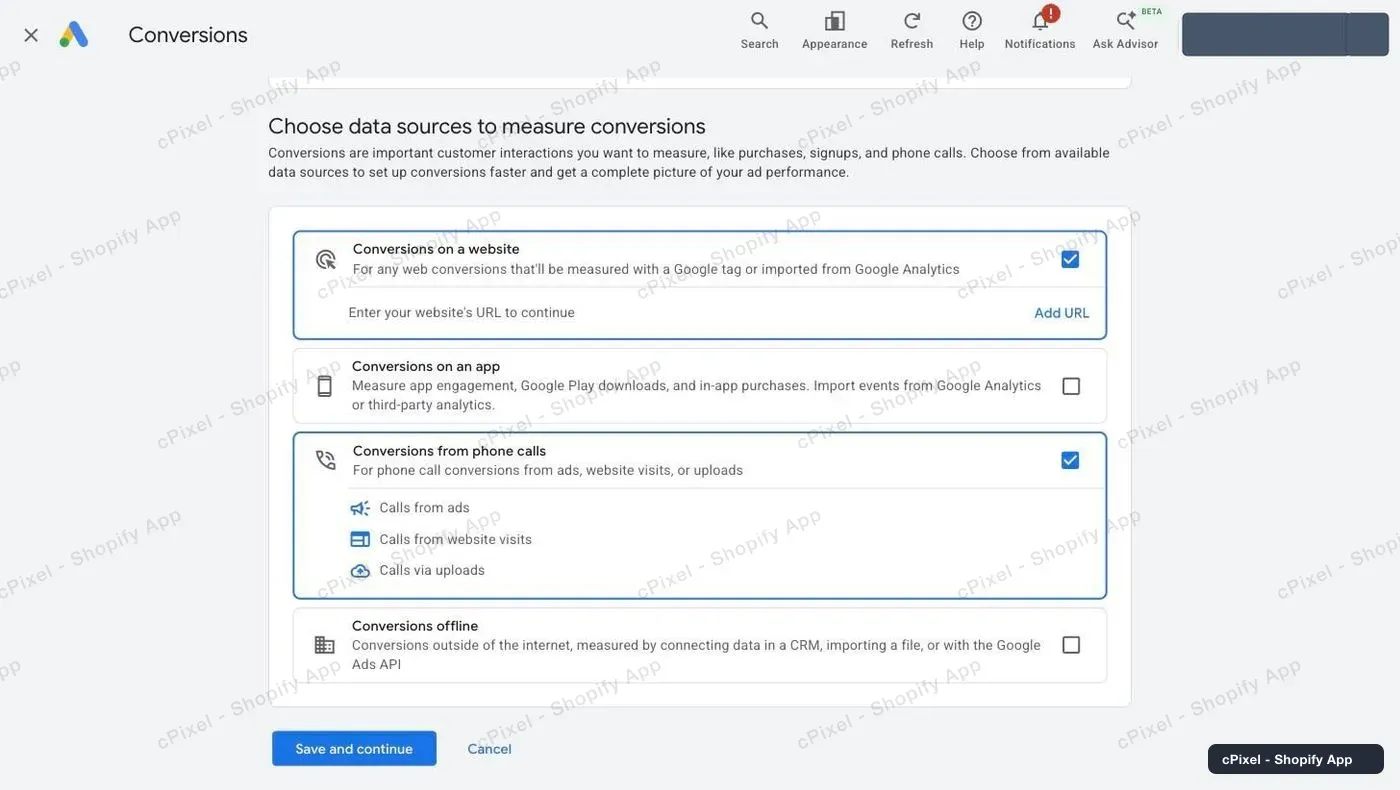
Na Choose data sources to measure conversions zostaw zaznaczone Conversions on a website i odznacz Conversions from phone calls, które Google zaznacza domyślnie. Kliknij Add URL w wierszu witryny.
Wpisz domenę swojego sklepu (adres
.myshopify.comteż działa) i kliknij Scan. Zaznacz Google tag: “Not installed yet” jest oczekiwane, bo cPixel wysyła konwersję bez tagu Google na Twoich stronach. Zostaw bez zmian ewentualną propozycję połączenia Google Analytics i kliknij Done.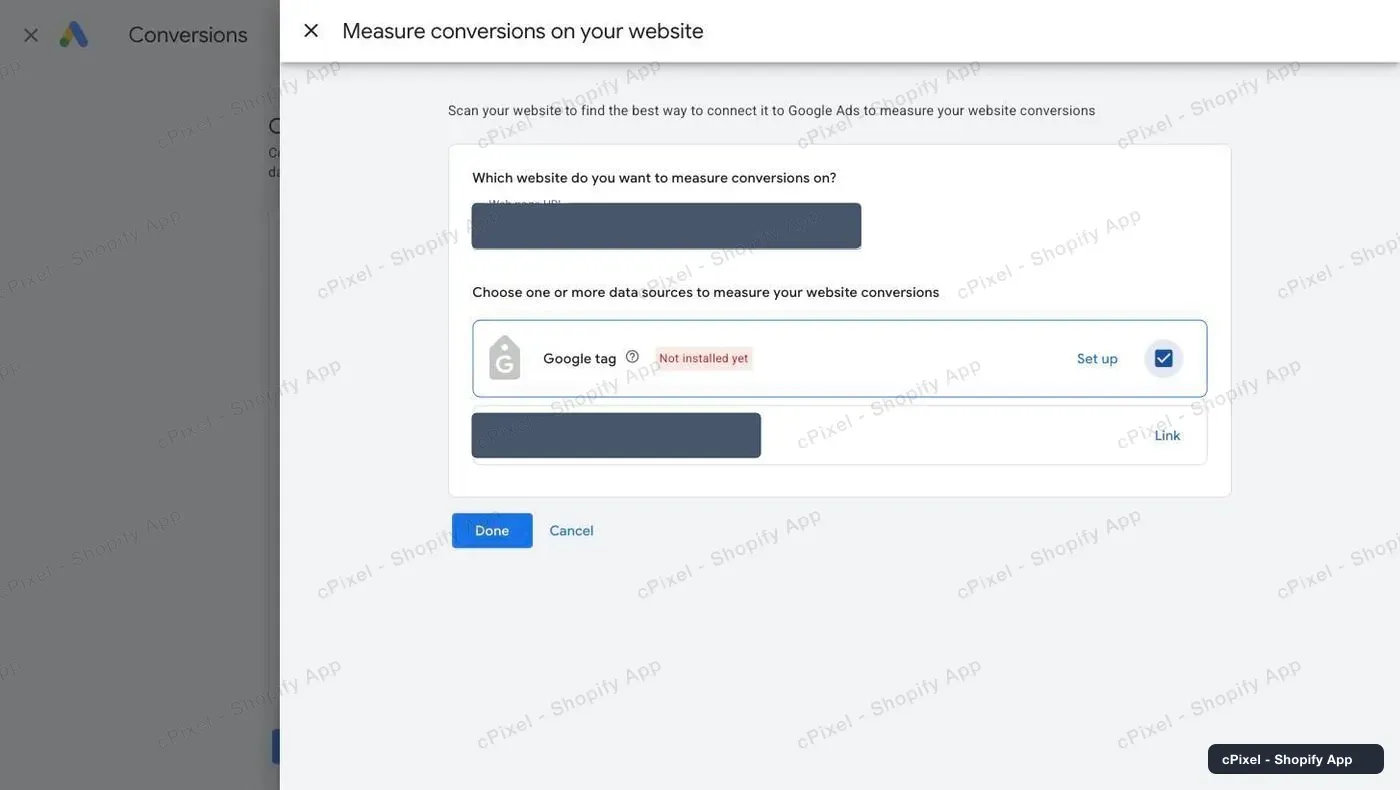
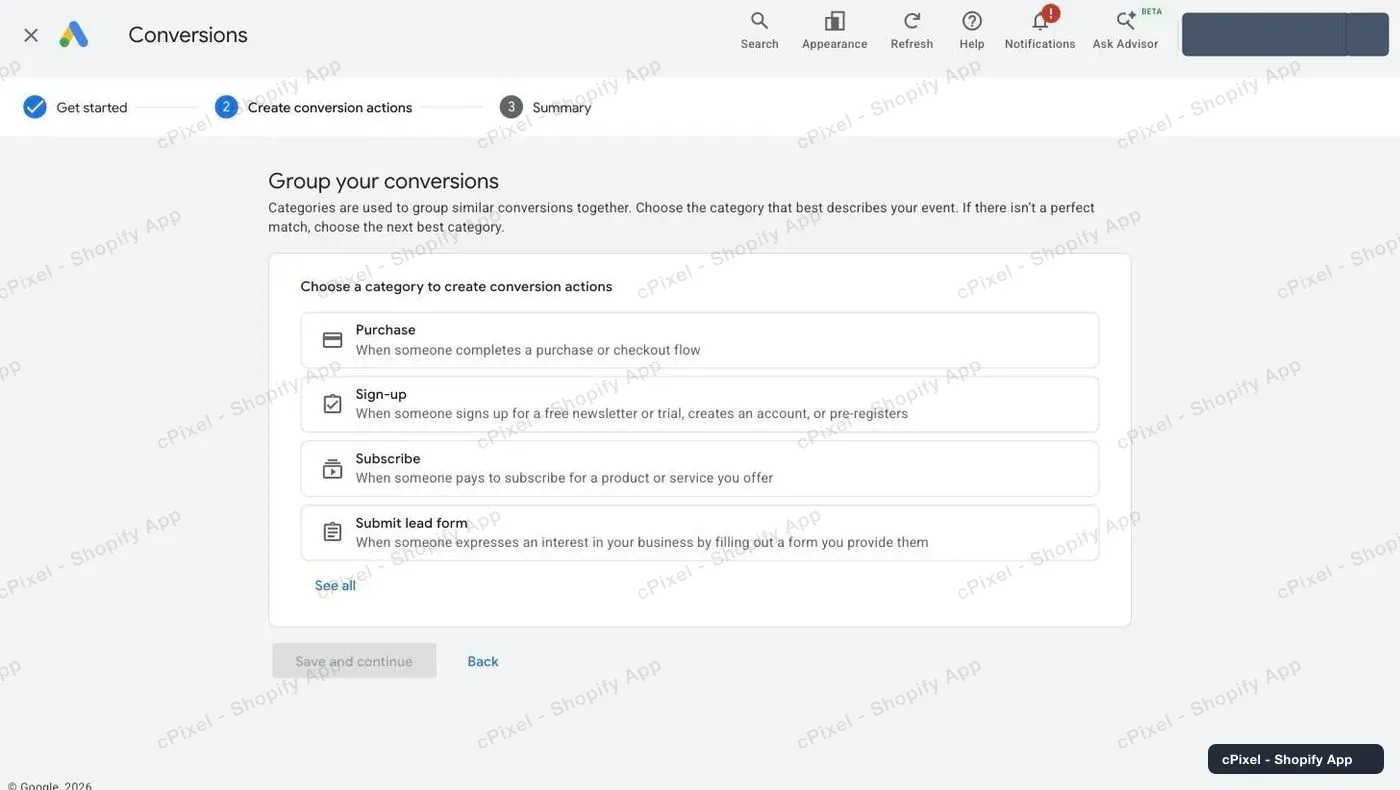
Wybierz Purchase, “When someone completes a purchase or checkout flow”; cPixel uruchamia tę akcję tylko przy zakupach.
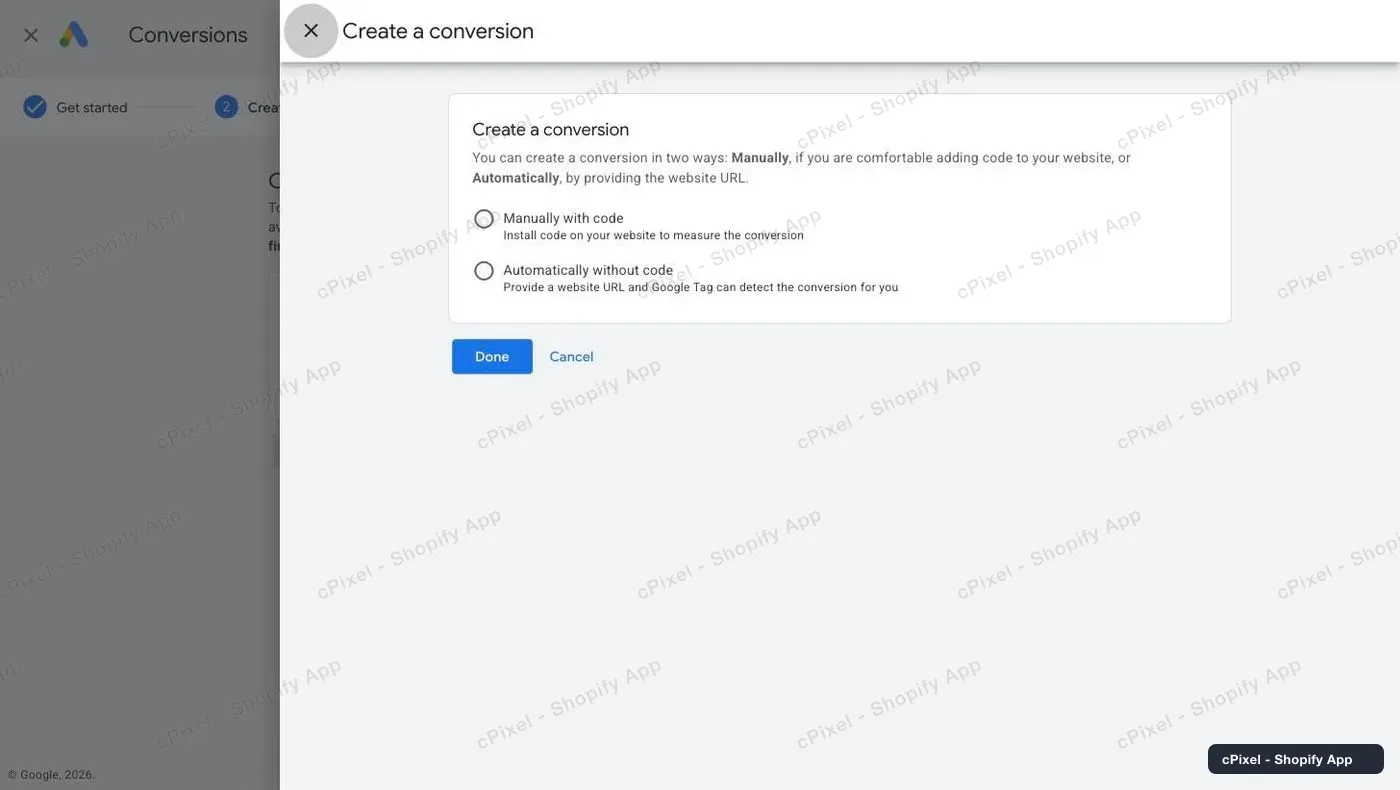
Wybierz Manually with code, co przewodnik Google nazywa “Manually using code”, a następnie kliknij Done i dokończ kroki Google.
Uwaga: Ostatni krok Google może włączyć enhanced conversions, które uzupełniają konwersję o zahaszowane dane klienta, takie jak e-mail, wysłane z Twojej witryny (Google). Tag cPixel nie wysyła zahaszowanego e-maila, telefonu ani adresu, więc enhanced conversions i tak niczego od cPixel nie otrzymają.
Dlaczego “Manually with code” ma znaczenie?
To jedyny rodzaj akcji, który mogłoby kiedykolwiek uzupełnić połączenie serwerowe, a późniejsza zmiana oznacza nową akcję, bez historii starej.
API Google przyjmuje dane wysyłane serwerowo tylko dla konwersji rejestrowanych przez zwykły tag śledzenia konwersji, a nie importy z Google Analytics (Google), a akcja utworzona z reguły URL nie może korzystać z enhanced conversions (Google). cPixel nie ma połączenia serwerowego z Google Ads; to zostawia tę opcję otwartą.
Nie ma też klucza do zebrania: API konwersji Google nie przyjmuje kluczy API, tylko logowanie Google (OAuth) albo konto usługi w projekcie Google Cloud (Google). Konfiguracja proszącą Cię o utworzenie tego projektu oddaje Ci pracę deweloperską. Twój Customer ID, w prawym górnym rogu Google Ads, identyfikuje konto i niczego nie uwierzytelnia.
Gdzie znajdę Conversion ID i etykietę?
W Tag setup akcji konwersji, na karcie Use Google Tag Manager, która wypisuje Conversion name, Conversion label i Conversion ID jako tabelę.
- W Goals → Conversions → Summary kliknij swoją akcję Purchase.
- Pod Tag setup kliknij Use Google Tag Manager. Na niektórych kontach link Manage obok źródła danych je otwiera.
- Skopiuj obie wartości. ID wyświetla się jako cyfry, więc wpisz przed nim
AW-w cPixel. Etykieta to około 20 liter, cyfr, myślników i podkreśleń.
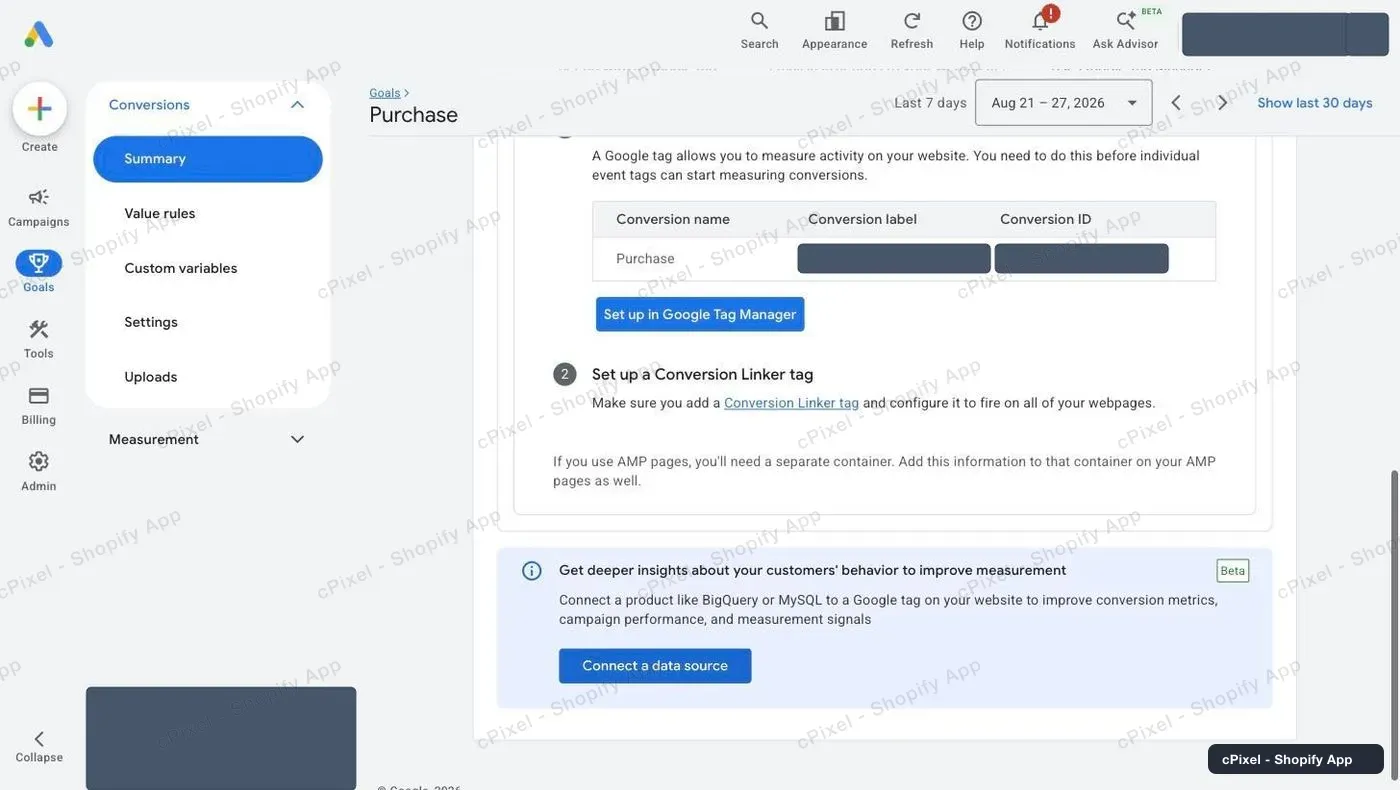
Google mówi, że Conversion ID jest unikalne dla konta, a etykieta dla akcji konwersji (Google), więc to etykieta wskazuje cPixel na Twoją akcję Purchase.
Co cPixel wysyła do Google Ads?
Jedną konwersję na zakup, z przeglądarki klienta, gdy wczyta się strona podziękowania Shopify. Działa w pikselu webowym Shopify, więc nie potrzebuje osadzenia aplikacji ani kodu na Twojej stronie podziękowania, i uruchamia się tylko za zgodą marketingową klienta.
Zawiera wartość zamówienia, walutę i ID zamówienia, ID kliknięcia Google (gclid, gbraid lub wbraid), gdy klient przyszedł z reklamy, i żadnych zahaszowanych danych klienta. Nic nie idzie z serwerów cPixel: żadnych zwrotów, ponowień ani ponownych wysyłek. Tag nigdy nie liczy się do limitu Twojego planu, o czym wspomina strona Plan, gdy Google Ads to jedyna połączona platforma (cennik).
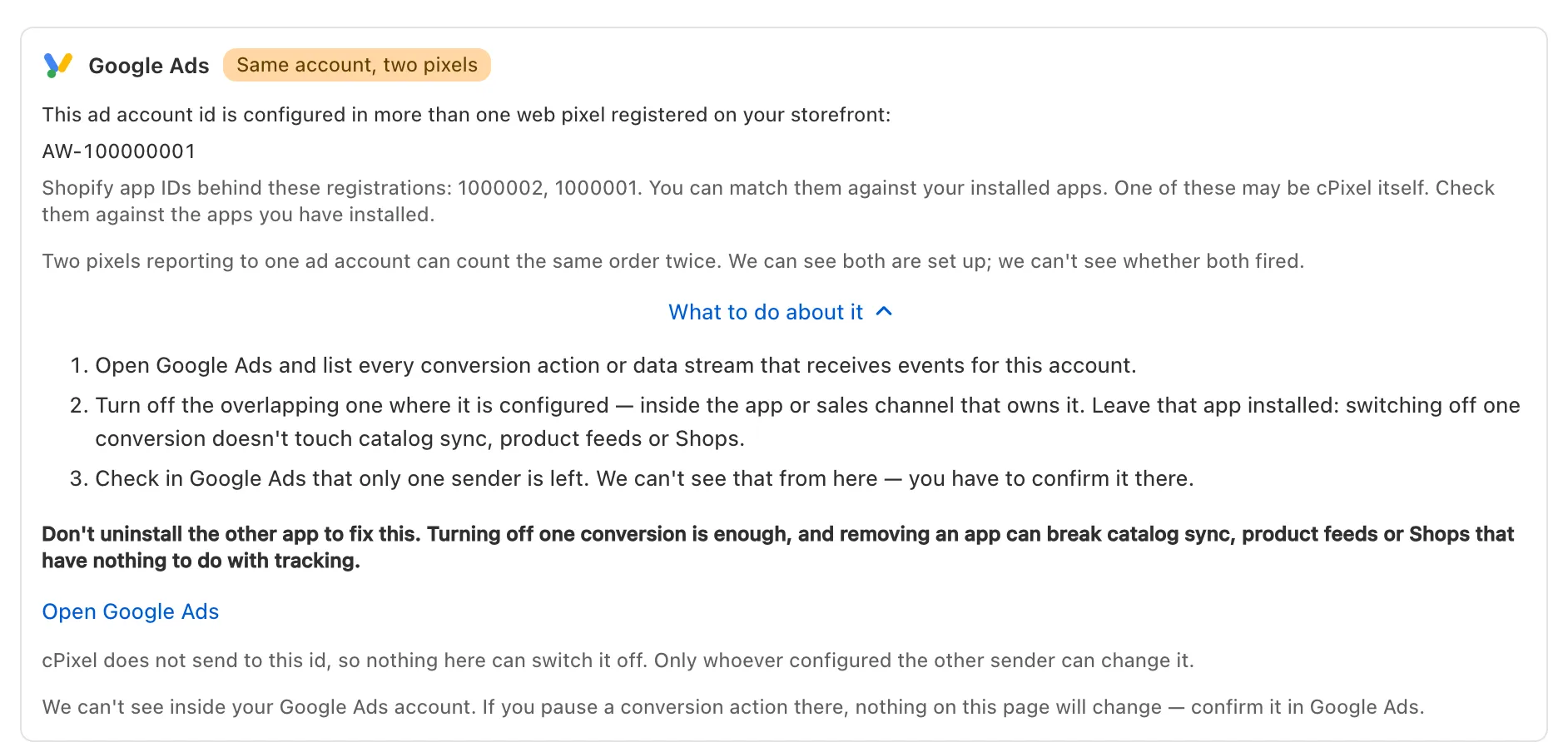
Ważne: Google mówi, że połączenie Google Ads w aplikacji Google & YouTube od Shopify konfiguruje własne akcje purchase, add to cart i checkout started jako domyślne dla konta (Google). Gdy liczy się też akcja Purchase cPixel, każda sprzedaż liczy się podwójnie: zachowaj jednego nadawcę na akcję (jeden nadawca na piksel). Codzienne skanowanie cPixel wykrywa ID
AW-skonfigurowane w więcej niż jednym pikselu:
Jak sprawdzić, czy zadziałało?
Złóż zamówienie z działającą sesją Na żywo: wiersz Przeglądarka zakupu wymienia Google Ads. To dowodzi, że cPixel uruchomił tag, a nie że Google policzyło konwersję.
- W cPixel otwórz Na żywo, kliknij Rozpocznij sesję, a następnie złóż zamówienie na innej karcie. Zamówienie testowe też uruchamia tag: przeglądarka nie potrafi rozpoznać, że to test.
- Otwórz wiersz Przeglądarka zakupu: Google Ads pokazuje Wysłano z przeglądarki, a Dane zdarzenia (zanonimizowane) pokazuje ID zamówienia, wartość i walutę. Platformy reklamowe nie odpowiadają na wysyłki przeglądarkowe, a tag zablokowany przez bloker reklam nie jest wymieniony.
- W Google Ads sprawdź akcję pod Summary. Dopóki nie napłyną konwersje z kliknięć reklam, pokazuje Awaiting conversions, co Google określa jako typowe dla nowej akcji (Google); niektóre konta pokazują Inactive, a jego cel Misconfigured. Tabela świeżości Google podaje 3 godziny dla konwersji ostatniego kliknięcia, 15 dla innych modeli atrybucji (Google).

Na Miejscach docelowych konto pokazuje Tylko przeglądarka, zgodnie z oczekiwaniami.
Co jeśli to nie działa?
Zacznij od wiersza Przeglądarka zakupu w Na żywo, a następnie sprawdź obie wartości w Google Ads.
| Co widzisz | Co to oznacza | Co zrobić |
|---|---|---|
| cPixel nie zapisuje: “Identyfikator konwersji wygląda jak AW- i cyfry…” | ID nie ma prefiksu AW- |
Wpisz AW- przed cyframi |
| “Etykieta konwersji to litery, cyfry, - i _ bez spacji…” albo “To dłuższe niż etykieta konwersji Google Ads…” | Wkleiłeś więcej niż samą etykietę | Z AW-…/etykieta zachowaj tylko część po ukośniku |
| Brak Google Ads w wierszu Przeglądarka zakupu | Odrzucone ciasteczka marketingowe, bloker reklam, albo wysyłka przeglądarkowa konta wyłączona lub ustawiona na Tak | Sprawdź Zarządzaj Google Ads; zablokowanego tagu nie da się wysłać ponownie |
| Tag się uruchamia, nic w Google Ads po 15 godzinach | Brak kliknięcia reklamy za zamówieniem, albo etykieta należy do innej akcji lub konta | Sprawdź ponownie obie wartości na Use Google Tag Manager; akcja musi być Purchase, ręcznie z kodem |
| Każda sprzedaż liczona podwójnie | Inna akcja zakupu, na przykład aplikacji Google & YouTube, albo tag Google w Twoim motywie | Zachowaj jednego nadawcę na akcję |
Usuń, w Zarządzaj Google Ads, zatrzymuje tag cPixel dla tego konta.
