cPixel에 Google Ads 전환 추적 연결하기
cPixel에 Google Ads는 어떻게 연결하나요?
Google Ads에서 Goals, Conversions 아래 웹사이트용 구매 전환 액션을 만들고 Manually with code를 선택한 뒤, Use Google Tag Manager 탭에서 전환 ID와 전환 라벨을 확인합니다. 둘 다 cPixel에 붙여넣으면 Shopify의 Thank you 페이지에서 전환이 발생합니다. cPixel은 Google Ads로의 서버 연결이 없습니다.
cPixel에 붙여넣기
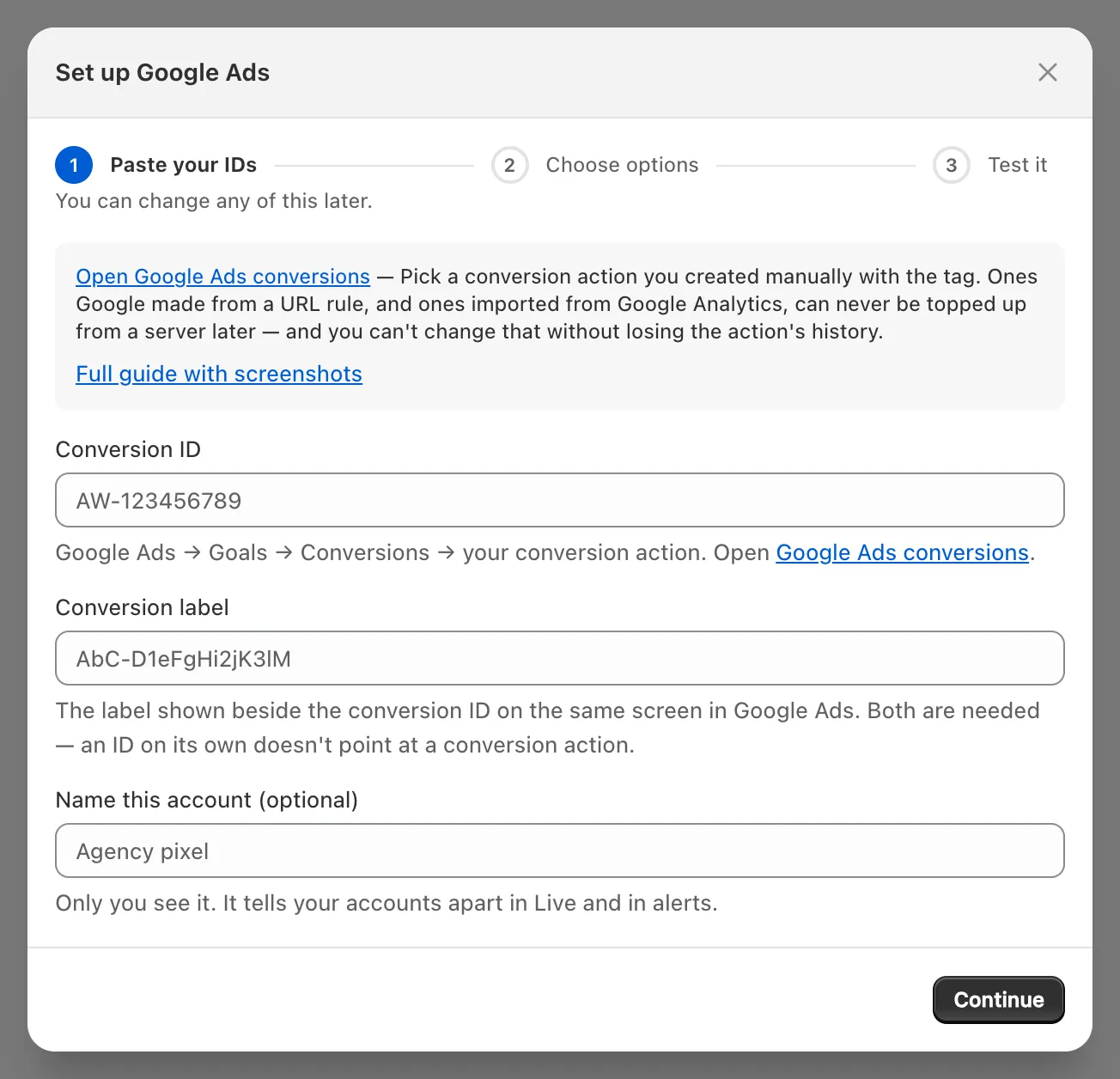
- cPixel에서 전송 대상을 열고 플랫폼 연결 아래 Google Ads 아이콘을 클릭합니다. Google Ads 설정이 ID 붙여넣기에서 열립니다.
- 전환 ID에
AW-와 전환 ID의 숫자를 입력하고, 전환 라벨에 라벨을 붙여넣습니다. 둘 다 필요합니다: ID만으로는 전환 액션을 특정할 수 없습니다. Google Ads에는 토큰, 테스트 이벤트 코드, 연결 테스트가 없습니다. - 원한다면 이 계정의 이름(선택 사항)에 이름을 붙인 뒤 계속을 클릭합니다.
- 옵션 선택하기에서 브라우저에서 이벤트 전송을 켠 상태로 둡니다. 서버 측 전송 패널에는 브라우저 측이라고 표시됩니다: 전환은 쇼핑객의 브라우저에서 전송되고 광고 차단 프로그램으로 일부가 유실되며, cPixel이 다시 보낼 원본이 없습니다.
- 다른 도구가 이 구매 액션을 실행하고 있지 않다면(아래 참고) 아니요 — cPixel이 Google Ads를 처리합니다(추천)를 유지하세요: 이름과 달리 예 — 그대로 두고, cPixel은 Google Ads 서버 측 전송을 중단합니다를 선택하면 해당 계정에 대한 cPixel의 Google Ads 태그가 중단됩니다. 서버 전송은 애초에 없습니다.
- 저장하고 계속을 클릭합니다. 테스트하기를 하면 Google Ads 연결 완료가 확인됩니다. 서버 측 구매에 대한 안내는 이 경우 해당하지 않습니다.
올바른 전환 액션은 어떻게 만드나요?
Purchase 카테고리에서 Manually with code로 측정하는 웹사이트 전환 액션을 만드세요. Google 자체 가이드: Set up your web conversions.
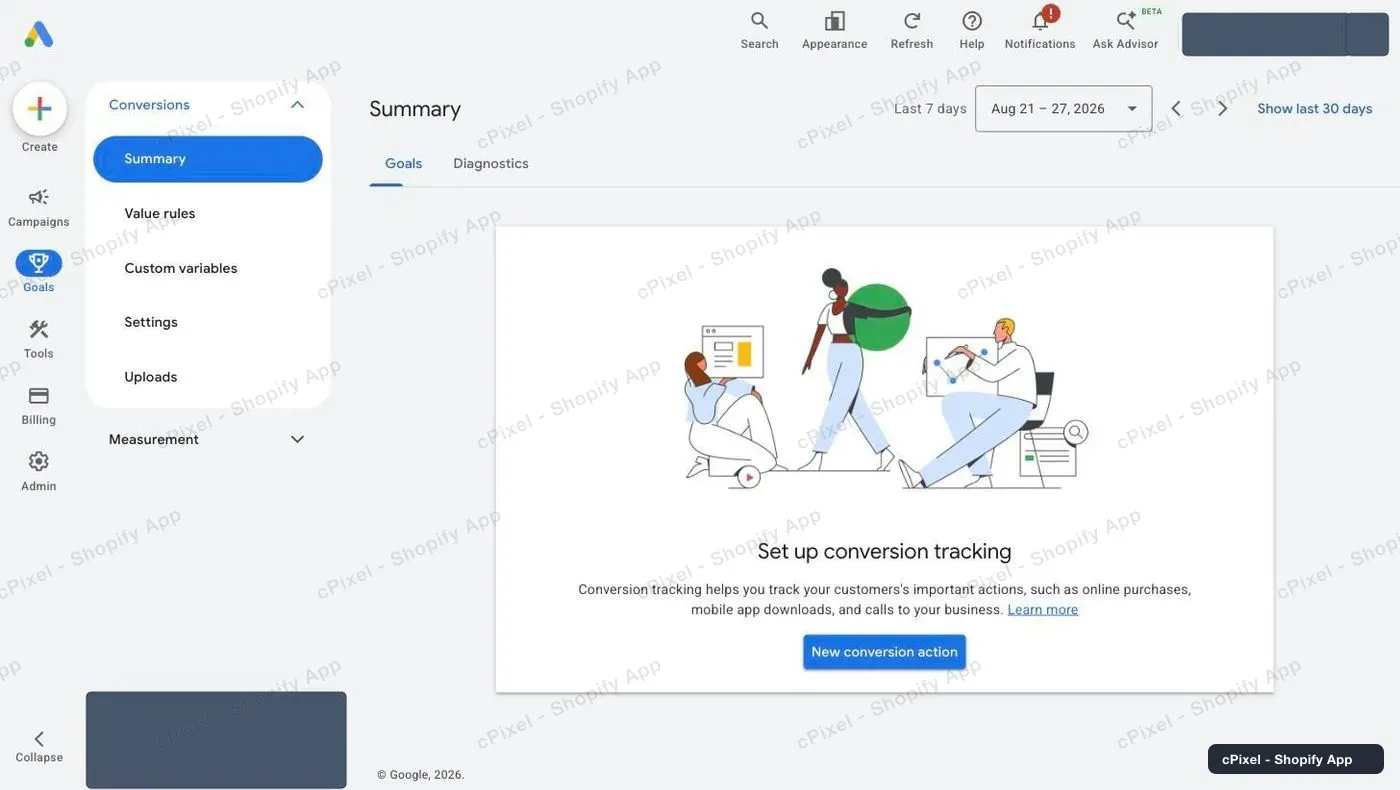
Google Ads에서 Goals → Conversions → Summary를 열고 New conversion action을 클릭합니다(Google 가이드에는 + Create conversion action이라고 되어 있습니다).
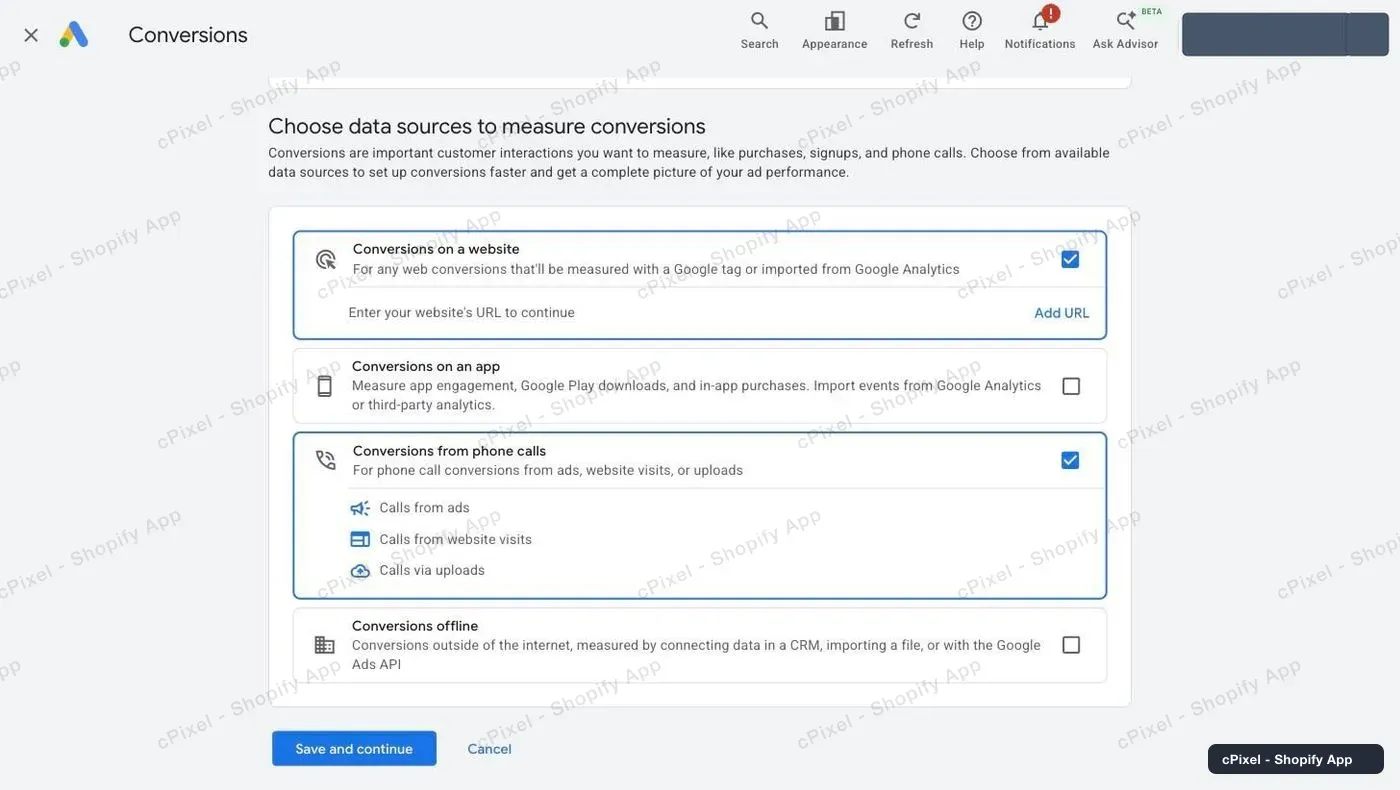
Choose data sources to measure conversions에서 Conversions on a website를 켠 상태로 두고 Google이 자동으로 켜는 Conversions from phone calls는 끕니다. 웹사이트 행에서 Add URL을 클릭합니다.
스토어의 도메인(
.myshopify.com주소도 가능)을 입력하고 Scan을 클릭합니다. Google tag를 켜세요: cPixel이 페이지에 Google의 태그 없이 전환을 전송하므로 “Not installed yet”이 표시되는 것은 정상입니다. Google Analytics 연동 제안은 그대로 두고 Done을 클릭합니다.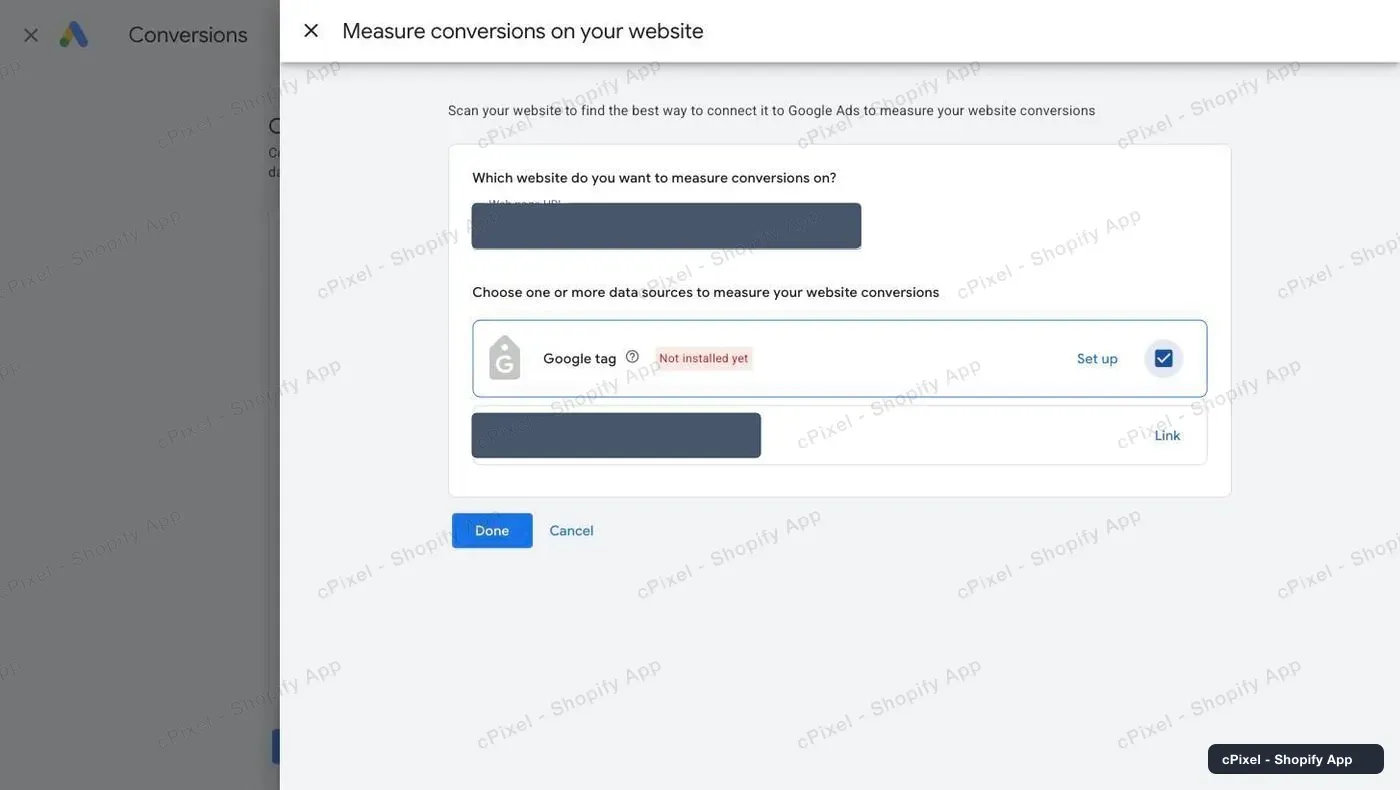
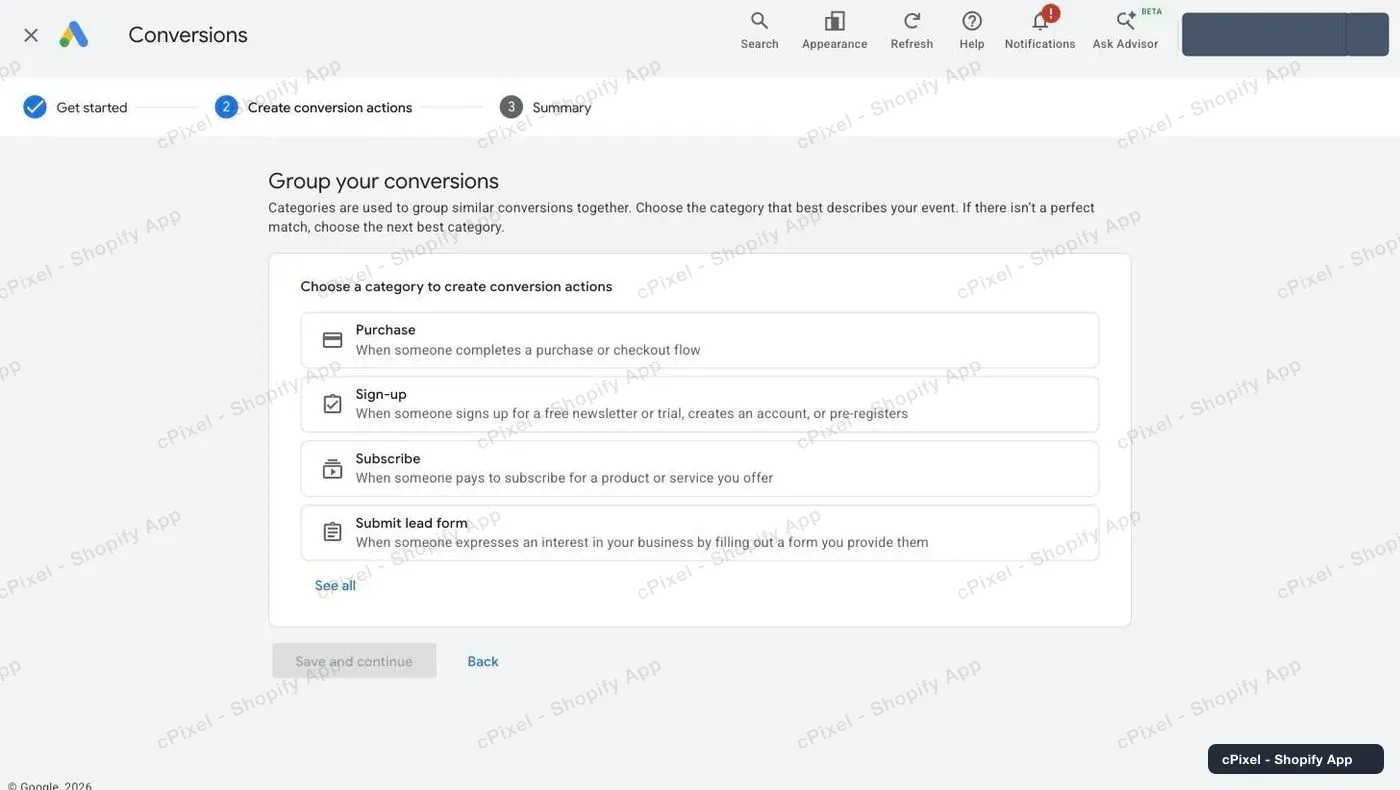
“누군가 구매나 체크아웃 절차를 완료했을 때”를 뜻하는 Purchase를 선택합니다. cPixel은 구매에만 이 액션을 실행합니다.
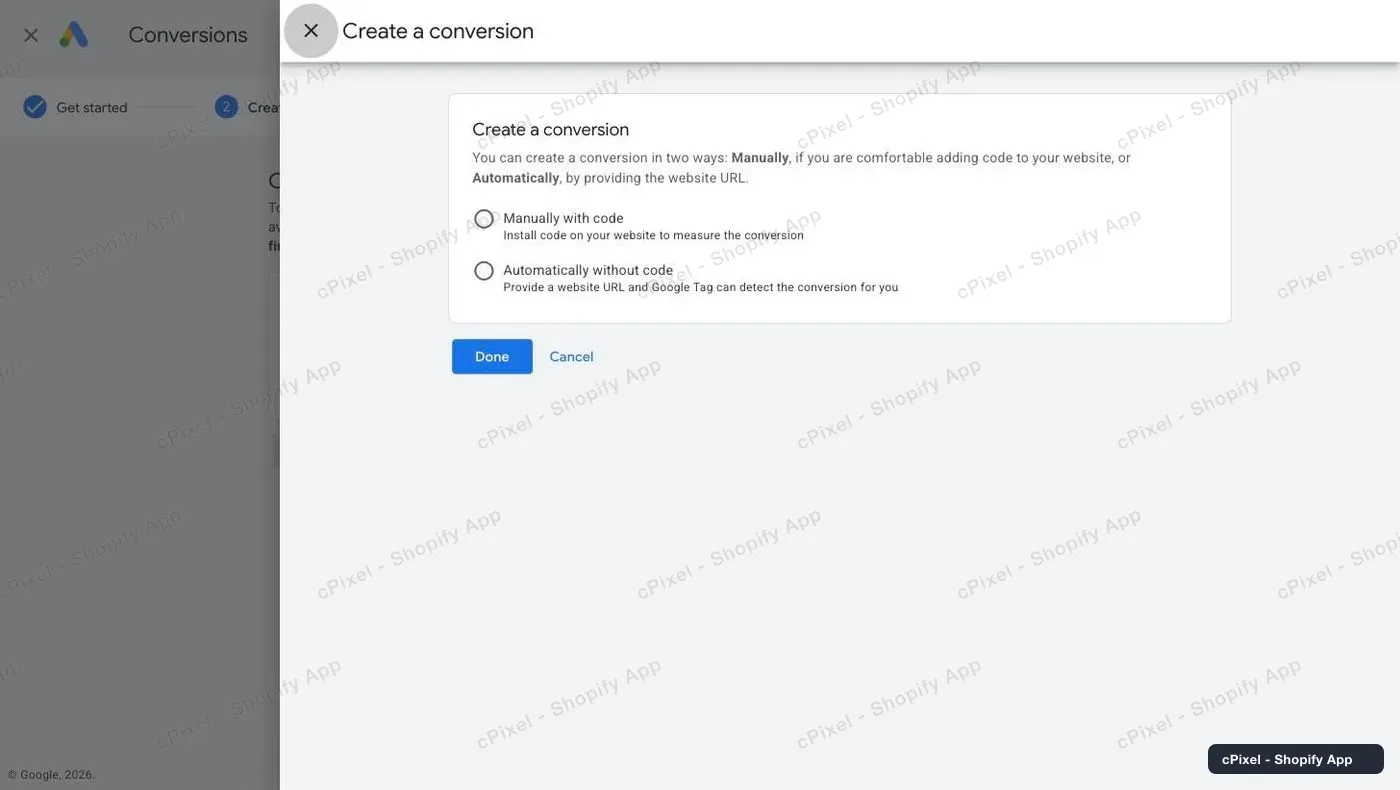
Google 가이드에서 “Manually using code”라고도 부르는 Manually with code를 선택한 뒤 Done을 클릭하고 Google의 나머지 단계를 마칩니다.
참고: Google의 마지막 단계에서 enhanced conversions가 켜질 수 있습니다. 이는 이메일 등 웹사이트에서 전송하는 해시 처리된 고객 데이터로 전환을 보강하는 기능입니다(Google). cPixel의 태그는 해시 처리된 이메일, 전화번호, 주소를 전송하지 않으므로 enhanced conversions는 cPixel로부터 어떤 경우에도 아무것도 얻지 못합니다.
“Manually with code”가 중요한 이유는 무엇인가요?
이것이 서버 연결로 보강할 수 있는 유일한 종류의 액션이며, 나중에 바꾸면 이전 이력 없이 새 액션을 만들어야 하기 때문입니다.
Google의 API는 Google Analytics 가져오기가 아니라 일반 전환 추적 태그로 기록되는 전환에만 서버 전송 데이터를 받아들이며(Google), URL 규칙으로 만든 액션은 enhanced conversions를 사용할 수 없습니다(Google). cPixel은 Google Ads로의 서버 연결이 없으며, 이는 선택지를 열어 두기 위함입니다.
수집할 키도 없습니다: Google의 전환 API는 API 키를 전혀 받지 않으며 Google 로그인(OAuth)이나 Google Cloud 프로젝트의 서비스 계정만 받습니다(Google). 그런 프로젝트를 만들라고 요구하는 설정은 개발 작업을 떠넘기는 것입니다. Google Ads 오른쪽 상단의 Customer ID는 계정을 식별할 뿐 아무것도 인증하지 않습니다.
전환 ID와 라벨은 어디서 찾나요?
전환 액션의 Tag setup에 있는 Use Google Tag Manager 탭에서 Conversion name, Conversion label, Conversion ID가 표로 나열됩니다.
- Goals → Conversions → Summary에서 Purchase 액션을 클릭합니다.
- Tag setup 아래 Use Google Tag Manager를 클릭합니다. 일부 계정에서는 데이터 소스 옆의 Manage 링크로도 열 수 있습니다.
- 두 값을 모두 복사합니다. ID는 숫자로만 표시되므로 cPixel에서는 앞에
AW-를 붙이세요. 라벨은 영문자, 숫자, 대시, 언더스코어로 이루어진 약 20자입니다.
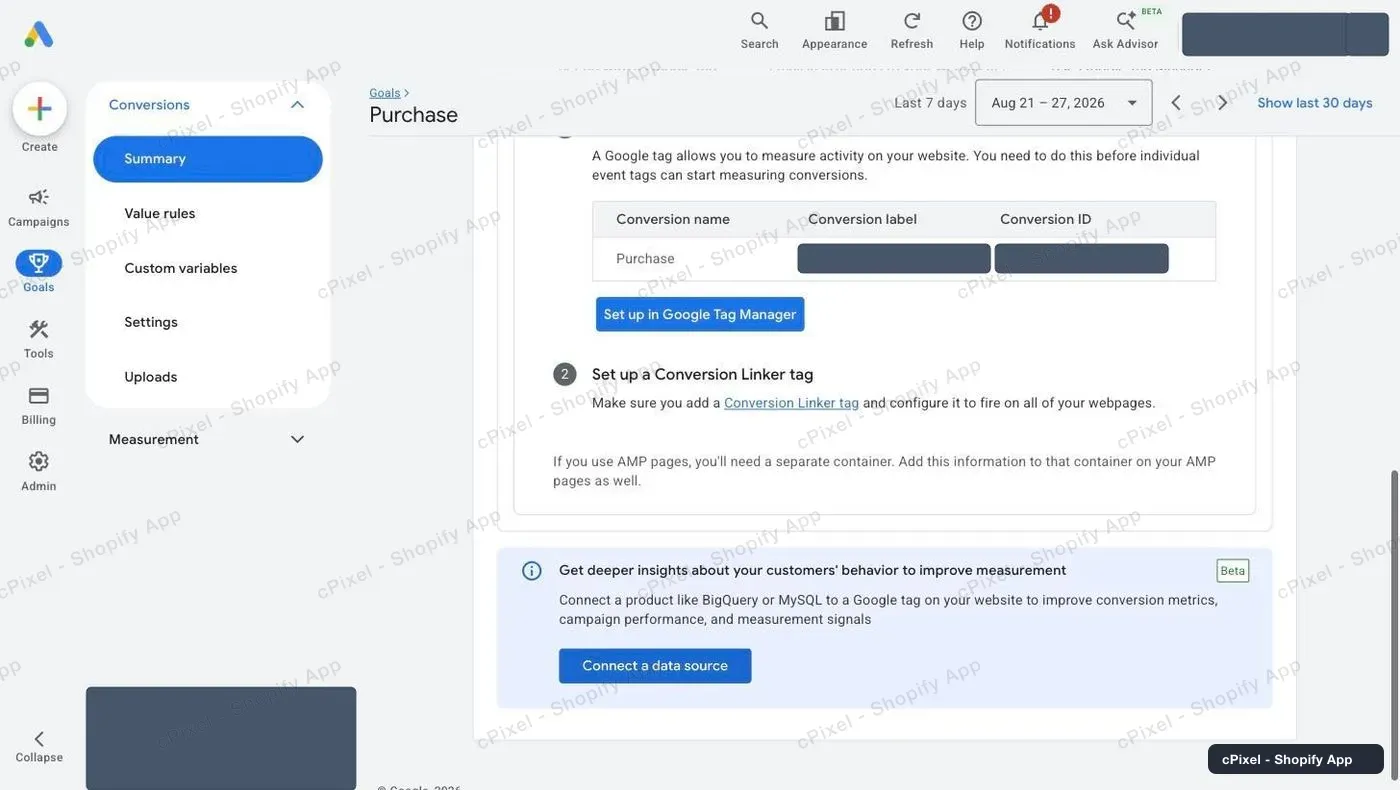
Google은 전환 ID는 계정마다, 라벨은 전환 액션마다 고유하다고 말하므로(Google) 라벨이 cPixel을 Purchase 액션으로 연결하는 값입니다.
cPixel은 Google Ads에 무엇을 전송하나요?
Shopify의 Thank you 페이지가 로드될 때 쇼핑객의 브라우저에서 구매 1건당 전환 1건을 전송합니다. Shopify의 웹 픽셀 안에서 실행되므로 앱 임베드도, Thank you 페이지의 코드도 필요 없으며, 쇼핑객의 마케팅 동의가 있을 때만 실행됩니다.
주문의 금액, 통화, 주문 ID, 쇼핑객이 광고에서 왔을 때의 Google 클릭 ID(gclid, gbraid, wbraid)를 담으며, 해시 처리된 고객 데이터는 담지 않습니다. cPixel의 서버에서는 아무것도 가지 않습니다: 환불, 재시도, 재전송이 없습니다. Google Ads만 연결한 경우 요금제 페이지가 알려주듯, 이 태그는 요금제 허용량에 절대 포함되지 않습니다(요금제).
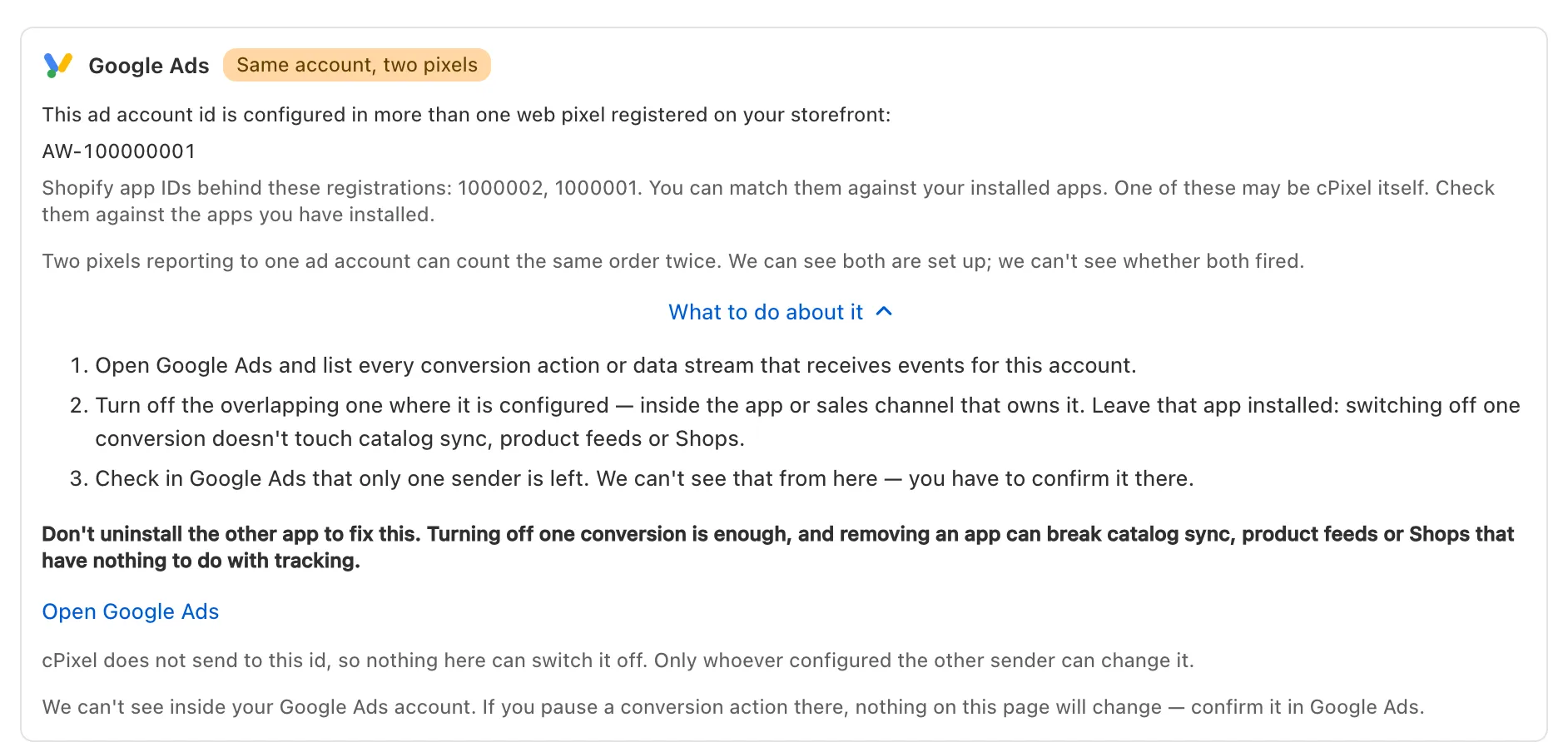
중요: Google에 따르면 Shopify의 Google & YouTube 앱에서 Google Ads를 연동하면 구매, 장바구니 추가, 체크아웃 시작 전환 액션이 계정 기본값으로 자동 설정됩니다(Google). cPixel의 Purchase 액션도 함께 집계되면 판매가 두 번 계산되니, 액션 하나에 전송 주체 하나를 유지하세요(픽셀 하나에 전송 주체 하나). cPixel의 일일 스캔은 둘 이상의 픽셀에 설정된
AW-ID를 발견하면 표시합니다:
작동했는지는 어떻게 확인하나요?
라이브 세션을 실행한 상태로 주문을 하세요: 구매의 브라우저 행에 Google Ads가 표시됩니다. 이는 cPixel이 태그를 실행했다는 증거이지 Google이 전환을 집계했다는 증거는 아닙니다.
- cPixel에서 라이브를 열고 세션 시작을 클릭한 뒤 다른 탭에서 주문합니다. 테스트 주문도 태그를 실행합니다: 브라우저는 테스트인지 구분하지 못합니다.
- 구매의 브라우저 행을 엽니다: Google Ads가 브라우저에서 전송됨으로 표시되고 페이로드(마스킹 처리됨)에는 주문 ID, 금액, 통화가 나타납니다. 광고 플랫폼은 브라우저 전송에 응답하지 않으며, 광고 차단 프로그램에 막힌 태그는 목록에 나타나지 않습니다.
- Google Ads에서 Summary 아래 액션을 확인합니다. 광고 클릭으로부터의 전환이 도착하기 전까지는 Awaiting conversions로 표시되며, Google은 새 액션에서 이것이 일반적이라고 말합니다(Google). 일부 계정은 Inactive로, 목표는 Misconfigured로 표시됩니다. Google의 최신성 표에 따르면 라스트클릭 전환은 3시간, 다른 귀속 모델은 15시간이 걸립니다(Google).

전송 대상에서는 예상대로 계정이 브라우저 전용으로 표시됩니다.
작동하지 않으면 어떻게 하나요?
라이브의 구매 브라우저 행부터 확인한 뒤 Google Ads의 두 값을 확인하세요.
| 화면에 표시되는 내용 | 의미 | 해야 할 일 |
|---|---|---|
| cPixel이 저장되지 않음: “전환 ID는 AW- 뒤에 숫자가 오는 형식입니다…” | ID에 AW- 접두사가 없습니다 |
숫자 앞에 AW-를 입력하세요 |
| “전환 라벨은 영문자, 숫자, -, _ 로만 이루어지며 공백은 포함되지 않습니다…” 또는 “Google Ads 전환 라벨치고는 너무 깁니다…” | 라벨보다 많은 내용을 붙여넣었습니다 | AW-…/label에서 슬래시 뒤 부분만 남기세요 |
| 구매의 브라우저 행에 Google Ads가 없음 | 마케팅 쿠키 거부, 광고 차단 프로그램, 또는 계정의 브라우저 전송이 꺼져 있거나 예로 설정됨 | Google Ads 관리를 확인하세요: 차단된 태그는 다시 보낼 수 없습니다 |
| 태그는 실행되지만 15시간 후에도 Google Ads에 없음 | 주문 배후에 광고 클릭이 없거나, 라벨이 다른 액션이나 계정의 것입니다 | Use Google Tag Manager에서 두 값을 다시 확인하세요. 액션은 반드시 Purchase, 코드로 수동 생성한 것이어야 합니다 |
| 판매가 두 번 집계됨 | Google & YouTube 앱 같은 다른 구매 액션이나 테마 내 Google 태그가 있습니다 | 액션 하나에 전송 주체 하나를 유지하세요 |
Google Ads 관리의 제거는 해당 계정에 대한 cPixel의 태그를 중단합니다.
