Conectar el Pinterest Tag y la Conversions API a cPixel
¿Cómo conecto Pinterest a cPixel?
Pinterest necesita tres valores en cPixel: el Tag ID, bajo Conversions, Pinterest tag, Tag manager en Pinterest Ads Manager; tu ID de cuenta publicitaria, desde la barra de direcciones en Ads Manager; y un token de acceso de la Conversions API, desde Conversions API, Set up API. cPixel dispara la etiqueta de Pinterest en tu tienda Shopify y envía checkouts y compras desde sus servidores.
Pégalos en cPixel
- En cPixel, abre Destinos y haz clic en el icono de Pinterest bajo Conectar una plataforma. Configurar Pinterest se abre en Pega tus ID.
- Rellena ID de etiqueta, ID de la cuenta publicitaria y Token de acceso de la Conversions API, los tres obligatorios. El aviso gris de encima, que dice que las compras no se rastrean, es anterior a la conexión de servidor de Pinterest de cPixel. Ponle nombre a la cuenta en Ponle nombre a esta cuenta (opcional) si quieres.
- Haz clic en Probar conexión: lee tu cuenta publicitaria con el token, confirmando acceso, no entrega.
- Haz clic en Continuar. En Elige opciones, deja marcadas Enviar eventos desde el navegador y Enviar eventos desde nuestros servidores. Deja marcado No: cPixel se encarga de Pinterest (recomendado) a menos que otra herramienta envíe a esta etiqueta: a pesar de su nombre, Sí: consérvala y cPixel dejará de enviar Pinterest desde el servidor detiene los envíos de cPixel a ella, tanto del navegador como del servidor.
- Haz clic en Guardar y continuar. Pruébalo confirma Pinterest está conectado.

Importante: La propia app de Pinterest para Shopify también instala la etiqueta y la Conversions API (Pinterest), así que mantén un solo emisor por píxel.
¿Dónde encuentro mi Tag ID de Pinterest?
Arriba a la derecha de la página Connect a data source de Pinterest: unos 13 dígitos, visibles antes de rellenar nada.
En Pinterest Ads Manager, haz clic en el icono de menú junto a Campaign manager arriba a la izquierda, y luego en Conversions bajo Manage business.
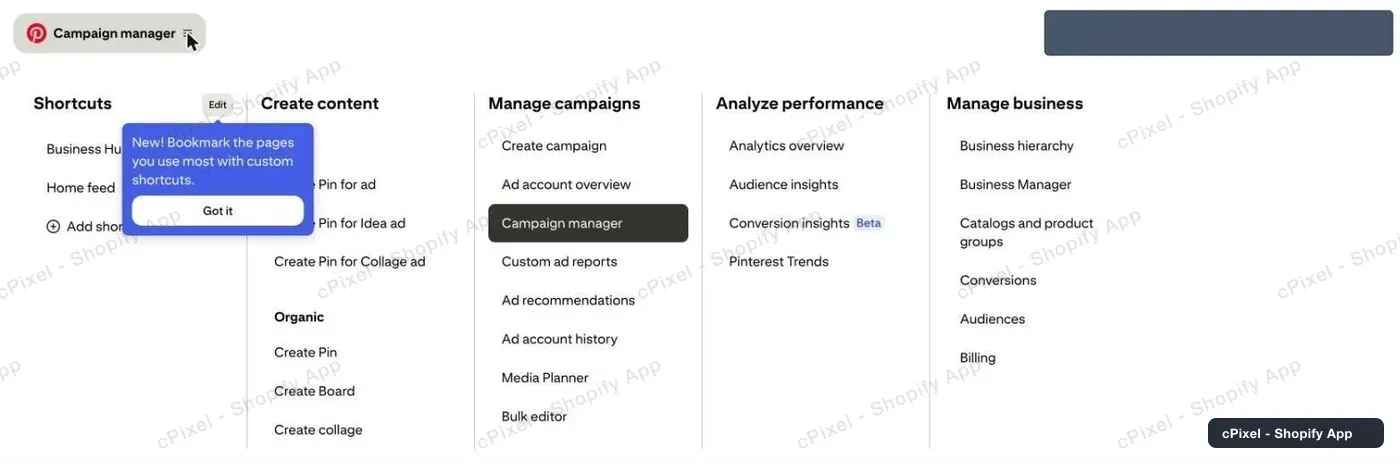
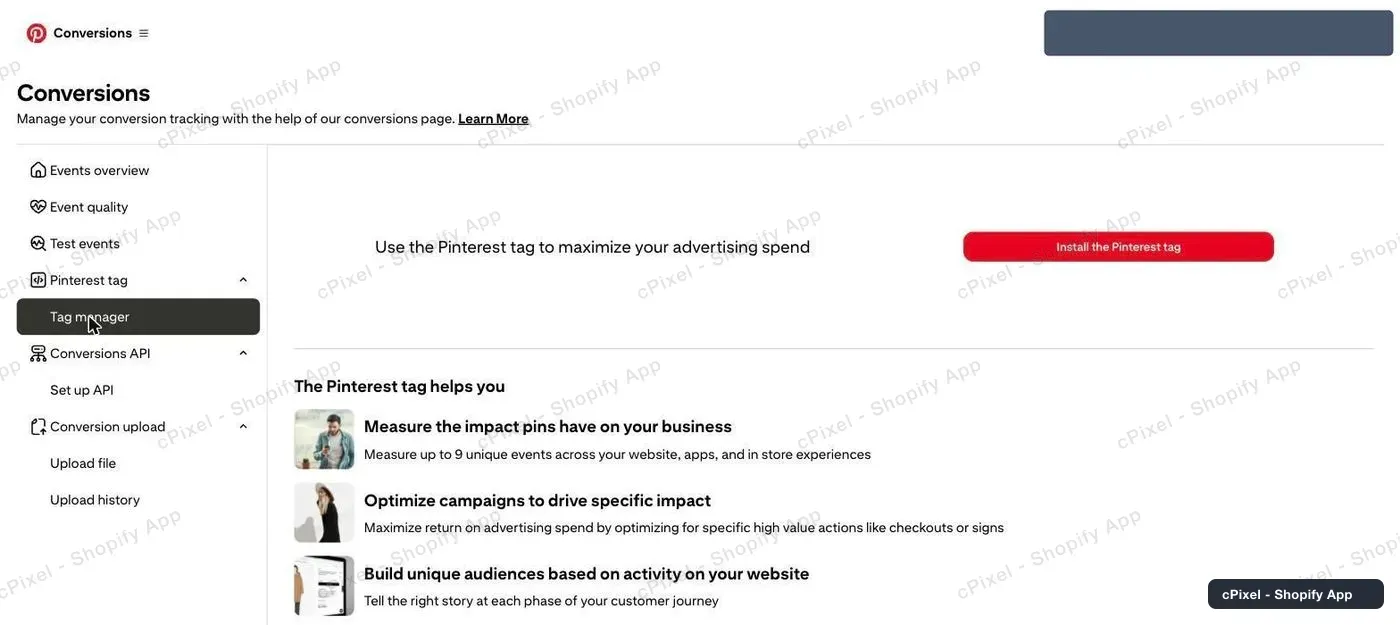
- En la barra lateral izquierda, abre Pinterest tag → Tag manager.
Sin ninguna etiqueta todavía, Tag manager muestra un panel promocional. Haz clic en Install the Pinterest tag; no te compromete a nada.
En Connect a data source, copia el Tag ID de arriba a la derecha en cPixel, y luego cierra la página, ya que la incrustación de la app de cPixel instala la etiqueta.

Consejo: Tag manager solo lista una etiqueta cuando empiezan a llegar eventos, así que su panel promocional puede tardar en desaparecer; Install the Pinterest tag sigue mostrando tu Tag ID.
¿Cuál es mi ID de cuenta publicitaria?
El número que Pinterest muestra junto a tu token de la Conversions API cuando lo generas. También está en la barra de direcciones de Ads Manager y bajo el nombre de tu cuenta publicitaria en Business Manager.
Importante: Tres números de Pinterest se parecen. El ID de etiqueta, de unos 13 dígitos, es con el que se dispara la etiqueta de la tienda; el ID de la cuenta publicitaria es adonde van los envíos del servidor de cPixel; un Pin ID, de unos 18 dígitos al final de la dirección de un Pin, identifica una imagen y nunca registra una conversión.
cPixel rechaza el Tag ID en el campo ID de la cuenta publicitaria («Ese es el ID de etiqueta que has puesto arriba…»).
¿Cómo consigo un token de acceso de la Conversions API?
Genéralo bajo Conversions → Conversions API → Set up API en Pinterest Ads Manager. Es obligatorio: los servidores de cPixel lo usan para enviar checkouts y compras.
- En la página Conversions, abre Conversions API → Set up API.
- Selecciona Conversion access token y haz clic en Generate new token.
- Copia el token de inmediato en cPixel. Pinterest muestra tu ID de cuenta publicitaria justo al lado.
Un token cubre varias cuentas publicitarias bajo el mismo usuario de Pinterest (Pinterest). cPixel lo guarda y no vuelve a mostrarlo.
¿Qué envía cPixel a Pinterest?
Eventos de la tienda desde la etiqueta de Pinterest, que carga la incrustación de la app de cPixel, y checkouts y compras desde los servidores de cPixel a través de la Conversions API; cada evento va solo por una vía.
- Page visits and add-to-carts vienen de la etiqueta, solo mientras la incrustación de la app está activada. Si un navegador bloquea la etiqueta, cPixel envía ese evento desde sus servidores.
- Checkouts and purchases vienen de los servidores de cPixel como
initiate_checkoutycheckout, el evento de compra de Pinterest, reconstruido a partir del pedido de Shopify, ya que ningún código del tema se ejecuta en el checkout ni en la página de agradecimiento.
Los eventos del servidor llevan el email, el teléfono y el ID de cliente de Shopify con hash cuando se conocen, además de la dirección IP y el user agent; el click ID de Pinterest no se captura. Pinterest conserva el primer evento por event ID dentro de 48 horas (Pinterest) y puntúa tus datos bajo Conversions → Event quality (Pinterest), una puntuación que cPixel no lee.
Nota: La conexión de servidor de Pinterest de cPixel es nueva: en producción desde septiembre de 2026, y aún sin confirmar en una cuenta publicitaria real. Revisa tu primer checkout y tu primera compra en En vivo.
¿Cómo compruebo que funcionó?
Observa un checkout y una compra en En vivo de cPixel, donde los envíos del servidor muestran la respuesta de Pinterest, y luego confírmalo en Pinterest Ads Manager.
- En cPixel, abre En vivo y haz clic en Iniciar sesión.
- Navega por tu tienda en otra pestaña y añade algo al carrito. Las filas Navegador listan Pinterest como Enviado desde el navegador, sin respuesta: las plataformas no responden a los envíos del navegador.
- Empieza un checkout y haz un pedido real; cPixel omite los pedidos de prueba por defecto. Sus filas Servidor deberían mostrar Pinterest como Aceptado.
- En Pinterest, abre Conversions → Events overview; una etiqueta nueva puede tardar hasta 24 horas en aparecer.
Destinos marca la cuenta como Verificado tras su primer envío de servidor aceptado, normalmente el primer checkout. La página Test events de Pinterest y la extensión Tag Helper solo comprueban la etiqueta (Pinterest). Guía propia de Pinterest: Track conversions with the Pinterest tag.
¿Qué pasa si no funciona?
Si Pinterest no está recibiendo los eventos de cPixel, abre la fila de Pinterest en En vivo: un envío que no esté Aceptado nombra su causa.
| Qué ves | Qué hacer |
|---|---|
| Probar conexión falla | El ID de la cuenta publicitaria probablemente sea el Tag ID, o el usuario del token no puede acceder a esa cuenta |
| Rechazado o Error | Lee la respuesta de Pinterest en el detalle de la fila; cPixel reintenta los errores por su cuenta |
| Arreglar Pinterest en Inicio: el token fue rechazado, los envíos del servidor se detuvieron y se envió una alerta crítica por correo electrónico | Genera un token nuevo, haz clic en Arreglar Pinterest, o en Gestionar junto a la cuenta en Destinos, pégalo y guarda |
| Ninguna fila Navegador nombra a Pinterest | La incrustación de la app está desactivada (la insignia Navegador dice Falta la incrustación): activa Seguimiento de cPixel y guarda tu tema, de nuevo tras cambiar de tema |
| Falta una compra o aparece Omitido | Lee su motivo y consulta compras que no aparecen |
| Las compras se cuentan dos veces | Otra herramienta, como la app de Pinterest o una etiqueta en tu tema, envía a esta etiqueta |
Eliminar, en Administrar Pinterest, detiene los envíos a esa cuenta y borra su token.
