Yhdistä Pinterest Tag ja Conversions API cPixeliin
Miten yhdistän Pinterestin cPixeliin?
Pinterest tarvitsee kolme arvoa cPixelissä: Tag ID, kohdasta Conversions, Pinterest tag, Tag manager Pinterest Ads Managerissa; mainostilisi tunnus, Ads Managerin osoiterivillä; ja Conversions API -pääsytoken, kohdasta Conversions API, Set up API. cPixel laukaisee Pinterest-tagin Shopify-verkkokaupassasi ja lähettää ostoskoritapahtumat ja ostot palvelimiltaan.
Liitä ne cPixeliin
- Avaa cPixelissä Kohteet ja napsauta Pinterest-kuvaketta kohdassa Yhdistä alusta. Määritä Pinterest-tili avautuu näkymään Liitä tunnuksesi.
- Täytä Tagitunnus, Mainostilin tunnus ja Conversions API -pääsytoken, kaikki pakollisia. Harmaa vihje niiden yläpuolella, joka sanoo ettei ostoja seurata, on peräisin ajalta ennen cPixelin Pinterest-palvelinyhteyttä. Nimeä tili kohdassa Nimeä tämä tili (valinnainen), jos haluat.
- Napsauta Testaa yhteys: se lukee mainostilisi tokenilla, vahvistaen pääsyn, ei toimitusta.
- Napsauta Jatka. Kohdassa Valitse asetukset pidä Lähetä tapahtumat selaimesta ja Lähetä tapahtumat palvelimiltamme valittuina. Pidä Ei — cPixel hoitaa Pinterest:n (suositeltu) valittuna, ellei toinen työkalu lähetä tähän tagiin: nimestään huolimatta Kyllä — pidä se, niin cPixel lopettaa Pinterest:n lähettämisen palvelinpuolelta pysäyttää cPixelin selain- ja palvelinlähetykset sille.
- Napsauta Tallenna ja jatka. Testaa vahvistaa: Pinterest-tili on yhdistetty.

Tärkeää: Pinterestin oma Shopify-sovellus asentaa myös tagin ja Conversions API:n (Pinterest), joten pidä yksi lähettäjä per pikseli.
Mistä löydän Pinterest Tag ID:ni?
Pinterestin Connect a data source -sivun oikeassa yläkulmassa: noin 13 numeroa, näkyy ennen kuin täytät mitään.
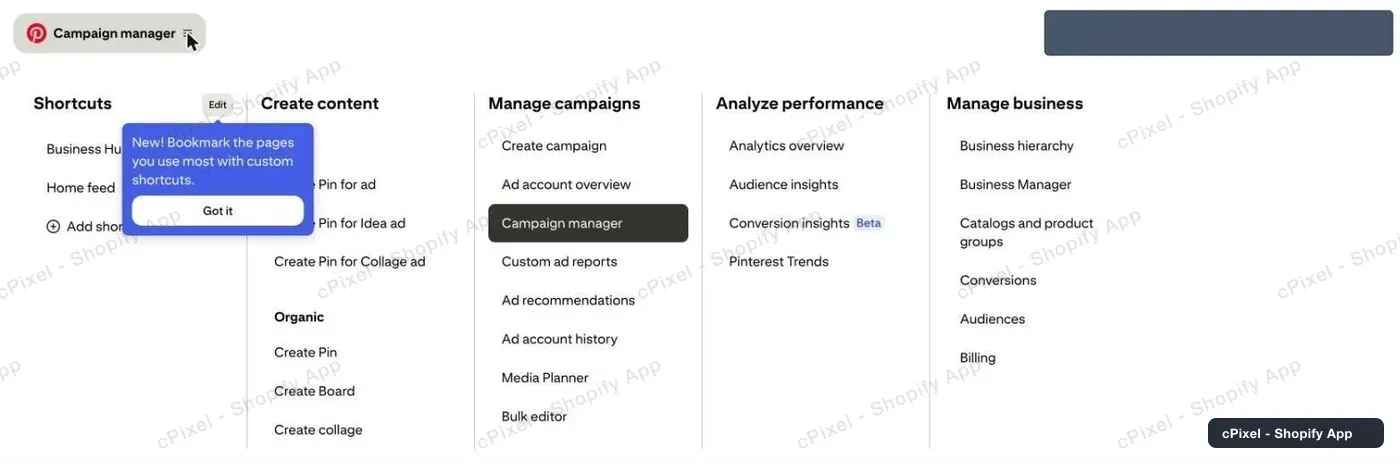
Napsauta Pinterest Ads Managerissa valikkokuvaketta Campaign manager -kohdan vieressä vasemmassa yläkulmassa, sitten Conversions kohdassa Manage business.
- Avaa vasemmasta palkista Pinterest tag → Tag manager.
Ilman tagia Tag manager näyttää mainospaneelin. Napsauta Install the Pinterest tag; se ei sido sinua mihinkään.
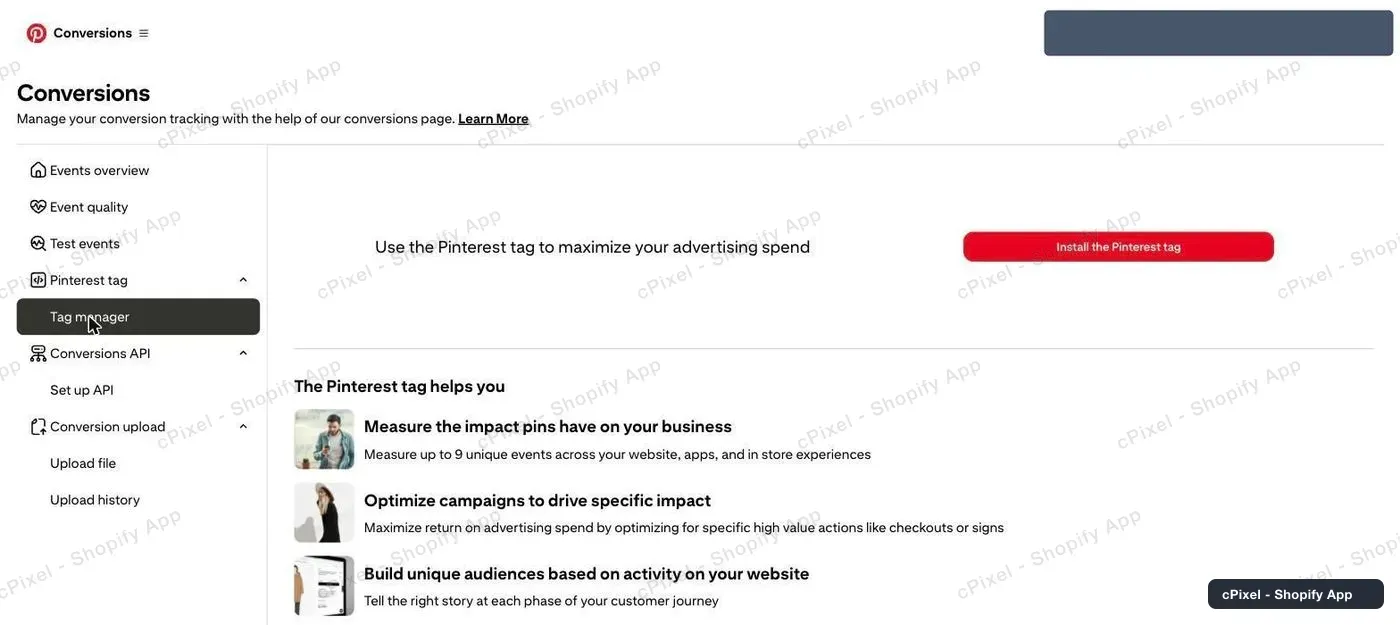
Kopioi Connect a data source -sivulla Tag ID oikeasta yläkulmasta cPixeliin, sulje sitten sivu, sillä cPixelin app embed asentaa tagin.

Vihje: Tag manager listaa tagin vasta kun tapahtumia saapuu, joten sen mainospaneeli voi jäädä näkyviin; Install the Pinterest tag näyttää silti Tag ID:si.
Mikä numero on mainostilini tunnus?
Numero, jonka Pinterest näyttää Conversions API -tokenisi vieressä sitä luodessasi. Se on myös Ads Managerin osoiterivillä ja mainostilisi nimen alla Business Managerissa.
Tärkeää: Kolme Pinterest-numeroa näyttävät samalta. Tag ID, noin 13 numeroa, on se, jolla verkkokauppatagi laukeaa; mainostilin tunnus on se, minne cPixelin palvelinlähetykset menevät; Pin ID, noin 18 numeroa Pinin osoitteen lopussa, tunnistaa kuvan eikä koskaan tallenna konversiota.
cPixel hylkää Tag ID:n Mainostilin tunnus -kentässä (“Tuo on yllä antamasi tagin tunnus…”).
Miten hankin Conversions API -pääsytokenin?
Luo se kohdassa Conversions → Conversions API → Set up API Pinterest Ads Managerissa. Se on pakollinen: cPixelin palvelimet lähettävät ostoskoritapahtumat ja ostot sillä.
- Avaa Conversions-sivulla Conversions API → Set up API.
- Valitse Conversion access token ja napsauta Generate new token.
- Kopioi token heti cPixeliin. Pinterest näyttää mainostilisi tunnuksen sen vieressä.
Yksi token kattaa useita mainostilejä saman Pinterest-käyttäjän alla (Pinterest). cPixel tallentaa sen eikä näytä sitä enää uudelleen.
Mitä cPixel lähettää Pinterestille?
Verkkokauppatapahtumat Pinterest-tagilta, jonka cPixelin app embed lataa, ja ostoskoritapahtumat sekä ostot cPixelin palvelimilta Conversions API:n kautta; jokainen tapahtuma kulkee vain yhteen suuntaan.
- Sivukäynnit ja ostoskoriin lisäykset tulevat tagilta, vain kun app embed on päällä. Jos selain estää tagin, cPixel lähettää sen tapahtuman palvelimiltaan.
- Ostoskoritapahtumat ja ostot tulevat cPixelin palvelimilta muodossa
initiate_checkoutjacheckout, Pinterestin ostotapahtuma, rakennettuna uudelleen Shopify-tilauksesta, koska mikään teemakoodi ei toimi kassalla tai kiitossivulla.
Palvelintapahtumat kuljettavat tiivistettyä sähköpostia, puhelinta ja Shopify-asiakastunnusta, kun ne tunnetaan, sekä IP-osoitteen ja käyttäjäagentin; Pinterestin klikkaustunnusta ei tallenneta. Pinterest säilyttää ensimmäisen tapahtuman per tapahtumatunnus 48 tunnin ajan (Pinterest) ja pisteyttää datasi kohdassa Conversions → Event quality (Pinterest), pistemäärän jota cPixel ei lue.
Huom: cPixelin Pinterest-palvelinyhteys on uusi: tuotannossa syyskuusta 2026 alkaen, eikä sitä ole vielä vahvistettu oikealla mainostilillä. Tarkista ensimmäinen ostoskoritapahtumasi ja ostosi Livessä.
Miten tarkistan, että se toimi?
Seuraa ostoskoritapahtumaa ja ostoa cPixelin Livessä, jossa palvelinlähetykset näyttävät Pinterestin vastauksen, vahvista sitten Pinterest Ads Managerissa.
- Avaa cPixelissä Live ja napsauta Aloita istunto.
- Selaa kauppaasi toisessa välilehdessä ja lisää ostoskoriin. Selain-rivit listaavat Pinterestin Lähetetty selaimesta, ilman vastausta: alustat eivät vastaa selainlähetyksiin.
- Aloita kassalla ja tee oikea tilaus; cPixel ohittaa testitilaukset oletuksena. Niiden Palvelin-rivien pitäisi näyttää Pinterest Hyväksytty.
- Avaa Pinterestissä Conversions → Events overview; uuden tagin näkyminen voi kestää jopa 24 tuntia.
Kohteet merkitsee tilin Vahvistettu ensimmäisen hyväksytyn palvelinlähetyksen jälkeen, yleensä ensimmäisen ostoskoritapahtuman. Pinterestin Test events -sivu ja Tag Helper -laajennus tarkistavat vain tagin (Pinterest). Pinterestin oma opas: Seuraa konversioita Pinterest-tagilla.
Mitä jos se ei toimi?
Jos Pinterest ei vastaanota cPixelin tapahtumia, avaa Pinterest-rivi Livessä: lähetys, joka ei ole Hyväksytty, nimeää syynsä.
| Mitä näet | Mitä tehdä |
|---|---|
| Testaa yhteys epäonnistuu | Mainostilin tunnus on todennäköisesti Tag ID, tai tokenin käyttäjä ei pääse siihen tiliin |
| Hylätty tai Virhe | Lue Pinterestin vastaus rivin tiedoista; cPixel yrittää virheitä uudelleen itse |
| Korjaa Pinterest Etusivulla: token hylättiin, palvelinlähetykset pysähtyivät ja kriittinen hälytys lähetettiin sähköpostitse | Luo uusi token, napsauta Korjaa Pinterest, tai Hallinnoi tilin vieressä kohdassa Kohteet, liitä se ja tallenna |
| Yksikään Selain-rivi ei nimeä Pinterestiä | App embed on pois päältä (Selain-merkki näyttää Vaatii sovelluksen upotuksen): kytke cPixel-seuranta päälle ja tallenna teemasi, uudelleen teemaa vaihdettuasi |
| Osto puuttuu tai on Ohitettu | Lue sen syy, katso sitten ostot eivät näy |
| Ostot lasketaan kahdesti | Toinen työkalu, kuten Pinterestin sovellus tai tagi teemassasi, lähettää tähän tagiin |
Poista, kohdassa Hallinnoi Pinterest-tiliä, pysäyttää lähetykset kyseiselle tilille ja poistaa sen tokenin.
