Collegare Pinterest Tag e Conversions API a cPixel
Come collego Pinterest a cPixel?
Pinterest richiede tre valori in cPixel: il Tag ID, sotto Conversions, Pinterest tag, Tag manager in Pinterest Ads Manager; il tuo ad account ID, dalla barra degli indirizzi in Ads Manager; e un token di accesso Conversions API, da Conversions API, Set up API. cPixel attiva il tag Pinterest sul tuo negozio Shopify e invia checkout e acquisti dai suoi server.
Incollali in cPixel
- In cPixel, apri Destinazioni e clicca sull’icona Pinterest sotto Collega una piattaforma. Configura Pinterest si apre su Incolla i tuoi ID.
- Compila ID tag, ID account pubblicitario e Token di accesso Conversions API, tutti obbligatori. Il suggerimento grigio sopra di essi, che dice che gli acquisti non sono tracciati, è precedente alla connessione server Pinterest di cPixel. Dai un nome all’account sotto Dai un nome a questo account (facoltativo) se vuoi.
- Clicca Verifica connessione: legge il tuo ad account con il token, confermando l’accesso, non la consegna.
- Clicca Continua. Su Scegli le opzioni, mantieni selezionati Invia eventi dal browser e Invia eventi dai nostri server. Mantieni No — cPixel gestisce Pinterest (consigliato) a meno che un altro strumento non invii a questo tag: nonostante l’etichetta, Sì — tienila, e cPixel smette di inviare a Pinterest lato server interrompe gli invii browser e server di cPixel verso di esso.
- Clicca Salva e continua. Provalo conferma Pinterest è collegato.

Importante: Anche l’app Shopify di Pinterest installa il tag e la Conversions API (Pinterest), quindi mantieni un mittente per pixel.
Dove trovo il mio Pinterest Tag ID?
In alto a destra della pagina Connect a data source di Pinterest: circa 13 cifre, mostrate prima che tu compili qualcosa.
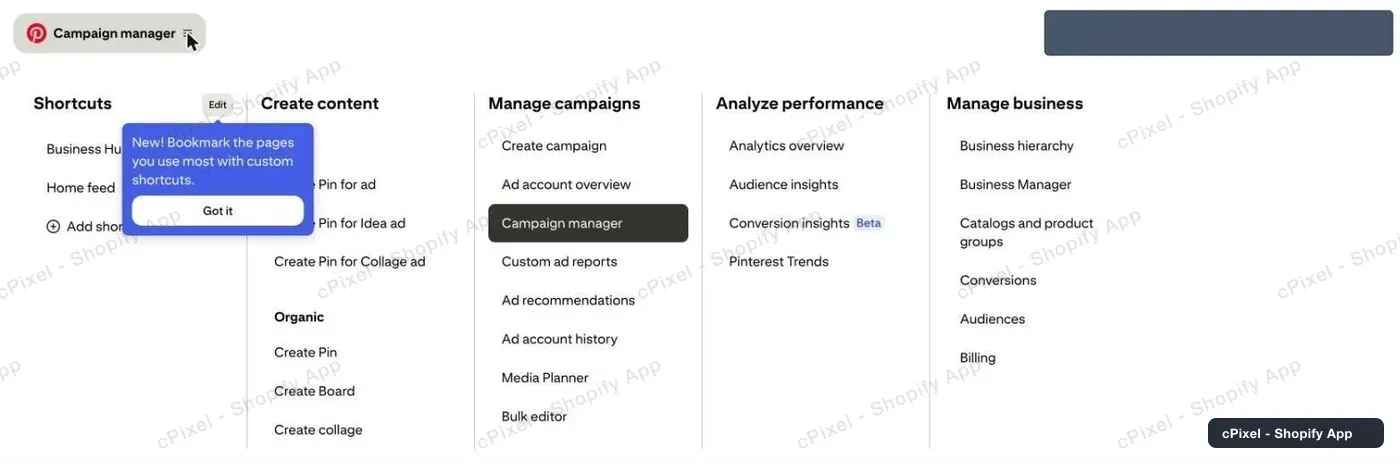
In Pinterest Ads Manager, clicca sull’icona del menu accanto a Campaign manager in alto a sinistra, poi Conversions sotto Manage business.
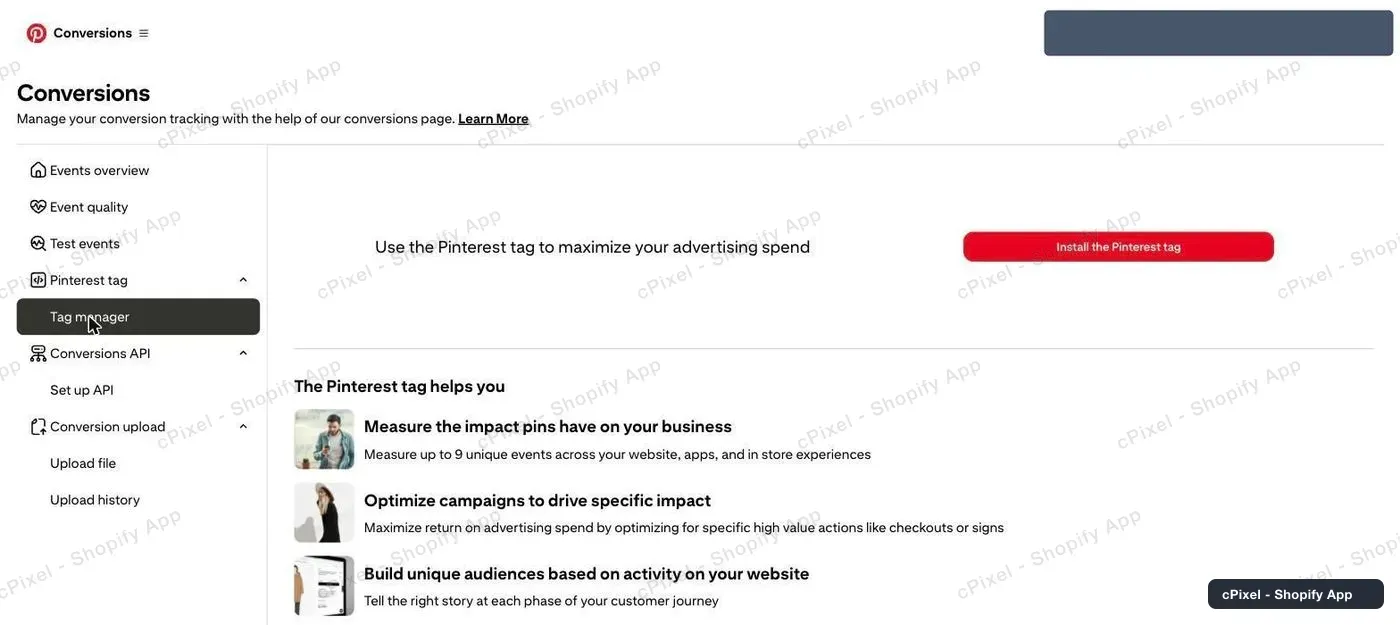
- Nel pannello a sinistra, apri Pinterest tag → Tag manager.
Senza ancora un tag, Tag manager mostra un pannello promozionale. Clicca Install the Pinterest tag; non ti impegna a nulla.
Su Connect a data source, copia il Tag ID in alto a destra in cPixel, poi chiudi la pagina, perché l’app embed di cPixel installa il tag.

Suggerimento: Tag manager elenca un tag solo quando arrivano eventi, quindi il suo pannello promozionale può persistere; Install the Pinterest tag mostra comunque il tuo Tag ID.
Quale numero è il mio ad account ID?
Il numero che Pinterest mostra accanto al tuo token Conversions API quando lo generi. È anche nella barra degli indirizzi di Ads Manager e sotto il nome del tuo ad account in Business Manager.
Importante: Tre numeri di Pinterest si somigliano. Il Tag ID, circa 13 cifre, è quello con cui si attiva il tag del negozio; l’ad account ID è dove vanno gli invii server di cPixel; un Pin ID, circa 18 cifre alla fine dell’indirizzo di un Pin, identifica un’immagine e non registra mai una conversione.
cPixel rifiuta il Tag ID nel campo ID account pubblicitario (“Quello è l’ID tag inserito sopra…”).
Come ottengo un token di accesso Conversions API?
Generalo sotto Conversions → Conversions API → Set up API in Pinterest Ads Manager. È obbligatorio: i server di cPixel inviano checkout e acquisti con esso.
- Sulla pagina Conversions, apri Conversions API → Set up API.
- Seleziona Conversion access token e clicca Generate new token.
- Copia subito il token in cPixel. Pinterest mostra il tuo ad account ID accanto ad esso.
Un token copre più ad account sotto lo stesso utente Pinterest (Pinterest). cPixel lo memorizza e non lo mostra mai più.
Cosa invia cPixel a Pinterest?
Eventi del negozio dal tag Pinterest, che l’app embed di cPixel carica, e checkout e acquisti dai server di cPixel tramite la Conversions API; ogni evento va in una sola direzione.
- Visite alla pagina e aggiunte al carrello provengono dal tag, solo mentre l’app embed è attivo. Se un browser blocca il tag, cPixel invia quell’evento dai suoi server.
- Checkout e acquisti provengono dai server di cPixel come
initiate_checkoutecheckout, l’evento di acquisto di Pinterest, ricostruito dall’ordine Shopify, poiché nessun codice del tema viene eseguito sul checkout o sulla pagina di ringraziamento.
Gli eventi server portano email, telefono e ID cliente Shopify con hash quando noti, oltre a indirizzo IP e user agent; il click ID di Pinterest non viene catturato. Pinterest mantiene il primo evento per event ID entro 48 ore (Pinterest) e valuta i tuoi dati sotto Conversions → Event quality (Pinterest), un punteggio che cPixel non legge.
Nota: La connessione server Pinterest di cPixel è recente: in produzione da settembre 2026, e non ancora confermata su un account pubblicitario attivo. Controlla il tuo primo checkout e acquisto in Live.
Come verifico che abbia funzionato?
Osserva un checkout e un acquisto nel Live di cPixel, dove gli invii server mostrano la risposta di Pinterest, poi conferma in Pinterest Ads Manager.
- In cPixel, apri Live e clicca Avvia sessione.
- Naviga nel tuo negozio in un’altra scheda e aggiungi al carrello. Le righe Browser elencano Pinterest come Inviato dal browser, senza risposta: le piattaforme non rispondono agli invii dal browser.
- Avvia un checkout ed effettua un ordine reale; cPixel ignora gli ordini di test per impostazione predefinita. Le loro righe Server dovrebbero mostrare Pinterest Accettato.
- In Pinterest, apri Conversions → Events overview; un nuovo tag può richiedere fino a 24 ore per apparire.
Destinazioni contrassegna l’account Verificato dopo il suo primo invio server accettato, di solito il primo checkout. La pagina Test events di Pinterest e l’estensione Tag Helper verificano solo il tag (Pinterest). Guida di Pinterest: Track conversions with the Pinterest tag.
E se non funziona?
Se Pinterest non riceve gli eventi di cPixel, apri la riga Pinterest in Live: un invio non Accettato nomina la sua causa.
| Cosa vedi | Cosa fare |
|---|---|
| Verifica connessione fallisce | L’ad account ID è probabilmente il Tag ID, oppure l’utente del token non può raggiungere quell’account |
| Rifiutato o Errore | Leggi la risposta di Pinterest nei dettagli della riga; cPixel ritenta da solo gli errori |
| Risolvi Pinterest su Home: il token è stato rifiutato, gli invii server si sono fermati ed è stato inviato via email un avviso critico | Genera un nuovo token, clicca Risolvi Pinterest, o Gestisci accanto all’account su Destinazioni, incollalo e salva |
| Nessuna riga Browser nomina Pinterest | L’app embed è disattivato (il badge Browser mostra Serve l’app embed): attiva Tracciamento cPixel e salva il tuo tema, di nuovo dopo aver cambiato tema |
| Un acquisto manca o è Saltato | Leggi il motivo, poi vedi acquisti non visualizzati |
| Acquisti conteggiati due volte | Un altro strumento, come l’app di Pinterest o un tag nel tuo tema, invia a questo tag |
Rimuovi, in Gestisci Pinterest, interrompe gli invii a quell’account ed elimina il suo token.
