เชื่อมต่อ Pinterest Tag และ Conversions API กับ cPixel
เชื่อมต่อ Pinterest กับ cPixel อย่างไร
Pinterest ต้องการสามค่าใน cPixel ได้แก่ Tag ID ซึ่งอยู่ใต้ Conversions, Pinterest tag, Tag manager ใน Pinterest Ads Manager; รหัสบัญชีโฆษณาของคุณ จากแถบที่อยู่ใน Ads Manager; และโทเคนการเข้าถึง Conversions API จาก Conversions API, Set up API cPixel จะยิง Pinterest tag บนหน้าร้าน Shopify ของคุณ และส่งการชำระเงินกับการซื้อจากเซิร์ฟเวอร์ของตน
วางค่าลงใน cPixel
- ใน cPixel เปิด ปลายทาง แล้วคลิกไอคอน Pinterest ใต้ เชื่อมต่อแพลตฟอร์ม ตั้งค่า Pinterest จะเปิดที่ วางรหัสของคุณ
- กรอก รหัสแท็ก, รหัสบัญชีโฆษณา และ โทเคนการเข้าถึง Conversions API ต้องกรอกทั้งหมด คำแนะนำสีเทาด้านบนที่ระบุว่าไม่มีการติดตามการซื้อนั้นเก่ากว่าการเชื่อมต่อฝั่งเซิร์ฟเวอร์ของ Pinterest ใน cPixel แล้ว ตั้งชื่อบัญชีใต้ ตั้งชื่อบัญชีนี้ (ไม่บังคับ) ได้ตามต้องการ
- คลิก ทดสอบการเชื่อมต่อ: ระบบจะอ่านบัญชีโฆษณาของคุณด้วยโทเคนนั้น ยืนยันเพียงสิทธิ์เข้าถึง ไม่ใช่การส่งข้อมูลจริง
- คลิก ดำเนินการต่อ ที่ เลือกตัวเลือก ให้เปิด ส่งอีเวนต์จากเบราว์เซอร์ และ ส่งอีเวนต์จากเซิร์ฟเวอร์ของเรา ไว้ เปิด ไม่ — ให้ cPixel จัดการ Pinterest (แนะนำ) ไว้ เว้นแต่มีเครื่องมืออื่นส่งข้อมูลไปยังแท็กนี้อยู่แล้ว: แม้ชื่อจะบอกว่า ใช่ — เก็บไว้ และ cPixel จะหยุดส่งข้อมูล Pinterest ฝั่งเซิร์ฟเวอร์ แต่ตัวเลือกนี้จะหยุดทั้งการส่งฝั่งเบราว์เซอร์และฝั่งเซิร์ฟเวอร์ของ cPixel ไปยังแท็กนั้น
- คลิก บันทึกและดำเนินการต่อ ทดสอบ จะยืนยัน เชื่อมต่อ Pinterest แล้ว

สำคัญ: แอป Shopify ของ Pinterest เองก็ติดตั้งแท็กและ Conversions API ด้วยเช่นกัน (Pinterest) จึงควรรักษาหนึ่งผู้ส่งต่อหนึ่งพิกเซลไว้
หา Pinterest Tag ID ของฉันได้จากที่ไหน
อยู่มุมขวาบนของหน้า Connect a data source ของ Pinterest: ยาวประมาณ 13 หลัก และแสดงให้เห็นก่อนที่คุณจะกรอกอะไรเลย
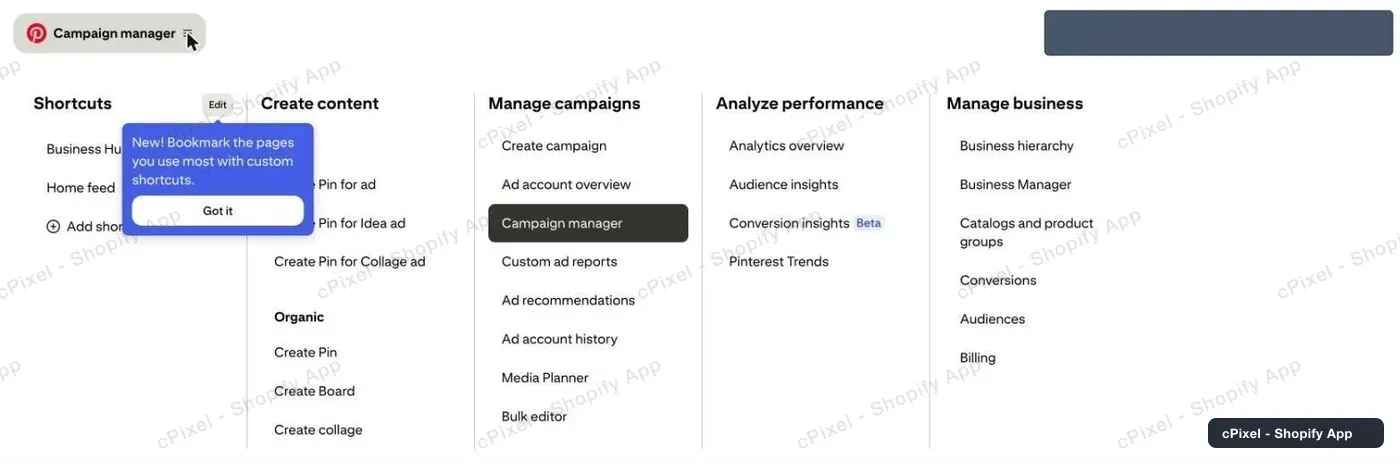
ใน Pinterest Ads Manager คลิกไอคอนเมนูข้าง Campaign manager ที่มุมซ้ายบน แล้วเลือก Conversions ใต้ Manage business
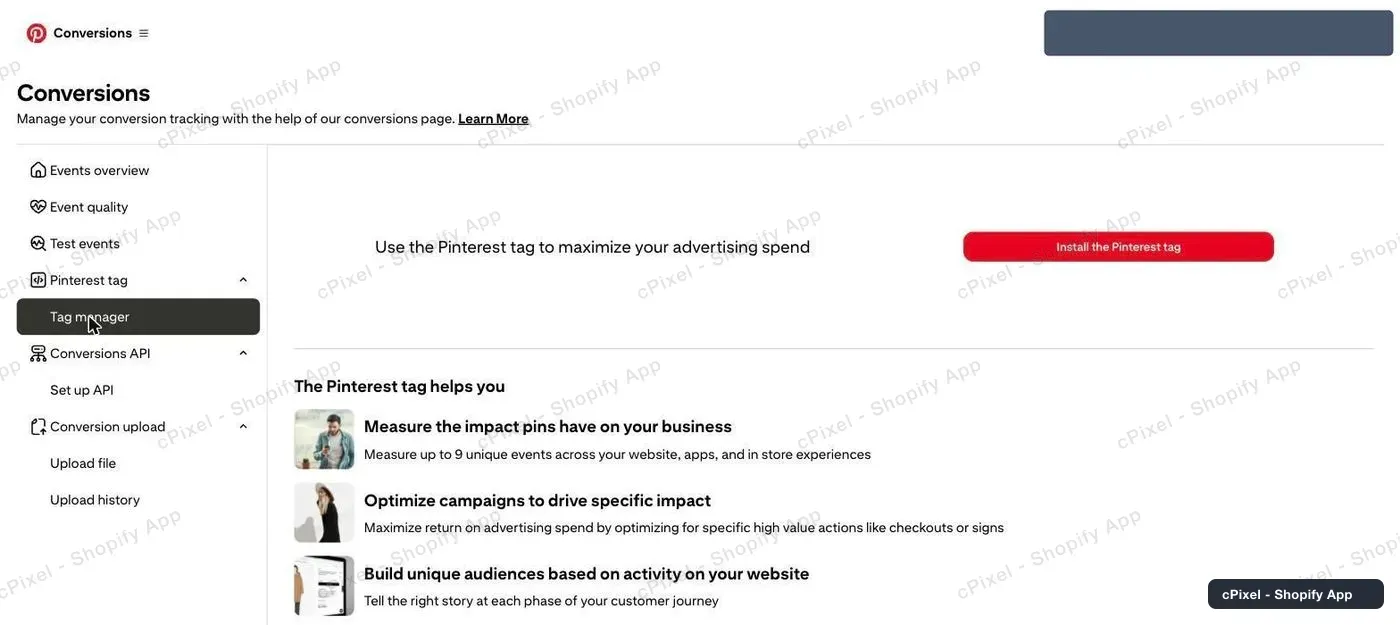
- ในแถบด้านซ้าย เปิด Pinterest tag → Tag manager
หากยังไม่มีแท็ก Tag manager จะแสดงแผงโปรโมต คลิก Install the Pinterest tag ซึ่งไม่ผูกมัดคุณกับอะไรเลย
ที่ Connect a data source คัดลอก Tag ID จากมุมขวาบนลงใน cPixel แล้วปิดหน้านั้นได้เลย เพราะการฝังแอปของ cPixel จะติดตั้งแท็กให้เอง

เคล็ดลับ: Tag manager จะแสดงรายการแท็กก็ต่อเมื่อมีอีเวนต์เข้ามาแล้ว แผงโปรโมตจึงอาจค้างอยู่นาน แต่ Install the Pinterest tag ก็ยังแสดง Tag ID ของคุณอยู่ดี
รหัสบัญชีโฆษณาของฉันคือตัวไหน
คือตัวเลขที่ Pinterest แสดงข้างโทเคน Conversions API ของคุณตอนที่คุณสร้างมันขึ้นมา และยังอยู่ในแถบที่อยู่ของ Ads Manager และใต้ชื่อบัญชีโฆษณาของคุณใน Business Manager
สำคัญ: ตัวเลขของ Pinterest สามชุดหน้าตาคล้ายกัน Tag ID ยาวประมาณ 13 หลัก คือค่าที่แท็กหน้าร้านใช้ยิง; รหัสบัญชีโฆษณา คือปลายทางที่การส่งฝั่งเซิร์ฟเวอร์ของ cPixel ไปถึง; Pin ID ยาวประมาณ 18 หลักที่ท้ายที่อยู่ของ Pin หนึ่งรูป ใช้ระบุภาพและไม่เคยบันทึกคอนเวอร์ชันเลย
cPixel จะปฏิเสธ Tag ID ที่ใส่ผิดในช่อง รหัสบัญชีโฆษณา (“นั่นคือ Tag ID ที่คุณกรอกไว้ด้านบน…”)
ขอรับโทเคนการเข้าถึง Conversions API ได้อย่างไร
สร้างได้ใต้ Conversions → Conversions API → Set up API ใน Pinterest Ads Manager จำเป็นต้องมี: เซิร์ฟเวอร์ของ cPixel ใช้โทเคนนี้ส่งการชำระเงินและการซื้อ
- ที่หน้า Conversions เปิด Conversions API → Set up API
- เลือก Conversion access token แล้วคลิก Generate new token
- คัดลอกโทเคนลงใน cPixel ทันที Pinterest จะแสดงรหัสบัญชีโฆษณาของคุณไว้ข้าง ๆ
โทเคนหนึ่งชุดครอบคลุมบัญชีโฆษณาหลายบัญชีภายใต้ผู้ใช้ Pinterest คนเดียวกัน (Pinterest) cPixel จะเก็บโทเคนไว้และไม่แสดงอีกเลย
cPixel ส่งอะไรให้ Pinterest
อีเวนต์หน้าร้านมาจาก Pinterest tag ที่การฝังแอปของ cPixel โหลดไว้ ส่วนการชำระเงินและการซื้อมาจากเซิร์ฟเวอร์ของ cPixel ผ่าน Conversions API โดยแต่ละอีเวนต์ไปทางเดียวเท่านั้น
- การเข้าชมหน้าและการเพิ่มลงตะกร้า มาจากแท็ก เฉพาะตอนที่เปิดการฝังแอปไว้ หากเบราว์เซอร์บล็อกแท็ก cPixel จะส่งอีเวนต์นั้นจากเซิร์ฟเวอร์ของตนแทน
- การชำระเงินและการซื้อ มาจากเซิร์ฟเวอร์ของ cPixel ในชื่อ
initiate_checkoutและcheckoutซึ่งเป็นอีเวนต์การซื้อของ Pinterest สร้างขึ้นใหม่จากคำสั่งซื้อของ Shopify เพราะไม่มีโค้ดของธีมทำงานบนหน้าชำระเงินหรือหน้าขอบคุณเลย
อีเวนต์ฝั่งเซิร์ฟเวอร์มีอีเมล เบอร์โทร และรหัสลูกค้าของ Shopify แบบแฮชเมื่อทราบ รวมถึงที่อยู่ IP และ user agent รหัสคลิกของ Pinterest ไม่ถูกจับ Pinterest จะเก็บอีเวนต์แรกต่อ event ID ไว้ภายใน 48 ชั่วโมง (Pinterest) และให้คะแนนข้อมูลของคุณใต้ Conversions → Event quality (Pinterest) ซึ่งเป็นคะแนนที่ cPixel ไม่ได้อ่าน
หมายเหตุ: การเชื่อมต่อฝั่งเซิร์ฟเวอร์กับ Pinterest ของ cPixel เป็นฟีเจอร์ใหม่ ใช้งานจริงมาตั้งแต่เดือนกันยายน 2026 และยังไม่ได้รับการยืนยันในบัญชีโฆษณาที่ใช้งานจริง ตรวจสอบการชำระเงินและการซื้อครั้งแรกของคุณในไลฟ์
ตรวจสอบได้อย่างไรว่าใช้งานได้จริง
ดูการชำระเงินและการซื้อในไลฟ์ของ cPixel ซึ่งการส่งฝั่งเซิร์ฟเวอร์จะแสดงคำตอบของ Pinterest จากนั้นยืนยันใน Pinterest Ads Manager
- ใน cPixel เปิด ไลฟ์ แล้วคลิก เริ่มเซสชัน
- เข้าชมร้านของคุณในอีกแท็บแล้วเพิ่มลงตะกร้า แถว เบราว์เซอร์ จะระบุ Pinterest เป็น ส่งจากเบราว์เซอร์ โดยไม่มีคำตอบ: แพลตฟอร์มไม่ตอบกลับการส่งฝั่งเบราว์เซอร์
- เริ่มชำระเงินแล้วสั่งซื้อจริง cPixel ข้ามคำสั่งซื้อทดสอบโดยค่าเริ่มต้น แถว เซิร์ฟเวอร์ ของทั้งสองอีเวนต์ควรแสดง Pinterest ยอมรับแล้ว
- ใน Pinterest เปิด Conversions → Events overview แท็กใหม่อาจใช้เวลาถึง 24 ชั่วโมงจึงจะแสดง
ปลายทาง จะทำเครื่องหมายบัญชีเป็น ยืนยันแล้ว หลังการส่งฝั่งเซิร์ฟเวอร์ครั้งแรกได้รับการยอมรับ ซึ่งมักเป็นการชำระเงินครั้งแรก หน้า Test events ของ Pinterest และส่วนขยาย Tag Helper ตรวจสอบเฉพาะแท็กเท่านั้น (Pinterest) คู่มือของ Pinterest เอง: Track conversions with the Pinterest tag
ถ้าใช้งานไม่ได้ล่ะ
หาก Pinterest ไม่ได้รับอีเวนต์จาก cPixel ให้เปิดแถว Pinterest ในไลฟ์: การส่งที่ไม่ใช่ ยอมรับแล้ว จะระบุสาเหตุไว้
| สิ่งที่คุณเห็น | สิ่งที่ควรทำ |
|---|---|
| ทดสอบการเชื่อมต่อ ล้มเหลว | รหัสบัญชีโฆษณาอาจเป็น Tag ID หรือผู้ใช้ของโทเคนเข้าถึงบัญชีนั้นไม่ได้ |
| ถูกปฏิเสธ หรือ ข้อผิดพลาด | อ่านคำตอบของ Pinterest ในรายละเอียดแถวนั้น cPixel จะลองส่งข้อผิดพลาดใหม่เอง |
| แก้ไข Pinterest ที่ หน้าหลัก: โทเคนถูกปฏิเสธ การส่งฝั่งเซิร์ฟเวอร์หยุดลง และมีการส่งอีเมลแจ้งเตือนวิกฤต | สร้างโทเคนใหม่ คลิก แก้ไข Pinterest หรือ จัดการ ข้างบัญชีใน ปลายทาง วางโทเคนแล้วบันทึก |
| ไม่มีแถว เบราว์เซอร์ ระบุ Pinterest | การฝังแอปปิดอยู่ (ป้าย เบราว์เซอร์ อ่านว่า ต้องมีการฝังแอป): เปิด การติดตาม cPixel แล้วบันทึกธีมของคุณ และทำซ้ำทุกครั้งหลังเปลี่ยนธีม |
| การซื้อหายไปหรือแสดง ข้ามแล้ว | อ่านเหตุผล แล้วดูการซื้อที่ไม่แสดงผล |
| การซื้อถูกนับซ้ำสอง | มีอีกเครื่องมือ เช่นแอปของ Pinterest หรือแท็กในธีมของคุณ ส่งข้อมูลไปยังแท็กนี้ |
ลบ ใน จัดการ Pinterest จะหยุดการส่งไปยังบัญชีนั้นและลบโทเคน
