Połącz Pinterest Tag i Conversions API z cPixel
Jak połączyć Pinterest z cPixel?
Pinterest potrzebuje trzech wartości w cPixel: Tag ID, pod Conversions, Pinterest tag, Tag manager w Pinterest Ads Manager; ID Twojego konta reklamowego, z paska adresu w Ads Manager; oraz token dostępu Conversions API, z Conversions API, Set up API. cPixel uruchamia tag Pinterest na Twojej witrynie Shopify i wysyła zakończone i opłacone zamówienia ze swoich serwerów.
Wklej je do cPixel
- W cPixel otwórz Miejsca docelowe i kliknij ikonę Pinterest pod Połącz platformę. Skonfiguruj Pinterest otwiera się na Wklej dane.
- Wypełnij ID tagu, Identyfikator konta reklamowego i Token dostępu Conversions API, wszystkie wymagane. Szara podpowiedź nad nimi, mówiąca, że zakupy nie są śledzone, pochodzi sprzed serwerowego połączenia Pinterest w cPixel. Jeśli chcesz, nazwij konto pod Nazwij to konto (opcjonalnie).
- Kliknij Testuj połączenie: odczytuje Twoje konto reklamowe za pomocą tokenu, potwierdzając dostęp, a nie dostarczenie.
- Kliknij Kontynuuj. Na Wybierz opcje zostaw zaznaczone Wysyłaj zdarzenia z przeglądarki i Wysyłaj zdarzenia z naszych serwerów. Zostaw Nie — cPixel obsługuje Pinterest (zalecane), chyba że inne narzędzie wysyła dane do tego tagu: mimo swojej nazwy, Tak — zostaw ją, a cPixel przestanie wysyłać Pinterest po stronie serwera zatrzymuje zarówno przeglądarkowe, jak i serwerowe wysyłki cPixel do niego.
- Kliknij Zapisz i kontynuuj. Przetestuj potwierdza Połączono Pinterest.

Ważne: Własna aplikacja Pinterest dla Shopify też instaluje tag i Conversions API (Pinterest), więc zachowaj jednego nadawcę na piksel.
Gdzie znajdę mój Pinterest Tag ID?
W prawym górnym rogu strony Pinterest Connect a data source: około 13 cyfr, widoczne, zanim cokolwiek wypełnisz.
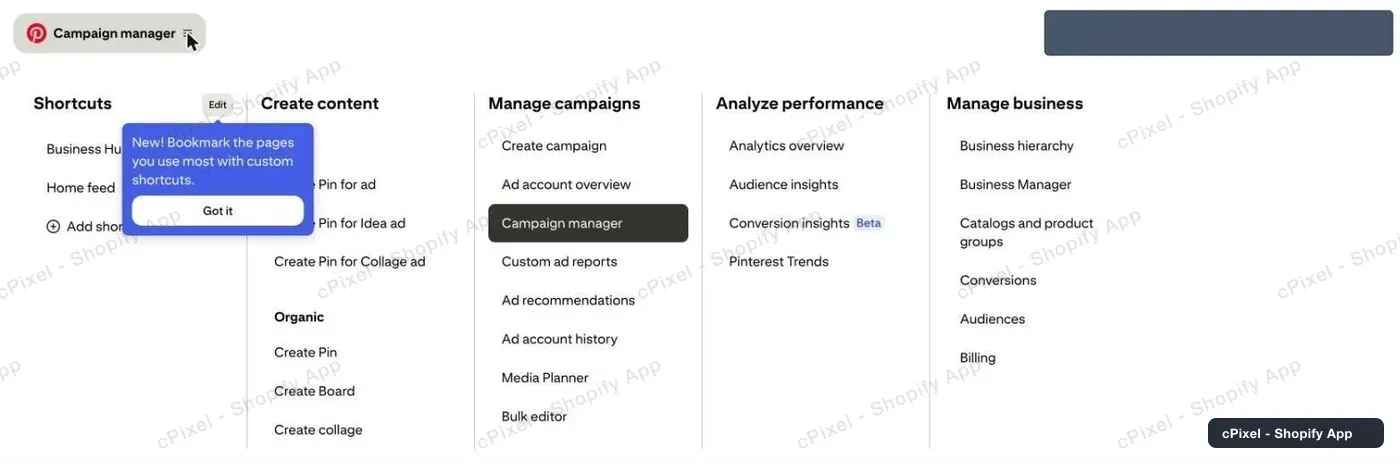
W Pinterest Ads Manager kliknij ikonę menu obok Campaign manager w lewym górnym rogu, a następnie Conversions pod Manage business.
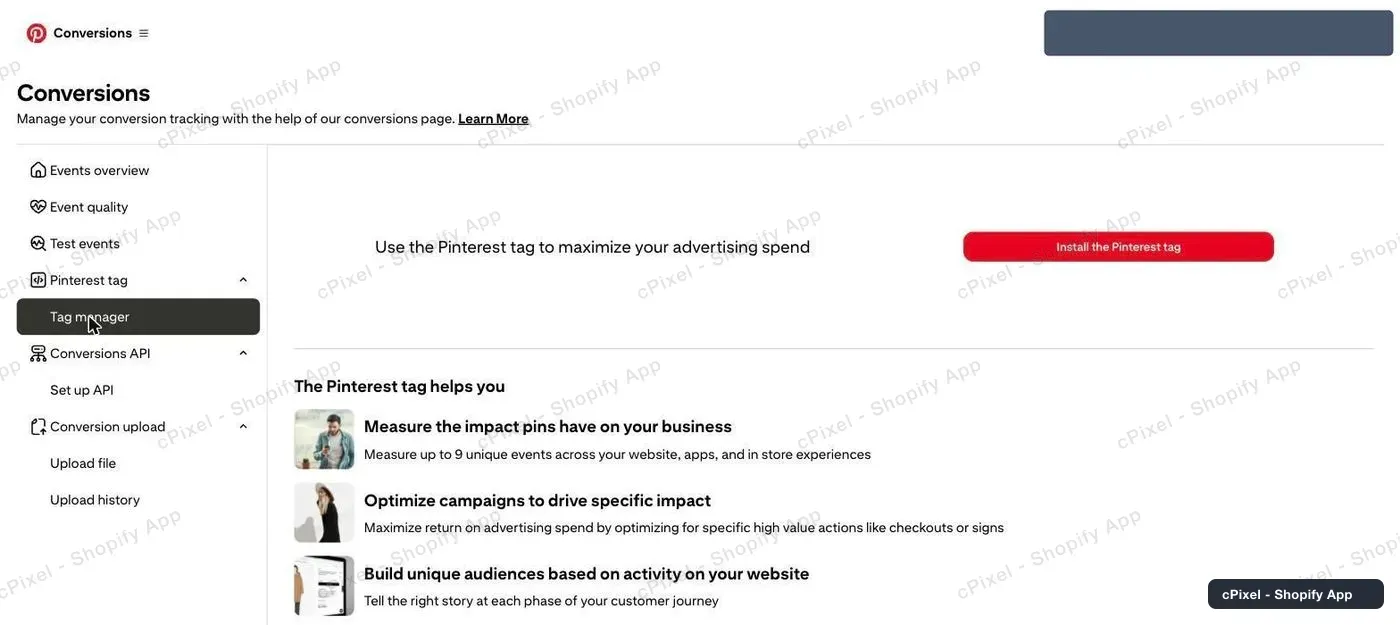
- W lewym panelu otwórz Pinterest tag → Tag manager.
Bez żadnego taga Tag manager pokazuje panel promocyjny. Kliknij Install the Pinterest tag; to do niczego Cię nie zobowiązuje.
Na Connect a data source skopiuj Tag ID z prawego górnego rogu do cPixel, a następnie zamknij stronę, bo osadzenie aplikacji cPixel instaluje tag.

Wskazówka: Tag manager wypisuje tag dopiero, gdy napłyną zdarzenia, więc jego panel promocyjny może się utrzymywać; Install the Pinterest tag wciąż pokazuje Twój Tag ID.
Który numer to mój ID konta reklamowego?
Numer, który Pinterest pokazuje obok Twojego tokenu Conversions API, gdy go generujesz. Znajduje się też w pasku adresu Ads Manager i pod nazwą Twojego konta reklamowego w Business Manager.
Ważne: Trzy numery Pinterest wyglądają podobnie. Tag ID, około 13 cyfr, to ten, z którym uruchamia się tag witryny; ID konta reklamowego to miejsce, dokąd idą wysyłki serwerowe cPixel; Pin ID, około 18 cyfr na końcu adresu Pina, identyfikuje obraz i nigdy nie rejestruje konwersji.
cPixel odrzuca Tag ID wpisany w polu Identyfikator konta reklamowego (“To identyfikator tagu wpisany powyżej…”).
Jak uzyskać token dostępu Conversions API?
Wygeneruj go pod Conversions → Conversions API → Set up API w Pinterest Ads Manager. Jest wymagany: serwery cPixel wysyłają nim zakończone i opłacone zamówienia.
- Na stronie Conversions otwórz Conversions API → Set up API.
- Wybierz Conversion access token i kliknij Generate new token.
- Od razu skopiuj token do cPixel. Pinterest pokazuje obok niego ID Twojego konta reklamowego.
Jeden token obejmuje kilka kont reklamowych tego samego użytkownika Pinterest (Pinterest). cPixel przechowuje go i nigdy nie pokazuje go ponownie.
Co cPixel wysyła do Pinterest?
Zdarzenia witryny z tagu Pinterest, ładowanego przez osadzenie aplikacji cPixel, oraz zakończone i opłacone zamówienia z serwerów cPixel przez Conversions API; każde zdarzenie idzie tylko jedną drogą.
- Odwiedziny stron i dodania do koszyka pochodzą z tagu, tylko gdy osadzenie aplikacji jest włączone. Jeśli przeglądarka blokuje tag, cPixel wysyła to zdarzenie ze swoich serwerów.
- Zakończone i opłacone zamówienia pochodzą z serwerów cPixel jako
initiate_checkouticheckout, zdarzenie zakupu Pinterest, odtworzone z zamówienia Shopify, bo żaden kod motywu nie działa na kasie ani stronie podziękowania.
Zdarzenia serwerowe zawierają zahaszowany e-mail, telefon i ID klienta Shopify, jeśli są znane, oraz adres IP i user agent; ID kliknięcia Pinterest nie jest przechwytywane. Pinterest zachowuje pierwsze zdarzenie z danym ID zdarzenia w ciągu 48 godzin (Pinterest) i ocenia Twoje dane pod Conversions → Event quality (Pinterest), wynik, którego cPixel nie odczytuje.
Uwaga: Serwerowe połączenie Pinterest w cPixel jest nowe: działa produkcyjnie od września 2026 roku i nie zostało jeszcze potwierdzone na żadnym aktywnym koncie reklamowym. Sprawdź swoją pierwszą kasę i zakup w Na żywo.
Jak sprawdzić, czy zadziałało?
Obserwuj kasę i zakup w Na żywo cPixel, gdzie wysyłki serwerowe pokazują odpowiedź Pinterest, a następnie potwierdź w Pinterest Ads Manager.
- W cPixel otwórz Na żywo i kliknij Rozpocznij sesję.
- Przeglądaj swój sklep na innej karcie i dodaj coś do koszyka. Wiersze Przeglądarka wymieniają Pinterest jako Wysłano z przeglądarki, bez odpowiedzi: platformy nie odpowiadają na wysyłki przeglądarkowe.
- Rozpocznij kasę i złóż prawdziwe zamówienie; cPixel domyślnie pomija zamówienia testowe. Ich wiersze Serwer powinny pokazywać Pinterest Zaakceptowano.
- W Pinterest otwórz Conversions → Events overview; nowy tag może potrzebować do 24 godzin, by się pokazać.
Miejsca docelowe oznaczają konto jako Zweryfikowano po pierwszej zaakceptowanej wysyłce serwerowej, zwykle pierwszej kasie. Strona Test events Pinterest i rozszerzenie Tag Helper sprawdzają wyłącznie sam tag (Pinterest). Własny przewodnik Pinterest: Track conversions with the Pinterest tag.
Co jeśli to nie działa?
Jeśli Pinterest nie otrzymuje zdarzeń z cPixel, otwórz wiersz Pinterest w Na żywo: wysyłka bez statusu Zaakceptowano podaje przyczynę.
| Co widzisz | Co zrobić |
|---|---|
| Testuj połączenie kończy się niepowodzeniem | ID konta reklamowego to prawdopodobnie Tag ID, albo użytkownik tokenu nie ma dostępu do tego konta |
| Odrzucono albo Błąd | Przeczytaj odpowiedź Pinterest w szczegółach wiersza; cPixel sam ponawia błędy |
| Napraw Pinterest na Stronie głównej: token został odrzucony, wysyłki serwerowe się zatrzymały, a krytyczny alert został wysłany e-mailem | Wygeneruj nowy token, kliknij Napraw Pinterest, albo Zarządzaj obok konta na Miejscach docelowych, wklej go i zapisz |
| Żaden wiersz Przeglądarka nie wymienia Pinterest | Osadzenie aplikacji jest wyłączone (znaczek Przeglądarka pokazuje Wymaga osadzenia aplikacji): włącz Śledzenie cPixel i zapisz swój motyw, ponownie po każdej zmianie motywu |
| Zakup brakuje albo pokazuje Pominięto | Przeczytaj powód, a następnie zobacz brakujące zakupy |
| Zakupy liczone podwójnie | Inne narzędzie, na przykład aplikacja Pinterest albo tag w Twoim motywie, wysyła dane do tego tagu |
Usuń, w Zarządzaj Pinterest, zatrzymuje wysyłki do tego konta i usuwa jego token.
