将 Pinterest 标签和 Conversions API 连接到 cPixel
我该如何将 Pinterest 连接到 cPixel?
Pinterest 在 cPixel 中需要三个值:标签 ID,位于 Pinterest Ads Manager 的 Conversions、Pinterest tag、Tag manager 下;您的广告账户 ID,来自 Ads Manager 的地址栏;以及一个 Conversions API 访问令牌,来自 Conversions API、Set up API。cPixel 会在您的 Shopify 店铺前台触发 Pinterest 标签,并从其服务器发送结账和购买事件。
粘贴到 cPixel
- 在 cPixel 中打开目的地,点击连接平台下的 Pinterest 图标。设置 Pinterest 会打开并显示粘贴您的 ID。
- 填写标签 ID、广告账户 ID 和 Conversions API 访问令牌,三者均为必填。上方的灰色提示说购买事件不被跟踪,这条提示早于 cPixel 与 Pinterest 的服务器连接。如果需要,可在为此账户命名(可选)中为账户命名。
- 点击测试连接:它会用该令牌读取您的广告账户,确认的是访问权限,而不是送达情况。
- 点击继续。在选择选项中,保持从浏览器发送事件和从我们的服务器发送事件两项勾选。除非有其他工具正在向该标签发送数据,否则请保持否——由 cPixel 负责 Pinterest(推荐);尽管名称如此,选择是——保留该应用,cPixel 将停止对 Pinterest 的服务器端发送会停止 cPixel 向它的浏览器端和服务器端发送。
- 点击保存并继续。测试一下会确认Pinterest 已连接。

重要: Pinterest 官方的 Shopify 应用也会安装该标签和 Conversions API(Pinterest),因此请保持每个像素一个发送方。
我该在哪里找到 Pinterest 标签 ID?
在 Pinterest 的 Connect a data source 页面右上角:大约 13 位数字,在您填写任何内容之前就会显示。
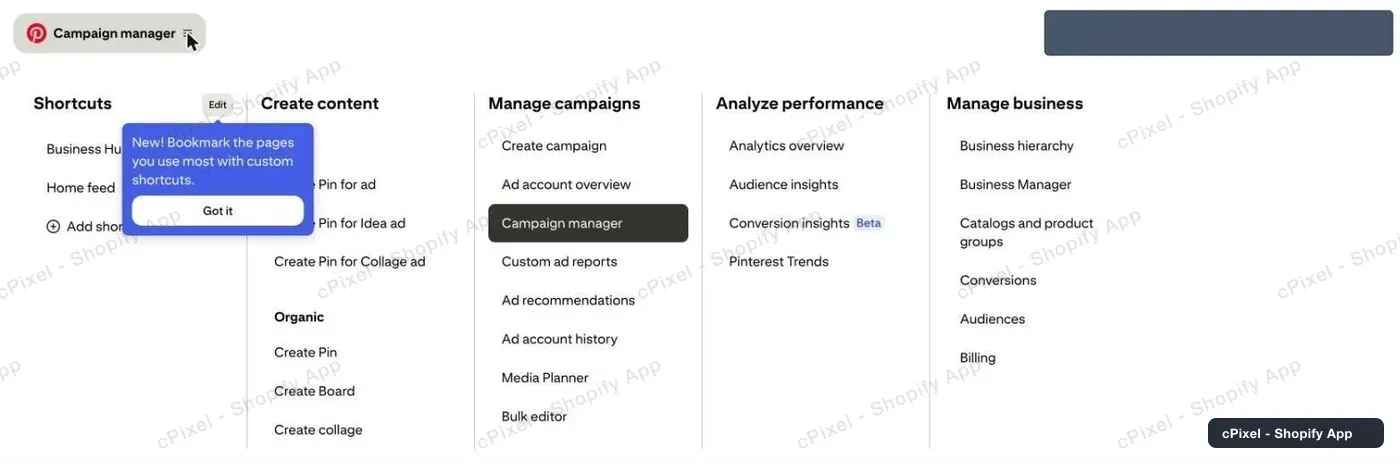
在 Pinterest Ads Manager 中,点击左上角 Campaign manager 旁边的菜单图标,然后点击 Manage business 列下的 Conversions。
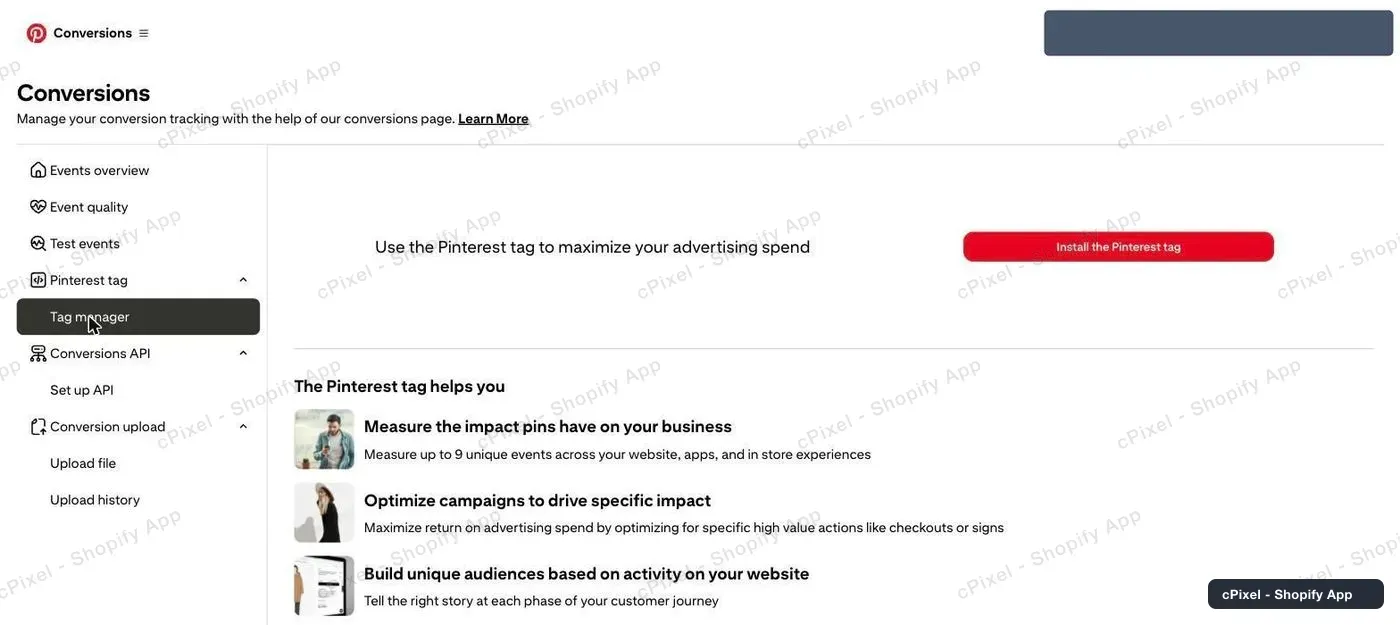
- 在左侧栏中打开 Pinterest tag → Tag manager。
如果还没有标签,Tag manager 会显示一个宣传面板。点击 Install the Pinterest tag;这不会带来任何约束。
在 Connect a data source 中,将右上角的 Tag ID 复制到 cPixel,然后关闭该页面,因为 cPixel 的应用嵌入会负责安装该标签。

提示: Tag manager 只有在事件到达后才会显示标签,因此这个宣传面板可能会一直存在;Install the Pinterest tag 仍然会显示您的标签 ID。
哪个数字是我的广告账户 ID?
生成 Conversions API 令牌时,Pinterest 会在令牌旁边显示这个数字。它也出现在 Ads Manager 的地址栏中,以及 Business Manager 中您广告账户名称下方。
重要: 三个 Pinterest 数字看起来很相似。标签 ID(约 13 位)是店铺前台代码用来触发的编号;广告账户 ID是 cPixel 服务器端发送的目的地;Pin ID(约 18 位,位于某个 Pin 地址末尾)用于标识一张图片,从不用于记录转化。
在广告账户 ID字段中输入标签 ID 会被 cPixel 拒绝(“那是你在上面填写的标签 ID……”)。
我该如何获取 Conversions API 访问令牌?
在 Pinterest Ads Manager 中,通过 Conversions → Conversions API → Set up API 生成它。这是必填项:cPixel 的服务器会用它发送结账和购买事件。
- 在 Conversions 页面中打开 Conversions API → Set up API。
- 选择 Conversion access token,点击 Generate new token。
- 立即将令牌复制到 cPixel 中。Pinterest 会在旁边显示您的广告账户 ID。
一个令牌可以覆盖同一个 Pinterest 用户下的多个广告账户(Pinterest)。cPixel 会保存它,并且不会再次显示。
cPixel 会向 Pinterest 发送什么?
来自 Pinterest 标签(由 cPixel 的应用嵌入加载)的店铺前台事件,以及通过 Conversions API 从 cPixel 服务器发送的结账和购买事件;每个事件只走一条路径。
- 页面访问和加入购物车来自该标签,仅在应用嵌入开启时有效。如果浏览器阻止了该标签,cPixel 会改由服务器发送该事件。
- 结账和购买来自 cPixel 的服务器,形式为
initiate_checkout和 Pinterest 的购买事件checkout,由 Shopify 订单重新构建而成,因为结账页和感谢页上没有主题代码运行。
在已知的情况下,服务器端事件会携带经过哈希处理的邮箱、电话号码和 Shopify 客户 ID,以及 IP 地址和用户代理;不会采集 Pinterest 的点击 ID。Pinterest 会在 48 小时内保留每个事件 ID 对应的第一个事件(Pinterest),并在 Conversions → Event quality 中为您的数据打分(Pinterest),cPixel 不会读取这个分数。
注意: cPixel 与 Pinterest 的服务器连接是新功能:自 2026 年 9 月起已投入生产环境,但尚未在真实广告账户上得到确认。请在实时中检查您的第一笔结账和购买事件。
我该如何确认它已经生效?
在 cPixel 的实时中查看一次结账和一笔购买,服务器端发送会显示 Pinterest 的回复,然后在 Pinterest Ads Manager 中确认。
- 在 cPixel 中打开实时并点击开始会话。
- 在另一个标签页中浏览您的店铺并加入购物车。浏览器行会将 Pinterest 列为已从浏览器发送,没有回复:平台不会回复浏览器端发送。
- 开始结账并下一笔真实订单;cPixel 默认会跳过测试订单。它们的服务器行应该会显示 Pinterest 已接受。
- 在 Pinterest 中打开 Conversions → Events overview;新标签最多需要 24 小时才会显示。
目的地会在首次成功的服务器端发送(通常是第一次结账)后将该账户标记为已验证。Pinterest 的 Test events 页面和 Tag Helper 扩展只会单独检测该标签(Pinterest)。Pinterest 官方指南:Track conversions with the Pinterest tag。
如果不生效该怎么办?
如果 Pinterest 没有收到 cPixel 的事件,请打开实时中的 Pinterest 行:未显示已接受的发送会注明原因。
| 您看到的情况 | 应对方法 |
|---|---|
| 测试连接失败 | 广告账户 ID 很可能填成了标签 ID,或者该令牌的用户无法访问该账户 |
| 已拒绝或错误 | 查看该行详情中 Pinterest 的回复;cPixel 会自行重试错误 |
| 首页上出现修复 Pinterest:令牌被拒绝,服务器端发送已停止,并已发送一封紧急提醒邮件 | 生成一个新令牌,点击修复 Pinterest,或在目的地中点击该账户旁边的管理,粘贴并保存 |
| 没有浏览器行提及 Pinterest | 应用嵌入已关闭(浏览器徽章显示需要应用嵌入):开启 cPixel 跟踪并保存主题,更换主题后需再次操作 |
| 购买事件丢失或显示已跳过 | 查看原因,然后参阅购买未显示 |
| 购买被重复计算 | 有其他工具(如 Pinterest 的应用或主题中的代码)正在向该标签发送数据 |
在管理 Pinterest中点击移除会停止向该账户发送数据并删除其令牌。
