Anslut Pinterest-tagg och Conversions API till cPixel
Hur ansluter jag Pinterest till cPixel?
Pinterest behöver tre värden i cPixel: Tag ID, under Conversions, Pinterest tag, Tag manager i Pinterest Ads Manager; ditt annonskonto-id, från adressfältet i Ads Manager; och en Conversions API-åtkomsttoken, från Conversions API, Set up API. cPixel utlöser Pinterest-taggen i din Shopify-butik och skickar kassor och köp från sina servrar.
Klistra in dem i cPixel
- I cPixel, öppna Destinationer och klicka på Pinterest-ikonen under Anslut en plattform. Konfigurera Pinterest öppnas på Klistra in dina id.
- Fyll i Tagg-id, Annonskonto-ID och Åtkomsttoken för Conversions API, alla obligatoriska. Den gråa hjälptexten ovanför dem, som säger att köp inte spåras, är från innan cPixels Pinterest-serveranslutning. Namnge kontot under Namnge det här kontot (valfritt) om du vill.
- Klicka på Testa anslutningen: den läser ditt annonskonto med token, vilket bekräftar åtkomst, inte leverans.
- Klicka på Fortsätt. På Välj alternativ, låt Skicka händelser från webbläsaren och Skicka händelser från våra servrar vara ikryssade. Låt Nej – cPixel sköter Pinterest (rekommenderas) vara vald om inte ett annat verktyg skickar till den här taggen: trots namnet stoppar Ja – behåll den, så slutar cPixel skicka Pinterest från serversidan cPixels webbläsar- och serverutskick till den.
- Klicka på Spara och fortsätt. Testa det bekräftar Pinterest är ansluten.

Viktigt: Pinterests egen Shopify-app installerar också taggen och Conversions API (Pinterest), så håll en avsändare per pixel.
Var hittar jag mitt Pinterest Tag ID?
Längst upp till höger på Pinterests sida Connect a data source: cirka 13 siffror, visas innan du fyllt i något.
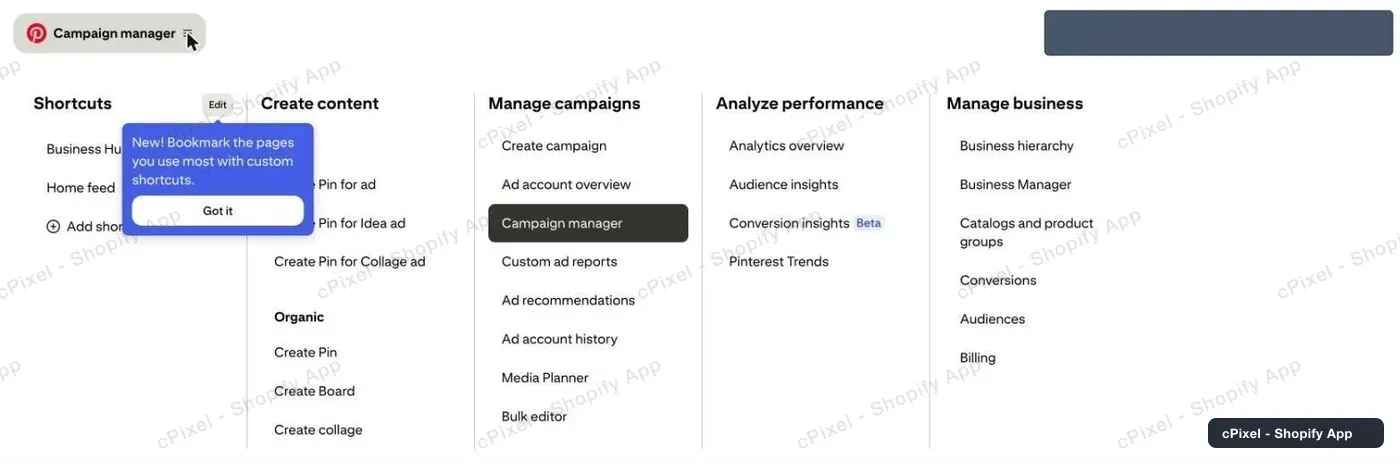
I Pinterest Ads Manager, klicka på menyikonen bredvid Campaign manager längst upp till vänster, sedan Conversions under Manage business.
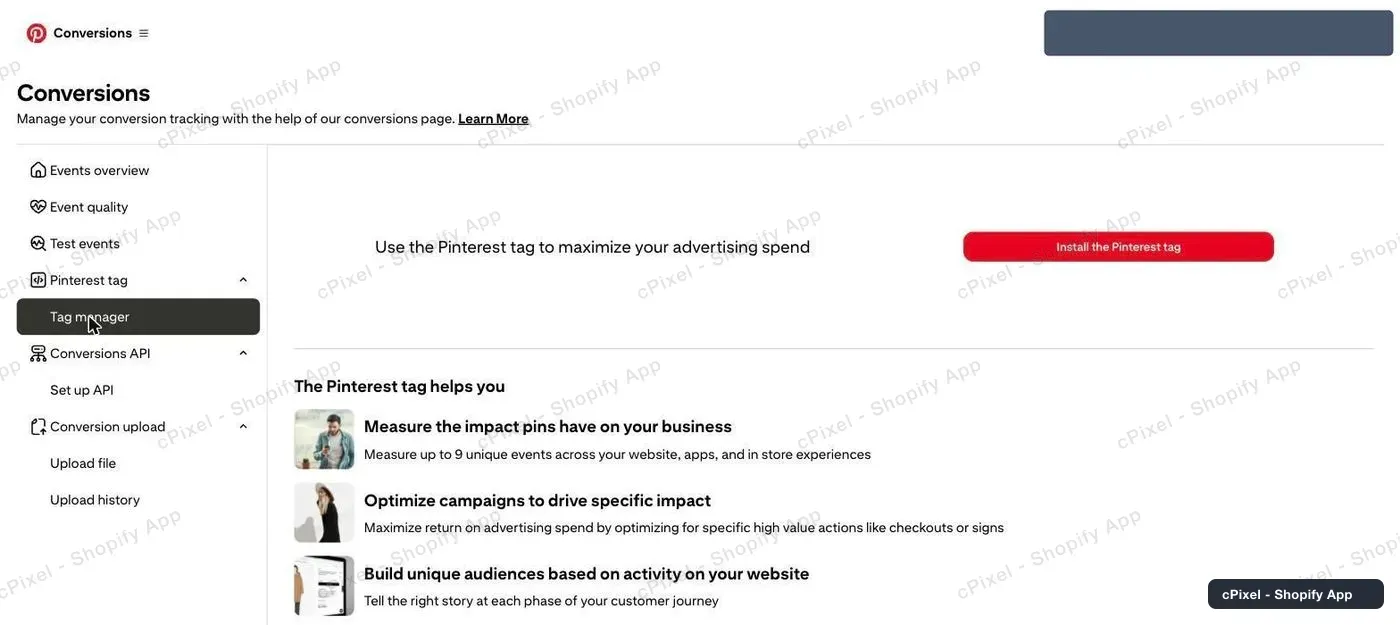
- I vänsterpanelen, öppna Pinterest tag → Tag manager.
Utan någon tagg ännu visar Tag manager en kampanjpanel. Klicka på Install the Pinterest tag; det förbinder dig till ingenting.
På Connect a data source, kopiera Tag ID längst upp till höger till cPixel, stäng sedan sidan, eftersom cPixels appinbäddning installerar taggen.

Tips: Tag manager listar en tagg först när händelser kommer in, så kampanjpanelen kan dröja sig kvar; Install the Pinterest tag visar ändå ditt Tag ID.
Vilket nummer är mitt annonskonto-id?
Numret Pinterest visar bredvid din Conversions API-token när du skapar den. Det finns också i Ads Managers adressfält och under ditt annonskontos namn i Business Manager.
Viktigt: Tre Pinterest-nummer liknar varandra. Tag ID, cirka 13 siffror, är det butikstaggen utlöses med; annonskonto-id:t är dit cPixels serverutskick går; ett Pin ID, cirka 18 siffror i slutet av en Pins adress, identifierar en bild och registrerar aldrig en konvertering.
cPixel avvisar Tag ID i fältet Annonskonto-ID (“Det är tagg-ID:t du angav ovan…”).
Hur skapar jag en Conversions API-åtkomsttoken?
Skapa den under Conversions → Conversions API → Set up API i Pinterest Ads Manager. Den är obligatorisk: cPixels servrar skickar kassor och köp med den.
- På sidan Conversions, öppna Conversions API → Set up API.
- Välj Conversion access token och klicka på Generate new token.
- Kopiera token direkt till cPixel. Pinterest visar ditt annonskonto-id bredvid den.
En token täcker flera annonskonton under samma Pinterest-användare (Pinterest). cPixel sparar den och visar den aldrig igen.
Vad skickar cPixel till Pinterest?
Butikshändelser från Pinterest-taggen, som cPixels appinbäddning laddar, och kassor och köp från cPixels servrar genom Conversions API; varje händelse går bara en väg.
- Sidbesök och tillägg i varukorg kommer från taggen, bara medan appinbäddningen är på. Om en webbläsare blockerar taggen skickar cPixel den händelsen från sina servrar.
- Kassor och köp kommer från cPixels servrar som
initiate_checkoutochcheckout, Pinterests köphändelse, återskapad från Shopify-ordern, eftersom ingen temakod körs i kassan eller på tacksidan.
Serverhändelser innehåller hashad e-post, telefon och Shopify-kund-id när de är kända, plus IP-adress och user agent; Pinterests klick-id fångas inte upp. Pinterest behåller den första händelsen per händelse-id inom 48 timmar (Pinterest) och betygsätter din data under Conversions → Event quality (Pinterest), en poäng cPixel inte läser.
Obs: cPixels Pinterest-serveranslutning är ny: i produktion sedan september 2026, och ännu inte bekräftad på ett aktivt annonskonto. Kontrollera din första kassa och ditt första köp i Live.
Hur kontrollerar jag att det fungerade?
Se en kassa och ett köp i cPixels Live, där serverutskick visar Pinterests svar, bekräfta sedan i Pinterest Ads Manager.
- I cPixel, öppna Live och klicka på Starta session.
- Surfa i din butik i en annan flik och lägg i varukorgen. Webbläsare-rader listar Pinterest som Skickad från webbläsaren, utan svar: plattformar svarar inte på webbläsarutskick.
- Starta en kassa och lägg en riktig order; cPixel hoppar över testordrar som standard. Deras rader Server bör visa Pinterest Accepterad.
- I Pinterest, öppna Conversions → Events overview; en ny tagg kan ta upp till 24 timmar att visas.
Destinationer märker kontot Verifierad efter dess första accepterade serverutskick, oftast den första kassan. Pinterests sida Test events och tillägget Tag Helper kontrollerar bara taggen (Pinterest). Pinterests egen guide: Track conversions with the Pinterest tag.
Vad gör jag om det inte fungerar?
Om Pinterest inte tar emot cPixels händelser, öppna Pinterest-raden i Live: ett utskick som inte är Accepterad namnger sin orsak.
| Det du ser | Vad du ska göra |
|---|---|
| Testa anslutningen misslyckas | Annonskonto-id:t är förmodligen Tag ID, eller så når inte tokens användare det kontot |
| Avvisad eller Fel | Läs Pinterests svar i radens detaljer; cPixel gör om försöket vid fel |
| Åtgärda Pinterest på Hem: token avvisades, serverutskicken stoppades och en kritisk varning mejlades | Skapa en ny token, klicka på Åtgärda Pinterest, eller Hantera bredvid kontot på Destinationer, klistra in den och spara |
| Inga Webbläsare-rader namnger Pinterest | Appinbäddningen är av (badgen Webbläsare visar Behöver appinbäddning): slå på cPixel-spårning och spara ditt tema, igen efter temabyte |
| Ett köp saknas eller är Överhoppad | Läs orsaken, se sedan saknade köp |
| Köp räknas dubbelt | Ett annat verktyg, till exempel Pinterests app eller en tagg i ditt tema, skickar till den här taggen |
Ta bort, i Hantera Pinterest, stoppar utskicken till det kontot och raderar dess token.
