將 Pinterest 標記與 Conversions API 連接到 cPixel
如何將 Pinterest 連接到 cPixel?
Pinterest 需要在 cPixel 中填入三個值:標記 ID,位於 Pinterest Ads Manager 的 Conversions、Pinterest tag、Tag manager 底下;你的廣告帳戶 ID,來自 Ads Manager 的網址列;以及 Conversions API 存取權杖,來自 Conversions API、Set up API。cPixel 會在你的 Shopify 商店前台觸發 Pinterest 標記,並從伺服器傳送結帳與購買事件。
貼到 cPixel 中
- 在 cPixel 中,開啟目的地,點擊連接平台底下的 Pinterest 圖示。設定 Pinterest 會開啟並停在貼上你的 ID。
- 填寫標記 ID、廣告帳戶 ID 與 Conversions API 存取權杖,三者皆為必填。上方灰色提示文字表示不會追蹤購買事件,那是 cPixel 推出 Pinterest 伺服器連線之前的舊說明。如果你想要,可以在為這個帳戶命名(選填)底下命名這個帳戶。
- 點擊測試連線:它會用這個權杖讀取你的廣告帳戶,確認的是存取權,而不是送達狀況。
- 點擊繼續。在選擇選項中,保持從瀏覽器傳送事件與從我們的伺服器傳送事件勾選。除非另一個工具也會傳送到這個標記,否則請保持沒有 — 由 cPixel 負責處理 Pinterest(建議):儘管名稱是這樣,有 — 請保留它,cPixel 將停止對 Pinterest 進行伺服器端傳送會停止 cPixel 對它的瀏覽器與伺服器傳送。
- 點擊儲存並繼續。測試連線會確認Pinterest 已連接。

重要: Pinterest 自己的 Shopify App 也會安裝這個標記與 Conversions API(Pinterest),因此請保持每個像素一個傳送來源。
我要去哪裡找 Pinterest 標記 ID?
在 Pinterest Connect a data source 頁面的右上角:大約 13 位數字,在你還沒填寫任何內容前就會顯示出來。
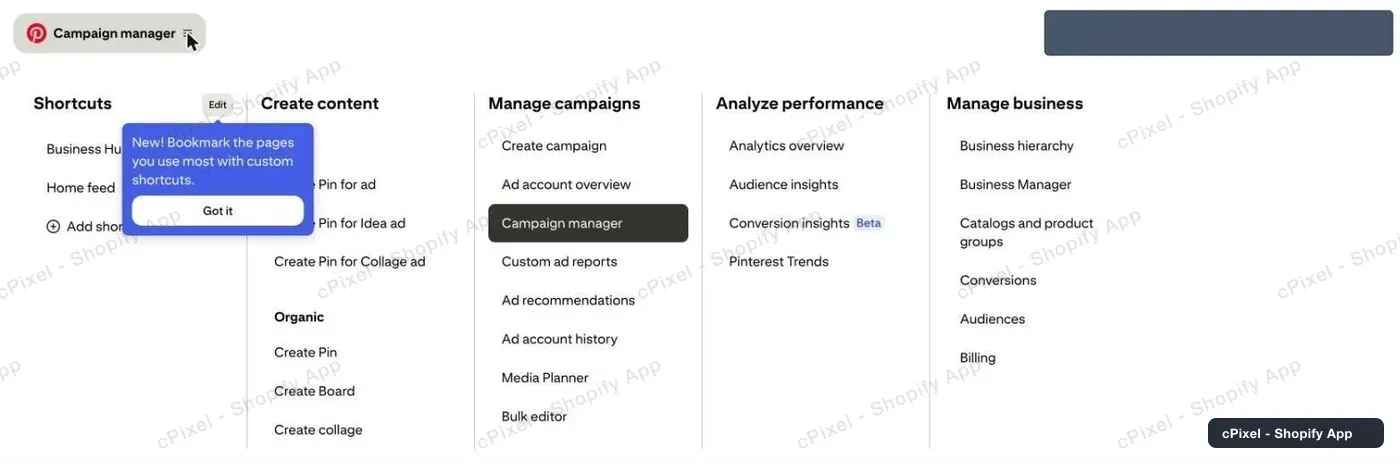
在 Pinterest Ads Manager 中,點擊左上角 Campaign manager 旁的選單圖示,然後點擊 Manage business 欄下的 Conversions。
- 在左側欄中,開啟 Pinterest tag → Tag manager。
如果還沒有標記,Tag manager 會顯示一個宣傳面板。點擊 Install the Pinterest tag;這不會讓你承擔任何義務。
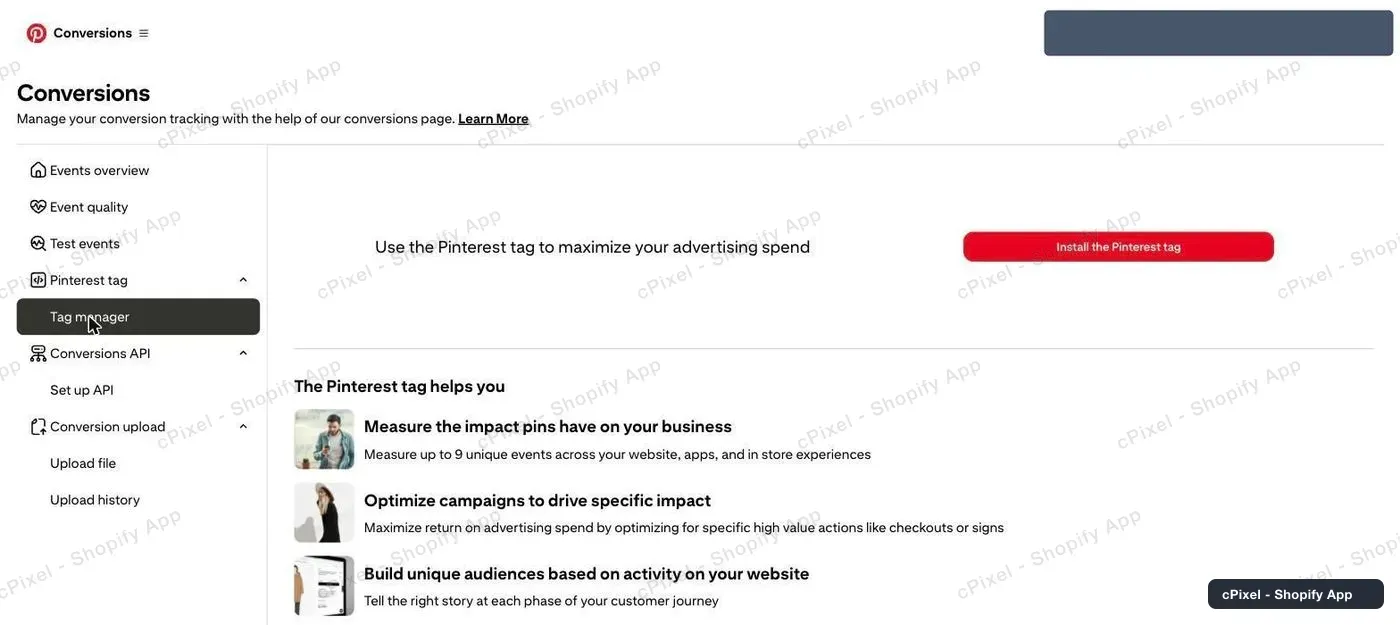
在 Connect a data source 中,從右上角複製標記 ID到 cPixel,然後關閉這個頁面,因為 cPixel 的應用程式嵌入會負責安裝標記。

提示: Tag manager 要等到事件送達後才會列出標記,因此這個宣傳面板可能會持續顯示;Install the Pinterest tag 仍然會顯示你的標記 ID。
哪一個數字才是我的廣告帳戶 ID?
就是你產生 Conversions API 權杖時,Pinterest 在旁邊顯示的那個數字。它也出現在 Ads Manager 的網址列,以及 Business Manager 中你廣告帳戶名稱底下。
重要: 有三個 Pinterest 數字看起來很相似。標記 ID,大約 13 位數字,是商店前台標記用來觸發的值;廣告帳戶 ID 是 cPixel 伺服器端傳送的目的地;Pin ID,大約 18 位數字,位於某個 Pin 網址的結尾,用來識別一張圖片,永遠不會記錄轉換。
cPixel 會拒絕在廣告帳戶 ID欄位中輸入標記 ID(「那是你在上面填入的標籤 ID……」)。
我要如何取得 Conversions API 存取權杖?
在 Pinterest Ads Manager 的 Conversions → Conversions API → Set up API 底下產生。這是必填項目:cPixel 的伺服器會用它傳送結帳與購買事件。
- 在 Conversions 頁面上,開啟 Conversions API → Set up API。
- 選擇 Conversion access token,點擊 Generate new token。
- 立即將這個權杖複製到 cPixel。Pinterest 會在旁邊顯示你的廣告帳戶 ID。
一個權杖可以涵蓋同一個 Pinterest 使用者底下的多個廣告帳戶(Pinterest)。cPixel 會儲存它,且不會再次顯示。
cPixel 會傳送什麼給 Pinterest?
商店前台事件來自 cPixel 應用程式嵌入載入的 Pinterest 標記,結帳與購買事件則透過 Conversions API 從 cPixel 的伺服器傳送;每個事件只會走其中一條途徑。
- 頁面造訪與加入購物車只在應用程式嵌入開啟時,由標記傳送。如果瀏覽器封鎖了標記,cPixel 會改由伺服器傳送該事件。
- 結帳與購買以
initiate_checkout與 Pinterest 的購買事件checkout從 cPixel 的伺服器傳送,這些事件是根據 Shopify 訂單重建的,因為沒有佈景主題程式碼可以在結帳或感謝頁面上執行。
伺服器事件會在已知時攜帶雜湊過的電子郵件、電話與 Shopify 顧客 ID,再加上 IP 位址與使用者代理程式;Pinterest 的點擊 ID 不會被擷取。Pinterest 會在 48 小時內保留每個事件 ID 的第一筆事件(Pinterest),並在 Conversions → Event quality 底下為你的資料評分(Pinterest),這個分數 cPixel 不會讀取。
注意: cPixel 的 Pinterest 伺服器連線是新功能:自 2026 年 9 月起已在正式環境運作,但尚未在實際廣告帳戶上完成驗證。請留意你第一筆結帳與購買事件在即時中的狀況。
我要如何檢查它是否成功?
在 cPixel 的即時中觀察一筆結帳與一筆購買事件,伺服器傳送會顯示 Pinterest 的回應,接著再到 Pinterest Ads Manager 中確認。
- 在 cPixel 中,開啟即時並點擊開始工作階段。
- 在另一個分頁瀏覽你的商店並加入購物車。瀏覽器列會將 Pinterest 列為由瀏覽器傳送,沒有回應:平台不會回應瀏覽器傳送。
- 開始結帳並下一筆真實訂單;cPixel 預設會略過測試訂單。它們的伺服器列應該會顯示 Pinterest 已接受。
- 在 Pinterest 中,開啟 Conversions → Events overview;新標記最多可能需要24 小時才會顯示。
第一次成功的伺服器傳送後,目的地會將帳戶標示為已驗證,通常是第一筆結帳事件。Pinterest 的 Test events 頁面與 Tag Helper 擴充功能只能單獨檢查標記(Pinterest)。Pinterest 官方指南:Track conversions with the Pinterest tag。
如果沒有成功該怎麼辦?
如果 Pinterest 沒有收到 cPixel 的事件,請開啟即時中的 Pinterest 列:未顯示已接受的傳送會列出原因。
| 你看到的畫面 | 該怎麼做 |
|---|---|
| 測試連線失敗 | 廣告帳戶 ID 很可能填成了標記 ID,或是這個權杖的使用者無法存取該帳戶 |
| 已拒絕或錯誤 | 在該列的詳細資料中閱讀 Pinterest 的回應;cPixel 會自動重試錯誤 |
| 首頁顯示修正 Pinterest:權杖被拒絕,伺服器傳送已停止,並寄出重大警示 | 產生新的權杖,點擊修正 Pinterest,或在目的地頁面點擊帳戶旁的管理,貼上並儲存 |
| 沒有瀏覽器列列出 Pinterest | 應用程式嵌入已關閉(瀏覽器徽章顯示需要應用程式嵌入):開啟 cPixel 追蹤並儲存你的佈景主題,換佈景主題後也要再做一次 |
| 某筆購買遺失或顯示已略過 | 閱讀其原因,然後參閱購買未顯示 |
| 購買被重複計算 | 另一個工具,例如 Pinterest 的 App 或佈景主題中的標記,也在傳送到這個標記 |
在管理 Pinterest中點擊移除會停止對該帳戶的傳送,並刪除它的權杖。
