Forbind Pinterest Tag og Conversions API til cPixel
Hvordan forbinder jeg Pinterest til cPixel?
Pinterest kræver tre værdier i cPixel: Tag-id’et, under Conversions, Pinterest tag, Tag manager i Pinterest Ads Manager; dit annoncekonto-id, fra adresselinjen i Ads Manager; og et Conversions API-adgangstoken, fra Conversions API, Set up API. cPixel udløser Pinterest-tagget på din Shopify-butik og sender kasser og køb fra sine servere.
Indsæt dem i cPixel
- I cPixel, åbn Destinationer, og klik på Pinterest-ikonet under Forbind en platform. Konfigurer Pinterest åbner på Indsæt dine id’er.
- Udfyld Tag-id, Annoncekonto-ID og Adgangstoken til Conversions API, alle påkrævet. Det grå hint over dem, som siger, at køb ikke spores, går forud for cPixels Pinterest-serverforbindelse. Navngiv kontoen under Navngiv denne konto (valgfrit), hvis du vil.
- Klik på Test forbindelse: den læser din annoncekonto med tokenet og bekræfter adgang, ikke levering.
- Klik på Fortsæt. Under Vælg indstillinger, behold Send hændelser fra browseren og Send hændelser fra vores servere afkrydset. Behold Nej — cPixel klarer Pinterest (anbefalet), medmindre et andet værktøj sender til dette tag: trods sit navn stopper Ja — behold den, og cPixel holder op med at sende Pinterest fra serveren cPixels browser- og serverafsendelser til det.
- Klik på Gem og fortsæt. Test det bekræfter Pinterest er forbundet.

Vigtigt: Pinterests egen Shopify-app installerer også tagget og Conversions API (Pinterest), så hold én afsender pr. pixel.
Hvor finder jeg mit Pinterest Tag-id?
Øverst til højre på Pinterests side Connect a data source: omkring 13 cifre, vist før du har udfyldt noget.
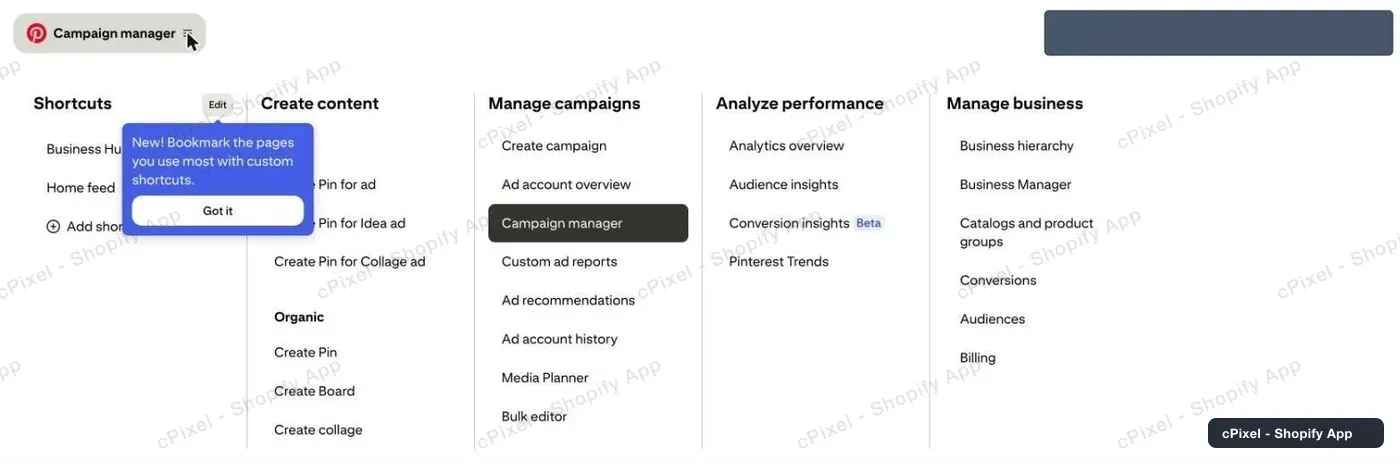
I Pinterest Ads Manager, klik på menuikonet ved siden af Campaign manager øverst til venstre, og så på Conversions under Manage business.
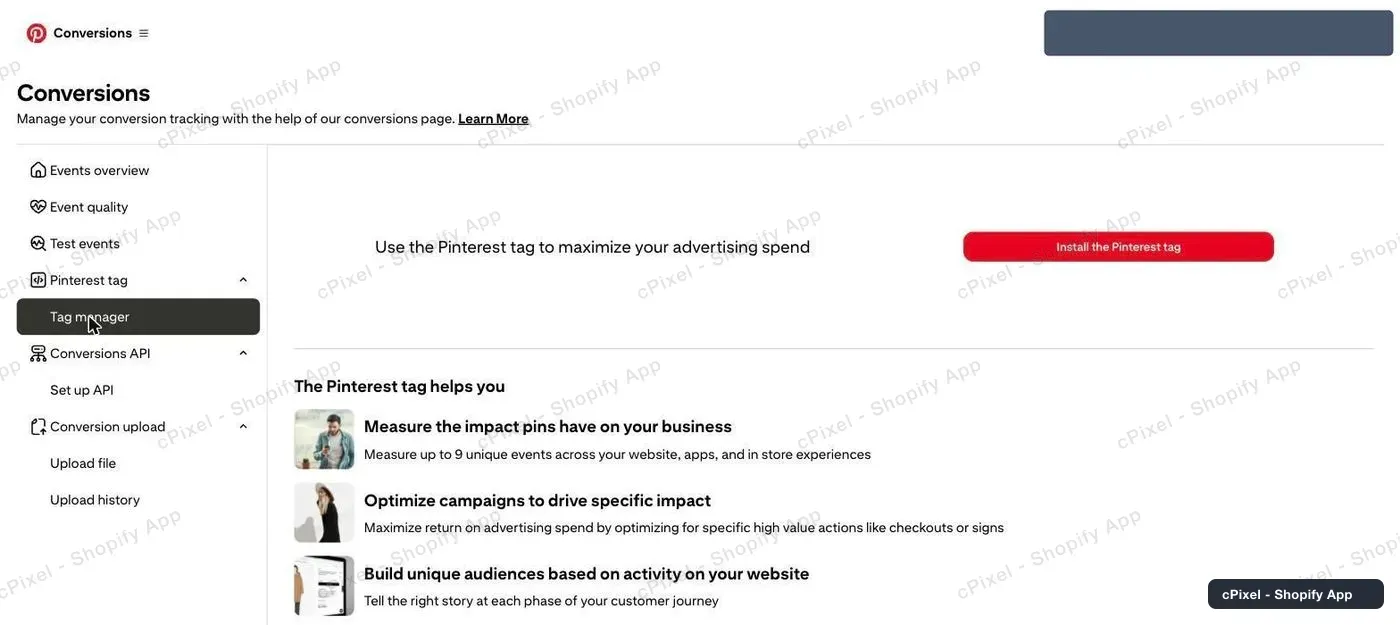
- I venstre kolonne, åbn Pinterest tag → Tag manager.
Uden et tag endnu viser Tag manager et kampagnepanel. Klik på Install the Pinterest tag; det forpligter dig til intet.
På Connect a data source, kopiér Tag ID øverst til højre ind i cPixel, og luk så siden, da cPixels app-embed installerer tagget.

Tip: Tag manager viser først et tag, når hændelser ankommer, så dens kampagnepanel kan blive hængende; Install the Pinterest tag viser stadig dit Tag-id.
Hvilket nummer er mit annoncekonto-id?
Det nummer, Pinterest viser ved siden af dit Conversions API-token, når du genererer det. Det står også i Ads Managers adresselinje og under dit annoncekontonavn i Business Manager.
Vigtigt: Tre Pinterest-numre ligner hinanden. Tag ID’et, omkring 13 cifre, er det, butikstagget udløses med; annoncekonto-id’et er, hvor cPixels serverafsendelser går hen; et Pin ID, omkring 18 cifre til sidst i en Pins adresse, identificerer et billede og registrerer aldrig en konvertering.
cPixel afviser Tag-id’et i feltet Annoncekonto-ID (“Det er det tag-ID, du indtastede ovenfor…”).
Hvordan får jeg et Conversions API-adgangstoken?
Generér det under Conversions → Conversions API → Set up API i Pinterest Ads Manager. Det er påkrævet: cPixels servere sender kasser og køb med det.
- På siden Conversions, åbn Conversions API → Set up API.
- Vælg Conversion access token, og klik på Generate new token.
- Kopiér tokenet med det samme ind i cPixel. Pinterest viser dit annoncekonto-id ved siden af.
Ét token dækker flere annoncekonti under samme Pinterest-bruger (Pinterest). cPixel gemmer det og viser det aldrig igen.
Hvad sender cPixel til Pinterest?
Butikshændelser fra Pinterest-tagget, som cPixels app-embed indlæser, og kasser og køb fra cPixels servere gennem Conversions API; hver hændelse går kun én vej.
- Sidebesøg og tilføjelser til kurv kommer fra tagget, kun mens app-embedden er slået til. Hvis en browser blokerer tagget, sender cPixel den hændelse fra sine servere.
- Kasser og køb kommer fra cPixels servere som
initiate_checkoutogcheckout, Pinterests købshændelse, genopbygget ud fra Shopify-ordren, da ingen temakode kører ved kassen eller på tak-for-siden.
Serverhændelser bærer hashet e-mail, telefon og Shopify-kunde-id, når kendt, plus IP-adresse og user agent; Pinterests klik-id opsamles ikke. Pinterest beholder den første hændelse pr. hændelses-id inden for 48 timer (Pinterest) og bedømmer dine data under Conversions → Event quality (Pinterest), en score cPixel ikke læser.
Bemærk: cPixels Pinterest-serverforbindelse er ny: i produktion siden september 2026, og endnu ikke bekræftet på en aktiv annoncekonto. Tjek din første kasse og dit første køb i Live.
Hvordan tjekker jeg, om det virkede?
Følg en kasse og et køb i cPixels Live, hvor serverafsendelser viser Pinterests svar, og bekræft så i Pinterest Ads Manager.
- I cPixel, åbn Live, og klik på Start session.
- Gennemse din butik i en anden fane, og læg noget i kurven. Browser-rækker lister Pinterest som Sendt fra browseren, uden svar: platforme svarer ikke på browserafsendelser.
- Start en kasse, og afgiv en rigtig ordre; cPixel springer testordrer over som standard. Deres Server-rækker bør vise Pinterest Accepteret.
- I Pinterest, åbn Conversions → Events overview; et nyt tag kan tage op til 24 timer om at vise sig.
Destinationer markerer kontoen Verificeret efter dens første accepterede serverafsendelse, som regel den første kasse. Pinterests side Test events og Tag Helper-udvidelsen tjekker kun tagget (Pinterest). Pinterests egen vejledning: Track conversions with the Pinterest tag.
Hvad hvis det ikke virker?
Hvis Pinterest ikke modtager cPixels hændelser, så åbn Pinterest-rækken i Live: en afsendelse, der ikke er Accepteret, navngiver sin årsag.
| Det, du ser | Det, du skal gøre |
|---|---|
| Test forbindelse fejler | Annoncekonto-id’et er nok Tag-id’et, eller tokenets bruger kan ikke nå den konto |
| Afvist eller Fejl | Læs Pinterests svar i rækkens detaljer; cPixel gensender selv fejl |
| Ret Pinterest på Hjem: tokenet blev afvist, serverafsendelser stoppede, og en kritisk advarsel blev sendt på e-mail | Generér et nyt token, klik på Ret Pinterest, eller Administrer ved siden af kontoen på Destinationer, indsæt det, og gem |
| Ingen Browser-rækker navngiver Pinterest | App-embedden er slået fra (Browser-mærket viser Kræver appindlejring): slå cPixel-sporing til, og gem dit tema, igen efter temaskift |
| Et køb mangler eller er Sprunget over | Læs årsagen, og se derefter køb, der ikke vises |
| Køb talt dobbelt | Et andet værktøj, som Pinterests app eller et tag i dit tema, sender til dette tag |
Fjern, i Administrer Pinterest, stopper afsendelser til den konto og sletter dens token.
