Připojení Pinterest Tag a Conversions API k cPixel
Jak připojím Pinterest k cPixel?
Pinterest potřebuje v cPixel tři údaje: Tag ID, pod Conversions, Pinterest tag, Tag manager v Pinterest Ads Manager; ID vašeho reklamního účtu, z adresního řádku v Ads Manageru; a přístupový token Conversions API, z Conversions API, Set up API. cPixel spouští Pinterest tag ve vašem obchodě Shopify a odesílá checkouty a nákupy ze svých serverů.
Vložení do cPixel
- V cPixel otevřete Cíle a klikněte na ikonu Pinterest pod Připojit platformu. Nastavit Pinterest se otevře na Vložte svá ID.
- Vyplňte ID tagu, ID reklamního účtu a Přístupový token Conversions API, vše povinné. Šedá nápověda nad nimi, která říká, že nákupy se nesledují, pochází z doby před serverovým propojením Pinterestu v cPixel. Pokud chcete, pojmenujte účet pod Pojmenujte tento účet (nepovinné).
- Klikněte na Otestovat připojení: přečte váš reklamní účet pomocí tokenu, což potvrzuje přístup, ne doručení.
- Klikněte na Pokračovat. Na Vyberte možnosti ponechte zaškrtnuté Odesílat události z prohlížeče a Odesílat události z našich serverů. Ponechte Ne — cPixel se stará o Pinterest (doporučeno), pokud do tohoto tagu neodesílá jiný nástroj: navzdory svému názvu Ano — nechte ji nainstalovanou a cPixel přestane Pinterest odesílat ze serveru zastaví prohlížečové i serverové odesílání cPixel do něj.
- Klikněte na Uložit a pokračovat. Otestujte to potvrdí Pinterest je připojeno.

Důležité: Vlastní aplikace Pinterestu pro Shopify také instaluje tag i Conversions API (Pinterest), takže dodržujte jednoho odesílatele na pixel.
Kde najdu své Pinterest Tag ID?
Vpravo nahoře na stránce Connect a data source Pinterestu: asi 13 číslic, zobrazené ještě předtím, než cokoliv vyplníte.
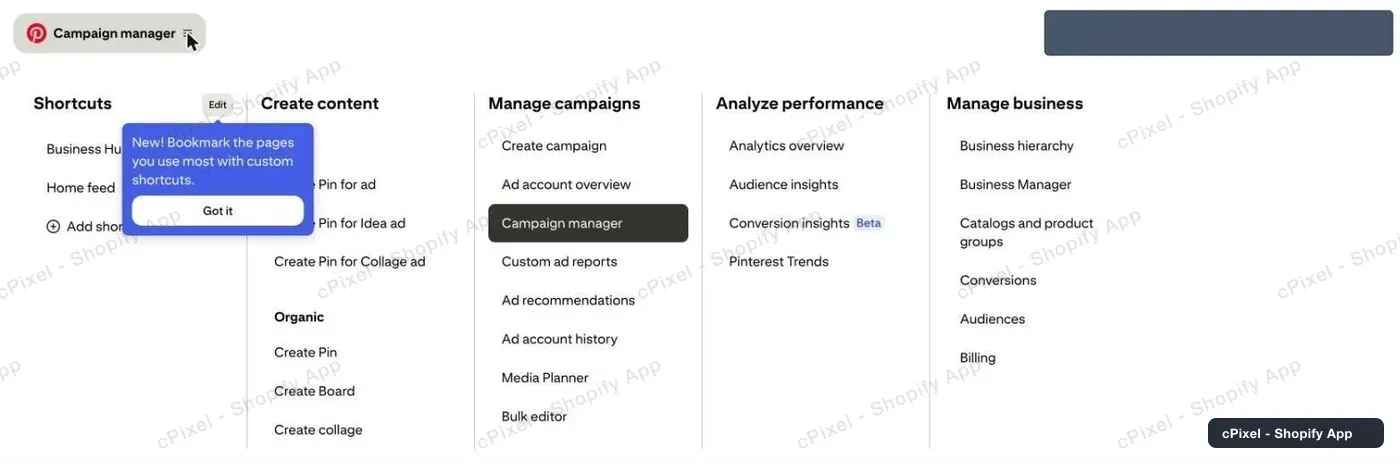
V Pinterest Ads Manager klikněte na ikonu menu vedle Campaign manager vlevo nahoře, pak na Conversions pod Manage business.
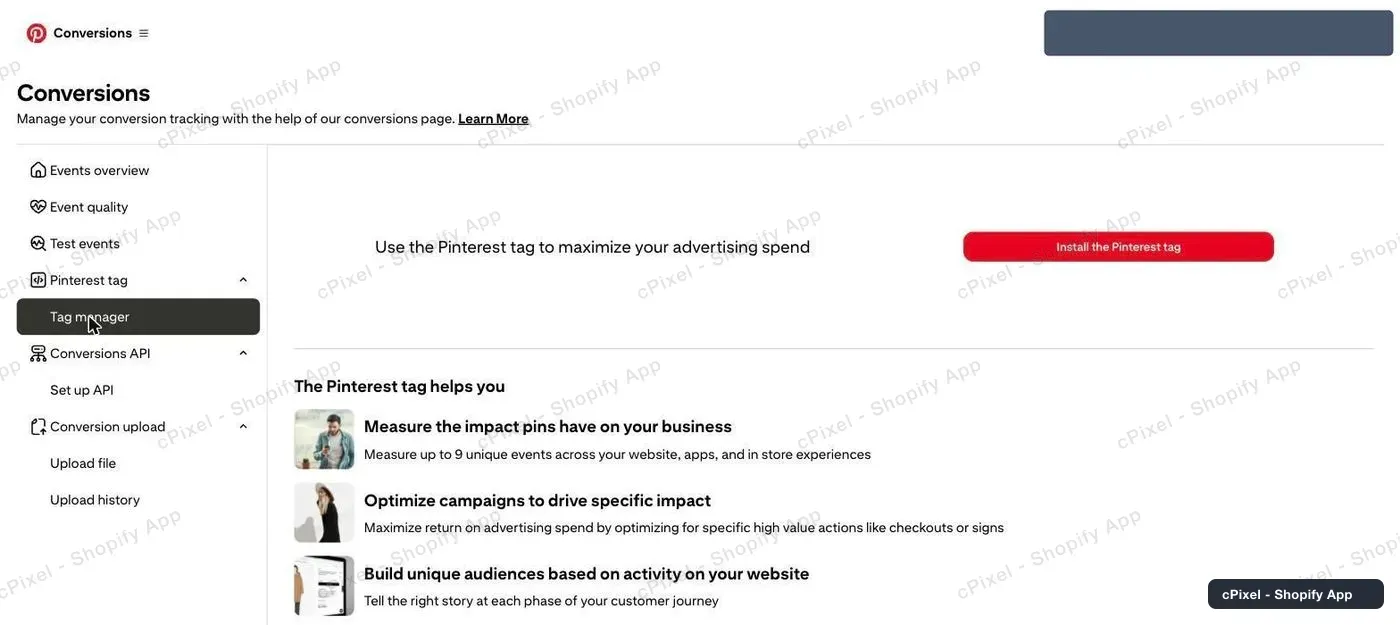
- V levém panelu otevřete Pinterest tag → Tag manager.
Bez existujícího tagu Tag manager ukáže propagační panel. Klikněte na Install the Pinterest tag; k ničemu vás to nezavazuje.
Na Connect a data source zkopírujte Tag ID vpravo nahoře do cPixel, pak stránku zavřete, protože tag instaluje app embed cPixel.

Tip: Tag manager vypíše tag, až jakmile dorazí události, takže jeho propagační panel může přetrvávat; Install the Pinterest tag vaše Tag ID přesto zobrazí.
Které číslo je moje ID reklamního účtu?
Číslo, které Pinterest ukáže vedle vašeho tokenu Conversions API při jeho vygenerování. Najdete ho i v adresním řádku Ads Manageru a pod názvem vašeho reklamního účtu v Business Manager.
Důležité: Tři čísla Pinterestu vypadají podobně. Tag ID, asi 13 číslic, je to, s čím se spouští tag obchodu; ID reklamního účtu je místo, kam jdou serverová odeslání cPixel; Pin ID, asi 18 číslic na konci adresy Pinu, identifikuje obrázek a nikdy nezaznamenává konverzi.
cPixel odmítne ID tagu v poli ID reklamního účtu („To je ID tagu, které jste zadali výše…“).
Jak získám přístupový token Conversions API?
Vygenerujte ho pod Conversions → Conversions API → Set up API v Pinterest Ads Manager. Je povinný: servery cPixel s ním odesílají checkouty a nákupy.
- Na stránce Conversions otevřete Conversions API → Set up API.
- Vyberte Conversion access token a klikněte na Generate new token.
- Zkopírujte token rovnou do cPixel. Pinterest vedle něj ukáže ID vašeho reklamního účtu.
Jeden token pokrývá několik reklamních účtů pod stejným uživatelem Pinterestu (Pinterest). cPixel ho uloží a už ho znovu nezobrazí.
Co cPixel odesílá do Pinterestu?
Události obchodu z tagu Pinterestu, který načítá app embed cPixel, a checkouty a nákupy ze serverů cPixel přes Conversions API; každá událost jde jen jedním směrem.
- Návštěvy stránek a přidání do košíku pocházejí z tagu, jen dokud je zapnutý app embed. Pokud prohlížeč tag zablokuje, cPixel tuto událost odešle ze svých serverů.
- Checkouty a nákupy pocházejí ze serverů cPixel jako
initiate_checkoutacheckout, nákupní událost Pinterestu, znovu sestavená z objednávky Shopify, protože na pokladně ani stránce s poděkováním neběží žádný kód motivu.
Serverové události nesou hashovaný e-mail, telefon a ID zákazníka Shopify, pokud jsou známé, plus IP adresu a user agent; click ID Pinterestu se nezachytává. Pinterest si po dobu 48 hodin ponechá první událost pro každé event ID (Pinterest) a hodnotí vaše data pod Conversions → Kvalita událostí (Pinterest), skóre, které cPixel nečte.
Poznámka: Serverové propojení Pinterestu v cPixel je nové: v provozu od září 2026, zatím nepotvrzené na aktivním reklamním účtu. Zkontrolujte svůj první checkout a nákup v Živých událostech.
Jak zkontroluji, že to funguje?
Sledujte checkout a nákup v Živých událostech cPixel, kde serverová odeslání ukazují odpověď Pinterestu, pak to potvrďte v Pinterest Ads Manager.
- V cPixel otevřete Živé události a klikněte na Spustit relaci.
- Procházejte svůj obchod v jiné kartě a přidejte do košíku. Řádky Prohlížeč uvádějí Pinterest jako Odesláno z prohlížeče, bez odpovědi: platformy na prohlížečová odeslání neodpovídají.
- Zahajte checkout a zadejte skutečnou objednávku; cPixel testovací objednávky ve výchozím nastavení přeskakuje. Jejich řádky Server by měly ukazovat Pinterest Přijato.
- V Pinterestu otevřete Conversions → Events overview; novému tagu může trvat až 24 hodin, než se objeví.
Cíle označí účet Ověřeno po prvním přijatém serverovém odeslání, obvykle prvním checkoutu. Stránka Test events Pinterestu a rozšíření Tag Helper kontrolují jen samotný tag (Pinterest). Vlastní návod Pinterestu: Track conversions with the Pinterest tag.
Co když to nefunguje?
Pokud Pinterest nepřijímá události z cPixel, otevřete řádek Pinterestu v Živých událostech: odeslání, které není Přijato, uvede svou příčinu.
| Co vidíte | Co dělat |
|---|---|
| Otestovat připojení selže | ID reklamního účtu je pravděpodobně ID tagu, nebo se uživatel tokenu k tomuto účtu nedostane |
| Odmítnuto nebo Chyba | Přečtěte si odpověď Pinterestu v podrobnostech řádku; chyby cPixel opakuje sám |
| Opravit Pinterest na Domů: token byl odmítnut, serverová odeslání se zastavila a bylo odesláno kritické upozornění | Vygenerujte nový token, klikněte na Opravit Pinterest, nebo na Spravovat vedle účtu na Cíle, vložte ho a uložte |
| Žádné řádky Prohlížeč nejmenují Pinterest | App embed je vypnutý (odznak Prohlížeč ukazuje Vyžaduje vložení aplikace): zapněte Sledování cPixel a uložte motiv, znovu i po změně motivu |
| Nákup chybí nebo je Přeskočeno | Přečtěte si důvod, pak viz chybějící nákupy |
| Nákupy počítané dvakrát | Do tohoto tagu odesílá i jiný nástroj, například aplikace Pinterestu nebo tag ve vašem motivu |
Odebrat, ve Spravovat Pinterest, zastaví odesílání do tohoto účtu a smaže jeho token.
