Pinterest Tag en Conversions API koppelen aan cPixel
Hoe koppel ik Pinterest aan cPixel?
Pinterest heeft drie waarden nodig in cPixel: de Tag ID, onder Conversions, Pinterest tag, Tag manager in Pinterest Ads Manager; je advertentieaccount-ID, uit de adresbalk in Ads Manager; en een Conversions API-toegangstoken, van Conversions API, Set up API. cPixel vuurt de Pinterest-tag af op je Shopify-winkel en verzendt checkouts en aankopen vanaf zijn servers.
Plak ze in cPixel
- Open in cPixel Bestemmingen en klik op het Pinterest-icoon onder Een platform koppelen. Pinterest instellen opent op Plak je ID’s.
- Vul Tag-ID, Advertentieaccount-ID en Conversions API-toegangstoken in, alle drie verplicht. De grijze hint erboven, die zegt dat aankopen niet worden getrackt, dateert van vóór de Pinterest-serververbinding van cPixel. Geef het account desgewenst een naam onder Geef dit account een naam (optioneel).
- Klik op Verbinding testen: dit leest je advertentieaccount met het token, wat toegang bevestigt, geen aflevering.
- Klik op Doorgaan. Houd op Kies opties Gebeurtenissen vanuit de browser verzenden en Gebeurtenissen vanaf onze servers verzenden aangevinkt. Houd Nee — cPixel regelt Pinterest (aanbevolen) aan, tenzij een andere tool naar deze tag verzendt: ondanks het label stopt Ja — houd hem, en cPixel stopt met server-side verzenden naar Pinterest zowel de browser- als de serververzendingen van cPixel ernaartoe.
- Klik op Opslaan en doorgaan. Testen bevestigt Pinterest is gekoppeld.

Belangrijk: Pinterest’s eigen Shopify-app installeert ook de tag en de Conversions API (Pinterest), dus houd één verzender per pixel aan.
Waar vind ik mijn Pinterest Tag ID?
Rechtsboven op de pagina Connect a data source van Pinterest: ongeveer 13 cijfers, al zichtbaar voordat je iets invult.
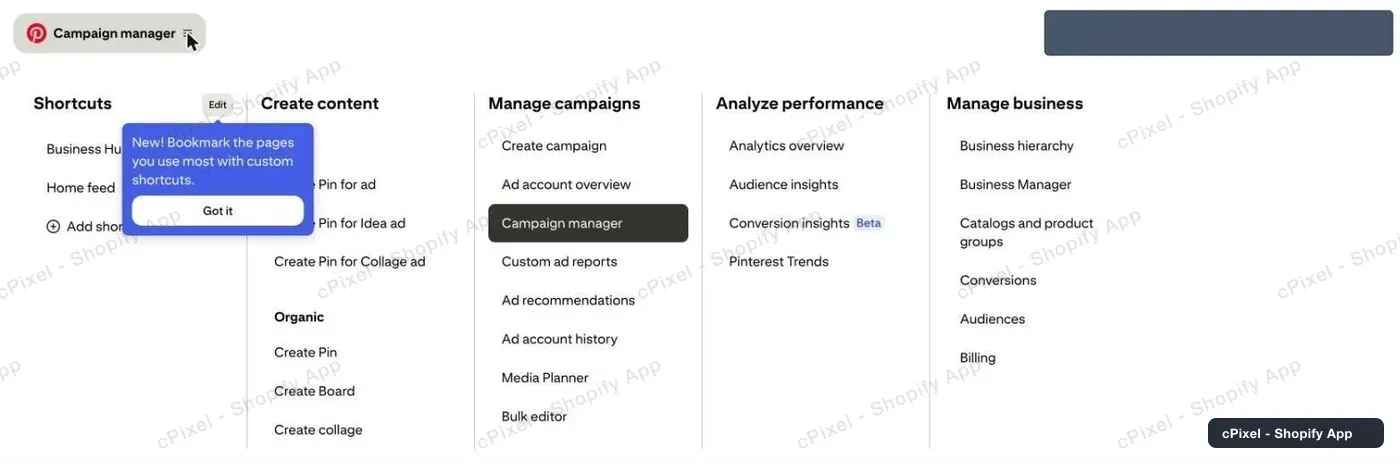
Klik in Pinterest Ads Manager op het menu-icoon naast Campaign manager linksboven, en dan op Conversions onder Manage business.
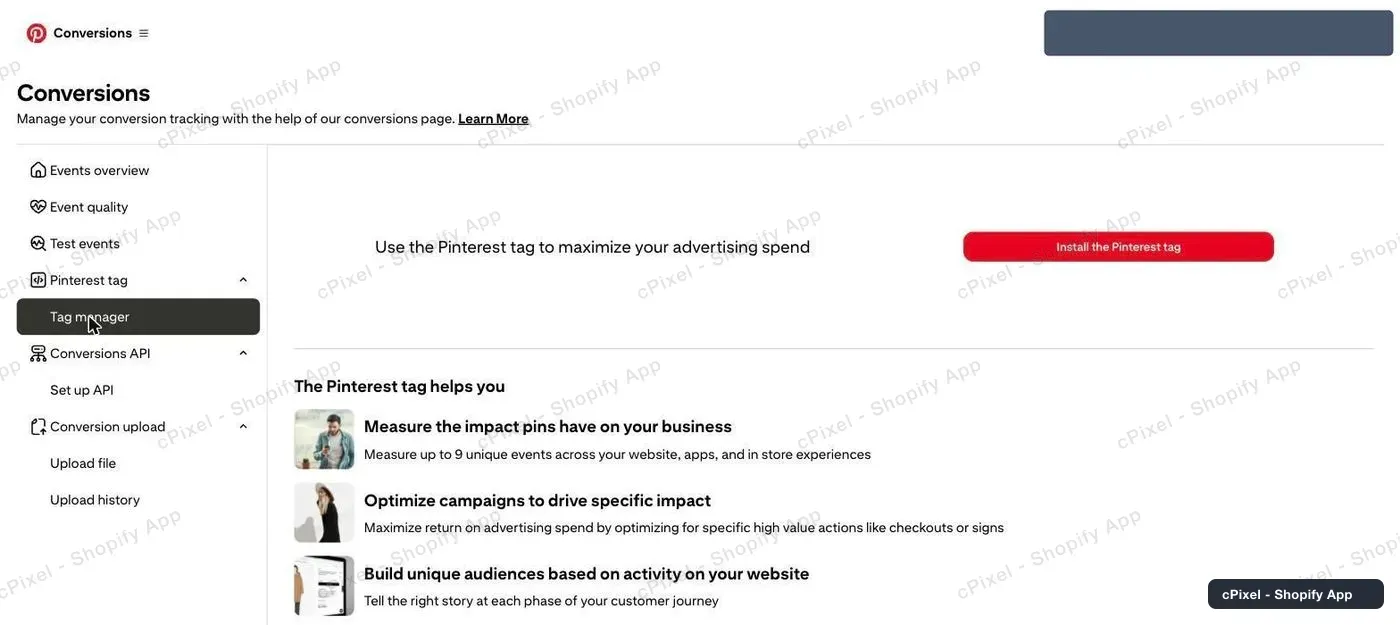
- Open in de linkerbalk Pinterest tag → Tag manager.
Zonder tag toont Tag manager een promopaneel. Klik op Install the Pinterest tag; het verplicht je tot niets.
Kopieer op Connect a data source de Tag ID rechtsboven naar cPixel, en sluit dan de pagina, want de app-insluiting van cPixel installeert de tag.

Tip: Tag manager toont een tag pas zodra er gebeurtenissen binnenkomen, dus het promopaneel kan blijven staan; Install the Pinterest tag toont je Tag ID toch al.
Welk nummer is mijn advertentieaccount-ID?
Het nummer dat Pinterest naast je Conversions API-token toont wanneer je het genereert. Het staat ook in de adresbalk van Ads Manager en onder de naam van je advertentieaccount in Business Manager.
Belangrijk: Drie nummers van Pinterest lijken op elkaar. De Tag ID, ongeveer 13 cijfers, is waarmee de tag in de winkel afvuurt; de advertentieaccount-ID is waar de serververzendingen van cPixel naartoe gaan; een Pin ID, ongeveer 18 cijfers aan het einde van het adres van een Pin, identificeert een afbeelding en registreert nooit een conversie.
cPixel weigert de Tag ID in het veld Advertentieaccount-ID (“Dat is de Tag-ID die je hierboven hebt ingevuld…”).
Hoe kom ik aan een Conversions API-toegangstoken?
Genereer het onder Conversions → Conversions API → Set up API in Pinterest Ads Manager. Het is verplicht: de servers van cPixel verzenden er checkouts en aankopen mee.
- Open op de pagina Conversions Conversions API → Set up API.
- Selecteer Conversion access token en klik op Generate new token.
- Kopieer het token meteen naar cPixel. Pinterest toont je advertentieaccount-ID ernaast.
Eén token dekt meerdere advertentieaccounts onder dezelfde Pinterest-gebruiker (Pinterest). cPixel bewaart het en toont het nooit meer.
Wat verzendt cPixel naar Pinterest?
Gebeurtenissen vanuit de winkel via de Pinterest-tag, die de app-insluiting van cPixel laadt, en checkouts en aankopen vanaf de servers van cPixel via de Conversions API; elke gebeurtenis gaat maar één kant op.
- Paginabezoeken en toevoegingen aan winkelwagentje komen van de tag, alleen zolang de app-insluiting aan staat. Blokkeert een browser de tag, dan verzendt cPixel die gebeurtenis vanaf zijn servers.
- Checkouts en aankopen komen vanaf de servers van cPixel als
initiate_checkoutencheckout, het aankoopevent van Pinterest, opnieuw opgebouwd uit de Shopify-bestelling, omdat er geen themacode draait bij checkout of de bedankpagina.
Servergebeurtenissen bevatten gehashte e-mail, telefoon en Shopify-klant-ID indien bekend, plus IP-adres en user agent; de click-ID van Pinterest wordt niet vastgelegd. Pinterest bewaart de eerste gebeurtenis per gebeurtenis-ID binnen 48 uur (Pinterest) en scoort je gegevens onder Conversions → Event quality (Pinterest), een score die cPixel niet uitleest.
Opmerking: De Pinterest-serververbinding van cPixel is nieuw: in productie sinds september 2026, en nog niet bevestigd op een actief advertentieaccount. Controleer je eerste checkout en aankoop in Live.
Hoe controleer ik of het werkt?
Bekijk een checkout en een aankoop in cPixels Live, waar serververzendingen het antwoord van Pinterest tonen, en bevestig het dan in Pinterest Ads Manager.
- Open in cPixel Live en klik op Sessie starten.
- Blader in een ander tabblad door je winkel en voeg iets toe aan het winkelwagentje. Browser-rijen tonen Pinterest als Verzonden vanaf de browser, zonder antwoord: platforms antwoorden niet op browserverzendingen.
- Start een checkout en plaats een echte bestelling; cPixel slaat testbestellingen standaard over. De Server-rijen ervan zouden Pinterest Geaccepteerd moeten tonen.
- Open in Pinterest Conversions → Events overview; een nieuwe tag kan tot 24 uur duren om te verschijnen.
Bestemmingen markeert het account als Geverifieerd na de eerste geaccepteerde serververzending, meestal de eerste checkout. De pagina Test events en de Tag Helper-extensie van Pinterest controleren alleen de tag (Pinterest). Pinterest’s eigen handleiding: Track conversions with the Pinterest tag.
Wat als het niet werkt?
Als Pinterest de gebeurtenissen van cPixel niet ontvangt, open dan de Pinterest-rij in Live: een verzending die niet Geaccepteerd is, noemt de oorzaak.
| Wat je ziet | Wat je moet doen |
|---|---|
| Verbinding testen mislukt | De advertentieaccount-ID is waarschijnlijk de Tag ID, of de gebruiker van het token kan dat account niet bereiken |
| Geweigerd of Fout | Lees het antwoord van Pinterest in de details van de rij; cPixel probeert fouten zelf opnieuw |
| Pinterest herstellen op Home: het token werd geweigerd, serververzendingen zijn gestopt en er is een kritieke melding gemaild | Genereer een nieuw token, klik op Pinterest herstellen, of op Beheren naast het account op Bestemmingen, plak het en sla op |
| Geen Browser-rijen noemen Pinterest | De app-insluiting staat uit (de badge Browser toont App-insluiting nodig): zet cPixel-tracking aan en sla je thema op, opnieuw na het wisselen van thema |
| Een aankoop ontbreekt of toont Overgeslagen | Lees de reden, en zie dan ontbrekende aankopen |
| Aankopen dubbel geteld | Een andere tool, zoals de app van Pinterest of een tag in je thema, verzendt naar deze tag |
Verwijderen, in Pinterest beheren, stopt de verzendingen naar dat account en verwijdert het token ervan.
