Ligar a Tag Pinterest e a Conversions API ao cPixel
Como ligo o Pinterest ao cPixel?
O Pinterest precisa de três valores no cPixel: o Tag ID, em Conversions, Pinterest tag, Tag manager no Pinterest Ads Manager; o ID da sua conta de anúncios, da barra de endereço no Ads Manager; e um token de acesso da Conversions API, de Conversions API, Set up API. O cPixel dispara a tag Pinterest na sua loja Shopify e envia checkouts e compras a partir dos seus servidores.
Cole-os no cPixel
- No cPixel, abra Destinos e clique no ícone do Pinterest em Ligar uma plataforma. Configurar Pinterest abre em Cole os seus IDs.
- Preencha ID da tag, ID da conta de anúncios e Token de acesso da Conversions API, todos obrigatórios. A dica cinzenta acima deles, que diz que as compras não são rastreadas, é anterior à ligação de servidor do Pinterest do cPixel. Dê um nome à conta em Dê um nome a esta conta (opcional) se quiser.
- Clique em Testar ligação: lê a sua conta de anúncios com o token, confirmando o acesso, não a entrega.
- Clique em Continuar. Em Escolha as opções, mantenha Enviar eventos a partir do navegador e Enviar eventos a partir dos nossos servidores marcados. Mantenha Não — o cPixel trata do Pinterest (recomendado) a menos que outra ferramenta envie para esta tag: apesar do seu nome, Sim — mantenha-a, e o cPixel deixa de enviar para o Pinterest do lado do servidor para os envios do navegador e do servidor do cPixel para ela.
- Clique em Guardar e continuar. Testar confirma que Pinterest está ligado.

Importante: A própria aplicação Shopify do Pinterest também instala a tag e a Conversions API (Pinterest), por isso mantenha um emissor por pixel.
Onde encontro o meu ID de tag Pinterest?
No canto superior direito da página Connect a data source do Pinterest: cerca de 13 dígitos, mostrado antes de preencher fosse o que fosse.
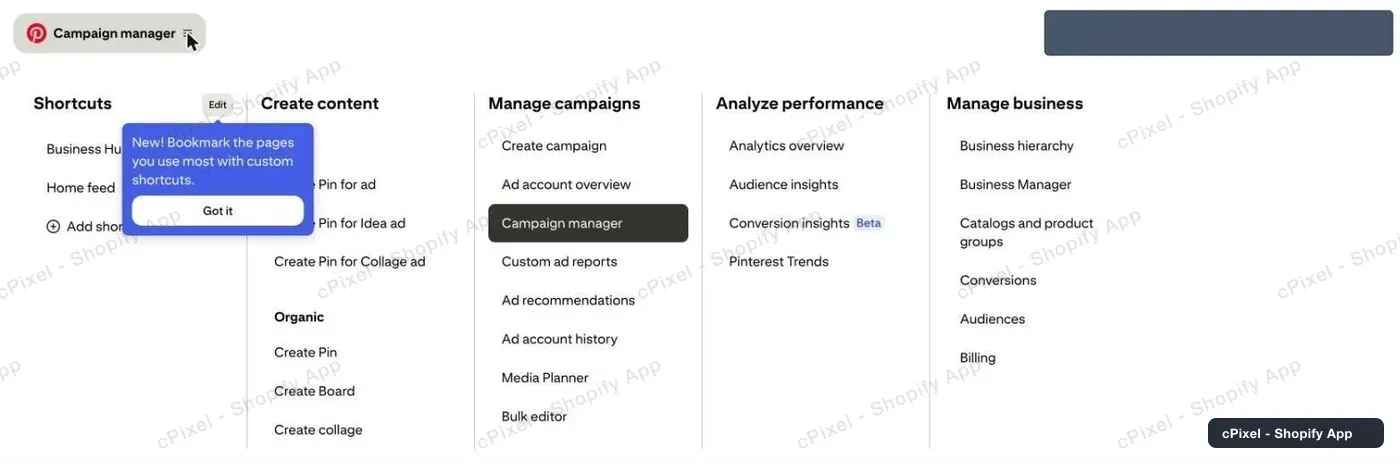
No Pinterest Ads Manager, clique no ícone de menu junto a Campaign manager no canto superior esquerdo, depois Conversions em Manage business.
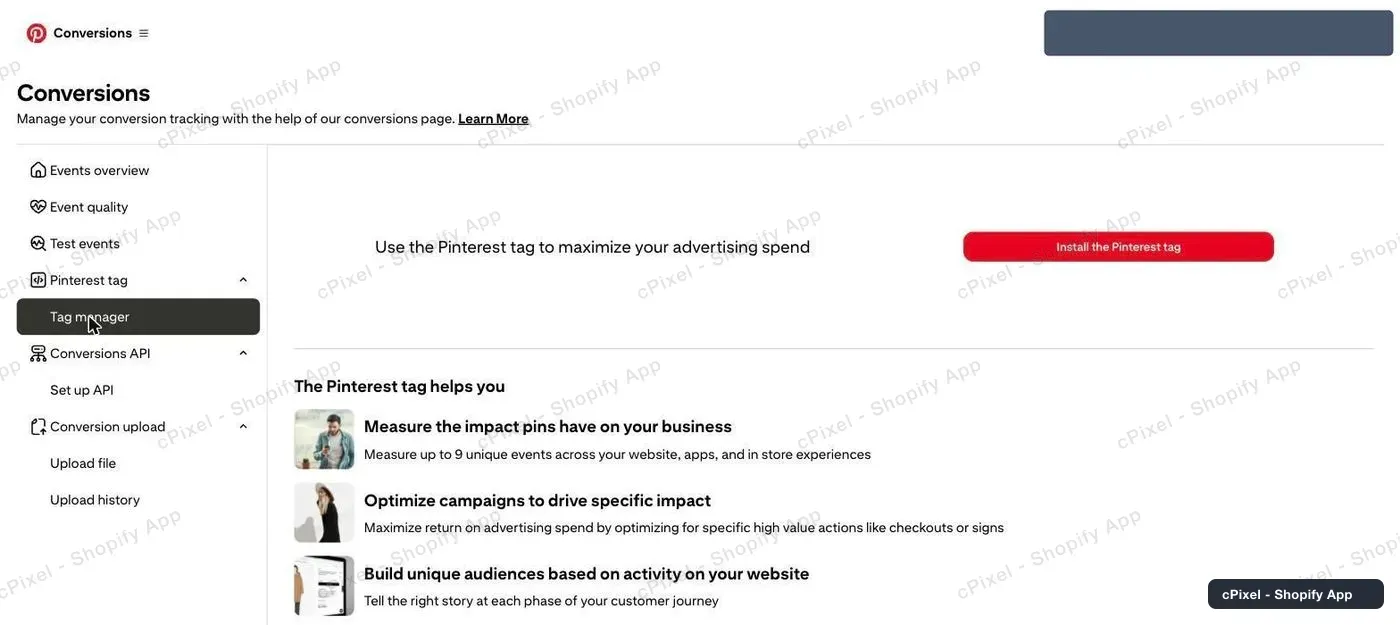
- Na barra lateral esquerda, abra Pinterest tag → Tag manager.
Sem tag ainda, o Tag manager mostra um painel promocional. Clique em Install the Pinterest tag; não o compromete a nada.
Em Connect a data source, copie o Tag ID no canto superior direito para o cPixel, depois feche a página, já que o app embed do cPixel instala a tag.

Dica: O Tag manager só lista uma tag depois de chegarem eventos, por isso o seu painel promocional pode demorar; Install the Pinterest tag ainda mostra o seu Tag ID.
Qual é o meu ID de conta de anúncios?
O número que o Pinterest mostra junto ao seu token da Conversions API quando o gera. Também está na barra de endereço do Ads Manager e sob o nome da sua conta de anúncios no Business Manager.
Importante: Três números do Pinterest parecem-se. O Tag ID, com cerca de 13 dígitos, é o que a tag da loja usa para disparar; o ID da conta de anúncios é para onde vão os envios do servidor do cPixel; um Pin ID, com cerca de 18 dígitos no fim do endereço de um Pin, identifica uma imagem e nunca regista uma conversão.
O cPixel recusa o Tag ID no campo ID da conta de anúncios (“Esse é o ID da tag que indicou acima…”).
Como obtenho um token de acesso da Conversions API?
Gere-o em Conversions → Conversions API → Set up API no Pinterest Ads Manager. É obrigatório: os servidores do cPixel enviam checkouts e compras com ele.
- Na página Conversions, abra Conversions API → Set up API.
- Selecione Conversion access token e clique em Generate new token.
- Copie o token de imediato para o cPixel. O Pinterest mostra o ID da sua conta de anúncios ao lado.
Um token cobre várias contas de anúncios sob o mesmo utilizador Pinterest (Pinterest). O cPixel guarda-o e nunca o volta a mostrar.
O que envia o cPixel ao Pinterest?
Eventos da loja a partir da tag Pinterest, que o app embed do cPixel carrega, e checkouts e compras dos servidores do cPixel através da Conversions API; cada evento vai numa única direção.
- Visitas a páginas e adições ao carrinho vêm da tag, só enquanto o app embed está ativado. Se um navegador bloquear a tag, o cPixel envia esse evento a partir dos seus servidores.
- Checkouts e compras vêm dos servidores do cPixel como
initiate_checkoutecheckout, o evento de compra do Pinterest, reconstruído a partir da encomenda do Shopify, já que nenhum código do tema corre no checkout ou na página de agradecimento.
Os envios do servidor levam e-mail, telefone e ID de cliente do Shopify com hash quando conhecidos, mais endereço IP e agente de utilizador; o ID de clique do Pinterest não é capturado. O Pinterest mantém o primeiro evento por ID de evento dentro de 48 horas (Pinterest) e pontua os seus dados em Conversions → Event quality (Pinterest), uma pontuação que o cPixel não lê.
Nota: A ligação de servidor do Pinterest do cPixel é nova: em produção desde setembro de 2026, e ainda não confirmada numa conta de anúncios ativa. Verifique o seu primeiro checkout e compra no Direto.
Como verifico que funcionou?
Observe um checkout e uma compra no Direto do cPixel, onde os envios do servidor mostram a resposta do Pinterest, depois confirme no Pinterest Ads Manager.
- No cPixel, abra Direto e clique em Iniciar sessão.
- Navegue na sua loja noutro separador e adicione ao carrinho. As linhas Navegador listam o Pinterest como Enviado do navegador, sem resposta: as plataformas não respondem a envios do navegador.
- Inicie um checkout e faça uma encomenda real; o cPixel ignora encomendas de teste por predefinição. As suas linhas Servidor devem mostrar o Pinterest Aceite.
- No Pinterest, abra Conversions → Events overview; uma tag nova pode demorar até 24 horas a aparecer.
Destinos marca a conta como Verificado depois do seu primeiro envio do servidor aceite, normalmente o primeiro checkout. A página Test events do Pinterest e a extensão Tag Helper verificam só a tag (Pinterest). Guia do próprio Pinterest: Track conversions with the Pinterest tag.
E se não funcionar?
Se o Pinterest não estiver a receber os eventos do cPixel, abra a linha do Pinterest em Direto: um envio que não seja Aceite nomeia a sua causa.
| O que vê | O que fazer |
|---|---|
| Testar ligação falha | O ID da conta de anúncios é provavelmente o Tag ID, ou o utilizador do token não consegue aceder a essa conta |
| Rejeitado ou Erro | Leia a resposta do Pinterest nos detalhes da linha; o cPixel repete os erros sozinho |
| Corrigir Pinterest em Início: o token foi rejeitado, os envios do servidor pararam e um alerta crítico foi enviado por e-mail | Gere um novo token, clique em Corrigir Pinterest, ou Gerir junto à conta em Destinos, cole-o e guarde |
| Nenhuma linha Navegador nomeia o Pinterest | O app embed está desligado (o emblema Navegador lê Precisa do app embed): ative o Rastreio cPixel e guarde o seu tema, de novo depois de mudar de tema |
| Uma compra está em falta ou Ignorado | Leia o motivo, depois veja compras que não aparecem |
| Compras contadas duas vezes | Outra ferramenta, como a aplicação do Pinterest ou uma tag no seu tema, envia para esta tag |
Remover, em Gerir Pinterest, para os envios para essa conta e apaga o seu token.
