Conectar TikTok Pixel y la Events API a cPixel
¿Cómo conecto TikTok a cPixel?
Abre TikTok Events Manager desde la cuenta de Ads Manager de tu tienda, copia el Pixel ID en Datasets overview, y luego abre Settings del dataset, Data connection, y desplázate más allá de las dos opciones de TikTok Pixel hasta Events API para generar un token de acceso. Pega ambos en cPixel; sin el token, cPixel no envía nada a TikTok.
Pégalos en cPixel
- En cPixel, abre Destinos y haz clic en el icono de TikTok bajo Conectar una plataforma. Configurar TikTok se abre en Pega tus ID.
- Pega el Pixel ID en Código de píxel y el token en Token de acceso de la Events API, que es obligatorio: el píxel de TikTok no puede ejecutarse en el sandbox de píxel web de Shopify. Ponle nombre a la cuenta en Ponle nombre a esta cuenta (opcional) si quieres, y haz clic en Continuar.
- En Elige opciones, deja marcada Enviar eventos desde nuestros servidores; Enviar eventos desde el navegador añade la etiqueta de la tienda de TikTok, que necesita la incrustación de la app de cPixel. Deja marcado No: cPixel se encarga de TikTok (recomendado) a menos que la app de TikTok de Shopify envíe a este píxel: a pesar de su nombre, Sí: consérvala y cPixel dejará de enviar TikTok desde el servidor detiene los envíos de cPixel a él, tanto del navegador como del servidor.
- Haz clic en Guardar y continuar. Pruébalo confirma TikTok está conectado.
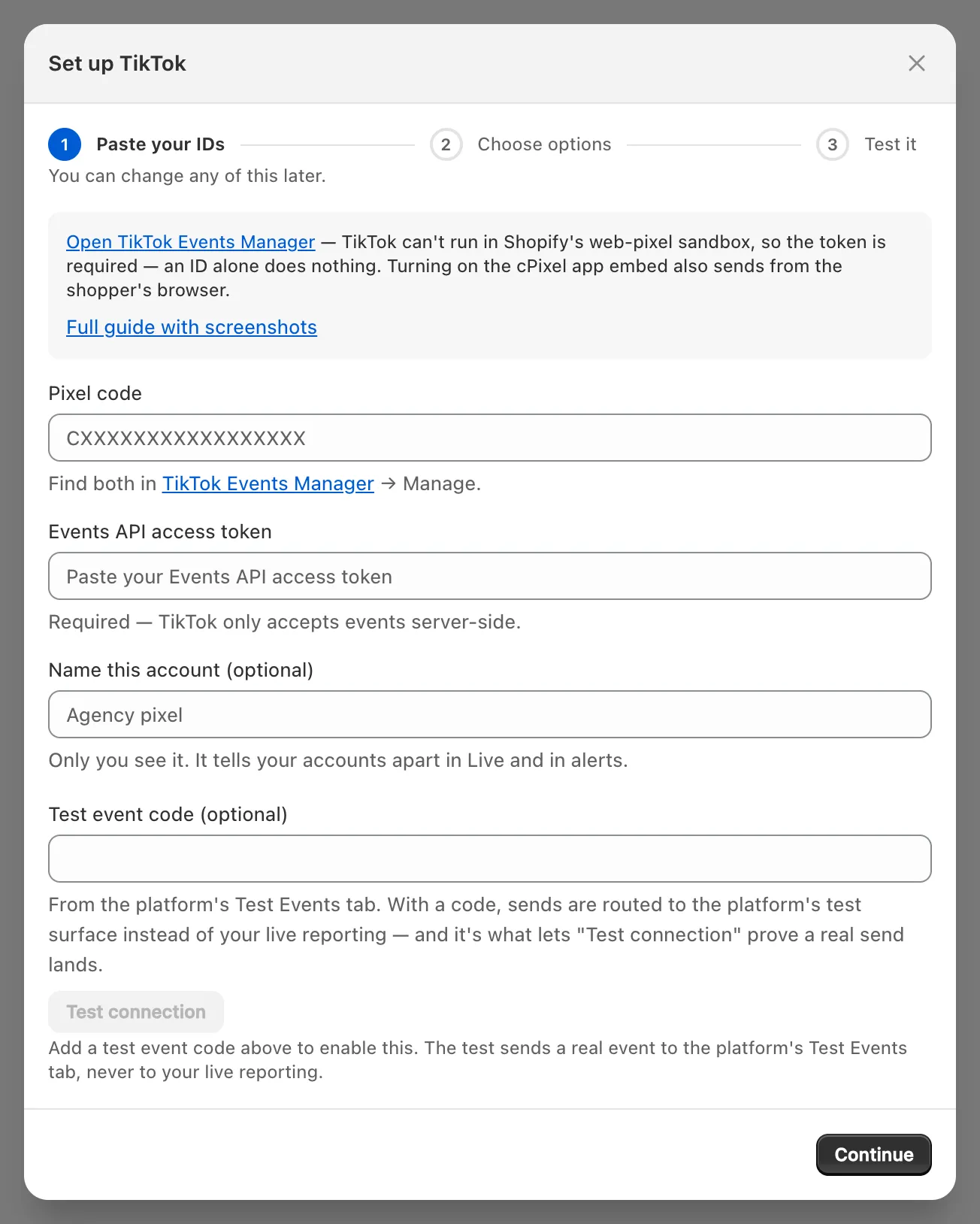
Nota: Código de evento de prueba (opcional) solo sirve para Probar conexión, que envía un evento de prueba real a la pestaña Test Events de tu píxel (copia el código, que empieza por
TEST, desde ahí), y para la comprobación nocturna de cPixel de una cuenta inactiva durante 7 días. Diga lo que diga la ayuda del campo, los eventos reales nunca lo llevan.
¿Dónde encuentro mi TikTok Pixel ID?
En TikTok Events Manager, aparece bajo el nombre de cada dataset: 20 letras y dígitos. Usa los menús de TikTok: escribir directamente la dirección de Events Manager suele terminar en “Page not found”.
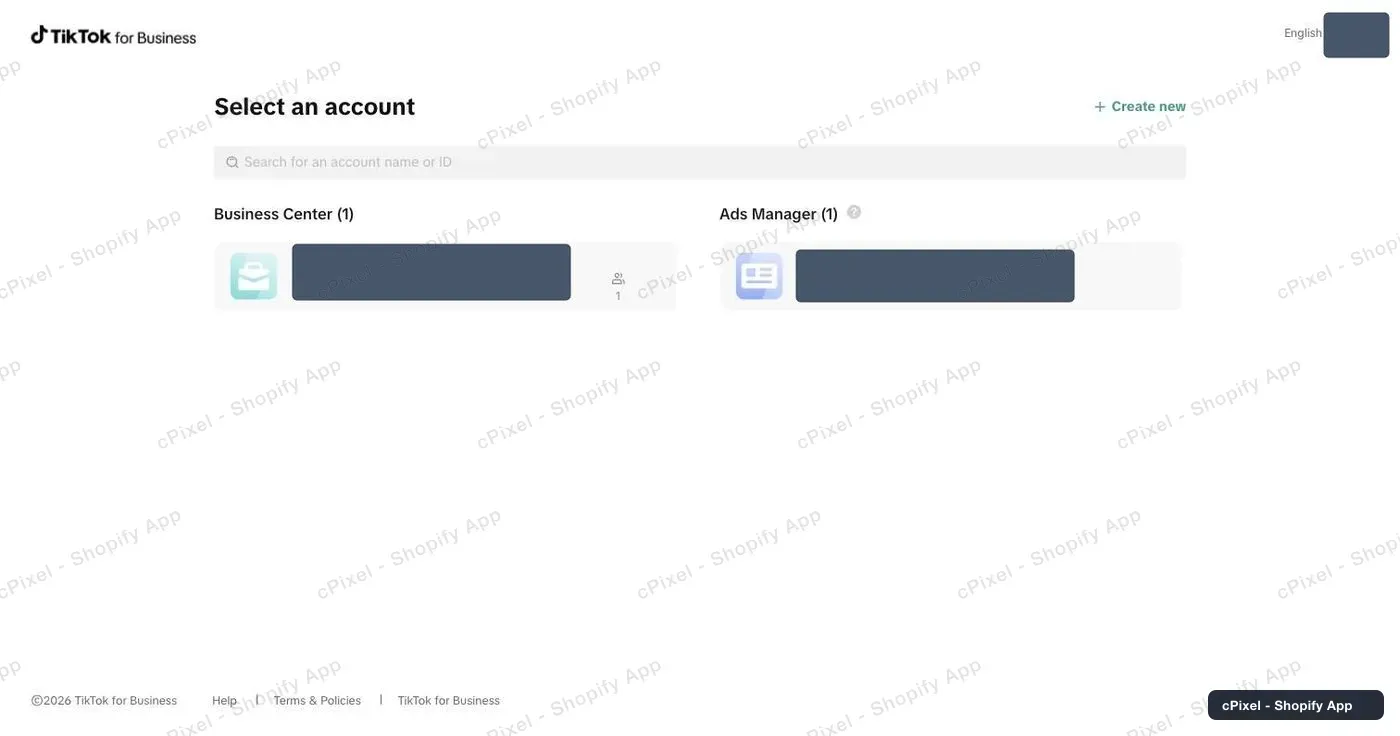
Inicia sesión en TikTok Ads Manager. En Select an account, elige la cuenta de Ads Manager de esta tienda, no el Business Center que la posee.
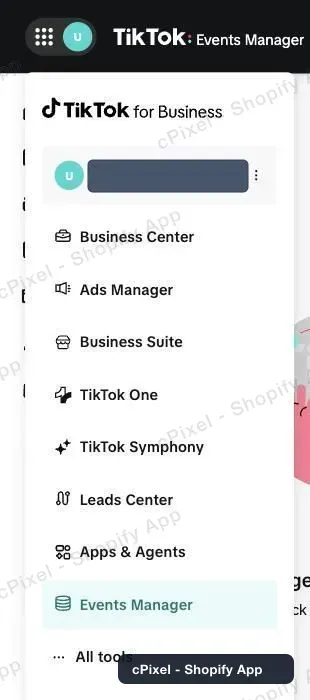
Abre el icono de cuadrícula arriba a la izquierda y elige Events Manager.
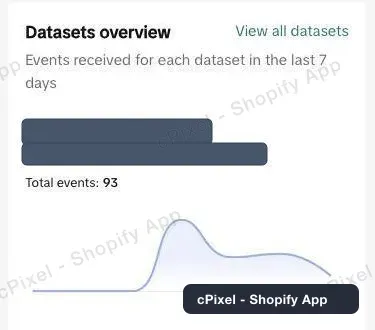
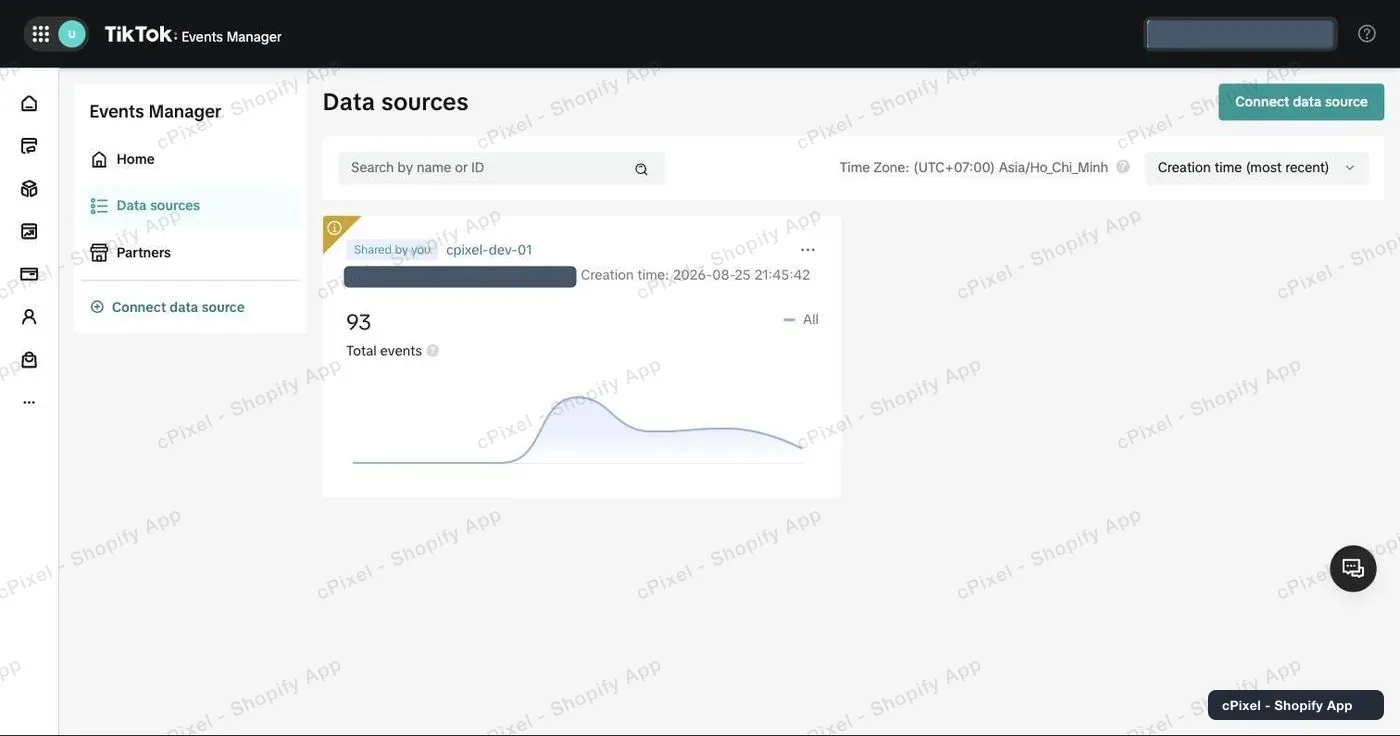
En la página principal de Events Manager, Datasets overview muestra el Pixel ID bajo el nombre de cada dataset.
Data sources en el menú de la izquierda enumera todos los datasets con su Pixel ID y su fecha de creación.
¿Cómo obtengo un token de acceso de la Events API?
Genéralo en la configuración de tu dataset, en el bloque Events API debajo de las opciones de TikTok Pixel. Guía propia de TikTok: Get started with Events API.
- Haz clic en tu dataset, y luego abre Settings → Data connection.
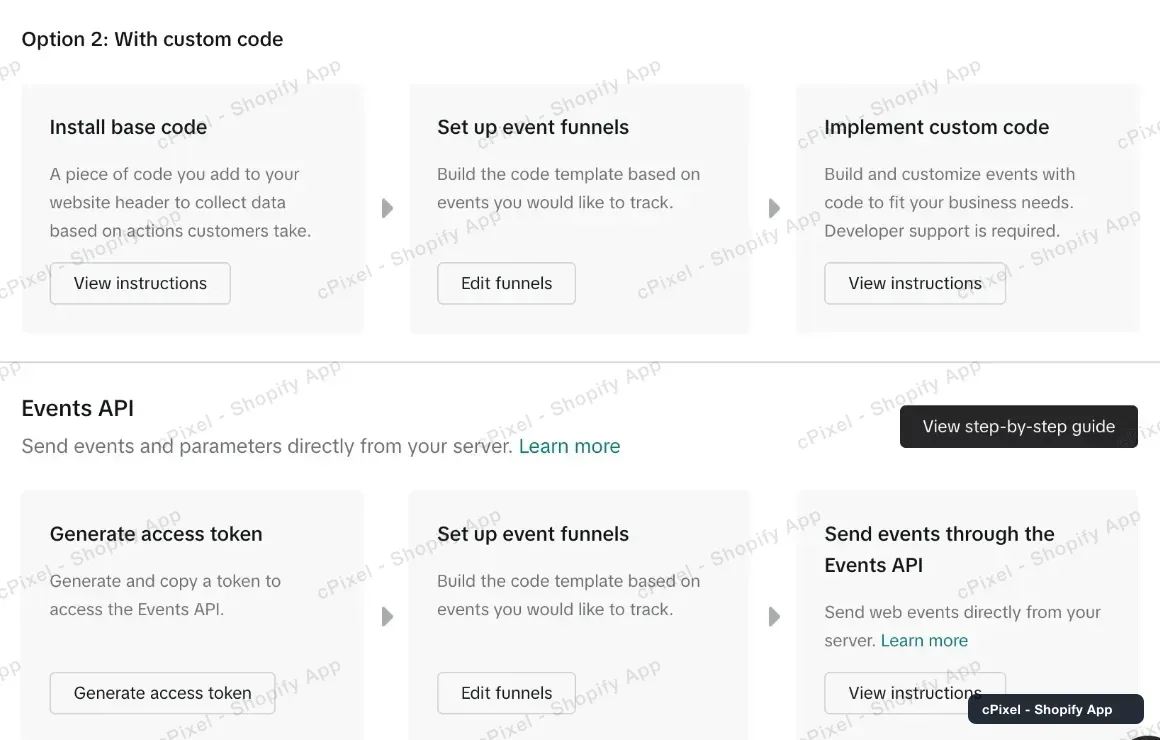
- Desplázate más allá de Partner integration y de las dos opciones de TikTok Pixel, Option 1: With Event Builder y Option 2: With custom code, hasta Events API.
- Haz clic en Generate access token y copia el token largo en cPixel.
¿Por qué no encuentro la sección Events API?
Normalmente está más abajo de lo que parece: sigue desplazándote. Si de verdad falta, es que no tienes permisos para gestionar el píxel.
Las dos opciones de TikTok Pixel llenan la pantalla, así que la página parece terminar antes de tiempo. Si no hay ningún bloque al final del todo, te falta el acceso de Admin o Operator que exige TikTok para la cuenta publicitaria; si un Business Center posee el píxel, pide a su admin que lo comparta contigo con permiso para gestionarlo.
¿Qué envía cPixel a TikTok?
Los servidores de cPixel envían todo a través de la Events API: Pageview, ViewContent, Search, AddToCart, InitiateCheckout, AddPaymentInfo y CompletePayment, la compra construida a partir del pedido de Shopify. Con la incrustación de la app activada, la etiqueta de la tienda de TikTok también envía cada Pageview desde el navegador, bajo el ID de evento de la copia del servidor.
CompletePayment es el antiguo nombre de TikTok para Purchase; TikTok todavía lo acepta y lo reporta como Purchase (TikTok).
Los eventos del servidor llevan el email y el teléfono con hash cuando se conocen, los ID de cliente y de dispositivo de Shopify con hash, la cookie _ttp de TikTok y el ID de clic ttclid, y la dirección IP y el user agent. Ambas vías necesitan consentimiento de marketing. Un bloqueador de anuncios que detenga la propia solicitud de cPixel desde el navegador detiene los eventos de navegación; las compras vienen del pedido de Shopify.
TikTok conserva el primer evento con el mismo píxel, evento e ID de evento, descarta las repeticiones durante 48 horas, e intenta fusionar uno que llegue en los 5 minutos siguientes (TikTok).
Importante: La app de TikTok de Shopify también envía a su píxel, añadiendo la Events API en sus niveles de intercambio de datos Enhanced y Maximum (TikTok). Sus ID de evento son distintos de los de cPixel, así que mantén un solo emisor por píxel.
¿Cómo compruebo que funcionó?
Observa cada envío y la respuesta de TikTok en En vivo de cPixel, y luego comprueba TikTok Events Manager.
- En cPixel, abre En vivo, haz clic en Iniciar sesión y navega por tu tienda en otra pestaña. Abre una fila Servidor: Aceptado significa que TikTok devolvió el código 0, su código de éxito (TikTok).
- Haz un pedido real para ver la compra; los pedidos de prueba se omiten por defecto.
- En Events Manager, abre el Overview de tu píxel: los eventos de cPixel muestran el método de conexión Server, y las páginas vistas Server & Browser con la etiqueta de la tienda activada (TikTok). Los recuentos pueden tardar hasta 10 minutos en actualizarse, y el procesamiento hasta 2 horas (TikTok).

Destinos marca la cuenta como Verificado después de su primer envío del servidor correcto. Test Events solo muestra el evento de Probar conexión, nunca tráfico real.
¿Qué pasa si no funciona?
Si TikTok no está recibiendo los eventos de cPixel, comprueba Inicio, y luego la fila de TikTok en En vivo, que muestra el código y el mensaje de TikTok.
| Qué ves | Qué significa | Qué hacer |
|---|---|---|
| Rechazado con un error de token o de permisos; Inicio dice que la cuenta Necesita tu atención | TikTok rechazó el token: revocado, o de otra cuenta publicitaria (el código 40001 significa sin permiso). cPixel pausa los envíos del servidor a esa cuenta y envía un email a la dirección de contacto de tu tienda | Genera un token nuevo en Settings de este píxel. Haz clic en Arreglar TikTok en Inicio, o en Gestionar junto a la cuenta en Destinos, pégalo, y luego Continuar y Guardar y continuar |
| Rechazado con el código 40002, payload no válido | TikTok rechazó un evento; los siguientes se siguen enviando | Si se repite, Inicio → Obtener ayuda → Contactar con soporte |
| Omitido, con un motivo | cPixel decidió no enviarlo, por ejemplo por falta de consentimiento o por ser un pedido de prueba | Paga de verdad, o desmarca Configuración → Pedidos de prueba |
| Sin páginas vistas del navegador | La incrustación de la app está desactivada, e Inicio muestra El seguimiento mejorado está desactivado en tu tienda | Activarlo; los envíos del servidor continúan |
| Aceptado en En vivo, nada en TikTok después de 2 horas | Los eventos fueron a otro dataset | Compara Código de píxel con el Pixel ID en Datasets overview |
Eliminar, en Administrar TikTok, detiene los envíos a esa cuenta y borra su token.
