Anslut TikTok Pixel och Events API till cPixel
Hur ansluter jag TikTok till cPixel?
Öppna TikTok Events Manager från Ads Manager-kontot för din butik, kopiera Pixel ID från Datasets overview, öppna sedan datasetets Settings, Data connection, och skrolla förbi båda TikTok Pixel-alternativen till Events API för att skapa en åtkomsttoken. Klistra in båda i cPixel; utan token skickar cPixel inget till TikTok.
Klistra in dem i cPixel
- I cPixel, öppna Destinationer och klicka på TikTok-ikonen under Anslut en plattform. Konfigurera TikTok öppnas på Klistra in dina id.
- Klistra in Pixel ID i Pixelkod och token i Åtkomsttoken för Events API, som krävs: TikToks pixel kan inte köras i Shopifys sandbox för webbpixlar. Namnge kontot under Namnge det här kontot (valfritt) om du vill, klicka sedan på Fortsätt.
- På Välj alternativ, låt Skicka händelser från våra servrar vara ikryssad; Skicka händelser från webbläsaren lägger till TikToks butikstagg, som behöver cPixels appinbäddning. Låt Nej – cPixel sköter TikTok (rekommenderas) vara vald om inte Shopifys TikTok-app skickar till den här pixeln: trots namnet stoppar Ja – behåll den, så slutar cPixel skicka TikTok från serversidan cPixels webbläsar- och serverutskick till den.
- Klicka på Spara och fortsätt. Testa det bekräftar TikTok är ansluten.
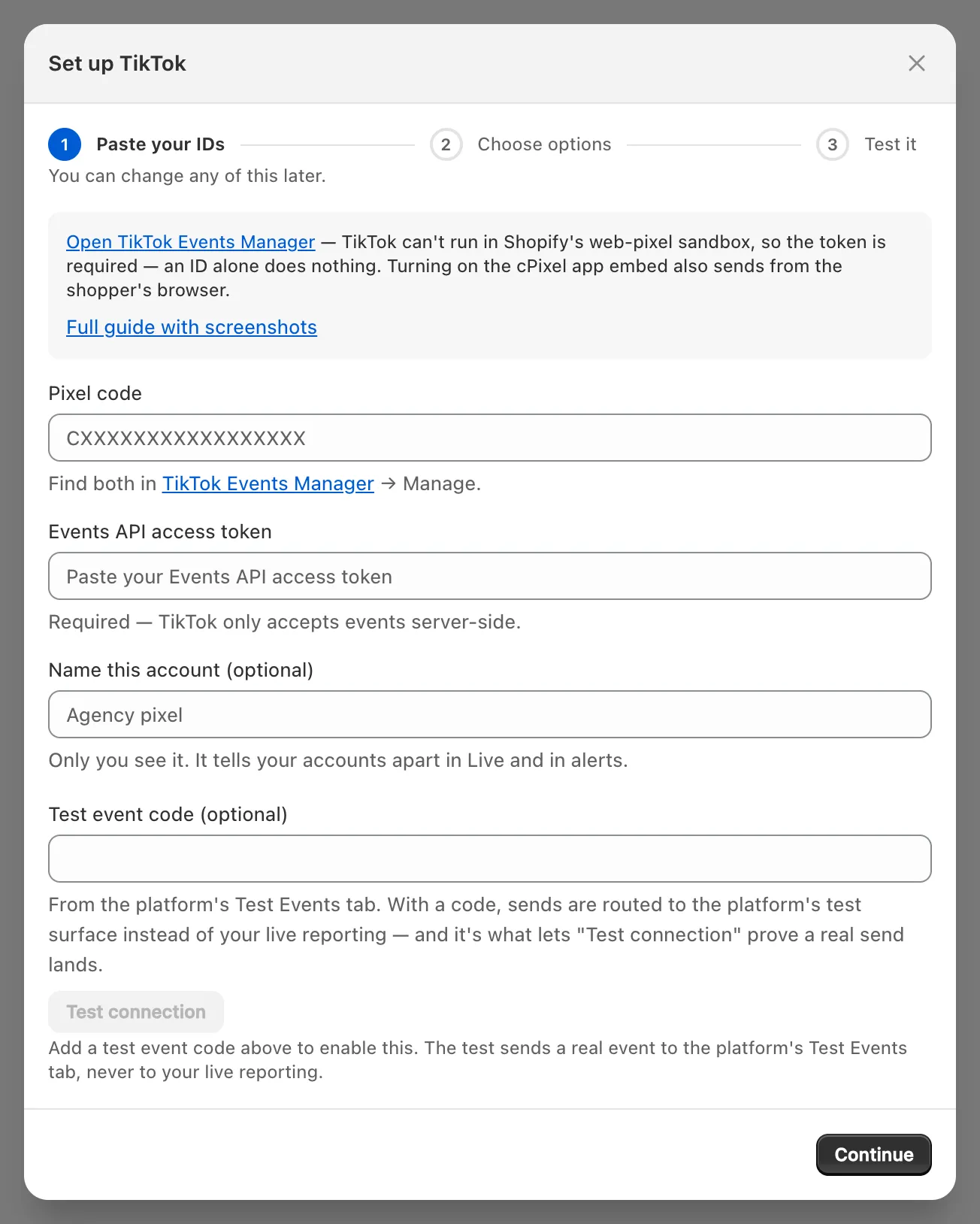
Obs: Testhändelsekod (valfritt) används bara av Testa anslutningen, som skickar en riktig testhändelse till din pixels flik Test Events (kopiera koden, som börjar med
TEST, därifrån), och av cPixels nattliga kontroll av ett konto som varit inaktivt i 7 dagar. Oavsett vad fältets hjälptext säger bär riktiga händelser aldrig med sig den.
Var hittar jag mitt TikTok Pixel-id?
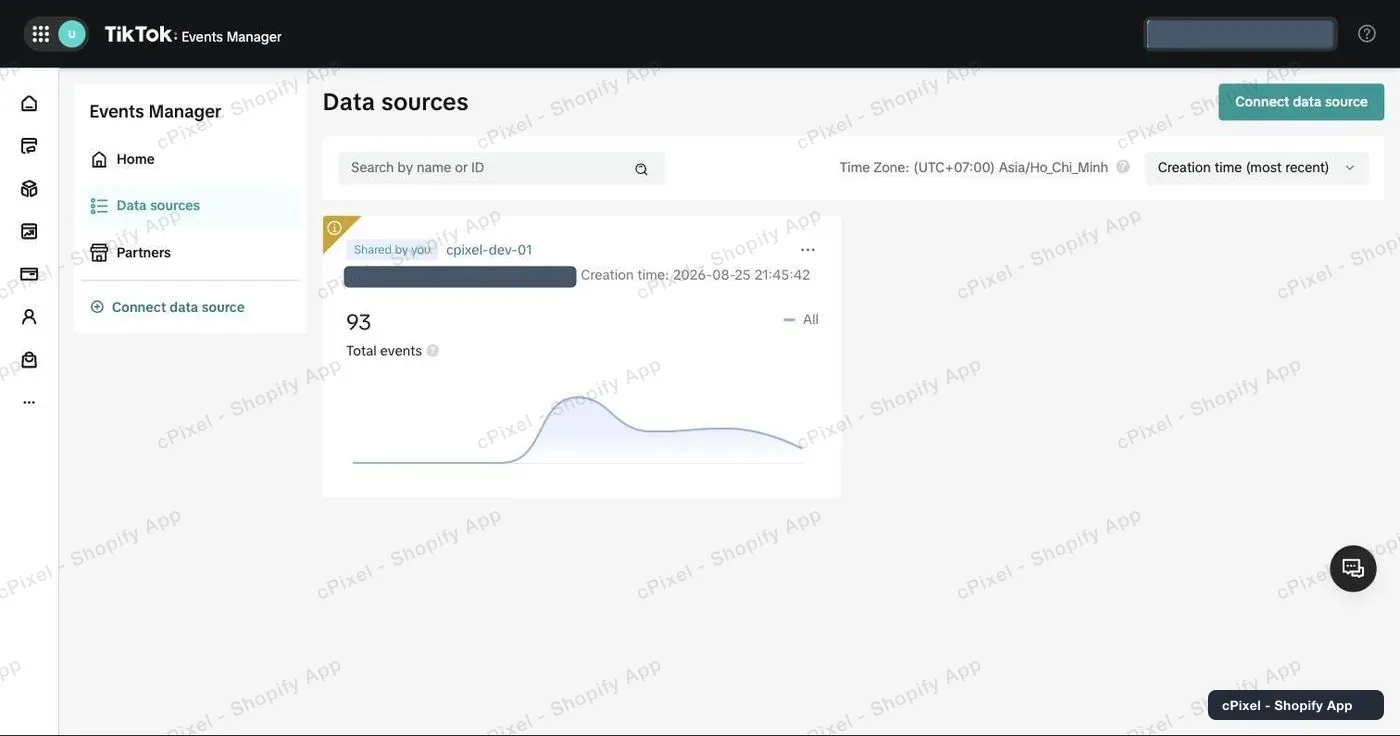
I TikTok Events Manager, tryckt under varje datasets namn: 20 bokstäver och siffror. Använd TikToks egna menyer: en manuellt inskriven Events Manager-adress slutar ofta på “Page not found”.
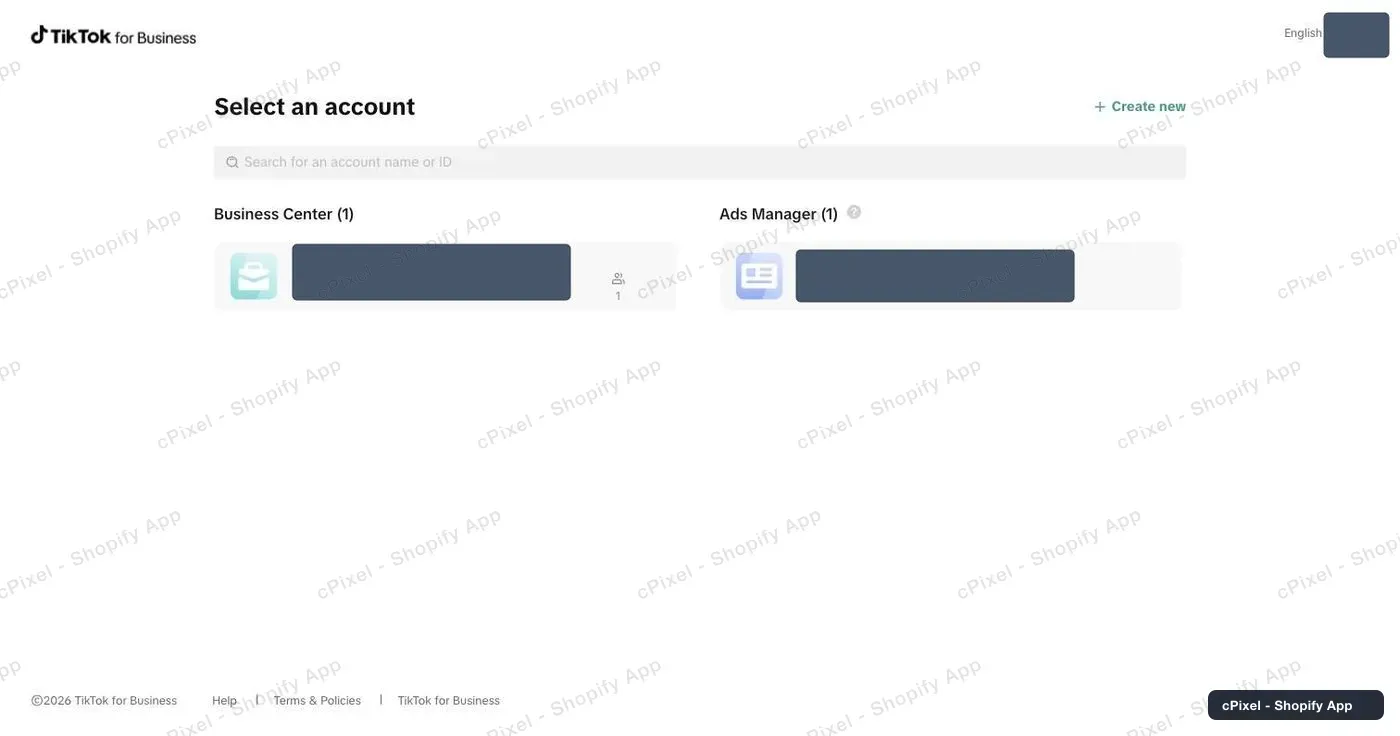
Logga in på TikTok Ads Manager. På Select an account, välj Ads Manager-kontot för den här butiken, inte det Business Center som äger det.
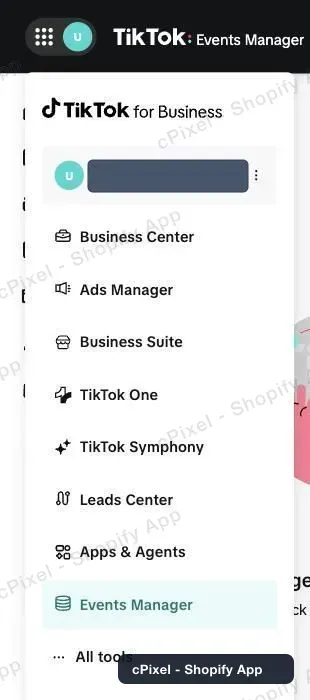
Öppna rutnätsikonen längst upp till vänster och välj Events Manager.
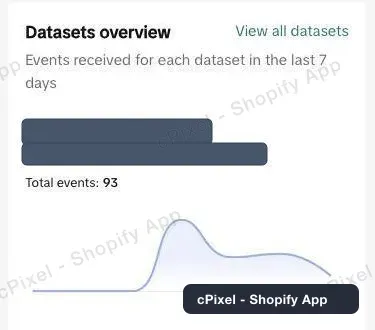
På startsidan för Events Manager visar Datasets overview Pixel ID under varje datasets namn.
Data sources i vänstermenyn listar varje dataset med dess Pixel ID och skapandetid.
Hur skapar jag en åtkomsttoken för Events API?
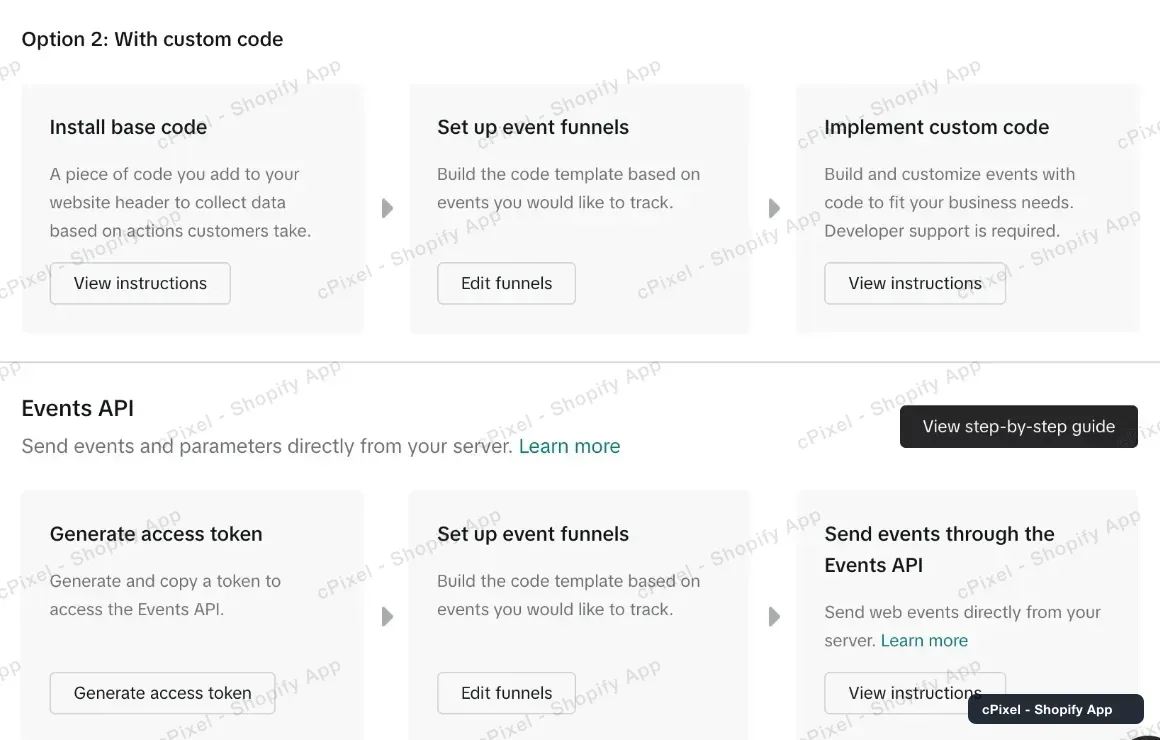
Skapa den i ditt datasets inställningar, i blocket Events API under alternativen för TikTok Pixel. TikToks egen guide: Get started with Events API.
- Klicka på ditt dataset, öppna sedan Settings → Data connection.
- Skrolla förbi Partner integration och båda TikTok Pixel-alternativen, Option 1: With Event Builder och Option 2: With custom code, till Events API.
- Klicka på Generate access token och kopiera den långa token till cPixel.
Varför hittar jag inte avsnittet Events API?
Oftast ligger det längre ner än det ser ut: fortsätt skrolla. Om det verkligen saknas har du inte rättigheter att hantera pixeln.
TikTok Pixels två alternativ fyller skärmen, så sidan verkar ta slut för tidigt. Om inget block finns längst ner saknar du TikToks obligatoriska Admin- eller Operatörsåtkomst till annonskontot; om ett Business Center äger pixeln, be dess admin dela den med dig med behörighet att hantera den.
Vad skickar cPixel till TikTok?
cPixels servrar skickar allt genom Events API: Pageview, ViewContent, Search, AddToCart, InitiateCheckout, AddPaymentInfo och CompletePayment, köpet byggt utifrån Shopify-ordern. Med appinbäddningen på skickar TikToks butikstagg också varje Pageview från webbläsaren, under serverkopians händelse-id.
CompletePayment är TikToks tidigare namn för Purchase; TikTok accepterar det fortfarande och rapporterar Purchase (TikTok).
Serverhändelser innehåller hashad e-post och telefon när de är kända, hashade Shopify-kund- och enhets-id, TikToks cookie _ttp och klick-id ttclid, samt IP-adress och user agent. Båda delarna behöver marknadsföringssamtycke. En annonsblockerare som stoppar cPixels egen begäran från webbläsaren stoppar surfhändelserna; köp kommer från Shopifys order.
TikTok behåller den första händelsen med samma pixel, händelse och händelse-id, förkastar upprepningar i 48 timmar, och försöker slå ihop en som kommer inom 5 minuter (TikTok).
Viktigt: Shopifys TikTok-app skickar också till sin pixel, och lägger till Events API på nivåerna Enhanced och Maximum för datadelning (TikTok). Dess händelse-id skiljer sig från cPixels, så håll en avsändare per pixel.
Hur kontrollerar jag att det fungerade?
Se varje utskick och TikToks svar i cPixels Live, kontrollera sedan TikTok Events Manager.
- I cPixel, öppna Live, klicka på Starta session och surfa i din butik i en annan flik. Öppna en rad Server: Accepterad betyder att TikTok svarade med kod 0, dess framgångskod (TikTok).
- Lägg en riktig order för att se köpet; testordrar hoppas över som standard.
- I Events Manager, öppna din pixels Overview: cPixels händelser visar anslutningsmetoden Server, och sidvisningar Server & Browser med butikstaggen på (TikTok). Antalen kan ta upp till 10 minuter att uppdateras, och bearbetningen upp till 2 timmar (TikTok).

Destinationer märker kontot Verifierad efter dess första lyckade serverutskick. Test Events visar bara Testa anslutningens händelse, aldrig riktig trafik.
Vad gör jag om det inte fungerar?
Om TikTok inte tar emot cPixels händelser, kontrollera Hem och sedan TikTok-raden i Live, som visar TikToks kod och meddelande.
| Det du ser | Vad det betyder | Vad du ska göra |
|---|---|---|
| Avvisad med ett token- eller behörighetsfel; Hem säger att kontot behöver åtgärdas | TikTok avvisade token: återkallad, eller från ett annat annonskonto (kod 40001 betyder ingen behörighet). cPixel pausar serverutskicken till den och mejlar din butiks kontaktadress | Skapa en ny token i den här pixelns Settings. Klicka på Åtgärda TikTok på Hem, eller Hantera bredvid kontot på Destinationer, klistra in den, sedan Fortsätt och Spara och fortsätt |
| Avvisad med kod 40002, ogiltig nyttolast | TikTok avvisade en händelse; senare går fortfarande igenom | Om det upprepas: Hem → Få hjälp → Kontakta support |
| Överhoppad, med en orsak | cPixel valde att inte skicka, till exempel inget samtycke eller en testorder | Betala på riktigt, eller avmarkera Inställningar → Testordrar |
| Inga sidvisningar från webbläsaren | Appinbäddningen är av, och Hem visar Utökad spårning är avstängd i din butik | Slå på; serverutskicken fortsätter |
| Accepterad i Live, inget i TikTok efter 2 timmar | Händelserna gick till ett annat dataset | Jämför Pixelkod med Pixel ID i Datasets overview |
Ta bort, i Hantera TikTok, stoppar utskicken till det kontot och raderar dess token.
