Yhdistä TikTok Pixel ja Events API cPixeliin
Miten yhdistän TikTokin cPixeliin?
Avaa TikTok Events Manager kauppasi Ads Manager -tililtä, kopioi Pixel ID kohdasta Datasets overview, avaa sitten tietojoukon Settings, Data connection, ja vieritä molempien TikTok Pixel -vaihtoehtojen ohi kohtaan Events API luodaksesi pääsytokenin. Liitä molemmat cPixeliin; ilman tokenia cPixel ei lähetä TikTokille mitään.
Liitä ne cPixeliin
- Avaa cPixelissä Kohteet ja napsauta TikTok-kuvaketta kohdassa Yhdistä alusta. Määritä TikTok-tili avautuu näkymään Liitä tunnuksesi.
- Liitä Pixel ID kenttään Pikselikoodi ja token kenttään Events API -pääsytoken, joka on pakollinen: TikTokin pikseli ei voi toimia Shopifyn web-pikselin hiekkalaatikossa. Nimeä tili kohdassa Nimeä tämä tili (valinnainen), jos haluat, ja napsauta sitten Jatka.
- Kohdassa Valitse asetukset pidä Lähetä tapahtumat palvelimiltamme valittuna; Lähetä tapahtumat selaimesta lisää TikTokin verkkokauppatagin, joka tarvitsee cPixelin app embedin. Pidä Ei — cPixel hoitaa TikTok:n (suositeltu) valittuna, ellei Shopifyn TikTok-sovellus lähetä tähän pikseliin: nimestään huolimatta Kyllä — pidä se, niin cPixel lopettaa TikTok:n lähettämisen palvelinpuolelta pysäyttää cPixelin selain- ja palvelinlähetykset sille.
- Napsauta Tallenna ja jatka. Testaa vahvistaa: TikTok-tili on yhdistetty.
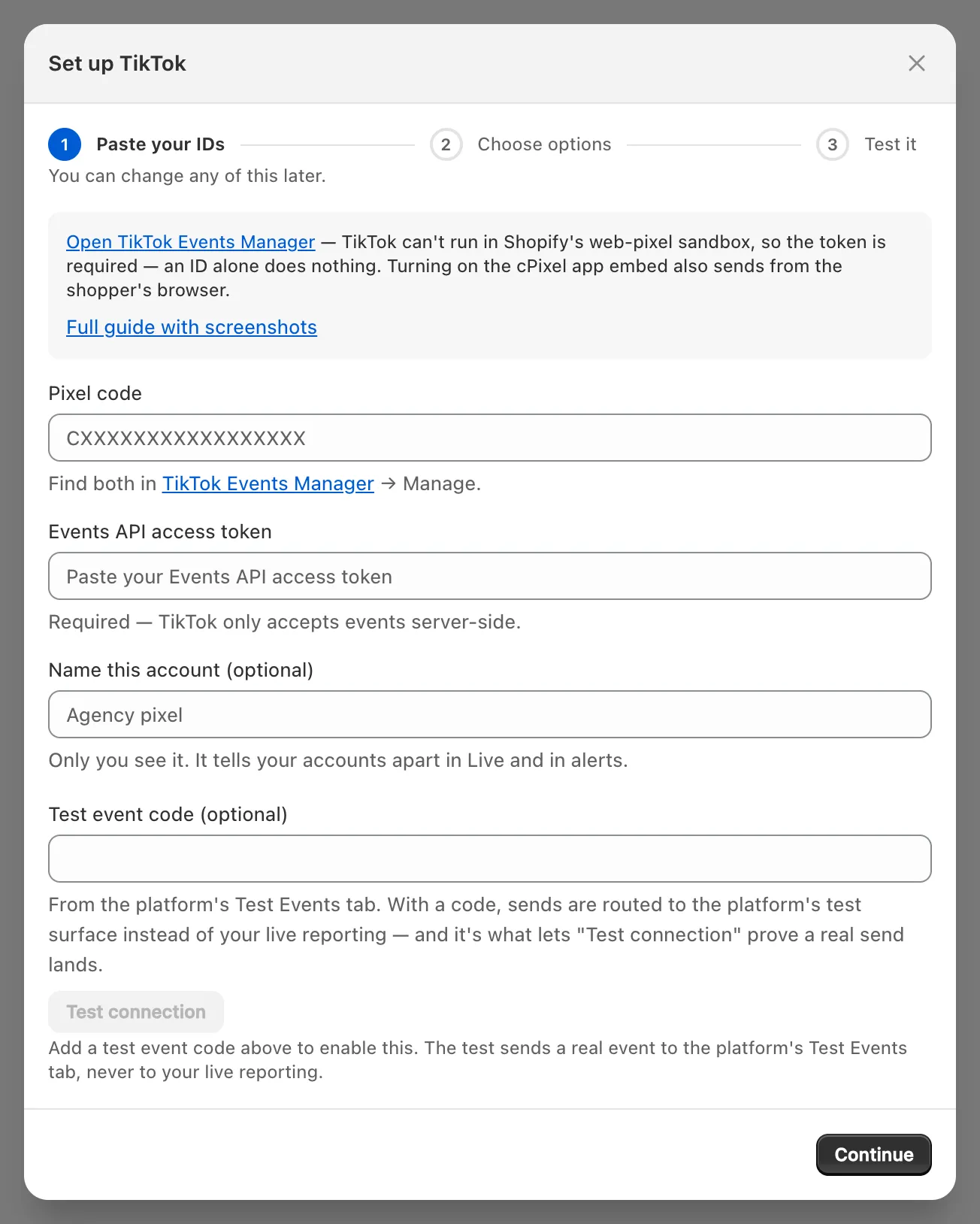
Huom: Testitapahtuman koodi (valinnainen) palvelee vain Testaa yhteys -toimintoa, joka lähettää yhden oikean testitapahtuman pikselisi Test Events -välilehdelle (kopioi koodi, joka alkaa
TEST, sieltä), ja cPixelin yöllistä tarkistusta tilille, joka on ollut hiljaa 7 päivää. Kentän ohjeteksti kertokoon mitä tahansa, oikeat tapahtumat eivät koskaan kuljeta sitä.
Mistä löydän TikTok Pixel ID:ni?
TikTok Events Managerissa, painettuna jokaisen tietojoukon nimen alle: 20 kirjainta ja numeroa. Käytä TikTokin valikkoja: kirjoitettu Events Manager -osoite päätyy usein tekstiin “Page not found”.
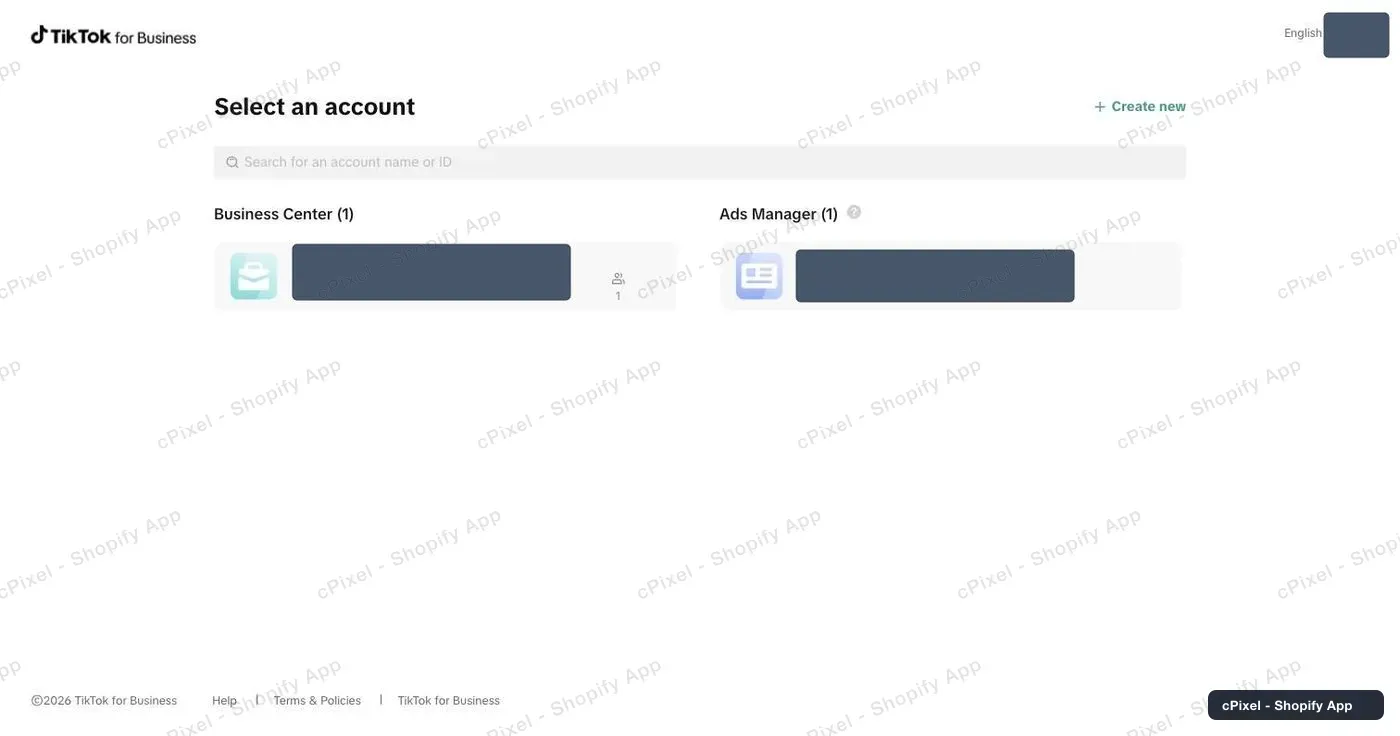
Kirjaudu sisään TikTok Ads Manageriin. Valitse Select an account -kohdassa tämän kaupan Ads Manager -tili, ei sitä omistavaa Business Centeriä.
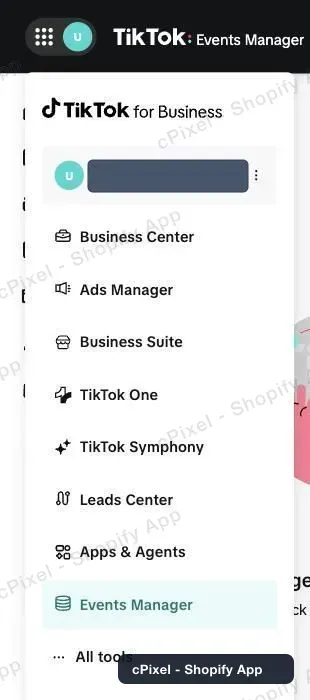
Avaa ruudukkokuvake vasemmasta yläkulmasta ja valitse Events Manager.
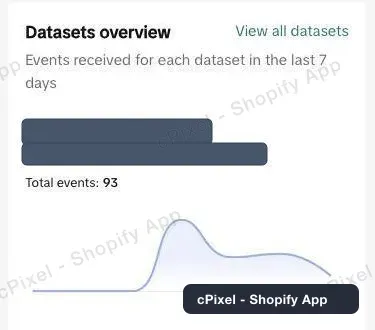
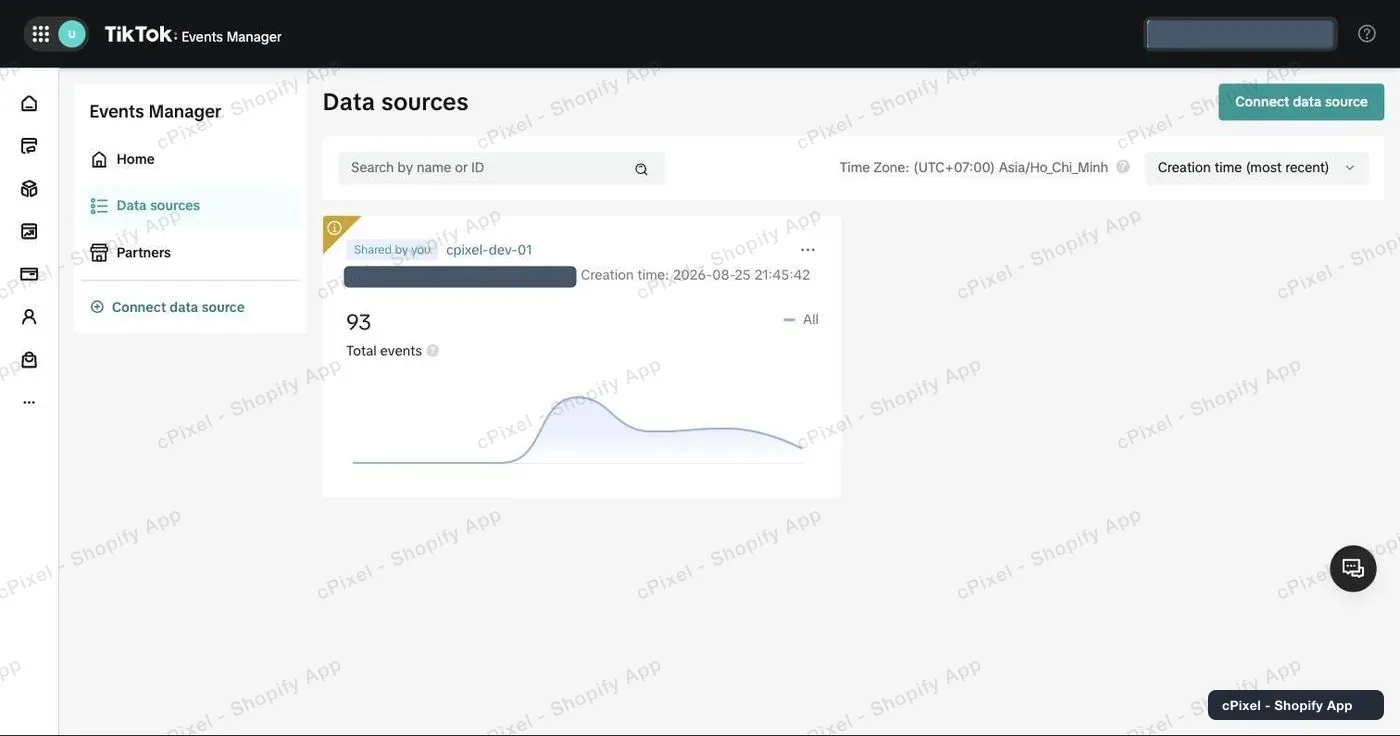
Events Managerin etusivulla Datasets overview näyttää Pixel ID:n jokaisen tietojoukon nimen alla.
Data sources vasemmassa valikossa listaa jokaisen tietojoukon Pixel ID:n ja luontiajan kera.
Miten hankin Events API -pääsytokenin?
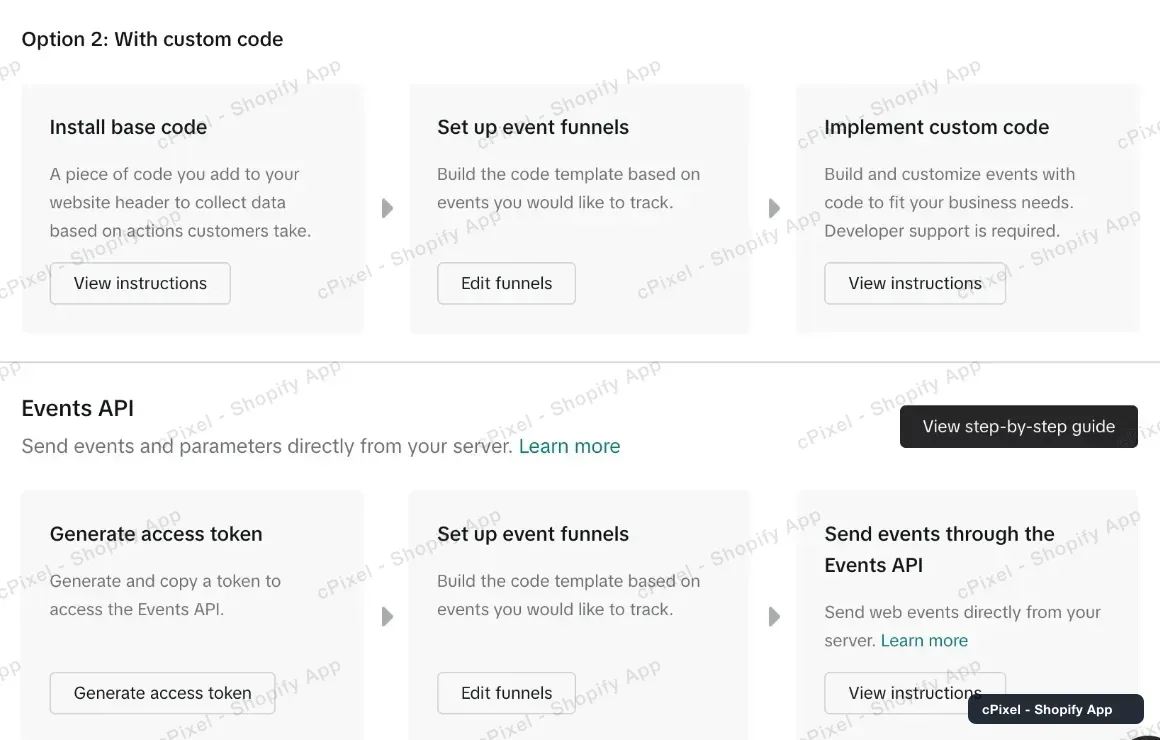
Luo se tietojoukkosi asetuksissa, Events API -osiossa TikTok Pixel -vaihtoehtojen alapuolella. TikTokin oma opas: Aloita Events API:n käyttö.
- Napsauta tietojoukkoasi, avaa sitten Settings → Data connection.
- Vieritä Partner integration -kohdan ja molempien TikTok Pixel -vaihtoehtojen, Option 1: With Event Builder ja Option 2: With custom code, ohi kohtaan Events API.
- Napsauta Generate access token ja kopioi pitkä token cPixeliin.
Miksi en löydä Events API -osiota?
Yleensä se on alempana kuin miltä näyttää: jatka vierittämistä. Jos se todella puuttuu, sinulla ei ole oikeuksia hallita pikseliä.
TikTok Pixelin kaksi vaihtoehtoa täyttävät ruudun, joten sivu näyttää loppuvan aikaisin. Jos alimpana ei ole lainkaan osiota, sinulta puuttuu TikTokin vaatima Admin- tai Operator-pääsy mainostiliin; jos Business Center omistaa pikselin, pyydä sen ylläpitäjää jakamaan se kanssasi hallintaoikeuksin.
Mitä cPixel lähettää TikTokille?
cPixelin palvelimet lähettävät kaiken Events API:n kautta: Pageview, ViewContent, Search, AddToCart, InitiateCheckout, AddPaymentInfo, ja CompletePayment, osto rakennettuna Shopify-tilauksesta. Kun app embed on päällä, TikTokin verkkokauppatagi lähettää myös jokaisen Pageview-tapahtuman selaimesta, palvelinkopion tapahtumatunnuksen alla.
CompletePayment on TikTokin entinen nimi Purchase-tapahtumalle; TikTok hyväksyy sen yhä ja raportoi Purchase-nimellä (TikTok).
Palvelintapahtumat kuljettavat tiivistettyä sähköpostia ja puhelinta, kun ne tunnetaan, tiivistettyjä Shopify-asiakas- ja laitetunnuksia, TikTokin _ttp-evästeen ja ttclid-klikkaustunnuksen, sekä IP-osoitteen ja käyttäjäagentin. Molemmat reitit tarvitsevat markkinointisuostumuksen. Mainosestäjä, joka pysäyttää cPixelin oman pyynnön selaimesta, pysäyttää selaustapahtumat; ostot tulevat Shopifyn tilauksesta.
TikTok säilyttää ensimmäisen tapahtuman, jolla on sama pikseli, tapahtuma ja tapahtumatunnus, poistaa toistot 48 tunnin ajan, ja yrittää yhdistää 5 minuutin sisällä saapuvan (TikTok).
Tärkeää: Shopifyn TikTok-sovellus lähettää myös sen pikselille, lisäten Events API:n Enhanced- ja Maximum-tiedonjakotasoilla (TikTok). Sen tapahtumatunnukset eroavat cPixelin tunnuksista, joten pidä yksi lähettäjä per pikseli.
Miten tarkistan, että se toimi?
Seuraa jokaista lähetystä ja TikTokin vastausta cPixelin Livessä, tarkista sitten TikTok Events Manager.
- Avaa cPixelissä Live, napsauta Aloita istunto ja selaa kauppaasi toisessa välilehdessä. Avaa Palvelin-rivi: Hyväksytty tarkoittaa, että TikTok palautti koodin 0, sen onnistumiskoodin (TikTok).
- Tee oikea tilaus nähdäksesi oston; testitilaukset ohitetaan oletuksena.
- Avaa Events Managerissa pikselisi Overview: cPixelin tapahtumat näyttävät yhteystavan Server, ja sivunäytöt Server & Browser verkkokauppatagin ollessa päällä (TikTok). Määrien päivittyminen voi kestää jopa 10 minuuttia, käsittely jopa 2 tuntia (TikTok).

Kohteet merkitsee tilin Vahvistettu ensimmäisen onnistuneen palvelinlähetyksen jälkeen. Test Events näyttää vain Testaa yhteys -toiminnon tapahtuman, ei koskaan oikeaa liikennettä.
Mitä jos se ei toimi?
Jos TikTok ei vastaanota cPixelin tapahtumia, tarkista Etusivu ja sitten TikTok-rivi Livessä, joka näyttää TikTokin koodin ja viestin.
| Mitä näet | Mitä se tarkoittaa | Mitä tehdä |
|---|---|---|
| Hylätty token- tai käyttöoikeusvirheellä; Etusivun mukaan tili tarvitsee huomiota | TikTok hylkäsi tokenin: peruutettu, tai toiselta mainostililtä (koodi 40001 tarkoittaa ei oikeutta). cPixel keskeyttää sille palvelinlähetykset ja lähettää sähköpostin kauppasi yhteystietoon | Luo uusi token tämän pikselin Settings-osiossa. Napsauta Korjaa TikTok Etusivulla, tai Hallinnoi tilin vieressä kohdassa Kohteet, liitä se, sitten Jatka ja Tallenna ja jatka |
| Hylätty koodilla 40002, virheellinen kuorma | TikTok hylkäsi yhden tapahtuman; myöhemmät menevät silti läpi | Jos toistuu, Etusivu → Hae apua → Ota yhteyttä tukeen |
| Ohitettu, syyn kera | cPixel valitsi olla lähettämättä, esimerkiksi suostumuksen puute tai testitilaus | Maksa oikeasti, tai poista valinta kohdasta Settings → Testitilaukset |
| Ei selaimen sivunäyttöjä | App embed on pois päältä, ja Etusivu näyttää Tehostettu seuranta on pois päältä verkkokaupassasi | Ota käyttöön; palvelinlähetykset jatkuvat |
| Hyväksytty Livessä, ei mitään TikTokissa 2 tunnin jälkeen | Tapahtumat menivät toiseen tietojoukkoon | Vertaa Pikselikoodia Pixel ID:hen kohdassa Datasets overview |
Poista, kohdassa Hallinnoi TikTok-tiliä, pysäyttää lähetykset kyseiselle tilille ja poistaa sen tokenin.
