Połącz TikTok Pixel i Events API z cPixel
Jak połączyć TikTok z cPixel?
Otwórz TikTok Events Manager z konta Ads Manager Twojego sklepu, skopiuj Pixel ID z Datasets overview, a następnie otwórz Settings zestawu danych, Data connection, i przewiń w dół, mijając obie opcje TikTok Pixel, aż do Events API, aby wygenerować token dostępu. Wklej oba do cPixel; bez tokenu cPixel nie wysyła TikTok niczego.
Wklej je do cPixel
- W cPixel otwórz Miejsca docelowe i kliknij ikonę TikTok pod Połącz platformę. Skonfiguruj TikTok otwiera się na Wklej dane.
- Wklej Pixel ID w polu Kod piksela, a token w polu Token dostępu Events API, które jest wymagane: piksel TikTok nie może działać w piaskownicy pikseli webowych Shopify. Jeśli chcesz, nazwij konto pod Nazwij to konto (opcjonalnie), a następnie kliknij Kontynuuj.
- Na Wybierz opcje zostaw zaznaczone Wysyłaj zdarzenia z naszych serwerów; Wysyłaj zdarzenia z przeglądarki dodaje tag witryny TikTok, który wymaga osadzenia aplikacji cPixel. Zostaw Nie — cPixel obsługuje TikTok (zalecane), chyba że aplikacja TikTok od Shopify wysyła dane do tego piksela: mimo swojej nazwy, Tak — zostaw ją, a cPixel przestanie wysyłać TikTok po stronie serwera zatrzymuje zarówno przeglądarkowe, jak i serwerowe wysyłki cPixel do niego.
- Kliknij Zapisz i kontynuuj. Przetestuj potwierdza Połączono TikTok.
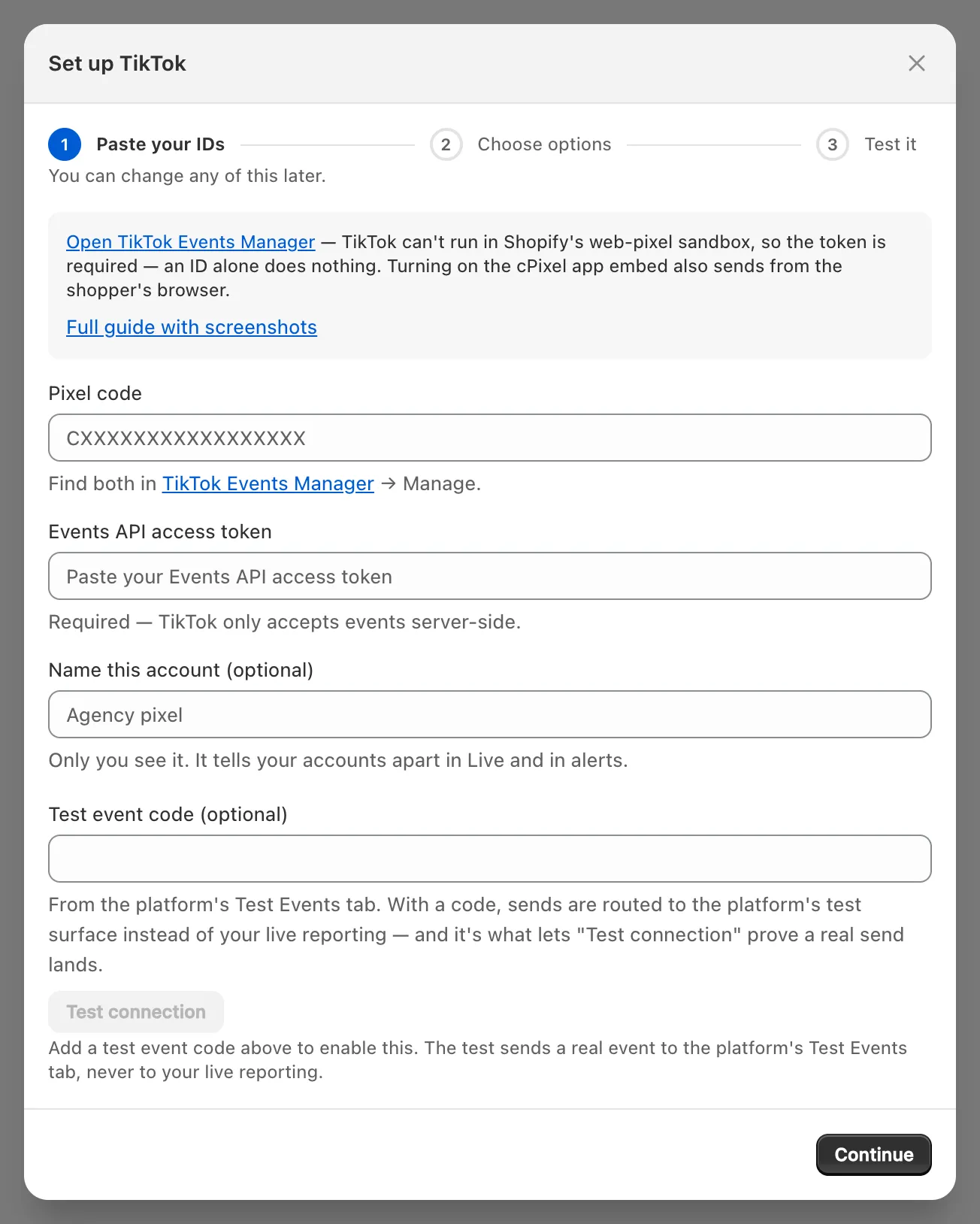
Uwaga: Kod zdarzenia testowego (opcjonalnie) służy wyłącznie do Testuj połączenie, które wysyła jedno prawdziwe zdarzenie testowe na kartę Test Events Twojego piksela (skopiuj kod, zaczynający się od
TEST, stamtąd), oraz do nocnej kontroli cPixel dla konta nieaktywnego od 7 dni. Niezależnie od tego, co sugeruje opis pola, prawdziwe zdarzenia nigdy go nie zawierają.
Gdzie znajdę mój TikTok Pixel ID?
W TikTok Events Manager, wypisany pod nazwą każdego zestawu danych: 20 liter i cyfr. Korzystaj z menu TikTok: wpisany ręcznie adres Events Manager często kończy się na “Page not found”.
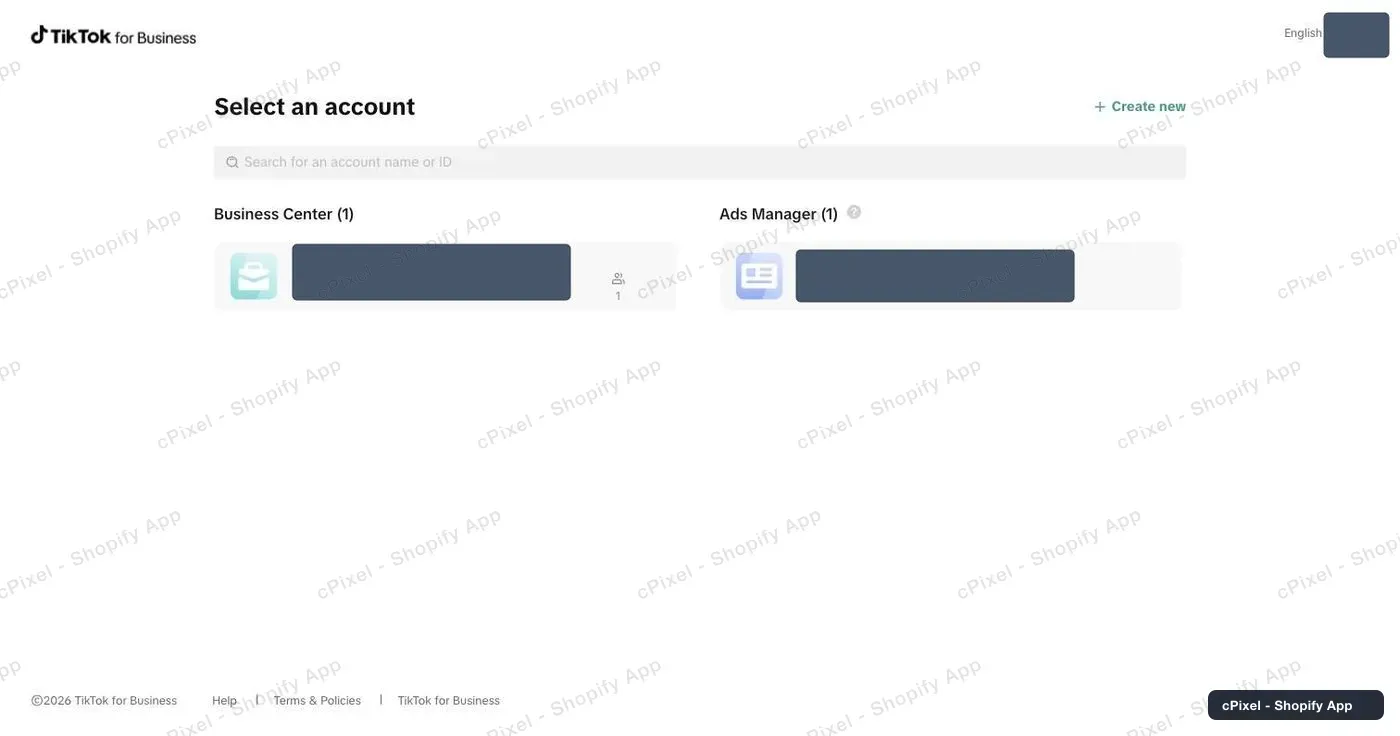
Zaloguj się do TikTok Ads Manager. Na Select an account wybierz konto Ads Manager dla tego sklepu, a nie Business Center, do którego ono należy.
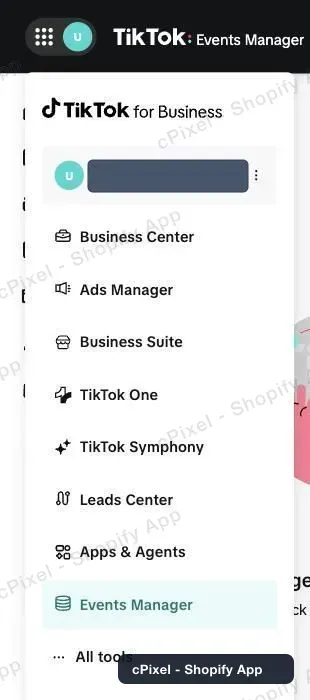
Otwórz ikonę siatki w lewym górnym rogu i wybierz Events Manager.
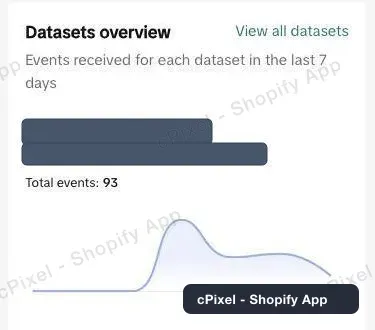
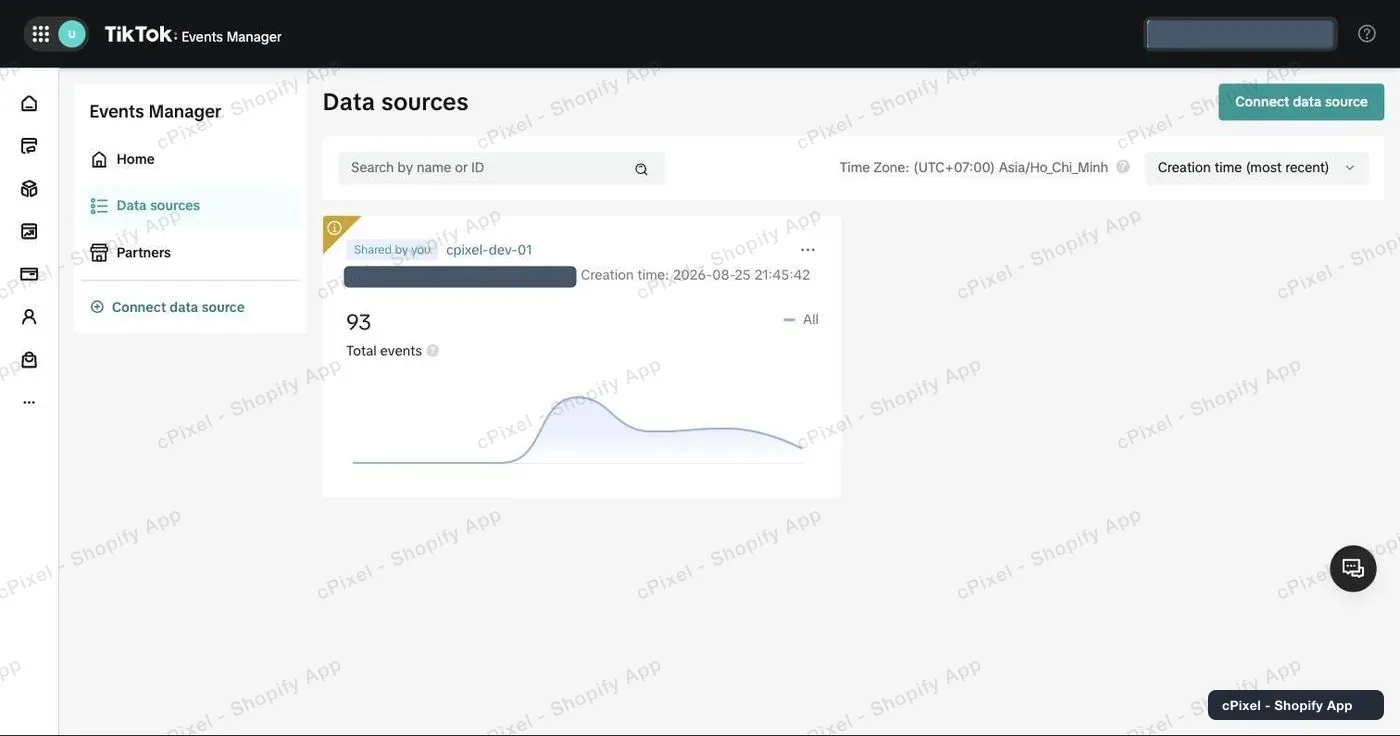
Na stronie głównej Events Manager karta Datasets overview pokazuje Pixel ID pod nazwą każdego zestawu danych.
Data sources w lewym menu wypisuje każdy zestaw danych z jego Pixel ID i czasem utworzenia.
Jak uzyskać token dostępu Events API?
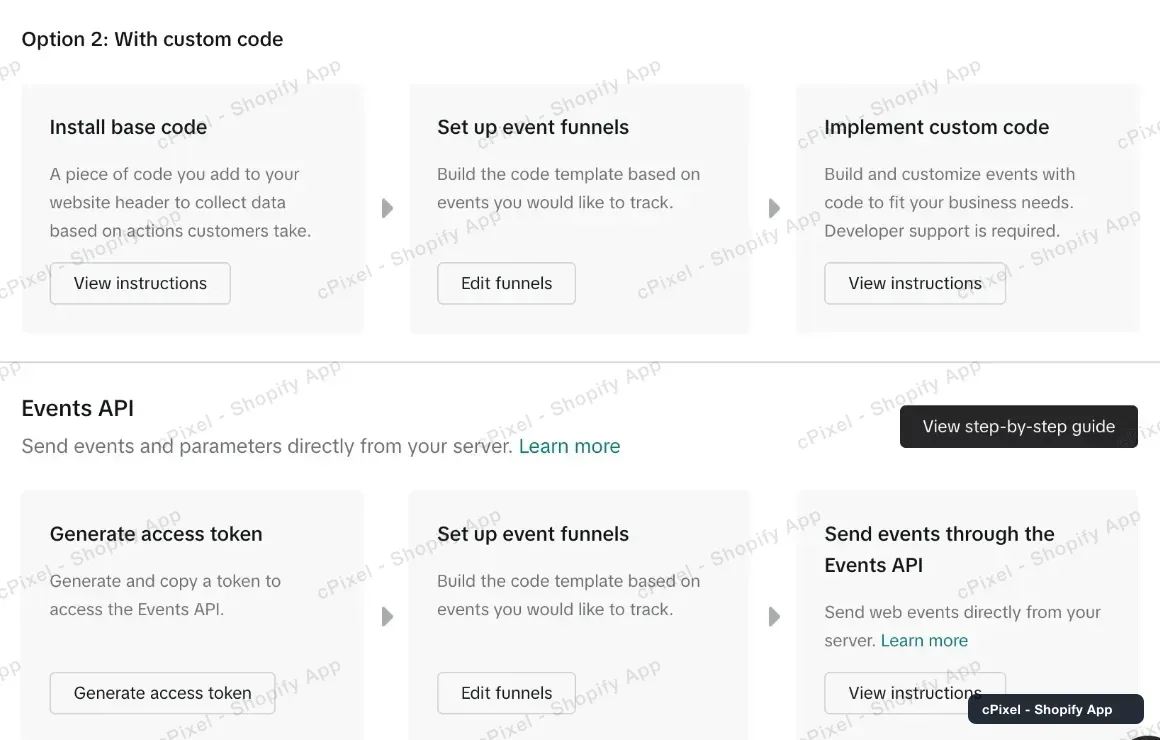
Wygeneruj go w ustawieniach swojego zestawu danych, w bloku Events API pod opcjami TikTok Pixel. Własny przewodnik TikTok: Get started with Events API.
- Kliknij swój zestaw danych, a następnie otwórz Settings → Data connection.
- Przewiń w dół, mijając Partner integration i obie opcje TikTok Pixel, Option 1: With Event Builder i Option 2: With custom code, aż do Events API.
- Kliknij Generate access token i skopiuj długi token do cPixel.
Dlaczego nie mogę znaleźć sekcji Events API?
Zwykle jest niżej, niż się wydaje: przewijaj dalej. Jeśli jej naprawdę nie ma, nie masz uprawnień do zarządzania pikselem.
Obie opcje TikTok Pixel wypełniają cały ekran, więc strona sprawia wrażenie, że kończy się wcześniej. Jeśli na samym dole nie ma żadnego bloku, brakuje Ci wymaganego przez TikTok dostępu Admin lub Operator do konta reklamowego; jeśli piksel należy do Business Center, poproś jego administratora, aby udostępnił Ci go z uprawnieniem do zarządzania.
Co cPixel wysyła do TikTok?
Serwery cPixel wysyłają wszystko przez Events API: Pageview, ViewContent, Search, AddToCart, InitiateCheckout, AddPaymentInfo i CompletePayment, czyli zakup zbudowany z zamówienia Shopify. Gdy osadzenie aplikacji jest włączone, tag witryny TikTok wysyła też każde Pageview z przeglądarki, pod tym samym ID zdarzenia co kopia serwerowa.
CompletePayment to dawna nazwa TikTok dla Purchase; TikTok nadal ją przyjmuje i raportuje jako Purchase (TikTok).
Zdarzenia serwerowe zawierają zahaszowany e-mail i telefon, jeśli są znane, zahaszowane identyfikatory klienta i urządzenia Shopify, ciasteczko _ttp TikTok oraz ID kliknięcia ttclid, a także adres IP i user agent. Oba tory potrzebują zgody marketingowej. Bloker reklam, który zatrzymuje własne zapytanie cPixel z przeglądarki, zatrzymuje zdarzenia przeglądania; zakupy pochodzą z zamówienia Shopify.
TikTok zachowuje pierwsze zdarzenie z tym samym pikselem, zdarzeniem i ID zdarzenia, odrzuca powtórzenia przez 48 godzin i próbuje scalić to, które nadejdzie w ciągu 5 minut (TikTok).
Ważne: Aplikacja TikTok od Shopify również wysyła dane do swojego piksela, dodając Events API na poziomach udostępniania danych Enhanced i Maximum (TikTok). Jej ID zdarzeń różnią się od tych z cPixel, więc zachowaj jednego nadawcę na piksel.
Jak sprawdzić, czy zadziałało?
Obserwuj każdą wysyłkę i odpowiedź TikTok w Na żywo cPixel, a następnie sprawdź w TikTok Events Manager.
- W cPixel otwórz Na żywo, kliknij Rozpocznij sesję i przeglądaj swój sklep na innej karcie. Otwórz wiersz Serwer: Zaakceptowano oznacza, że TikTok zwrócił kod 0, swój kod sukcesu (TikTok).
- Złóż prawdziwe zamówienie, aby zobaczyć zakup; zamówienia testowe są domyślnie pomijane.
- W Events Manager otwórz Overview swojego piksela: zdarzenia cPixel pokazują metodę połączenia Server, a odsłony stron Server & Browser, gdy tag witryny jest włączony (TikTok). Zliczenia mogą aktualizować się nawet do 10 minut, a przetwarzanie do 2 godzin (TikTok).

Miejsca docelowe oznaczają konto jako Zweryfikowano po pierwszej udanej wysyłce serwerowej. Test Events pokazuje wyłącznie zdarzenie z Testuj połączenie, nigdy prawdziwy ruch.
Co jeśli to nie działa?
Jeśli TikTok nie otrzymuje zdarzeń z cPixel, sprawdź Stronę główną, a następnie wiersz TikTok w Na żywo, który pokazuje kod i komunikat TikTok.
| Co widzisz | Co to oznacza | Co zrobić |
|---|---|---|
| Odrzucono z błędem tokenu lub uprawnień; Strona główna mówi, że konto wymaga uwagi | TikTok odrzucił token: cofnięty albo z innego konta reklamowego (kod 40001 oznacza brak uprawnień). cPixel wstrzymuje wysyłki serwerowe do niego i wysyła e-mail na adres kontaktowy Twojego sklepu | Wygeneruj nowy token w Settings tego piksela. Kliknij Napraw TikTok na Stronie głównej, albo Zarządzaj obok konta na Miejscach docelowych, wklej go, a następnie Kontynuuj i Zapisz i kontynuuj |
| Odrzucono z kodem 40002, nieprawidłowy ładunek | TikTok odrzucił jedno zdarzenie; kolejne nadal idą | Jeśli się powtarza: Strona główna → Uzyskaj pomoc → Skontaktuj się ze wsparciem |
| Pominięto, z powodem | cPixel zdecydował się nie wysyłać, na przykład brak zgody albo zamówienie testowe | Zapłać naprawdę albo odznacz Ustawienia → Zamówienia testowe |
| Brak przeglądarkowych odsłon stron | Osadzenie aplikacji jest wyłączone, a Strona główna pokazuje Rozszerzone śledzenie jest wyłączone w Twojej witrynie | Włącz; wysyłki serwerowe działają nadal |
| Zaakceptowano w Na żywo, nic w TikTok po 2 godzinach | Zdarzenia trafiły do innego zestawu danych | Porównaj Kod piksela z Pixel ID w Datasets overview |
Usuń, w Zarządzaj TikTok, zatrzymuje wysyłki do tego konta i usuwa jego token.
