cPixel에 TikTok 픽셀과 Events API 연결하기
cPixel에 TikTok은 어떻게 연결하나요?
스토어의 Ads Manager 계정에서 TikTok 이벤트 관리자를 열고 Datasets overview에서 픽셀 ID를 복사한 뒤, 데이터 세트의 Settings, Data connection을 열어 TikTok Pixel 옵션 두 가지를 지나쳐 Events API까지 스크롤해 액세스 토큰을 발급받습니다. 둘 다 cPixel에 붙여넣으세요. 토큰이 없으면 cPixel은 TikTok에 아무것도 전송하지 않습니다.
cPixel에 붙여넣기
- cPixel에서 전송 대상을 열고 플랫폼 연결 아래 TikTok 아이콘을 클릭합니다. TikTok 설정이 ID 붙여넣기에서 열립니다.
- 픽셀 ID를 픽셀 코드에, 토큰을 Events API 액세스 토큰에 붙여넣습니다. 토큰은 필수입니다: TikTok의 픽셀은 Shopify의 웹 픽셀 샌드박스에서 실행될 수 없기 때문입니다. 원한다면 이 계정의 이름(선택 사항)에 이름을 붙인 뒤 계속을 클릭합니다.
- 옵션 선택하기에서 서버에서 이벤트 전송을 켠 상태로 둡니다. 브라우저에서 이벤트 전송을 켜면 cPixel 앱 임베드가 필요한 TikTok의 스토어프론트 태그가 추가됩니다. Shopify의 TikTok 앱이 이 픽셀로 전송하고 있지 않다면 아니요 — cPixel이 TikTok을 처리합니다(추천)를 유지하세요: 이름과 달리 예 — 그대로 두고, cPixel은 TikTok 서버 측 전송을 중단합니다를 선택하면 cPixel의 브라우저·서버 전송이 모두 중단됩니다.
- 저장하고 계속을 클릭합니다. 테스트하기를 하면 TikTok 연결 완료가 확인됩니다.
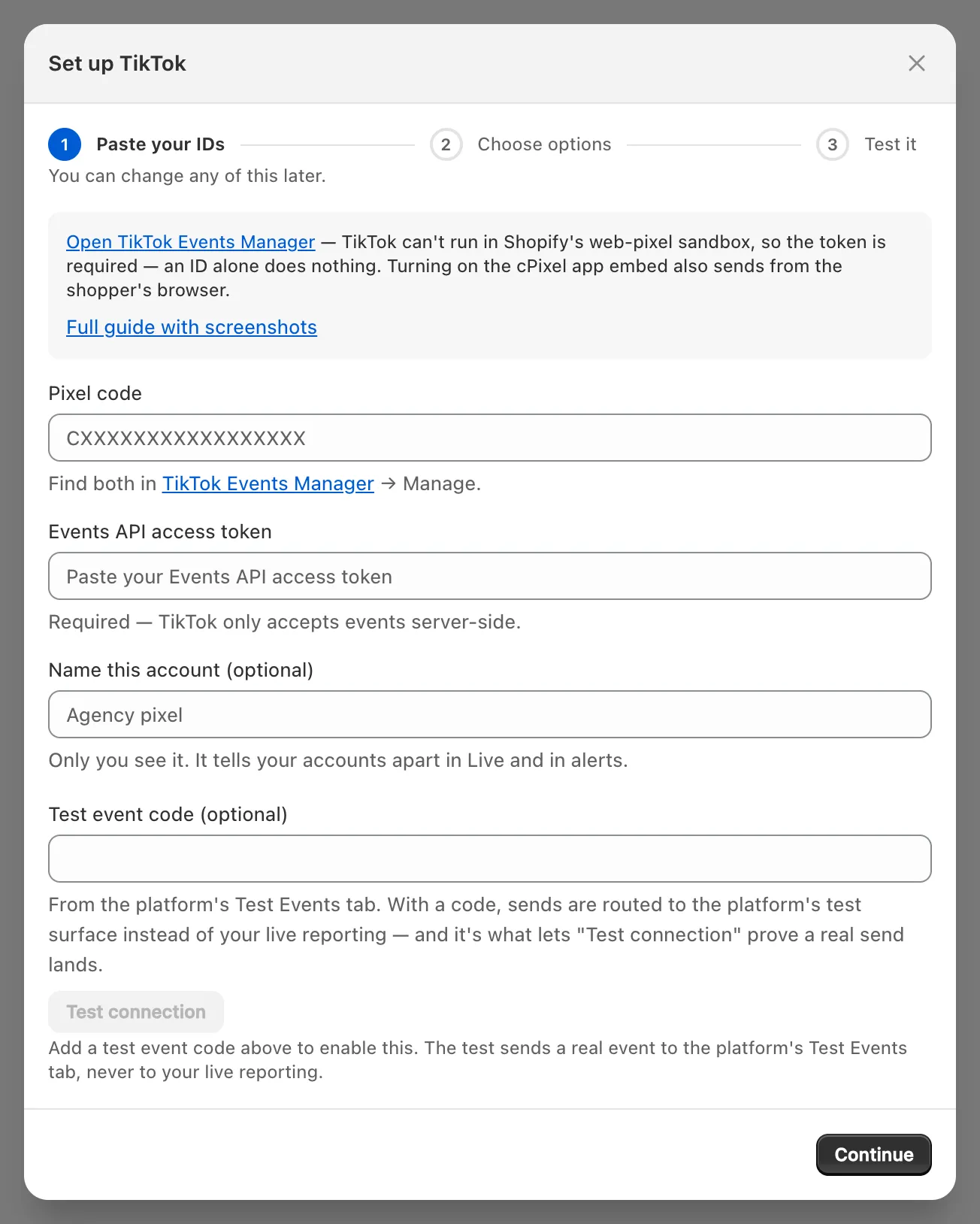
참고: 테스트 이벤트 코드(선택 사항)는 오직 연결 테스트에만 사용되며, 실제 테스트 이벤트 1건을 픽셀의 Test Events 탭으로 전송합니다(
TEST로 시작하는 코드를 그곳에서 복사하세요). 그리고 7일간 활동이 없는 계정에 대한 cPixel의 야간 점검에도 사용됩니다. 필드의 안내 문구와 무관하게 실제 이벤트에는 이 코드가 절대 붙지 않습니다.
내 TikTok 픽셀 ID는 어디서 찾나요?
TikTok 이벤트 관리자에서 각 데이터 세트 이름 아래에 20자리 영문자와 숫자로 표시됩니다. TikTok의 메뉴를 사용하세요: 이벤트 관리자 주소를 직접 입력하면 종종 “Page not found”로 끝납니다.
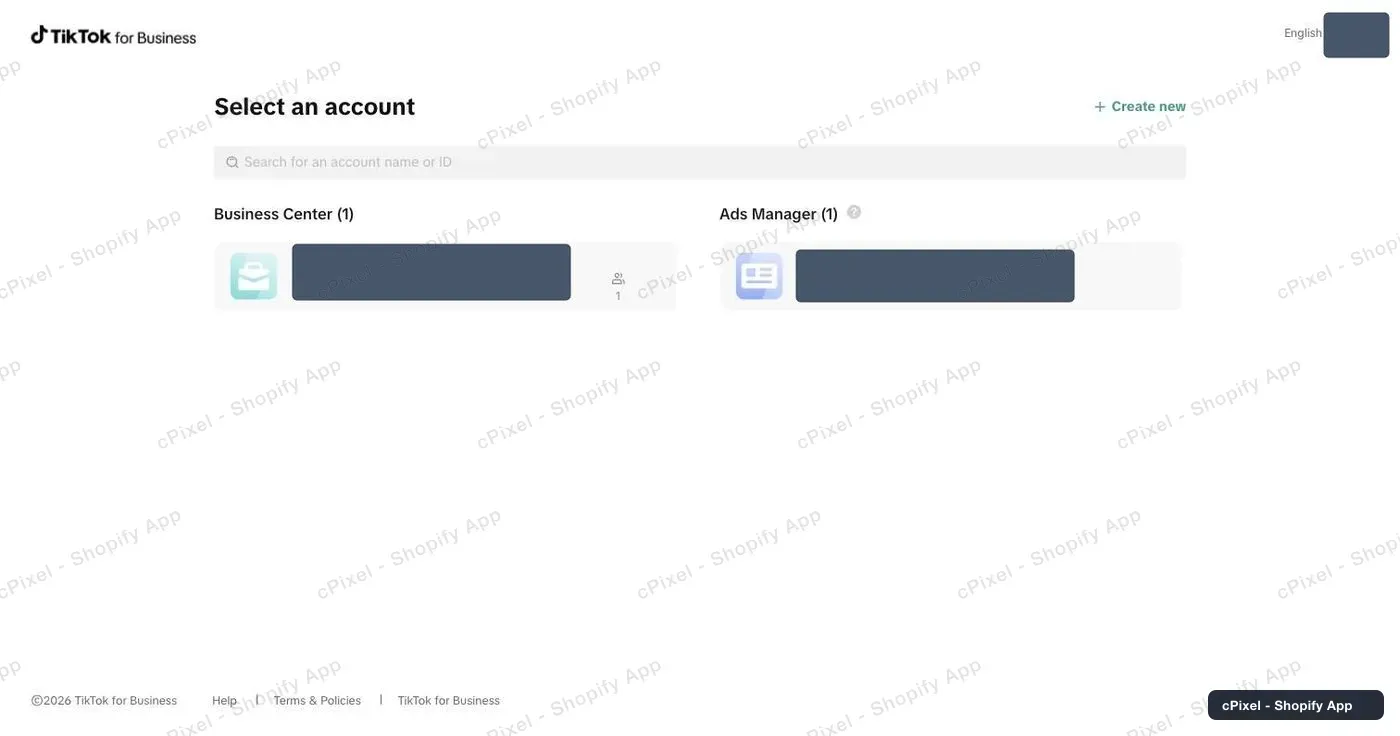
TikTok Ads Manager에 로그인합니다. Select an account에서 이 스토어의 소유주인 Business Center가 아니라 Ads Manager 계정을 선택합니다.
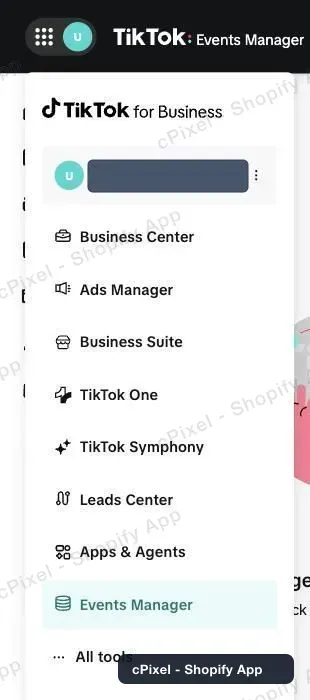
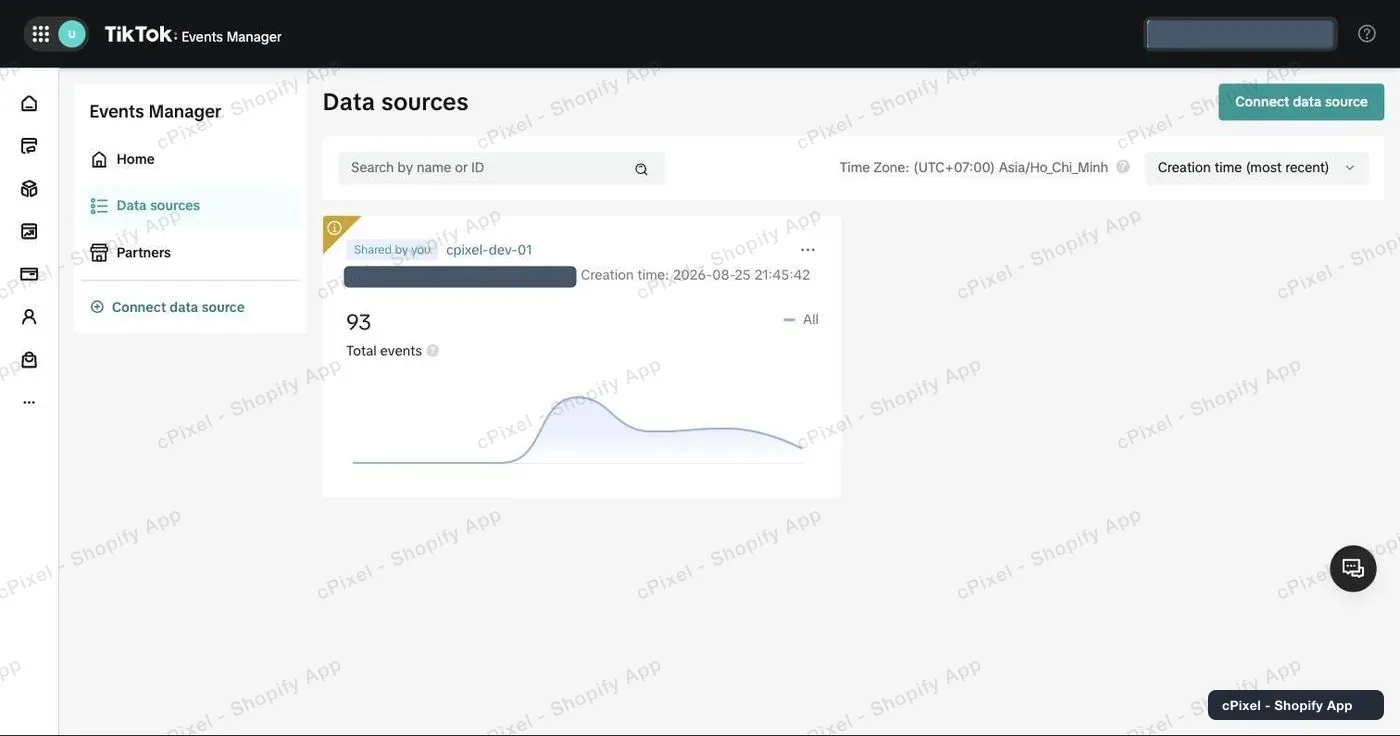
왼쪽 상단의 그리드 아이콘을 열고 Events Manager를 선택합니다.
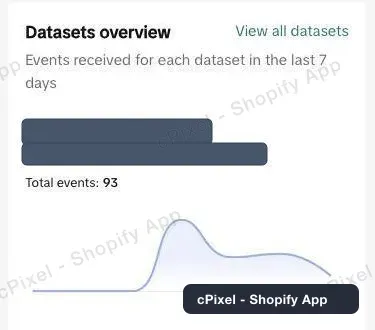
이벤트 관리자 홈 페이지의 Datasets overview에는 각 데이터 세트 이름 아래 Pixel ID가 표시됩니다.
왼쪽 메뉴의 Data sources에는 모든 데이터 세트가 Pixel ID와 생성 시각과 함께 나열됩니다.
Events API 액세스 토큰은 어떻게 발급받나요?
데이터 세트 설정의 TikTok Pixel 옵션 아래에 있는 Events API 블록에서 발급합니다. TikTok 자체 가이드: Get started with Events API.
- 데이터 세트를 클릭한 뒤 Settings → Data connection을 엽니다.
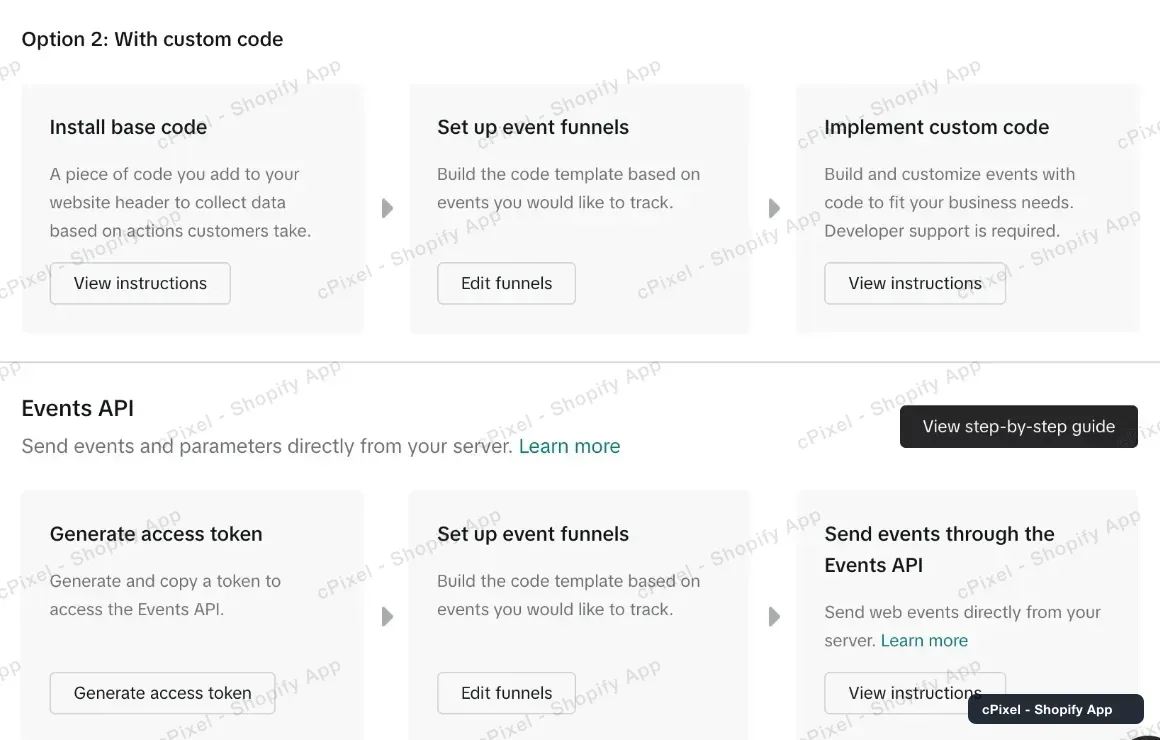
- Partner integration과 TikTok Pixel의 두 옵션, Option 1: With Event Builder와 Option 2: With custom code를 지나쳐 Events API까지 스크롤합니다.
- Generate access token을 클릭하고 긴 토큰을 cPixel에 복사합니다.
Events API 섹션을 찾을 수 없는 이유는 무엇인가요?
대개는 생각보다 더 아래에 있으니 계속 스크롤하세요. 정말 없다면 픽셀을 관리할 권한이 없는 것입니다.
TikTok Pixel의 두 옵션이 화면을 가득 채워 페이지가 일찍 끝난 것처럼 보입니다. 맨 아래에 블록이 전혀 없다면 광고 계정에 대한 TikTok의 필수 Admin 또는 Operator 권한이 없는 것입니다. Business Center가 픽셀을 소유하고 있다면 관리자에게 픽셀을 공유해 관리 권한을 달라고 요청하세요.
cPixel은 TikTok에 무엇을 전송하나요?
cPixel의 서버는 Events API를 통해 모든 것을 전송합니다: Pageview, ViewContent, Search, AddToCart, InitiateCheckout, AddPaymentInfo, 그리고 Shopify 주문으로 구성한 구매인 CompletePayment까지. 앱 임베드가 켜져 있으면 TikTok의 스토어프론트 태그도 각 Pageview를 브라우저에서 전송하며 서버 사본과 이벤트 ID를 공유합니다.
CompletePayment는 TikTok이 Purchase에 붙였던 예전 이름입니다. TikTok은 여전히 이를 받아들이며 Purchase로 보고합니다(TikTok).
서버 이벤트에는 알고 있는 경우 해시 처리된 이메일과 전화번호, 해시 처리된 Shopify 고객 및 기기 ID, TikTok의 _ttp 쿠키와 ttclid 클릭 ID, IP 주소와 사용자 에이전트가 포함됩니다. 두 경로 모두 마케팅 동의가 필요합니다. 브라우저에서 cPixel 자체 요청을 막는 광고 차단 프로그램은 열람 이벤트를 막지만, 구매는 Shopify의 주문에서 옵니다.
TikTok은 같은 픽셀, 이벤트, 이벤트 ID를 가진 첫 이벤트를 유지하고 48시간 동안 반복분을 제거하며, 5분 이내에 도착한 이벤트는 병합을 시도합니다(TikTok).
중요: Shopify의 TikTok 앱도 자체 픽셀로 전송하며, Enhanced와 Maximum 데이터 공유 수준에서는 Events API도 추가합니다(TikTok). 이벤트 ID가 cPixel의 것과 다르므로 픽셀 하나에 전송 주체 하나를 유지하세요.
작동했는지는 어떻게 확인하나요?
cPixel의 라이브에서 각 전송과 TikTok의 응답을 확인한 뒤 TikTok 이벤트 관리자를 확인하세요.
- cPixel에서 라이브를 열고 세션 시작을 클릭한 뒤 다른 탭에서 스토어를 둘러봅니다. 서버 행을 엽니다: 수락됨은 TikTok의 성공 코드인 코드 0을 반환했다는 뜻입니다(TikTok).
- 구매를 보려면 실제 주문을 하세요. 테스트 주문은 기본적으로 건너뜁니다.
- 이벤트 관리자에서 픽셀의 Overview를 엽니다: cPixel의 이벤트는 연결 방식 Server로 표시되고, 스토어프론트 태그가 켜져 있으면 페이지 조회는 Server & Browser로 표시됩니다(TikTok). 집계에는 최대 10분, 처리에는 최대 2시간이 걸릴 수 있습니다(TikTok).

전송 대상은 첫 성공적인 서버 전송 이후 계정을 확인됨으로 표시합니다. Test Events에는 연결 테스트의 이벤트만 표시되며 실제 트래픽은 절대 나타나지 않습니다.
작동하지 않으면 어떻게 하나요?
TikTok이 cPixel의 이벤트를 받지 못하고 있다면 홈을 확인한 뒤, TikTok의 코드와 메시지가 표시되는 라이브의 TikTok 행을 확인하세요.
| 화면에 표시되는 내용 | 의미 | 해야 할 일 |
|---|---|---|
| 토큰 또는 권한 오류와 함께 거부됨; 홈에는 계정에 확인이 필요합니다로 표시됨 | TikTok이 토큰을 거부했습니다: 취소되었거나 다른 광고 계정의 것입니다(코드 40001은 권한 없음을 의미). cPixel은 해당 계정으로의 서버 전송을 일시중지하고 스토어 연락처 주소로 이메일을 보냅니다 | 이 픽셀의 Settings에서 새 토큰을 발급받으세요. 홈의 TikTok 수정을 클릭하거나 전송 대상에서 계정 옆 관리를 클릭한 뒤 붙여넣고 계속과 저장하고 계속을 클릭합니다 |
| 코드 40002, 잘못된 페이로드와 함께 거부됨 | TikTok이 이벤트 1건을 거부했습니다: 이후 이벤트는 계속 전송됩니다 | 반복되면 홈 → 도움 받기 → 지원팀에 문의 |
| 사유와 함께 건너뜀 | cPixel이 전송하지 않기로 선택했습니다. 예: 동의 없음 또는 테스트 주문 | 실제로 결제하거나 설정 → 테스트 주문의 선택을 해제하세요 |
| 브라우저 페이지 조회가 없음 | 앱 임베드가 꺼져 있고 홈에 스토어에서 향상된 추적이 꺼져 있습니다가 표시됨 | 켜기를 클릭하세요. 서버 전송은 계속됩니다 |
| 라이브에서 수락됨이지만 2시간 후에도 TikTok에 나타나지 않음 | 이벤트가 다른 데이터 세트로 전송되었습니다 | 픽셀 코드를 Datasets overview의 Pixel ID와 비교하세요 |
TikTok 관리의 제거는 해당 계정으로의 전송을 중단하고 토큰을 삭제합니다.
