Collegare TikTok Pixel ed Events API a cPixel
Come collego TikTok a cPixel?
Apri TikTok Events Manager dall’account Ads Manager del tuo negozio, copia il Pixel ID da Datasets overview, poi apri le Settings del dataset, Data connection, e scorri oltre entrambe le opzioni TikTok Pixel fino a Events API per generare un token di accesso. Incolla entrambi in cPixel; senza il token, cPixel non invia nulla a TikTok.
Incollali in cPixel
- In cPixel, apri Destinazioni e clicca sull’icona TikTok sotto Collega una piattaforma. Configura TikTok si apre su Incolla i tuoi ID.
- Incolla il Pixel ID in Codice pixel e il token in Token di accesso Events API, obbligatorio: il pixel di TikTok non può funzionare nella sandbox del web pixel di Shopify. Dai un nome all’account sotto Dai un nome a questo account (facoltativo) se vuoi, poi clicca Continua.
- Su Scegli le opzioni, mantieni selezionato Invia eventi dai nostri server; Invia eventi dal browser aggiunge il tag del negozio di TikTok, che richiede l’app embed di cPixel. Mantieni No — cPixel gestisce TikTok (consigliato) a meno che l’app TikTok di Shopify non invii a questo pixel: nonostante l’etichetta, Sì — tienila, e cPixel smette di inviare a TikTok lato server interrompe gli invii browser e server di cPixel verso di esso.
- Clicca Salva e continua. Provalo conferma TikTok è collegato.
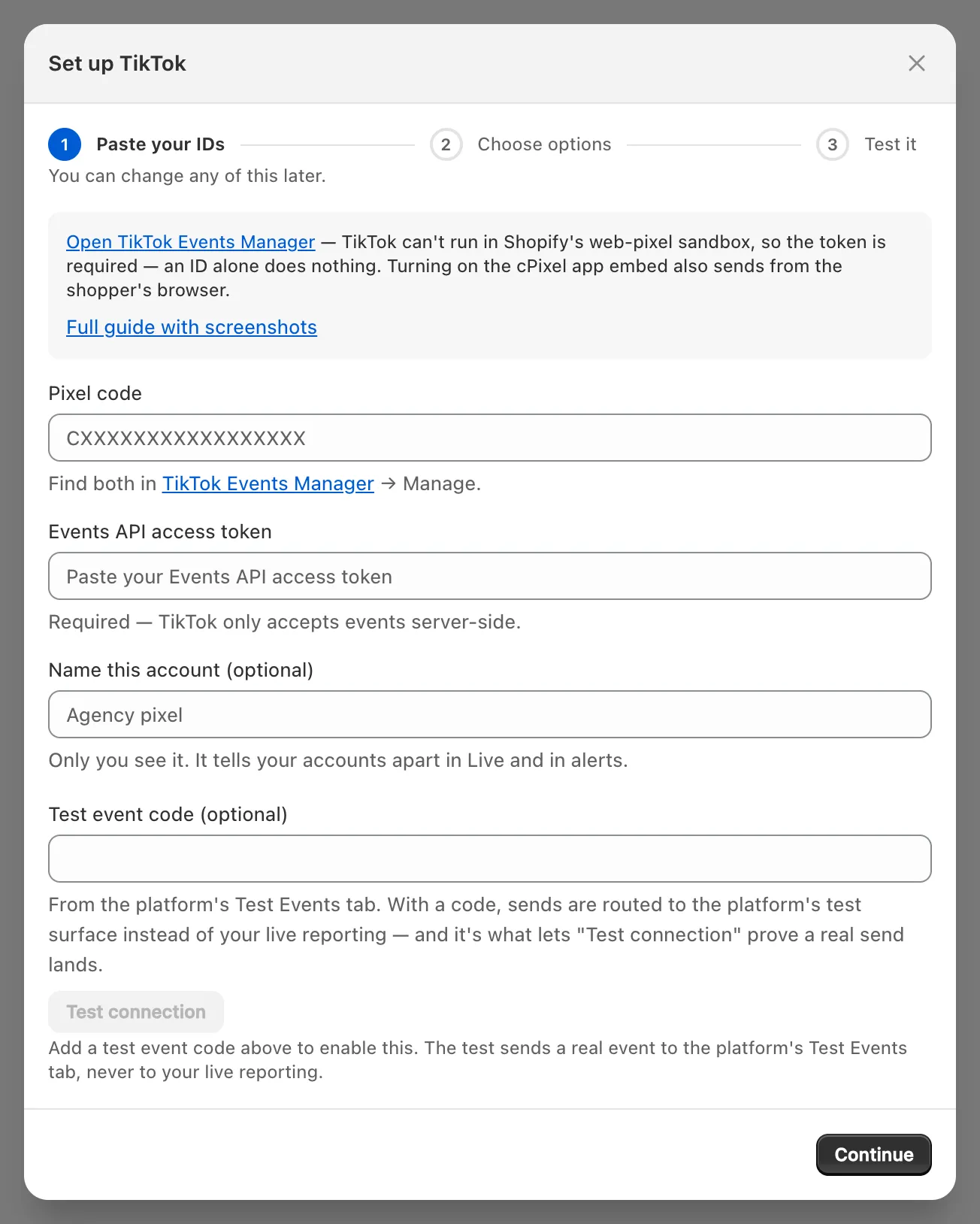
Nota: Codice evento di test (facoltativo) serve solo a Verifica connessione, che invia un vero evento di test alla scheda Test Events del tuo pixel (copia il codice, che inizia con
TEST, da lì), e al controllo notturno di cPixel di un account inattivo da 7 giorni. Qualunque cosa dica il testo di aiuto del campo, gli eventi reali non lo portano mai.
Dove trovo il mio TikTok Pixel ID?
In TikTok Events Manager, stampato sotto il nome di ogni dataset: 20 lettere e cifre. Usa i menu di TikTok: un indirizzo di Events Manager digitato direttamente finisce spesso su “Page not found”.
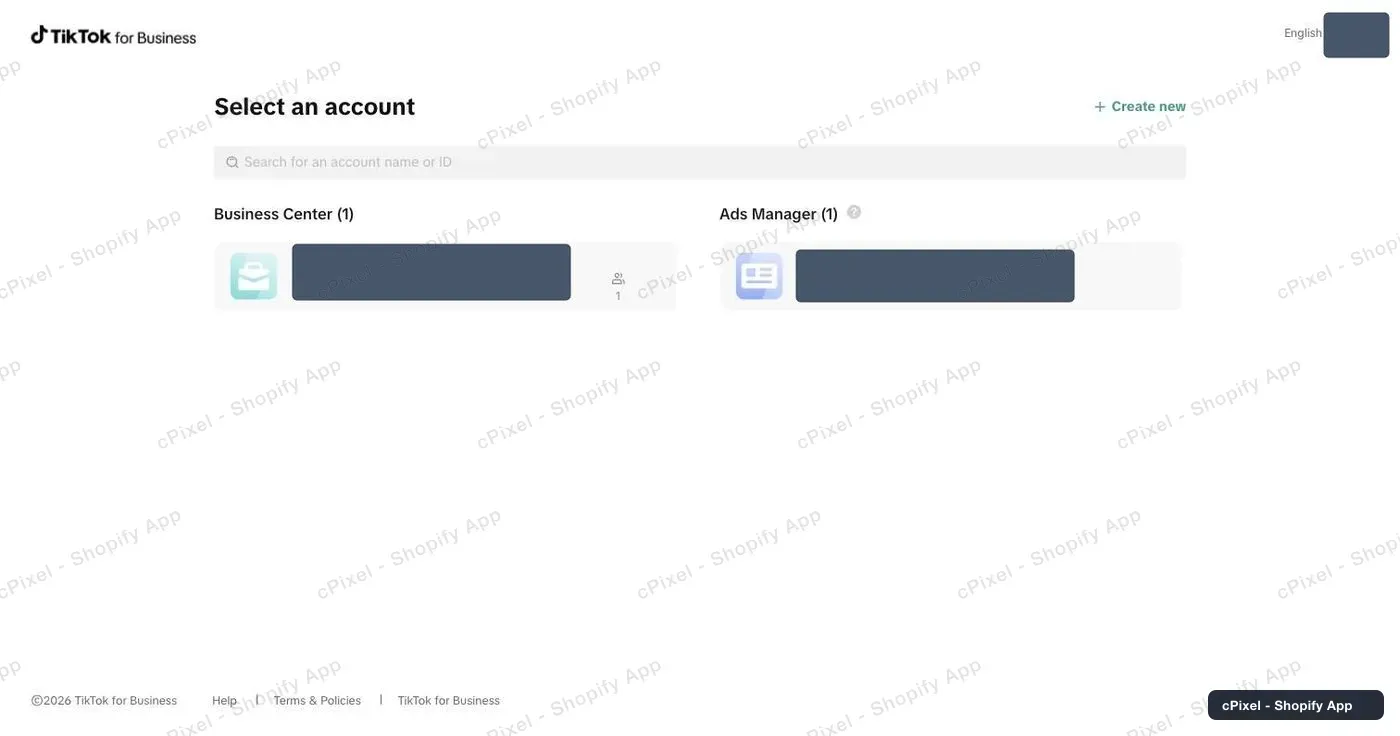
Accedi a TikTok Ads Manager. Su Select an account, scegli l’account Ads Manager di questo negozio, non il Business Center che lo possiede.
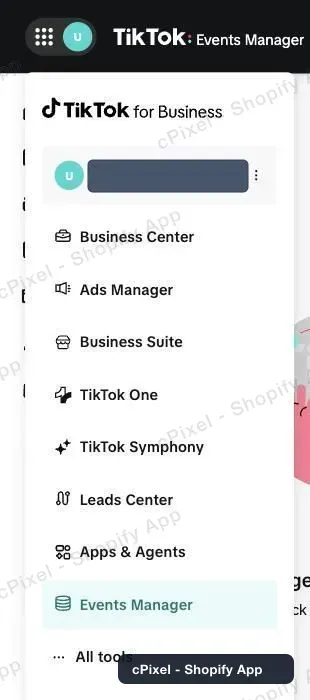
Apri l’icona a griglia in alto a sinistra e scegli Events Manager.
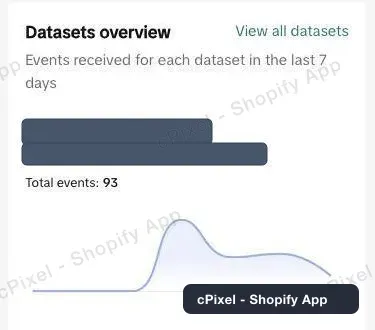
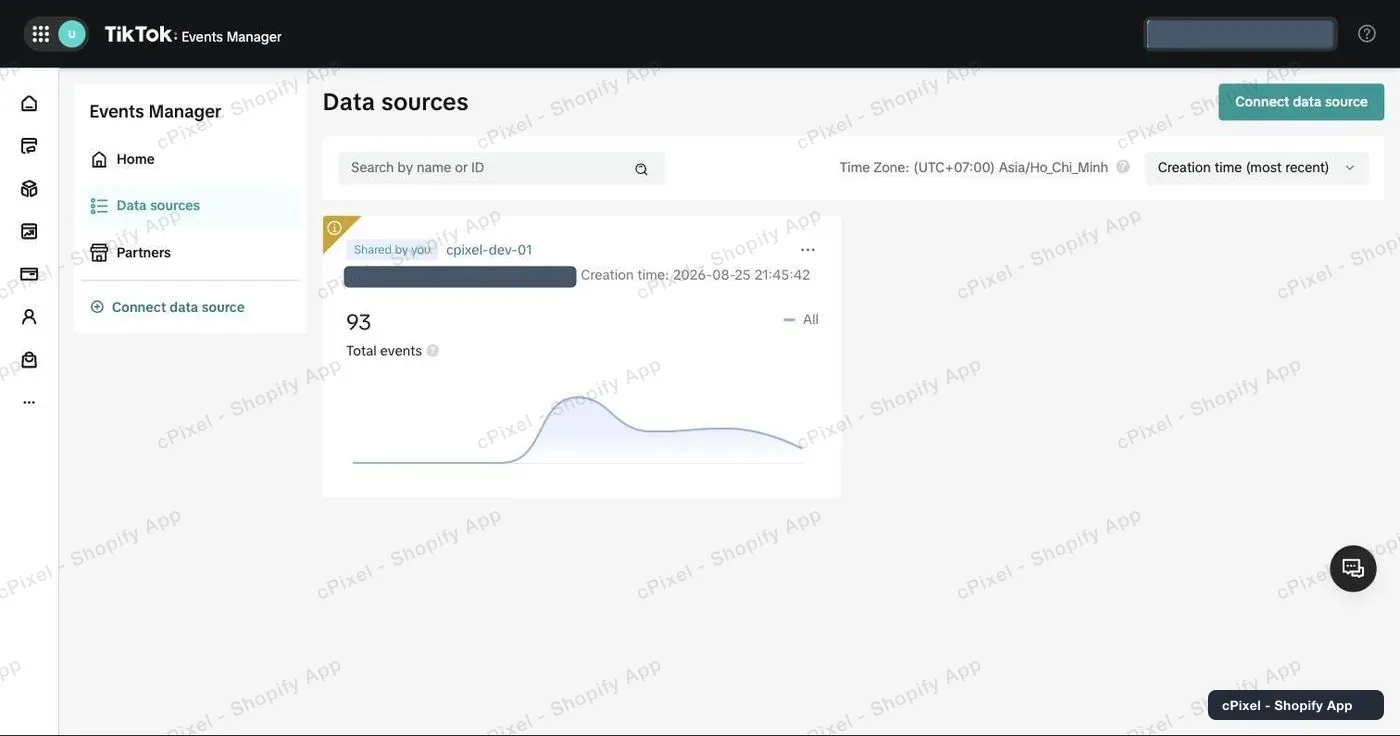
Nella home page di Events Manager, Datasets overview mostra il Pixel ID sotto il nome di ogni dataset.
Data sources nel menu a sinistra elenca ogni dataset con il suo Pixel ID e l’orario di creazione.
Come ottengo un token di accesso Events API?
Generalo nelle impostazioni del tuo dataset, nel blocco Events API sotto le opzioni TikTok Pixel. La guida di TikTok: Get started with Events API.
- Clicca sul tuo dataset, poi apri Settings → Data connection.
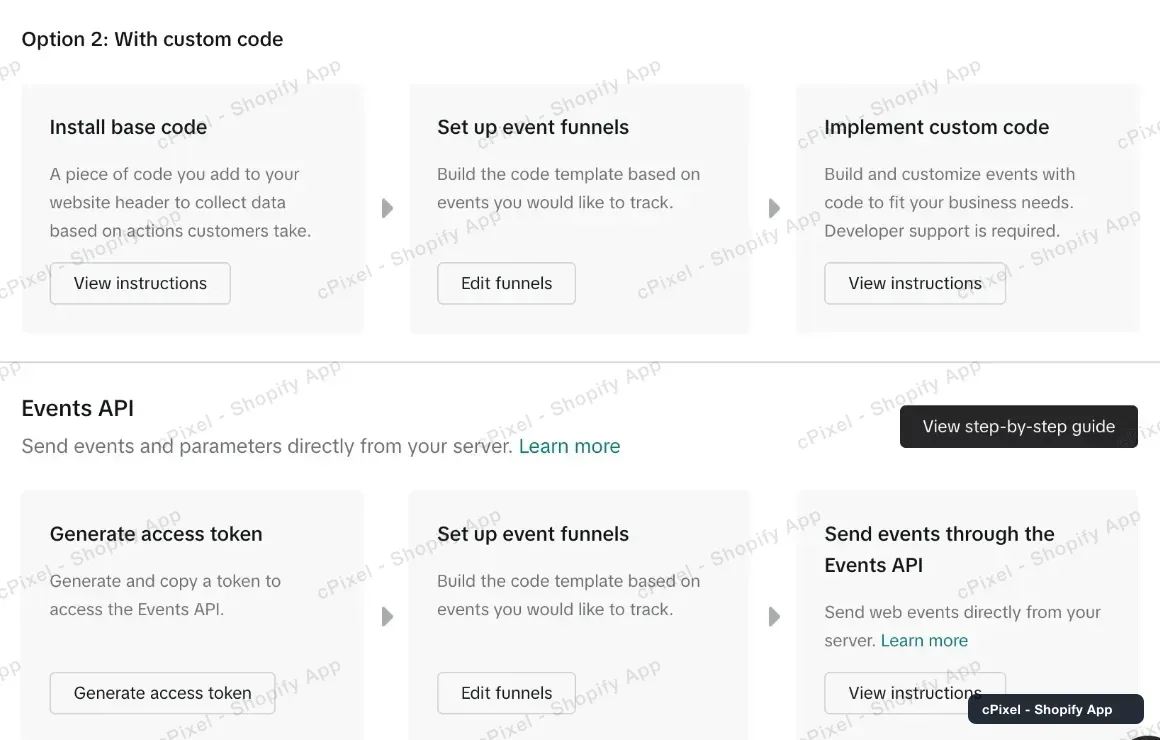
- Scorri oltre Partner integration ed entrambe le opzioni TikTok Pixel, Option 1: With Event Builder e Option 2: With custom code, fino a Events API.
- Clicca Generate access token e copia il token lungo in cPixel.
Perché non trovo la sezione Events API?
Di solito è più in basso di quanto sembri: continua a scorrere. Se manca davvero, non hai i diritti per gestire il pixel.
Le due opzioni di TikTok Pixel riempiono lo schermo, quindi la pagina sembra finire presto. Senza alcun blocco in fondo, non hai l’accesso Admin o Operator richiesto da TikTok all’account pubblicitario; se un Business Center possiede il pixel, chiedi al suo amministratore di condividerlo con te con il permesso di gestirlo.
Cosa invia cPixel a TikTok?
I server di cPixel inviano tutto tramite la Events API: Pageview, ViewContent, Search, AddToCart, InitiateCheckout, AddPaymentInfo e CompletePayment, l’acquisto ricostruito dall’ordine Shopify. Con l’app embed attivo, il tag del negozio di TikTok invia anche ogni Pageview dal browser, sotto l’event ID della copia server.
CompletePayment è il vecchio nome di TikTok per Purchase; TikTok lo accetta ancora e riporta Purchase (TikTok).
Gli eventi server portano email e telefono con hash quando noti, ID cliente e dispositivo Shopify con hash, il cookie _ttp di TikTok e il click ID ttclid, e indirizzo IP e user agent. Entrambi i percorsi richiedono il consenso marketing. Un ad blocker che ferma la richiesta browser di cPixel stesso ferma gli eventi di navigazione; gli acquisti provengono dall’ordine Shopify.
TikTok mantiene il primo evento con lo stesso pixel, evento ed event ID, scarta i duplicati per 48 ore e prova a unire uno che arriva entro 5 minuti (TikTok).
Importante: Anche l’app TikTok di Shopify invia al suo pixel, aggiungendo la Events API ai suoi livelli di condivisione dati Enhanced e Maximum (TikTok). I suoi event ID differiscono da quelli di cPixel, quindi mantieni un mittente per pixel.
Come verifico che abbia funzionato?
Osserva ogni invio e la risposta di TikTok in Live di cPixel, poi controlla TikTok Events Manager.
- In cPixel, apri Live, clicca Avvia sessione e naviga nel tuo negozio in un’altra scheda. Apri una riga Server: Accettato significa che TikTok ha restituito il codice 0, il suo codice di successo (TikTok).
- Effettua un ordine reale per vedere l’acquisto; gli ordini di test sono ignorati per impostazione predefinita.
- In Events Manager, apri la Overview del tuo pixel: gli eventi di cPixel mostrano il metodo di connessione Server, e le visualizzazioni di pagina Server & Browser con il tag del negozio attivo (TikTok). I conteggi possono richiedere fino a 10 minuti per aggiornarsi, e l’elaborazione fino a 2 ore (TikTok).

Destinazioni contrassegna l’account Verificato dopo il suo primo invio server riuscito. Test Events mostra solo l’evento di Verifica connessione, mai il traffico reale.
E se non funziona?
Se TikTok non riceve gli eventi di cPixel, controlla Home, poi la riga TikTok in Live, che mostra il codice e il messaggio di TikTok.
| Cosa vedi | Cosa significa | Cosa fare |
|---|---|---|
| Rifiutato con un errore di token o permesso; Home dice che l’account richiede attenzione | TikTok ha rifiutato il token: revocato, o proveniente da un altro account pubblicitario (il codice 40001 significa nessun permesso). cPixel mette in pausa gli invii server verso di esso e invia un’email all’indirizzo di contatto del tuo negozio | Genera un nuovo token nelle Settings di questo pixel. Clicca Risolvi TikTok su Home, o Gestisci accanto all’account su Destinazioni, incollalo, poi Continua e Salva e continua |
| Rifiutato con codice 40002, payload non valido | TikTok ha rifiutato un evento; quelli successivi vanno comunque | Se si ripete, Home → Richiedi aiuto → Contatta l’assistenza |
| Saltato, con un motivo | cPixel ha scelto di non inviarlo, ad esempio nessun consenso o un ordine di test | Paga per davvero, o deseleziona Impostazioni → Ordini di test |
| Nessuna visualizzazione di pagina dal browser | L’app embed è disattivato, e Home mostra Il tracciamento avanzato è disattivato sul tuo negozio online | Attivalo; gli invii server continuano |
| Accettato in Live, nulla in TikTok dopo 2 ore | Gli eventi sono andati a un altro dataset | Confronta Codice pixel con il Pixel ID in Datasets overview |
Rimuovi, in Gestisci TikTok, interrompe gli invii a quell’account ed elimina il suo token.
