Forbind TikTok Pixel og Events API til cPixel
Hvordan forbinder jeg TikTok til cPixel?
Åbn TikTok Events Manager fra Ads Manager-kontoen for din butik, kopiér Pixel-id’et fra Datasets overview, åbn så datasættets Settings, Data connection, og rul forbi begge TikTok Pixel-muligheder til Events API for at generere et adgangstoken. Indsæt begge i cPixel; uden tokenet sender cPixel intet til TikTok.
Indsæt dem i cPixel
- I cPixel, åbn Destinationer og klik på TikTok-ikonet under Forbind en platform. Konfigurer TikTok åbner på Indsæt dine id’er.
- Indsæt Pixel-id’et i Pixelkode og tokenet i Adgangstoken til Events API, som er påkrævet: TikToks pixel kan ikke køre i Shopifys sandkasse til webpixels. Navngiv kontoen under Navngiv denne konto (valgfrit), hvis du vil, og klik så på Fortsæt.
- Under Vælg indstillinger, behold Send hændelser fra vores servere afkrydset; Send hændelser fra browseren tilføjer TikToks butikstag, som kræver cPixels app-embed. Behold Nej — cPixel klarer TikTok (anbefalet), medmindre Shopifys TikTok-app sender til denne pixel: trods sit navn stopper Ja — behold den, og cPixel holder op med at sende TikTok fra serveren cPixels browser- og serverafsendelser til den.
- Klik på Gem og fortsæt. Test det bekræfter TikTok er forbundet.
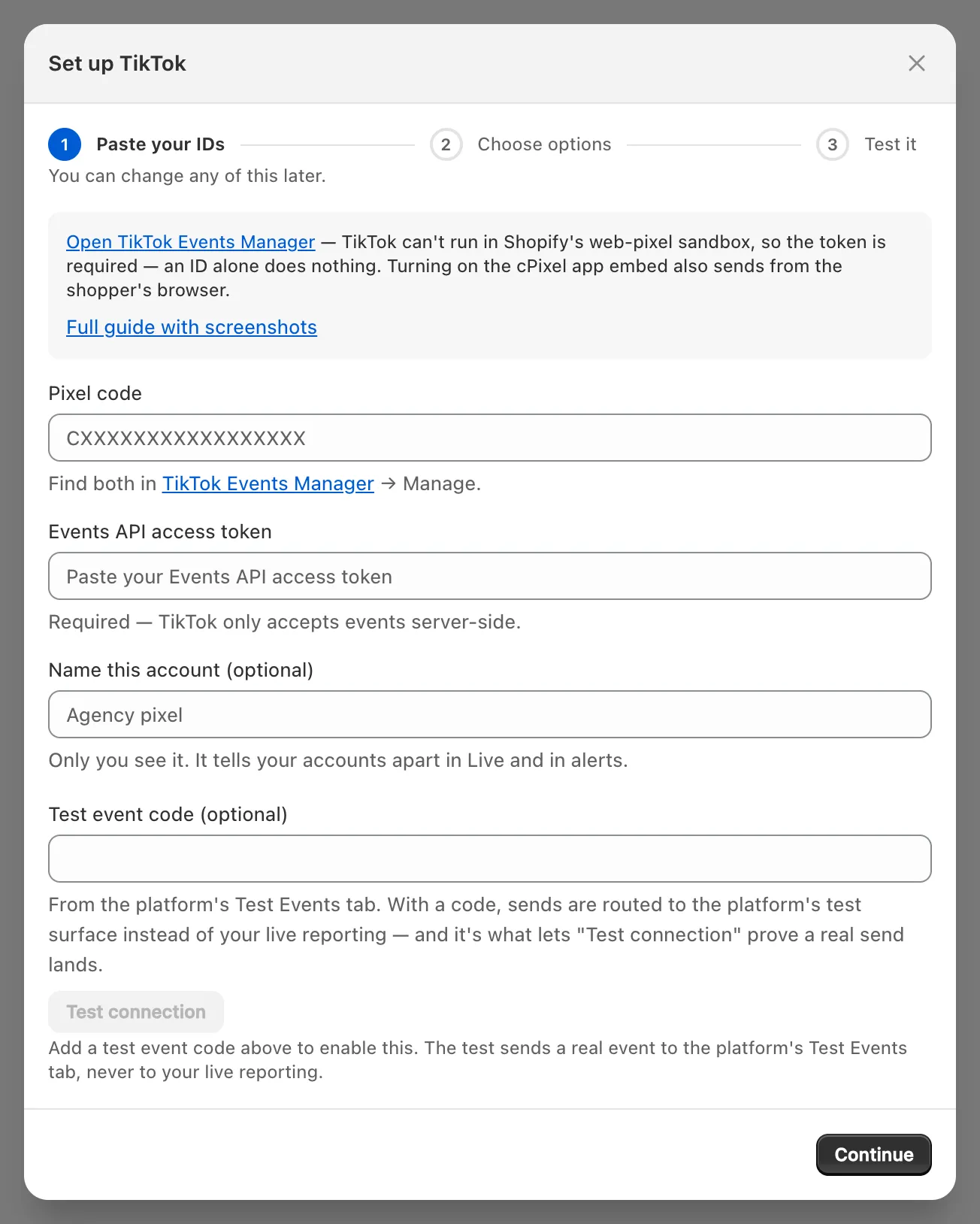
Bemærk: Testhændelseskode (valgfrit) bruges kun til Test forbindelse, som sender én rigtig testhændelse til din pixels fane Test Events (kopiér koden, der starter med
TEST, derfra), og til cPixels natlige tjek af en konto, der har været inaktiv i 7 dage. Uanset hvad feltets hjælpetekst siger, bærer rigtige hændelser aldrig koden.
Hvor finder jeg mit TikTok Pixel-id?
I TikTok Events Manager, trykt under hvert datasæts navn: 20 bogstaver og cifre. Brug TikToks egne menuer: en indtastet Events Manager-adresse ender ofte på “Page not found”.
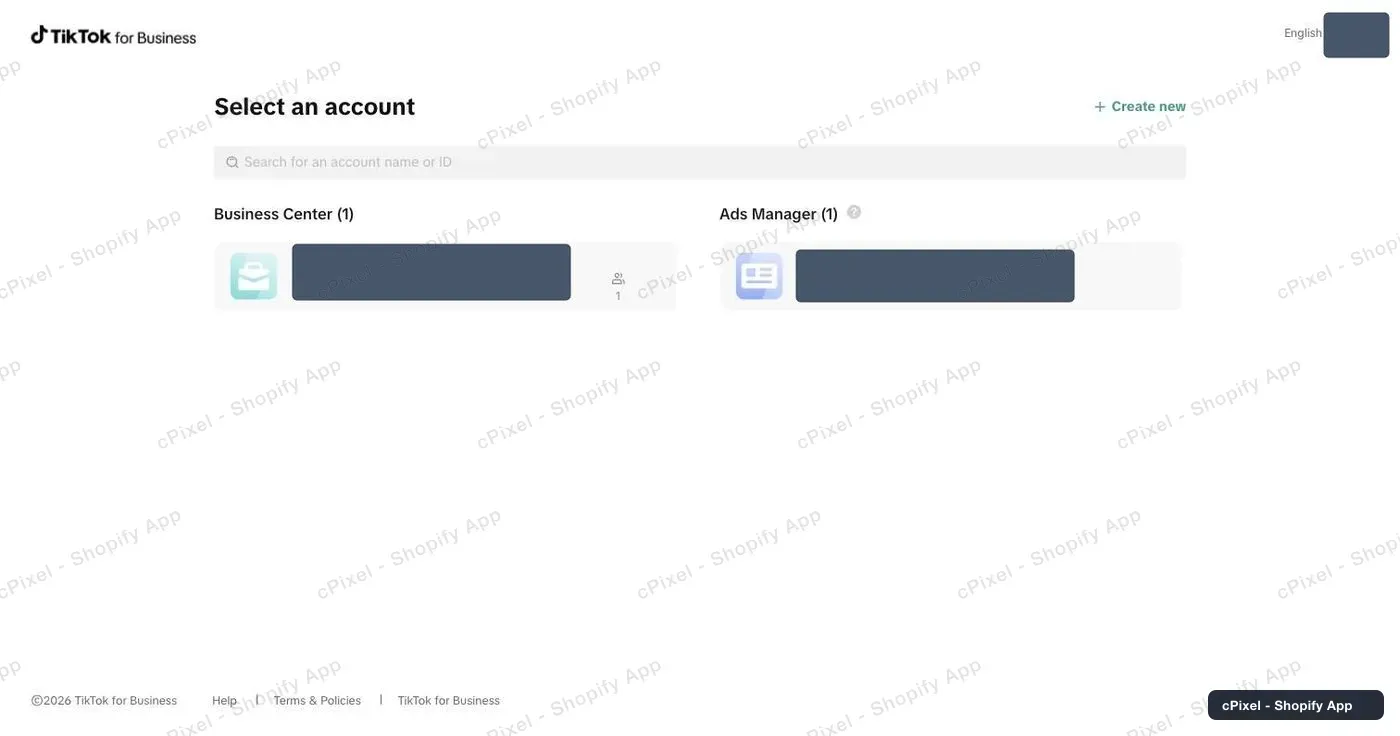
Log ind på TikTok Ads Manager. På Select an account, vælg Ads Manager-kontoen for denne butik, ikke det Business Center, der ejer den.
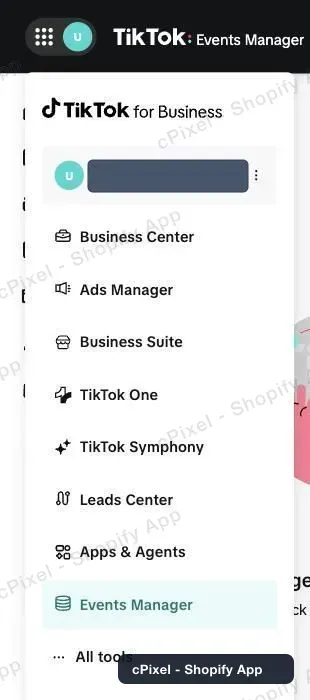
Åbn gitterikonet øverst til venstre, og vælg Events Manager.
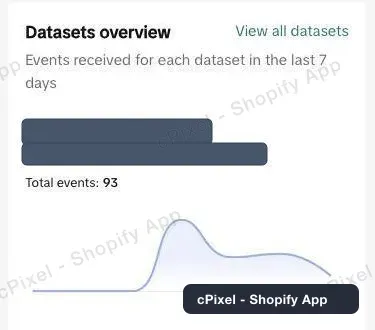
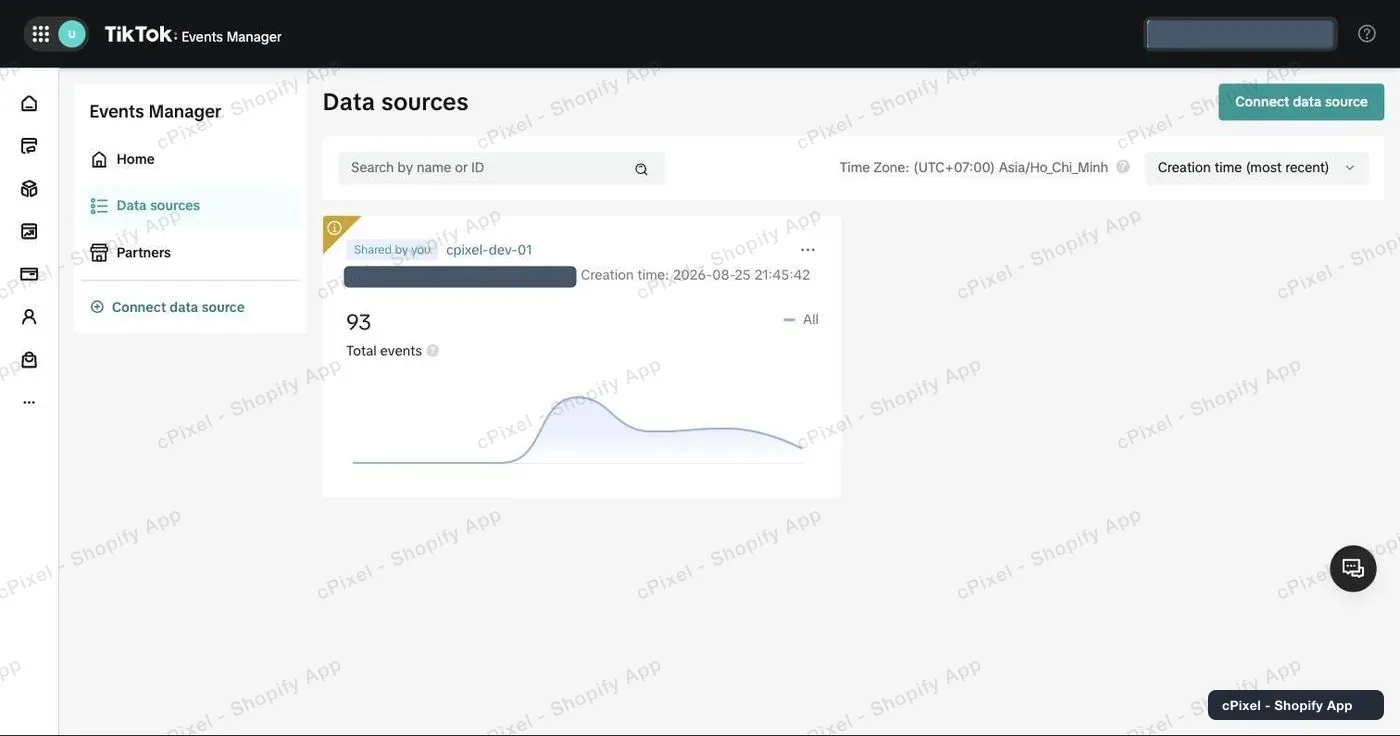
På Events Managers startside viser Datasets overview Pixel-id’et under hvert datasæts navn.
Data sources i venstremenuen viser hvert datasæt med dets Pixel-id og oprettelsestidspunkt.
Hvordan får jeg et Events API-adgangstoken?
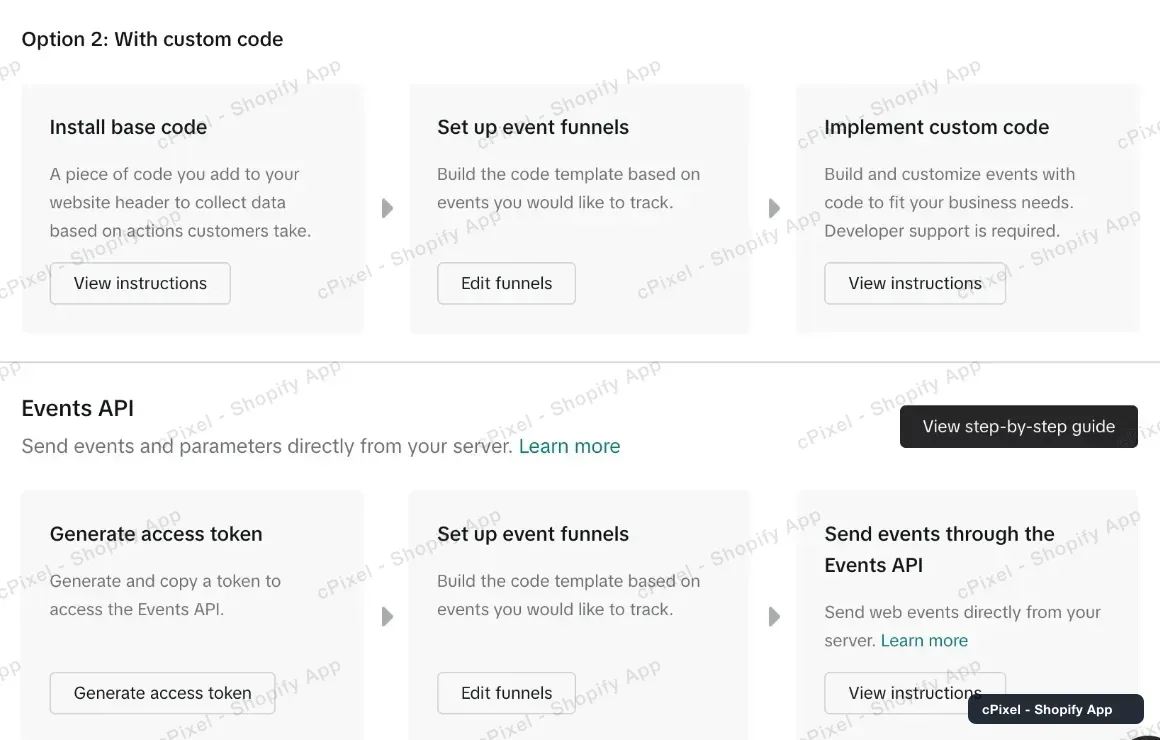
Generér det i dit datasæts indstillinger, i blokken Events API under TikTok Pixel-mulighederne. TikToks egen vejledning: Get started with Events API.
- Klik på dit datasæt, og åbn så Settings → Data connection.
- Rul forbi Partner integration og begge TikTok Pixel-muligheder, Option 1: With Event Builder og Option 2: With custom code, til Events API.
- Klik på Generate access token, og kopiér det lange token ind i cPixel.
Hvorfor kan jeg ikke finde Events API-sektionen?
Som regel er den længere nede, end det ser ud til: bliv ved med at rulle. Hvis den virkelig mangler, har du ikke rettighederne til at administrere pixlen.
TikTok Pixel’s to muligheder fylder skærmen, så siden ser ud til at slutte tidligt. Uden en blok helt nederst mangler du TikToks krævede Admin- eller Operator-adgang til annoncekontoen; hvis et Business Center ejer pixlen, skal du bede dets admin om at dele den med dig med rettighed til at administrere den.
Hvad sender cPixel til TikTok?
cPixels servere sender alt gennem Events API: Pageview, ViewContent, Search, AddToCart, InitiateCheckout, AddPaymentInfo og CompletePayment, købet bygget ud fra Shopify-ordren. Med app-embedden slået til sender TikToks butikstag også hver Pageview fra browseren, under serverkopiens hændelses-id.
CompletePayment er TikToks tidligere navn for Purchase; TikTok accepterer det stadig og rapporterer det som Purchase (TikTok).
Serverhændelser bærer hashet e-mail og telefon, når kendt, hashede Shopify-kunde- og enheds-id’er, TikToks cookie _ttp og klik-id’et ttclid, samt IP-adresse og user agent. Begge spor kræver marketingsamtykke. En annonceblokering, der stopper cPixels egen anmodning fra browseren, stopper browsinghændelserne; køb kommer fra Shopifys ordre.
TikTok beholder den første hændelse med samme pixel, hændelse og hændelses-id, dropper gentagelser i 48 timer og forsøger at flette en, der ankommer inden for 5 minutter (TikTok).
Vigtigt: Shopifys TikTok-app sender også til sin pixel og tilføjer Events API ved sine Enhanced- og Maximum-datadelingsniveauer (TikTok). Dens hændelses-id’er adskiller sig fra cPixels, så hold én afsender pr. pixel.
Hvordan tjekker jeg, om det virkede?
Følg hver afsendelse og TikToks svar i cPixels Live, og tjek så TikTok Events Manager.
- I cPixel, åbn Live, klik på Start session, og gennemse din butik i en anden fane. Åbn en Server-række: Accepteret betyder, at TikTok returnerede kode 0, dens succeskode (TikTok).
- Afgiv en rigtig ordre for at se købet; testordrer springes over som standard.
- I Events Manager, åbn din pixels Overview: cPixels hændelser viser forbindelsesmetoden Server, og sidevisninger Server & Browser med butikstagget slået til (TikTok). Antal kan tage op til 10 minutter at opdatere, og behandling op til 2 timer (TikTok).

Destinationer markerer kontoen Verificeret efter dens første vellykkede serverafsendelse. Test Events viser kun Test forbindelse’s hændelse, aldrig rigtig trafik.
Hvad hvis det ikke virker?
Hvis TikTok ikke modtager cPixels hændelser, så tjek Hjem og derefter TikTok-rækken i Live, som viser TikToks kode og besked.
| Det, du ser | Det betyder | Det, du skal gøre |
|---|---|---|
| Afvist med en token- eller tilladelsesfejl; Hjem siger, at kontoen kræver opmærksomhed | TikTok afviste tokenet: tilbagekaldt, eller fra en anden annoncekonto (kode 40001 betyder ingen tilladelse). cPixel sætter serverafsendelser til den på pause og sender en e-mail til din butiks kontaktadresse | Generér et nyt token i pixlens Settings. Klik på Ret TikTok på Hjem, eller Administrer ved siden af kontoen på Destinationer, indsæt det, og klik så på Fortsæt og Gem og fortsæt |
| Afvist med kode 40002, ugyldig payload | TikTok afviste én hændelse; senere afsendelser går stadig igennem | Hvis det gentager sig, Hjem → Få hjælp → Kontakt support |
| Sprunget over, med en årsag | cPixel valgte ikke at sende, for eksempel intet samtykke eller en testordre | Betal for rigtigt, eller fjern fluebenet ved Indstillinger → Testordrer |
| Ingen sidevisninger fra browseren | App-embedden er slået fra, og Hjem viser Udvidet sporing er slået fra i din butik | Slå den til; serverafsendelser fortsætter |
| Accepteret i Live, intet i TikTok efter 2 timer | Hændelserne gik til et andet datasæt | Sammenlign Pixelkode med Pixel-id’et i Datasets overview |
Fjern, i Administrer TikTok, stopper afsendelser til den konto og sletter dens token.
