将 TikTok Pixel 和 Events API 连接到 cPixel
我该如何将 TikTok 连接到 cPixel?
从您店铺对应的 Ads Manager 账户打开 TikTok Events Manager,从 Datasets overview 复制 Pixel ID,然后打开该数据集的 Settings、Data connection,越过两个 TikTok Pixel 选项,滚动到 Events API 处生成访问令牌。将两者粘贴到 cPixel 中;没有令牌,cPixel 就不会向 TikTok 发送任何数据。
粘贴到 cPixel
- 在 cPixel 中打开目的地,点击连接平台下的 TikTok 图标。设置 TikTok 会打开并显示粘贴您的 ID。
- 将 Pixel ID 粘贴到像素代码中,将令牌粘贴到 Events API 访问令牌 中,此项为必填:TikTok 的像素无法在 Shopify 的 Web Pixel 沙箱中运行。如果需要,可在为此账户命名(可选)中为账户命名,然后点击继续。
- 在选择选项中,保持从我们的服务器发送事件勾选;从浏览器发送事件会添加 TikTok 的店铺前台代码,这需要 cPixel 的应用嵌入。除非 Shopify 的 TikTok 应用正在向该像素发送数据,否则请保持否——由 cPixel 负责 TikTok(推荐);尽管名称如此,选择是——保留该应用,cPixel 将停止对 TikTok 的服务器端发送会同时停止 cPixel 向该像素的浏览器端和服务器端发送。
- 点击保存并继续。测试一下会确认TikTok 已连接。
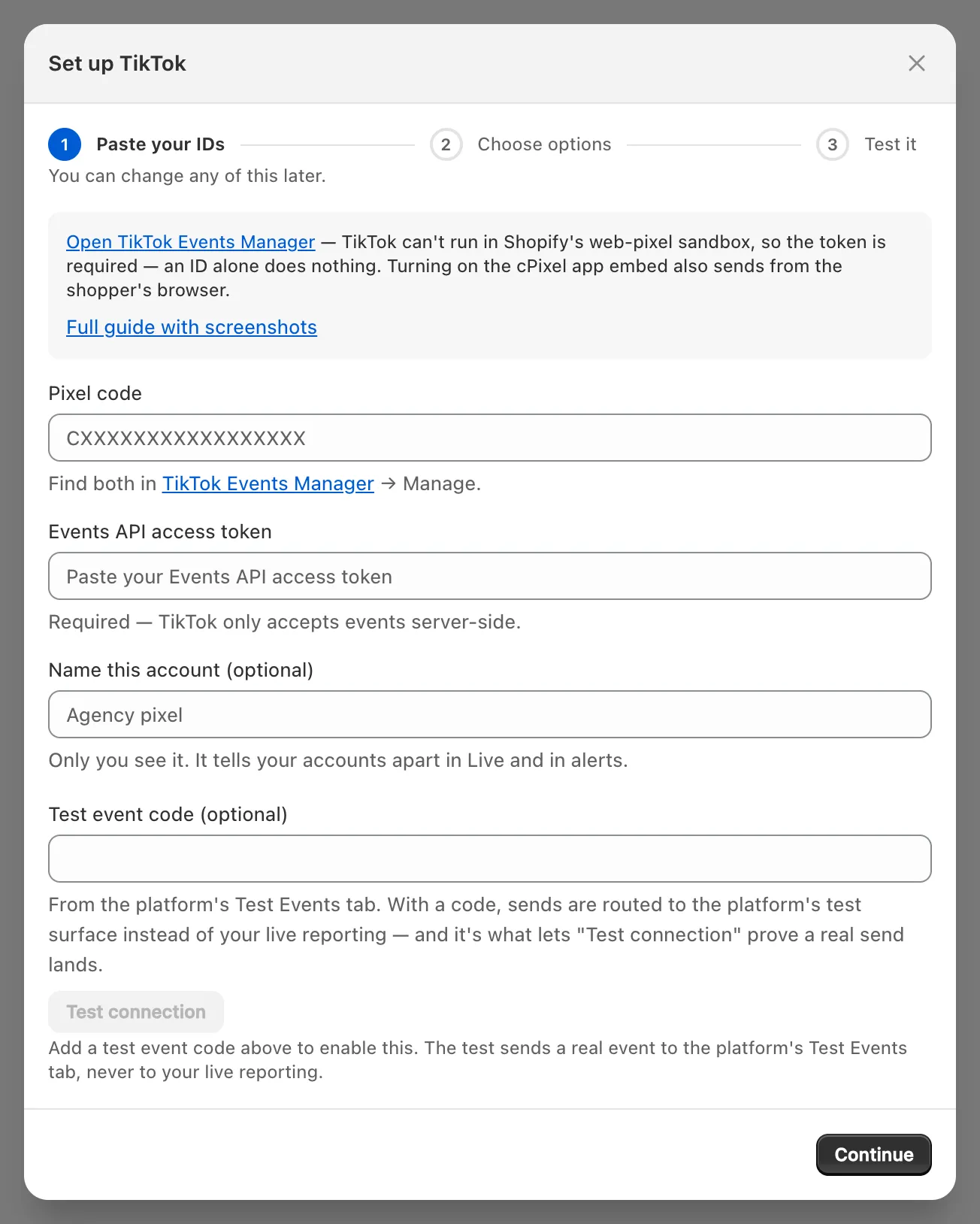
注意: 测试事件代码(可选)只服务于测试连接功能——该功能会向您像素的 Test Events 标签页发送一个真实的测试事件(从那里复制以
TEST开头的代码),以及 cPixel 对闲置 7 天的账户进行的夜间检查。无论该字段的帮助文字怎么写,真实事件永远不会携带它。
TikTok Pixel ID 在哪里可以找到?
在 TikTok Events Manager 中,会显示在每个数据集名称的下方:由 20 个字母和数字组成。请通过 TikTok 的菜单进入:直接输入 Events Manager 的地址往往会显示“Page not found”。
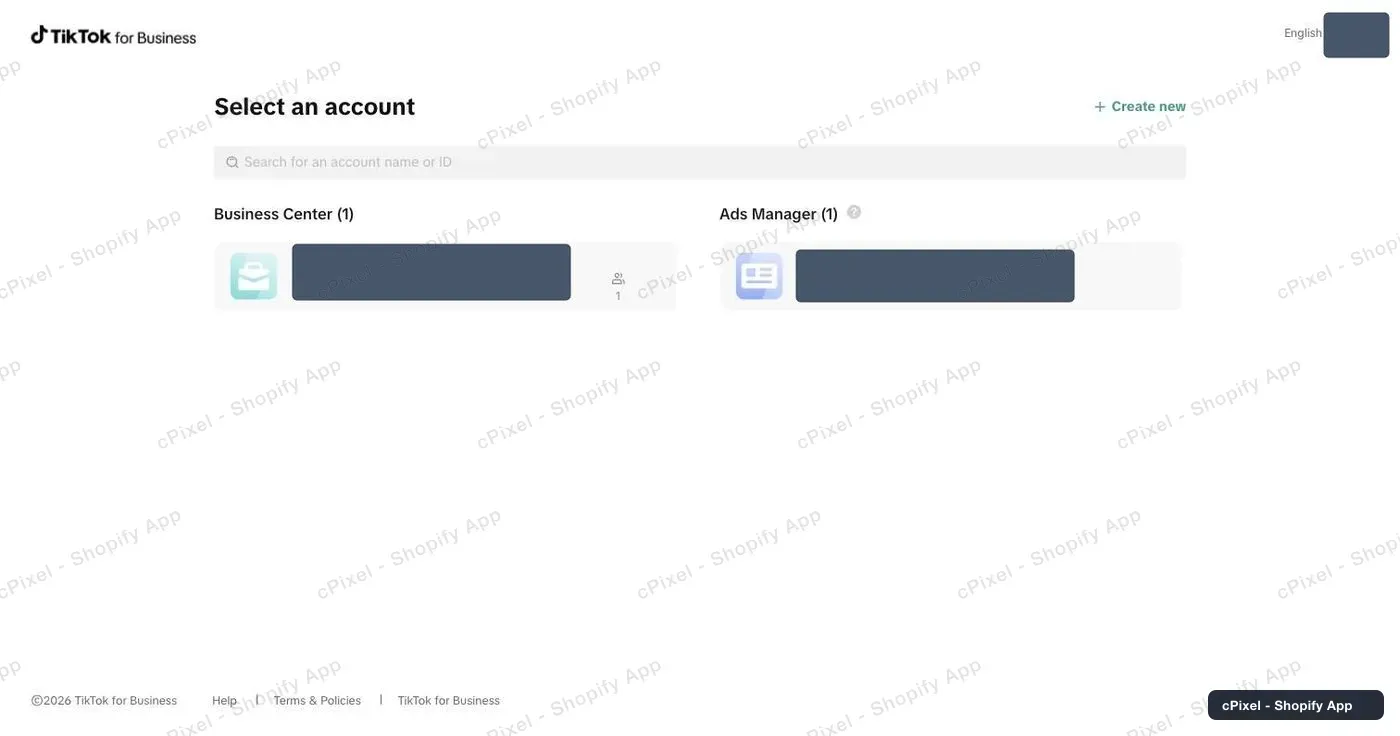
登录 TikTok Ads Manager。在 Select an account 中,选择这家店铺对应的 Ads Manager 账户,而不是拥有它的 Business Center。
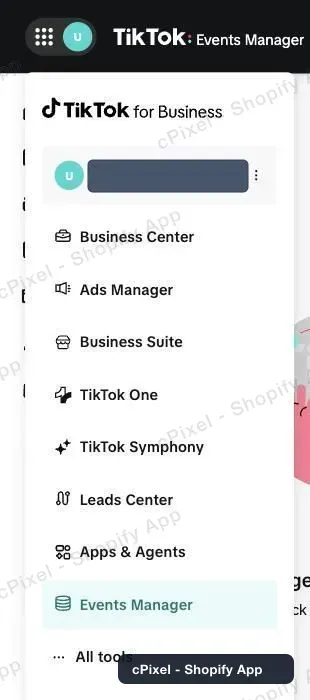
打开左上角的网格图标,选择 Events Manager。
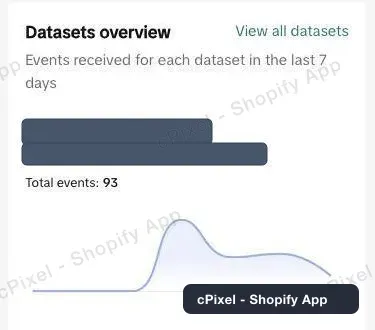
在 Events Manager 首页,Datasets overview 会在每个数据集名称下方显示 Pixel ID。
左侧菜单中的 Data sources 会列出每个数据集及其 Pixel ID 和创建时间。
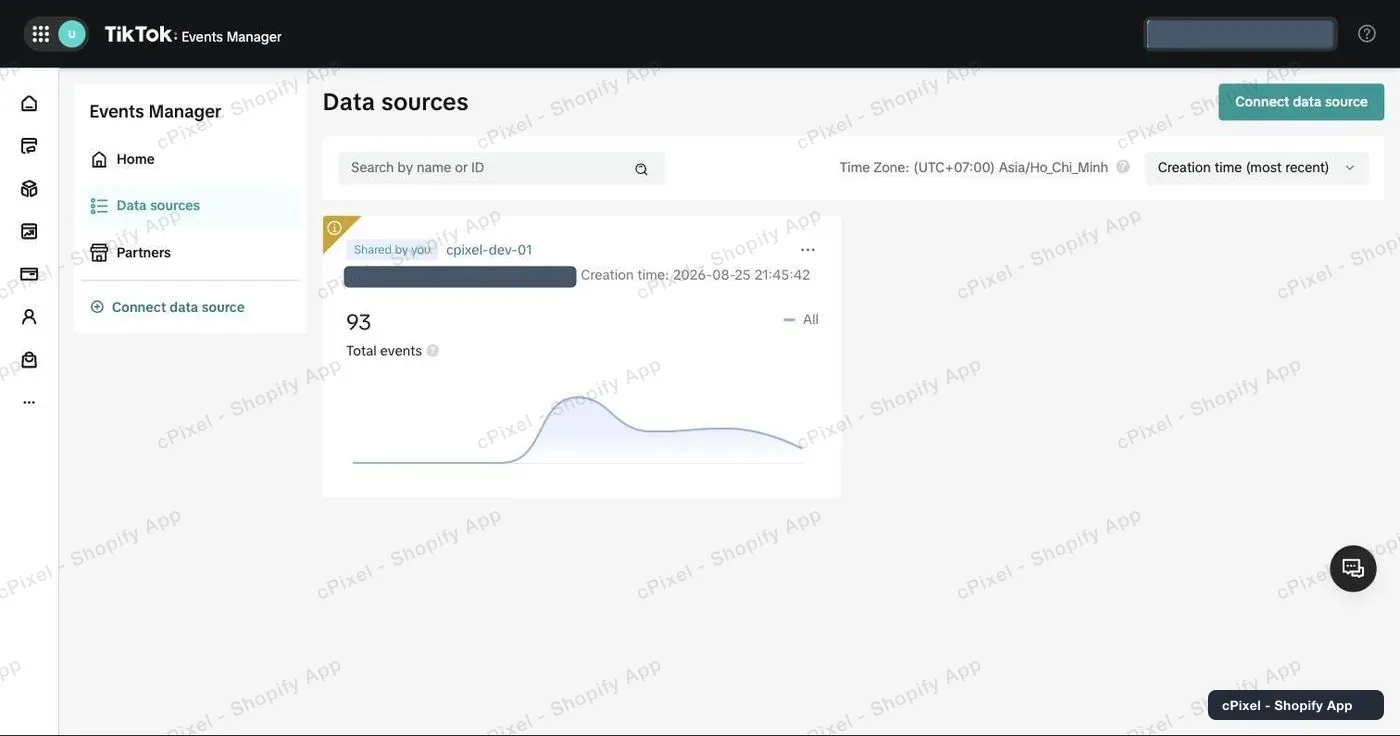
我该如何获取 Events API 访问令牌?
在数据集设置中的 Events API 区块(位于 TikTok Pixel 选项下方)生成它。TikTok 官方指南:Get started with Events API。
- 点击您的数据集,然后打开 Settings → Data connection。
- 越过 Partner integration 以及两个 TikTok Pixel 选项(Option 1: With Event Builder 和 Option 2: With custom code),滚动到 Events API。
- 点击 Generate access token,并将这段较长的令牌复制到 cPixel 中。
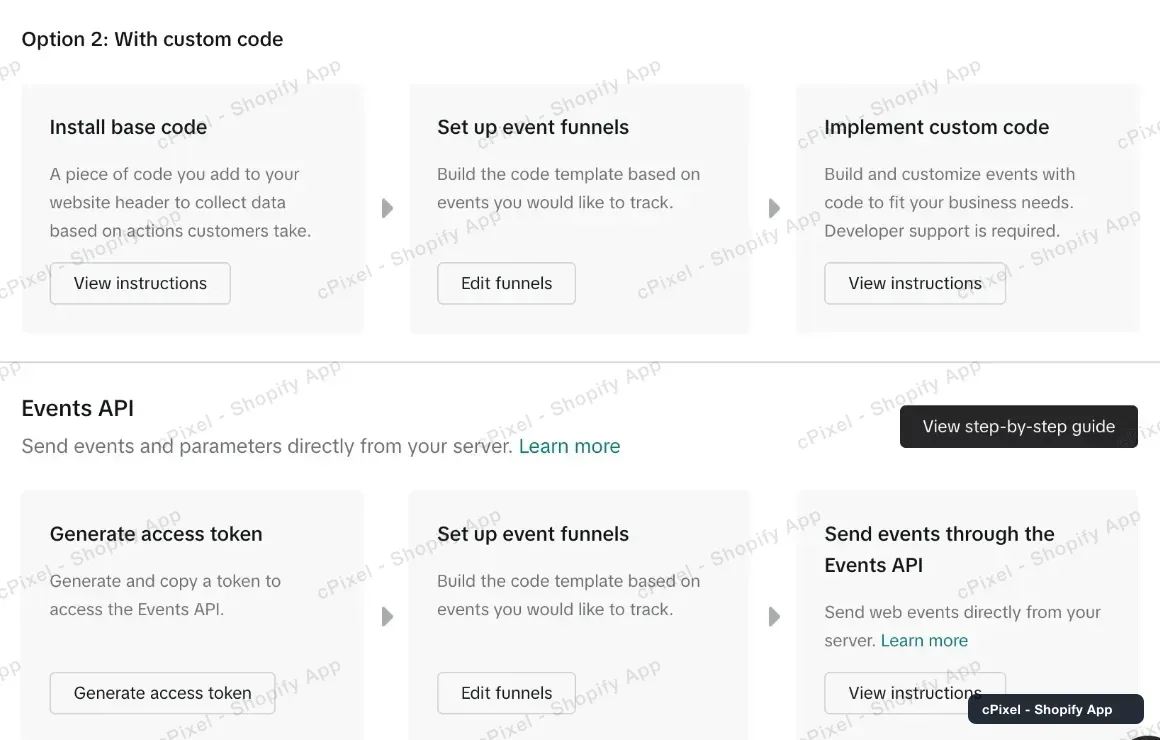
我为什么找不到 Events API 部分?
通常它比看起来的位置更靠下:请继续向下滚动。如果确实没有,说明您没有管理该像素所需的权限。
TikTok Pixel 的两个选项占满了整个屏幕,因此页面看起来提前结束了。如果最下方没有这个区块,说明您没有 TikTok 要求的管理员或操作员权限来管理该广告账户;如果该像素属于某个 Business Center,请让其管理员将其分享给您并授予管理权限。
cPixel 会向 TikTok 发送什么?
cPixel 的服务器会通过 Events API 发送所有内容:Pageview、ViewContent、Search、AddToCart、InitiateCheckout、AddPaymentInfo,以及由 Shopify 订单构建的购买事件 CompletePayment。在开启应用嵌入的情况下,TikTok 的店铺前台代码也会从浏览器发送每个 Pageview,并使用与服务器端副本相同的事件 ID。
CompletePayment 是 TikTok 对 Purchase 的旧称;TikTok 仍然接受它,并在报表中显示为 Purchase(TikTok)。
服务器端事件在已知的情况下会携带经过哈希处理的邮箱和电话号码、经过哈希处理的 Shopify 客户 ID 和设备 ID、TikTok 的 _ttp Cookie 和 ttclid 点击 ID,以及 IP 地址和用户代理。两条路径都需要营销同意。如果广告拦截程序阻止了 cPixel 自身从浏览器发出的请求,浏览行为事件就会被阻止;购买事件则来自 Shopify 的订单。
TikTok 会保留使用相同像素、事件和事件 ID 的第一个事件,在 48 小时内丢弃重复项,并尝试合并在 5 分钟内到达的副本(TikTok)。
重要: Shopify 的 TikTok 应用也会向其像素发送数据,在其 Enhanced 和 Maximum 数据共享级别下会额外发送 Events API 数据(TikTok)。它的事件 ID 与 cPixel 的不同,因此请保持每个像素一个发送方。
我该如何确认它已经生效?
在 cPixel 的实时中查看每次发送以及 TikTok 的回复,然后检查 TikTok Events Manager。
- 在 cPixel 中打开实时,点击开始会话,然后在另一个标签页中浏览您的店铺。打开一个服务器行:已接受表示 TikTok 返回了代码 0,即其成功代码(TikTok)。
- 下一笔真实订单以查看购买事件;测试订单默认会被跳过。
- 在 Events Manager 中打开您像素的 Overview:cPixel 的事件会显示连接方式为 Server,而在开启店铺前台代码的情况下,页面浏览会显示为 Server & Browser(TikTok)。计数最多需要 10 分钟才能更新,处理最多需要 2 小时(TikTok)。

目的地会在首次成功的服务器端发送后将该账户标记为已验证。Test Events 只会显示测试连接产生的事件,绝不会显示真实流量。
如果不生效该怎么办?
如果 TikTok 没有收到 cPixel 的事件,请先查看首页,再查看实时中的 TikTok 行,其中会显示 TikTok 的代码和消息。
| 您看到的情况 | 含义 | 应对方法 |
|---|---|---|
| 已拒绝,并带有令牌或权限错误;首页显示该账户需要关注 | TikTok 拒绝了该令牌:可能已被撤销,或来自另一个广告账户(代码 40001 表示无权限)。cPixel 会暂停向该账户的服务器端发送,并向您店铺的联系地址发送邮件 | 在该像素的 Settings 中生成一个新令牌。点击首页上的修复 TikTok,或在目的地中点击该账户旁边的管理,粘贴令牌,然后点击继续和保存并继续 |
| 已拒绝,代码 40002,负载无效 | TikTok 拒绝了某一个事件;后续事件仍会正常发送 | 如果反复出现,请前往首页 → 获取帮助 → 联系支持 |
| 已跳过,并附有原因 | cPixel 选择不发送,例如没有获得同意,或者是测试订单 | 使用真实付款方式下单,或取消勾选设置 → 测试订单 |
| 没有浏览器端页面浏览 | 应用嵌入已关闭,首页会显示您的店铺前台未开启增强跟踪 | 点击立即开启;服务器端发送会继续运行 |
| 实时中显示已接受,但 2 小时后 TikTok 中仍无数据 | 事件被发送到了另一个数据集 | 将像素代码与 Datasets overview 中的 Pixel ID 进行比对 |
在管理 TikTok中点击移除会停止向该账户发送数据并删除其令牌。
