เชื่อมต่อ TikTok Pixel และ Events API กับ cPixel
เชื่อมต่อ TikTok กับ cPixel อย่างไร
เปิด TikTok Events Manager จากบัญชี Ads Manager ของร้านคุณ คัดลอก Pixel ID จาก Datasets overview จากนั้นเปิด Settings ของดาต้าเซ็ต ไปที่ Data connection แล้วเลื่อนผ่านตัวเลือก TikTok Pixel ทั้งสองแบบไปยัง Events API เพื่อสร้างโทเคนการเข้าถึง วางทั้งสองค่าลงใน cPixel หากไม่มีโทเคน cPixel จะไม่ส่งอะไรให้ TikTok เลย
วางค่าลงใน cPixel
- ใน cPixel เปิด ปลายทาง แล้วคลิกไอคอน TikTok ใต้ เชื่อมต่อแพลตฟอร์ม ตั้งค่า TikTok จะเปิดที่ วางรหัสของคุณ
- วาง Pixel ID ลงใน รหัสพิกเซล และโทเคนลงใน โทเคนการเข้าถึง Events API ซึ่งจำเป็นต้องกรอก เพราะพิกเซลของ TikTok ทำงานในแซนด์บ็อกซ์เว็บพิกเซลของ Shopify ไม่ได้ ตั้งชื่อบัญชีใต้ ตั้งชื่อบัญชีนี้ (ไม่บังคับ) ได้ตามต้องการ แล้วคลิก ดำเนินการต่อ
- ที่ เลือกตัวเลือก ให้เปิด ส่งอีเวนต์จากเซิร์ฟเวอร์ของเรา ไว้ ส่วน ส่งอีเวนต์จากเบราว์เซอร์ จะเพิ่มแท็กหน้าร้านของ TikTok ซึ่งต้องใช้การฝังแอปของ cPixel เปิด ไม่ — ให้ cPixel จัดการ TikTok (แนะนำ) ไว้ เว้นแต่แอป TikTok ของ Shopify ส่งข้อมูลไปยังพิกเซลนี้อยู่แล้ว: แม้ชื่อจะบอกว่า ใช่ — เก็บไว้ และ cPixel จะหยุดส่งข้อมูล TikTok ฝั่งเซิร์ฟเวอร์ แต่ตัวเลือกนี้จะหยุดทั้งการส่งฝั่งเบราว์เซอร์และฝั่งเซิร์ฟเวอร์ของ cPixel ไปยังพิกเซลนั้น
- คลิก บันทึกและดำเนินการต่อ ทดสอบ จะยืนยัน เชื่อมต่อ TikTok แล้ว
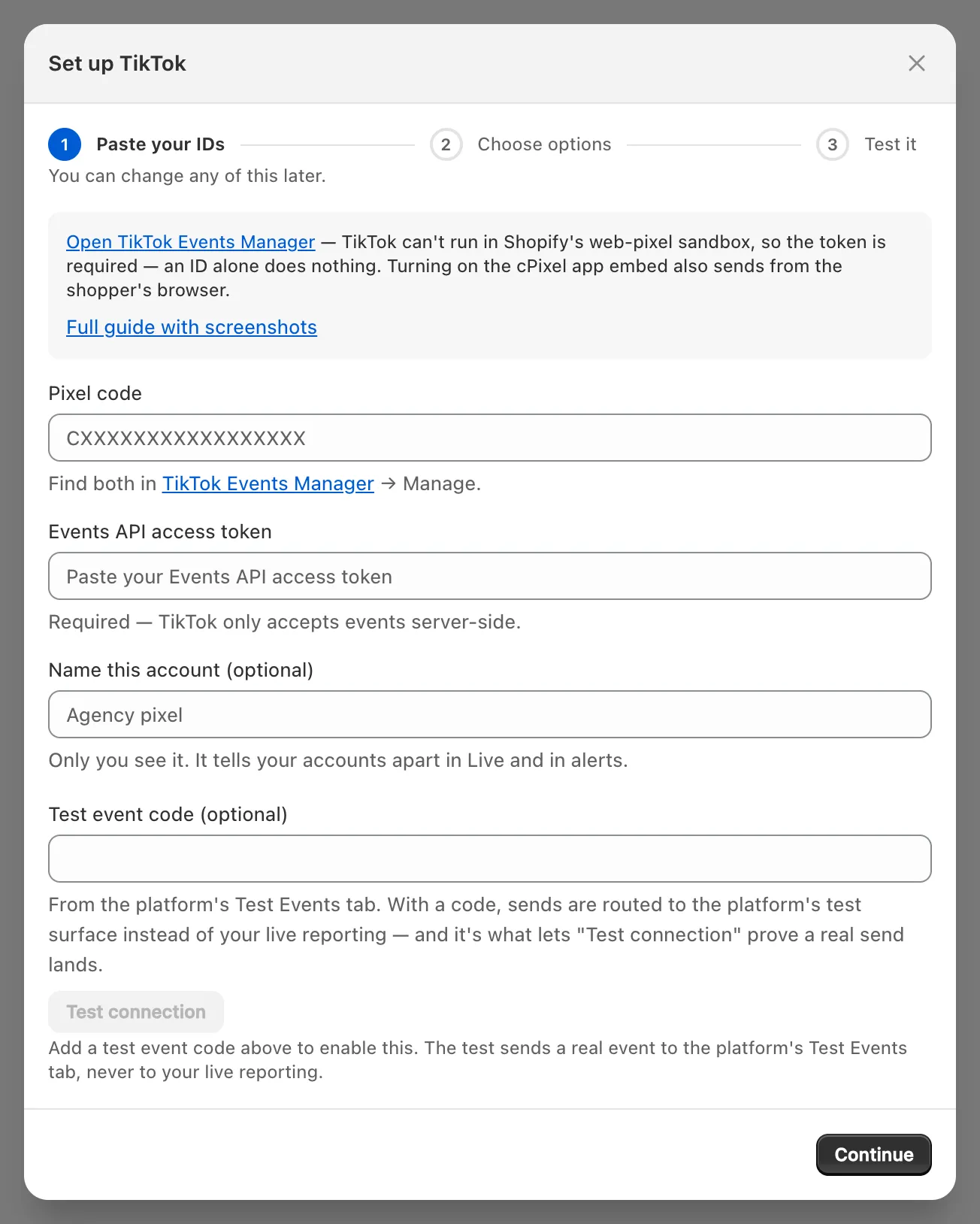
หมายเหตุ: รหัสอีเวนต์ทดสอบ (ไม่บังคับ) ใช้กับ ทดสอบการเชื่อมต่อ เท่านั้น ซึ่งจะส่งอีเวนต์ทดสอบจริงหนึ่งรายการไปยังแท็บ Test Events ของพิกเซลคุณ (คัดลอกรหัสที่ขึ้นต้นด้วย
TESTจากที่นั่น) และการตรวจสอบทุกคืนของ cPixel สำหรับบัญชีที่ไม่มีความเคลื่อนไหว 7 วัน ไม่ว่าคำอธิบายในช่องจะบอกว่าอย่างไร อีเวนต์จริงจะไม่มีรหัสนี้ติดไปเลย
หา TikTok Pixel ID ของฉันได้จากที่ไหน
ใน TikTok Events Manager จะพิมพ์ไว้ใต้ชื่อดาต้าเซ็ตแต่ละรายการ: ตัวอักษรและตัวเลข 20 หลัก ใช้เมนูของ TikTok เอง เพราะการพิมพ์ที่อยู่ Events Manager เองมักจบที่ “Page not found”
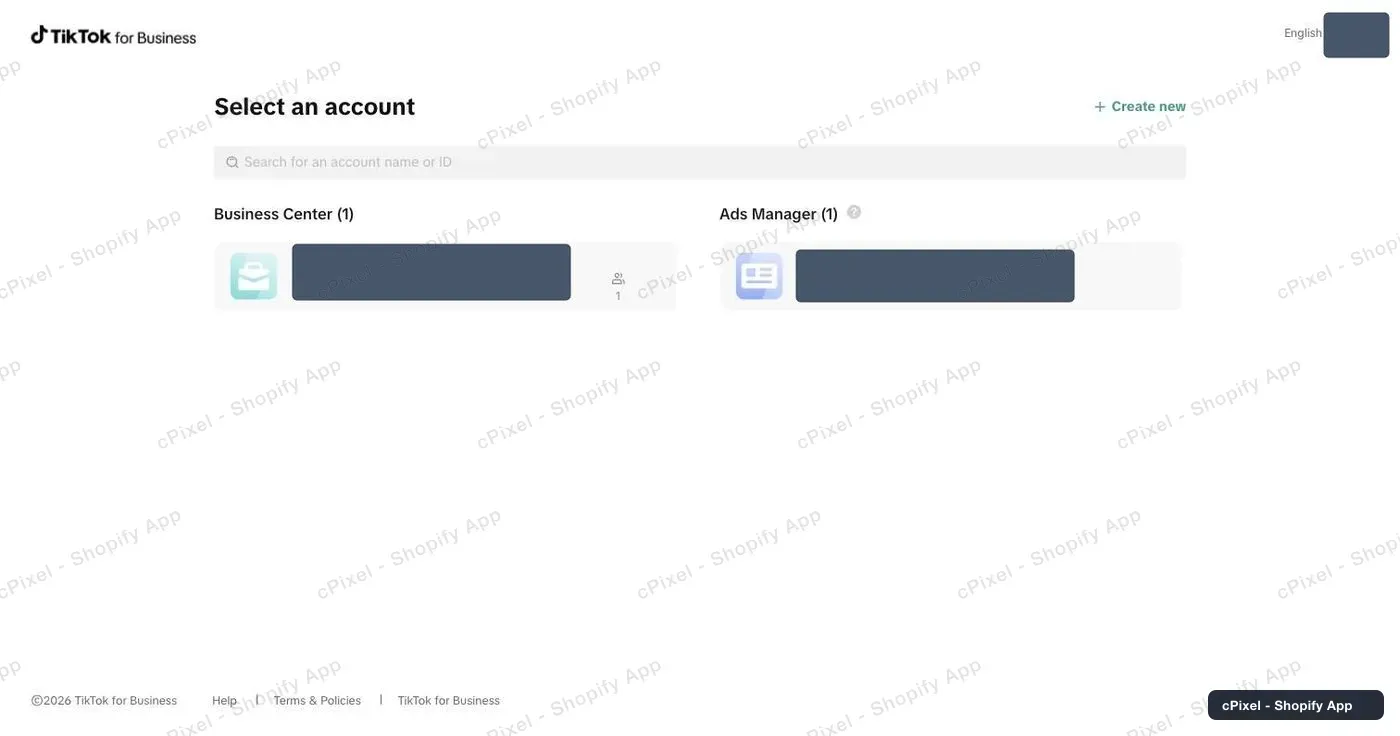
เข้าสู่ระบบ TikTok Ads Manager ที่ Select an account เลือกบัญชี Ads Manager ของร้านนี้ ไม่ใช่ Business Center ที่เป็นเจ้าของบัญชีนั้น
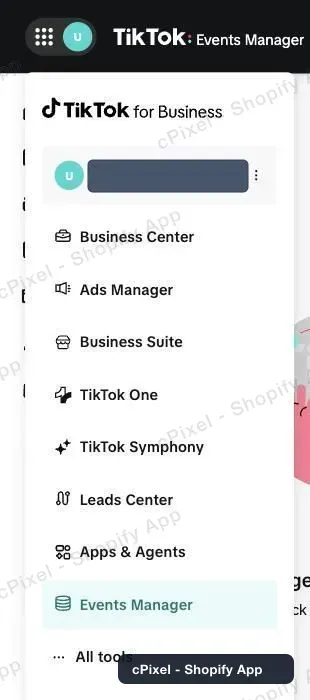
เปิดไอคอนกริดที่มุมซ้ายบนแล้วเลือก Events Manager
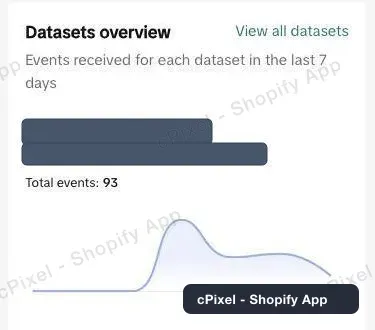
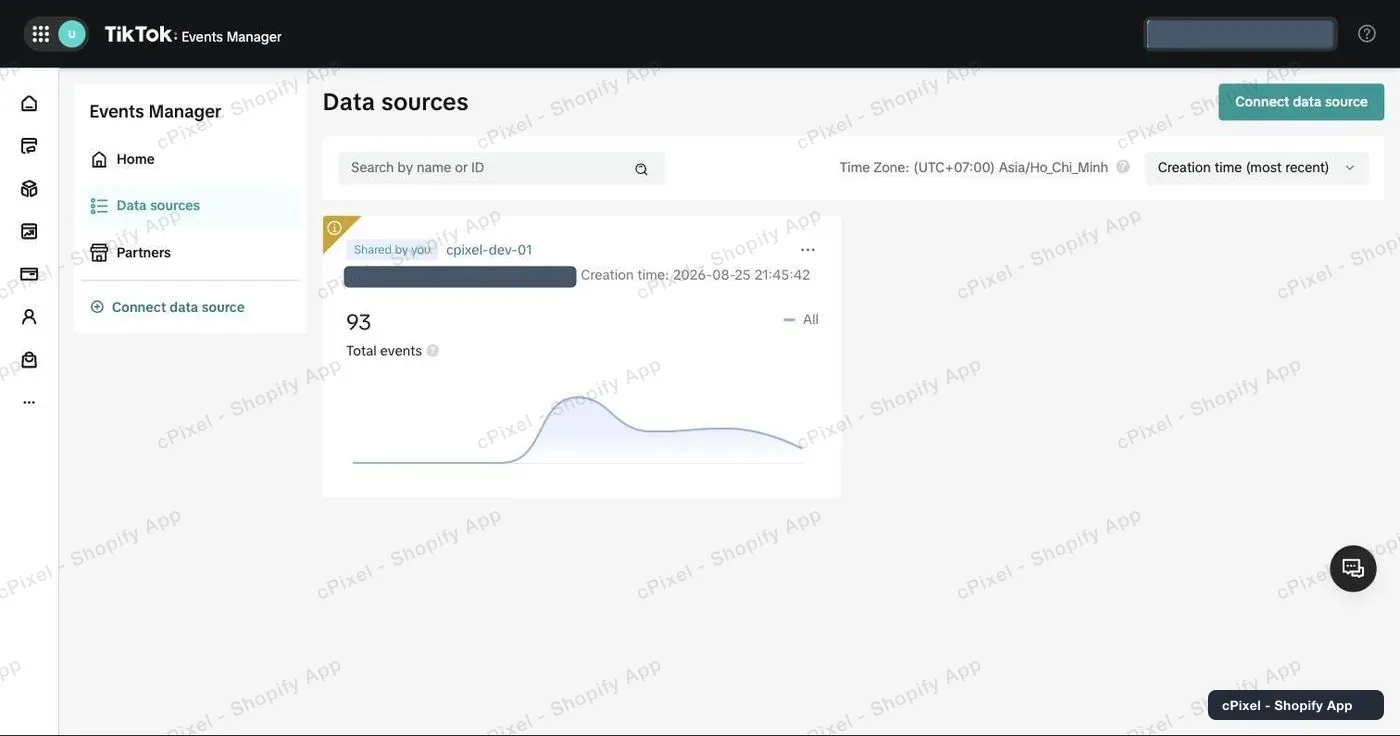
ที่หน้าแรกของ Events Manager Datasets overview จะแสดง Pixel ID ใต้ชื่อดาต้าเซ็ตแต่ละรายการ
Data sources ในเมนูด้านซ้ายจะแสดงดาต้าเซ็ตทุกรายการพร้อม Pixel ID และเวลาที่สร้าง
ขอรับโทเคนการเข้าถึง Events API ได้อย่างไร
สร้างได้ในการตั้งค่าดาต้าเซ็ตของคุณ ในบล็อก Events API ใต้ตัวเลือก TikTok Pixel คู่มือของ TikTok เอง: Get started with Events API
- คลิกดาต้าเซ็ตของคุณ แล้วเปิด Settings → Data connection
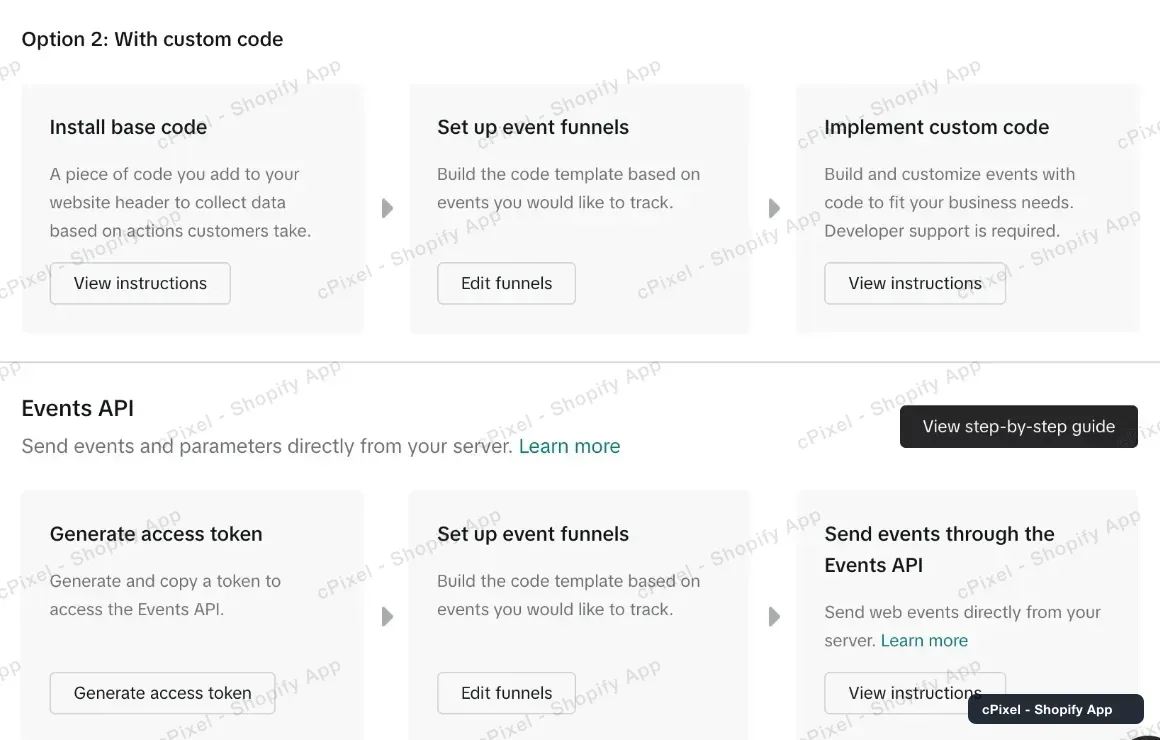
- เลื่อนผ่าน Partner integration และตัวเลือก TikTok Pixel ทั้งสองแบบ คือ Option 1: With Event Builder และ Option 2: With custom code ไปยัง Events API
- คลิก Generate access token แล้วคัดลอกโทเคนยาวลงใน cPixel
หาส่วน Events API ไม่เจอทำอย่างไร
ปกติแล้วมันอยู่ล่างกว่าที่คิด: เลื่อนต่อไปอีก หากไม่มีจริง ๆ แสดงว่าคุณไม่มีสิทธิ์จัดการพิกเซลนี้
ตัวเลือกทั้งสองของ TikTok Pixel เต็มหน้าจอ ทำให้ดูเหมือนหน้าจบเร็วเกินไป หากไม่มีบล็อกใด ๆ อยู่ล่างสุดจริง ๆ แสดงว่าคุณไม่มีสิทธิ์ Admin หรือ Operatorตามที่ TikTok กำหนดสำหรับบัญชีโฆษณานั้น หากพิกเซลเป็นของ Business Center ให้ขอให้แอดมินแชร์ให้คุณพร้อมสิทธิ์จัดการ
cPixel ส่งอะไรให้ TikTok
เซิร์ฟเวอร์ของ cPixel จะส่งทุกอย่างผ่าน Events API ได้แก่ Pageview, ViewContent, Search, AddToCart, InitiateCheckout, AddPaymentInfo และ CompletePayment ซึ่งเป็นการซื้อที่สร้างขึ้นจากคำสั่งซื้อของ Shopify เมื่อเปิดการฝังแอปไว้ แท็กหน้าร้านของ TikTok จะส่ง Pageview จากเบราว์เซอร์ด้วยเช่นกัน โดยใช้ event ID เดียวกับฝั่งเซิร์ฟเวอร์
CompletePayment คือชื่อเดิมของ Purchase ที่ TikTok เคยใช้ TikTok ยังคงยอมรับชื่อนี้แต่รายงานเป็น Purchase (TikTok)
อีเวนต์ฝั่งเซิร์ฟเวอร์มีอีเมลและเบอร์โทรแบบแฮชเมื่อทราบ รหัสลูกค้าและรหัสอุปกรณ์ Shopify แบบแฮช คุกกี้ _ttp และรหัสคลิก ttclid ของ TikTok และที่อยู่ IP กับ user agent ทั้งสองเส้นทางต้องการความยินยอมด้านการตลาด ตัวบล็อกโฆษณาที่หยุดคำขอของ cPixel เองจากเบราว์เซอร์จะหยุดอีเวนต์การเข้าชม แต่การซื้อจะมาจากคำสั่งซื้อของ Shopify แทน
TikTok จะเก็บอีเวนต์แรกที่มีพิกเซล อีเวนต์ และ event ID เดียวกันไว้ ทิ้งรายการซ้ำภายใน 48 ชั่วโมง และพยายามรวมรายการที่มาถึงภายใน 5 นาที (TikTok)
สำคัญ: แอป TikTok ของ Shopify ก็ส่งข้อมูลไปยังพิกเซลของตัวเองด้วย โดยเพิ่ม Events API ที่ระดับการแชร์ข้อมูล Enhanced และ Maximum (TikTok) event ID ของแอปนั้นต่างจากของ cPixel จึงควรรักษาหนึ่งผู้ส่งต่อหนึ่งพิกเซลไว้
ตรวจสอบได้อย่างไรว่าใช้งานได้จริง
ดูการส่งแต่ละครั้งและคำตอบของ TikTok ใน ไลฟ์ ของ cPixel จากนั้นตรวจสอบใน TikTok Events Manager
- ใน cPixel เปิด ไลฟ์ คลิก เริ่มเซสชัน แล้วเข้าชมร้านของคุณในอีกแท็บ เปิดแถว เซิร์ฟเวอร์: ยอมรับแล้ว หมายความว่า TikTok ตอบกลับรหัส 0 ซึ่งเป็นรหัสสำเร็จ (TikTok)
- สั่งซื้อจริงเพื่อดูการซื้อ คำสั่งซื้อทดสอบจะถูกข้ามโดยค่าเริ่มต้น
- ใน Events Manager เปิด Overview ของพิกเซลคุณ: อีเวนต์ของ cPixel จะแสดงวิธีการเชื่อมต่อเป็น Server และการดูหน้าเป็น Server & Browser เมื่อเปิดแท็กหน้าร้านไว้ (TikTok) การนับอาจใช้เวลาถึง 10 นาทีในการอัปเดต และการประมวลผลถึง 2 ชั่วโมง (TikTok)

ปลายทาง จะทำเครื่องหมายบัญชีเป็น ยืนยันแล้ว หลังการส่งฝั่งเซิร์ฟเวอร์ครั้งแรกสำเร็จ Test Events จะแสดงเฉพาะอีเวนต์ของ ทดสอบการเชื่อมต่อ ไม่ใช่ทราฟฟิกจริงเลย
ถ้าใช้งานไม่ได้ล่ะ
หาก TikTok ไม่ได้รับอีเวนต์จาก cPixel ให้ตรวจสอบ หน้าหลัก จากนั้นดูแถว TikTok ใน ไลฟ์ ซึ่งแสดงรหัสและข้อความของ TikTok
| สิ่งที่คุณเห็น | สิ่งที่หมายถึง | สิ่งที่ควรทำ |
|---|---|---|
| ถูกปฏิเสธ พร้อมข้อผิดพลาดเรื่องโทเคนหรือสิทธิ์ หน้าหลักบอกว่าบัญชี needs attention | TikTok ปฏิเสธโทเคน: ถูกเพิกถอน หรือมาจากบัญชีโฆษณาอื่น (รหัส 40001 หมายถึงไม่มีสิทธิ์) cPixel จะหยุดการส่งฝั่งเซิร์ฟเวอร์ไปยังบัญชีนั้นและส่งอีเมลไปยังที่อยู่ติดต่อของร้านคุณ | สร้างโทเคนใหม่ใน Settings ของพิกเซลนี้ คลิก แก้ไข TikTok ที่ หน้าหลัก หรือ จัดการ ข้างบัญชีใน ปลายทาง วางโทเคน แล้ว ดำเนินการต่อ และ บันทึกและดำเนินการต่อ |
| ถูกปฏิเสธ พร้อมรหัส 40002 ข้อมูลไม่ถูกต้อง | TikTok ปฏิเสธอีเวนต์หนึ่งรายการ อีเวนต์ถัดไปยังส่งต่อได้ | หากเกิดซ้ำ ให้ หน้าหลัก → ขอความช่วยเหลือ → ติดต่อฝ่ายสนับสนุน |
| ข้ามแล้ว พร้อมเหตุผล | cPixel เลือกไม่ส่ง เช่น ไม่มีความยินยอมหรือเป็นคำสั่งซื้อทดสอบ | ชำระเงินจริง หรือยกเลิกติ๊ก การตั้งค่า → คำสั่งซื้อทดสอบ |
| ไม่มีการดูหน้าฝั่งเบราว์เซอร์ | การฝังแอปปิดอยู่ และหน้าหลักแสดง การติดตามขั้นสูงบนหน้าร้านของคุณปิดอยู่ | เปิดใช้งาน; การส่งฝั่งเซิร์ฟเวอร์ยังทำงานต่อไป |
| ยอมรับแล้ว ในไลฟ์ แต่ไม่มีอะไรใน TikTok หลัง 2 ชั่วโมง | อีเวนต์ไปที่อีกดาต้าเซ็ตหนึ่ง | เทียบ รหัสพิกเซล กับ Pixel ID ใน Datasets overview |
ลบ ใน จัดการ TikTok จะหยุดการส่งไปยังบัญชีนั้นและลบโทเคน
