Připojení TikTok Pixel a Events API k cPixel
Jak připojím TikTok k cPixel?
Otevřete TikTok Events Manager z účtu Ads Manager pro váš obchod, zkopírujte Pixel ID z Datasets overview, pak otevřete Settings datasetu, Data connection, a sjeďte za obě možnosti TikTok Pixel k Events API, kde vygenerujete přístupový token. Vložte oba údaje do cPixel; bez tokenu cPixel do TikToku neodešle nic.
Vložení do cPixel
- V cPixel otevřete Cíle a klikněte na ikonu TikTok pod Připojit platformu. Nastavit TikTok se otevře na Vložte svá ID.
- Vložte Pixel ID do Kód pixelu a token do Přístupový token Events API, které je povinné: pixel TikToku nemůže běžet v sandboxu webového pixelu Shopify. Pokud chcete, pojmenujte účet pod Pojmenujte tento účet (nepovinné), pak klikněte na Pokračovat.
- Na Vyberte možnosti ponechte zaškrtnuté Odesílat události z našich serverů; Odesílat události z prohlížeče přidá tag obchodu TikToku, který potřebuje app embed cPixel. Ponechte Ne — cPixel se stará o TikTok (doporučeno), pokud do tohoto pixelu neodesílá aplikace TikTok od Shopify: navzdory svému názvu Ano — nechte ji nainstalovanou a cPixel přestane TikTok odesílat ze serveru zastaví prohlížečové i serverové odesílání cPixel do něj.
- Klikněte na Uložit a pokračovat. Otestujte to potvrdí TikTok je připojeno.
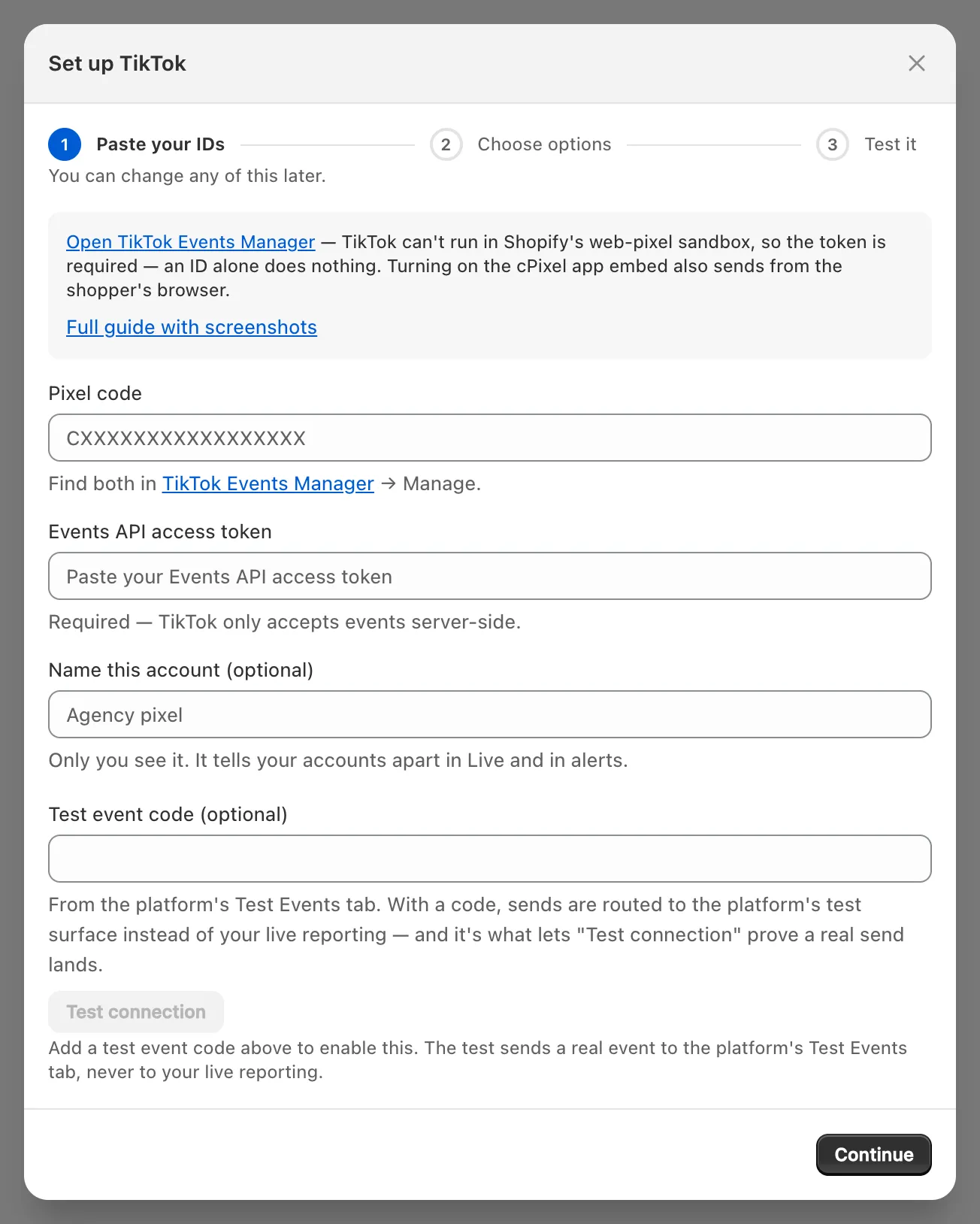
Poznámka: Testovací kód události (nepovinné) slouží jen Otestovat připojení, které odešle jednu skutečnou testovací událost na záložku Test Events vašeho pixelu (kód, začínající na
TEST, odtud zkopírujte), a noční kontrole cPixel u účtu neaktivního 7 dní. Ať už nápověda pole říká cokoliv, skutečné události ho nikdy nenesou.
Kde najdu své TikTok Pixel ID?
V TikTok Events Manager, vytištěné pod názvem každého datasetu: 20 písmen a číslic. Používejte menu TikToku: ručně zadaná adresa Events Manager často skončí na „Page not found“.
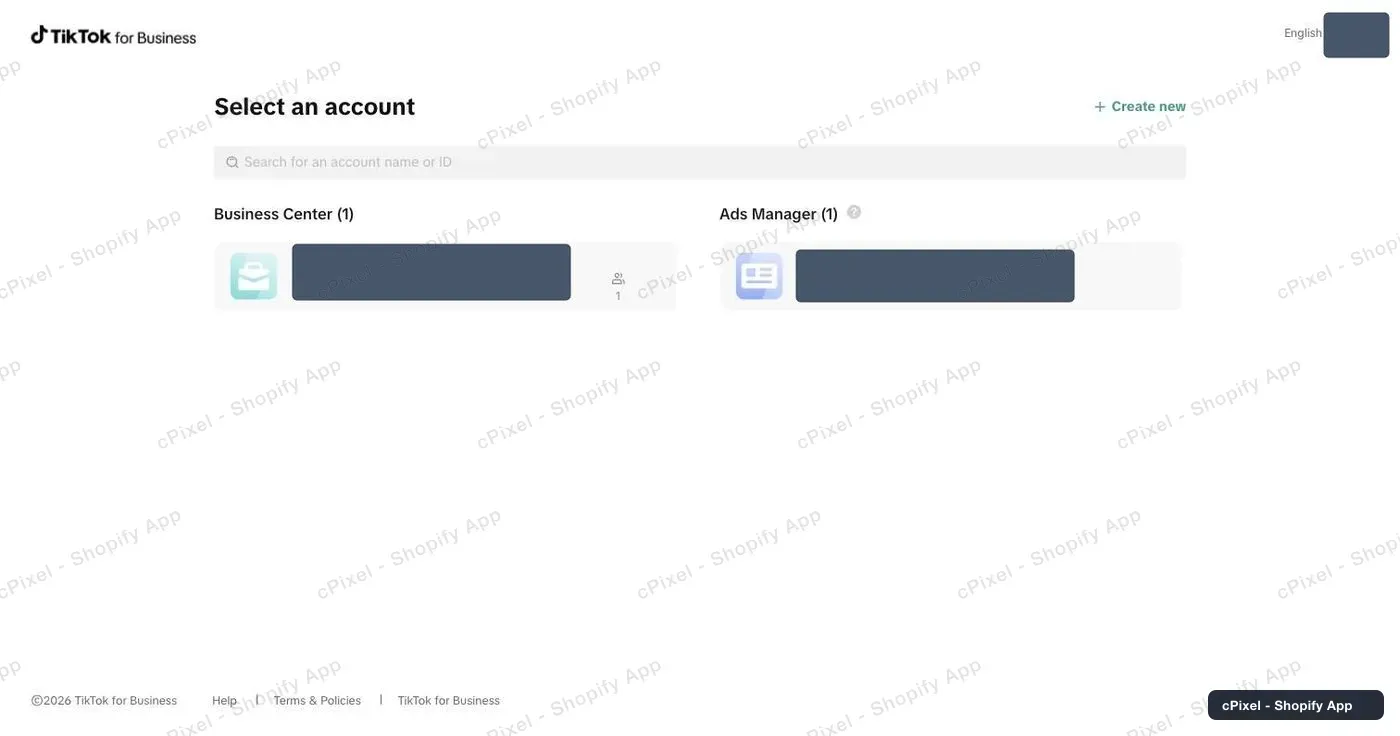
Přihlaste se do TikTok Ads Manager. Na Select an account vyberte účet Ads Manager pro tento obchod, ne Business Center, kterému patří.
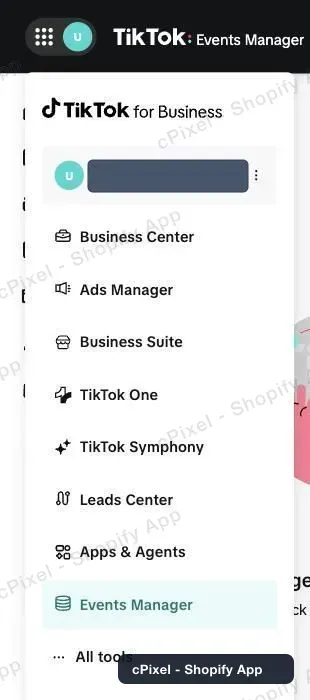
Otevřete ikonu mřížky vlevo nahoře a zvolte Events Manager.
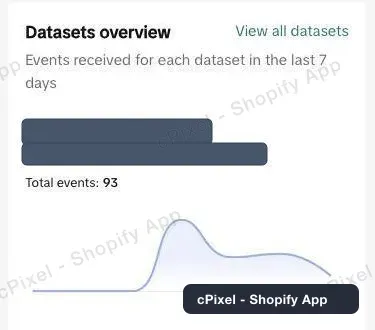
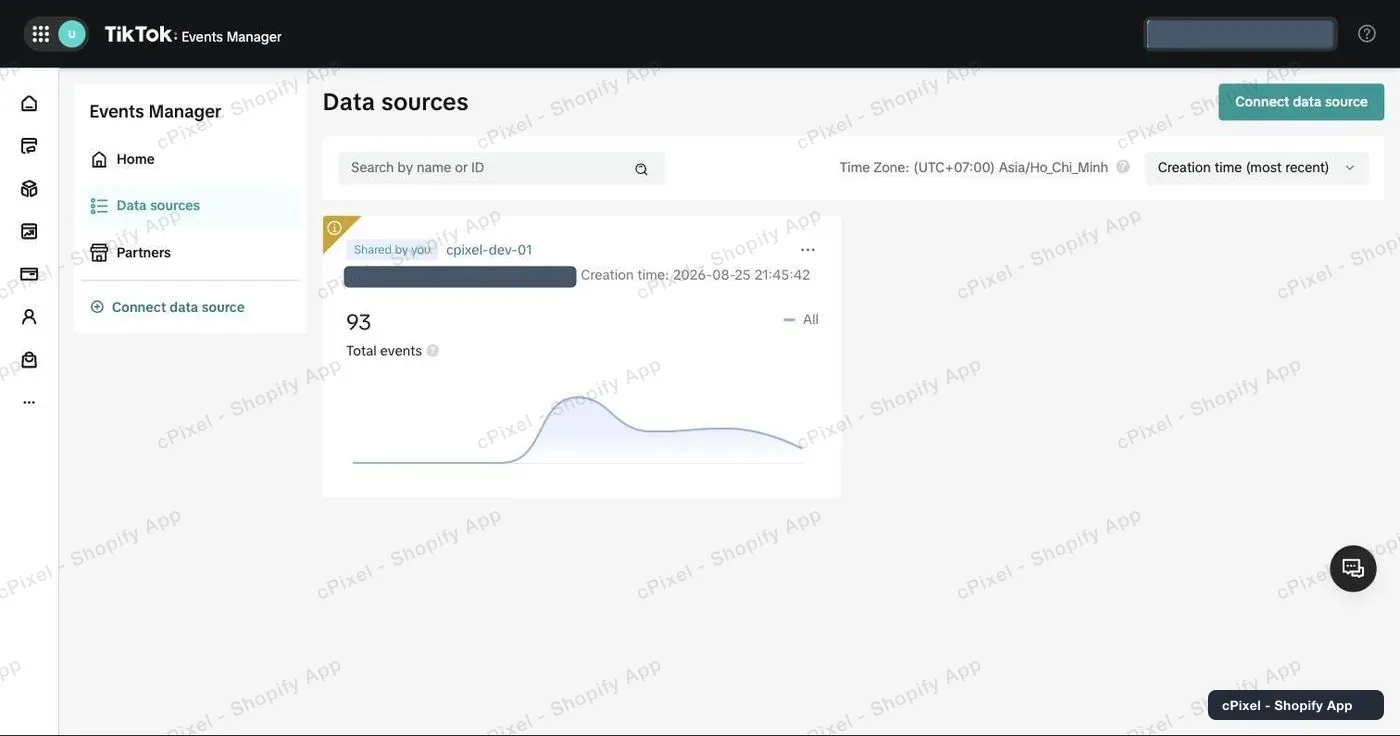
Na domovské stránce Events Manager ukazuje Datasets overview Pixel ID pod názvem každého datasetu.
Data sources v levém menu vypíše každý dataset s jeho Pixel ID a časem vytvoření.
Jak získám přístupový token Events API?
Vygenerujte ho v nastavení svého datasetu, v bloku Events API pod možnostmi TikTok Pixel. Vlastní návod TikToku: Get started with Events API.
- Klikněte na svůj dataset, pak otevřete Settings → Data connection.
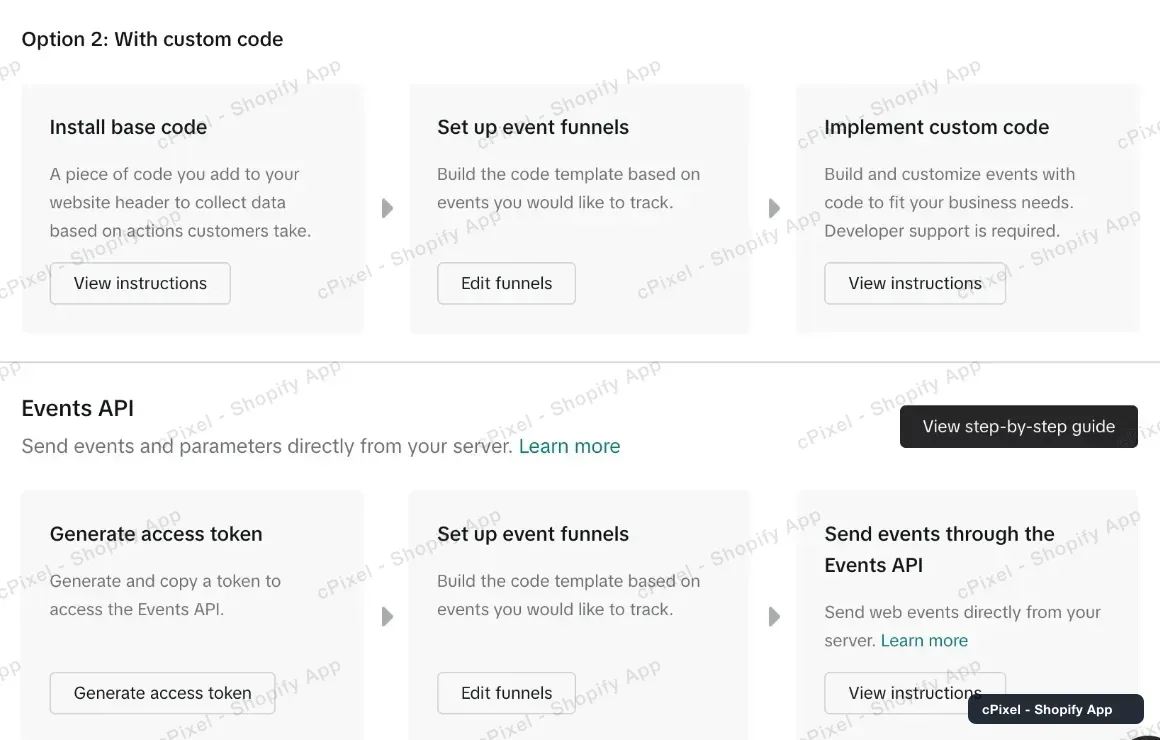
- Sjeďte za Partner integration a obě možnosti TikTok Pixel, Option 1: With Event Builder a Option 2: With custom code, až na Events API.
- Klikněte na Generate access token a zkopírujte dlouhý token do cPixel.
Proč nemůžu najít sekci Events API?
Obvykle je níž, než se zdá: pokračujte ve scrollování. Pokud opravdu chybí, nemáte práva ke správě pixelu.
TikTok Pixel zabere svými dvěma možnostmi celou obrazovku, takže stránka vypadá, že končí brzy. Pokud úplně dole žádný blok není, chybí vám TikTokem vyžadovaný přístup Admin nebo Operator k reklamnímu účtu; pokud pixel patří Business Center, požádejte jeho admina, aby ho s vámi sdílel s oprávněním ke správě.
Co cPixel odesílá do TikToku?
Servery cPixel odesílají vše přes Events API: Pageview, ViewContent, Search, AddToCart, InitiateCheckout, AddPaymentInfo a CompletePayment, nákup sestavený z objednávky Shopify. Se zapnutým app embed odesílá tag obchodu TikToku z prohlížeče i každou Pageview, pod event ID serverové kopie.
CompletePayment je dřívější název TikToku pro Purchase; TikTok ho stále přijímá a hlásí jako Purchase (TikTok).
Serverové události nesou hashovaný e-mail a telefon, pokud jsou známé, hashované ID zákazníka a zařízení Shopify, cookie _ttp TikToku a click ID ttclid, a IP adresu a user agent. Obě větve potřebují marketingový souhlas. Blokátor reklam, který zastaví vlastní požadavek cPixel z prohlížeče, zastaví i prohlížecí události; nákupy pocházejí z objednávky Shopify.
TikTok si ponechá první událost se stejným pixelem, událostí a event ID, opakování po dobu 48 hodin zahazuje a snaží se sloučit tu, která dorazí do 5 minut (TikTok).
Důležité: Aplikace TikTok od Shopify také odesílá do svého pixelu a na úrovních sdílení dat Enhanced a Maximum přidává Events API (TikTok). Její event ID se liší od cPixel, takže dodržujte jednoho odesílatele na pixel.
Jak zkontroluji, že to funguje?
Sledujte každé odeslání a odpověď TikToku v Živých událostech cPixel, pak zkontrolujte TikTok Events Manager.
- V cPixel otevřete Živé události, klikněte na Spustit relaci a procházejte svůj obchod v jiné kartě. Otevřete řádek Server: Přijato znamená, že TikTok vrátil kód 0, svůj úspěšný kód (TikTok).
- Zadejte skutečnou objednávku, abyste viděli nákup; testovací objednávky se ve výchozím nastavení přeskakují.
- V Events Manager otevřete Overview svého pixelu: události cPixel ukazují metodu připojení Server, a zobrazení stránek Server & Browser se zapnutým tagem obchodu (TikTok). Aktualizace počtů může trvat až 10 minut, zpracování až 2 hodiny (TikTok).

Cíle označí účet Ověřeno po prvním úspěšném serverovém odeslání. Test Events ukazuje jen událost z Otestovat připojení, nikdy skutečný provoz.
Co když to nefunguje?
Pokud TikTok nepřijímá události z cPixel, zkontrolujte Domů, pak řádek TikToku v Živých událostech, který ukazuje kód a zprávu TikToku.
| Co vidíte | Co to znamená | Co dělat |
|---|---|---|
| Odmítnuto s chybou tokenu nebo oprávnění; Domů hlásí, že účet vyžaduje pozornost | TikTok token odmítl: byl odvolán, nebo patří jinému reklamnímu účtu (kód 40001 znamená chybějící oprávnění). cPixel pozastaví serverová odeslání do něj a pošle e-mail na kontaktní adresu vašeho obchodu | Vygenerujte nový token v Settings tohoto pixelu. Klikněte na Opravit TikTok na Domů, nebo na Spravovat vedle účtu na Cíle, vložte ho, pak Pokračovat a Uložit a pokračovat |
| Odmítnuto s kódem 40002, neplatný obsah | TikTok odmítl jednu událost; další stále jdou | Pokud se to opakuje, Domů → Získat pomoc → Kontaktovat podporu |
| Přeskočeno, s důvodem | cPixel se rozhodl neodeslat, například kvůli chybějícímu souhlasu nebo testovací objednávce | Zaplaťte doopravdy, nebo odškrtněte Nastavení → Testovací objednávky |
| Žádná prohlížečová zobrazení stránek | App embed je vypnutý a Domů ukazuje Rozšířené sledování je ve vašem obchodě vypnuté | Zapnout ho; serverová odeslání běží dál |
| Přijato v Živých událostech, po 2 hodinách nic v TikToku | Události šly do jiného datasetu | Porovnejte Kód pixelu s Pixel ID v Datasets overview |
Odebrat, ve Spravovat TikTok, zastaví odesílání do tohoto účtu a smaže jeho token.
