將 TikTok 像素與 Events API 連接到 cPixel
如何將 TikTok 連接到 cPixel?
從你商店的 Ads Manager 帳戶開啟 TikTok Events Manager,從 Datasets overview 複製像素 ID,然後開啟該資料集的 Settings、Data connection,並往下捲過兩個 TikTok Pixel 選項,找到 Events API 以產生存取權杖。將兩者都貼到 cPixel;沒有權杖,cPixel 就無法傳送任何內容給 TikTok。
貼到 cPixel 中
- 在 cPixel 中,開啟目的地,點擊連接平台底下的 TikTok 圖示。設定 TikTok 會開啟並停在貼上你的 ID。
- 將像素 ID 貼到像素代碼,權杖貼到Events API 存取權杖,此欄位為必填:TikTok 的像素無法在 Shopify 的網頁像素沙盒中執行。如果你想要,可以在為這個帳戶命名(選填)底下命名這個帳戶,然後點擊繼續。
- 在選擇選項中,保持從我們的伺服器傳送事件勾選;從瀏覽器傳送事件會加上 TikTok 的商店前台標記,這需要 cPixel 的應用程式嵌入。除非 Shopify 的 TikTok App 也會傳送到這個像素,否則請保持沒有 — 由 cPixel 負責處理 TikTok(建議):儘管名稱是這樣,有 — 請保留它,cPixel 將停止對 TikTok 進行伺服器端傳送會同時停止 cPixel 對它的瀏覽器與伺服器傳送。
- 點擊儲存並繼續。測試連線會確認TikTok 已連接。
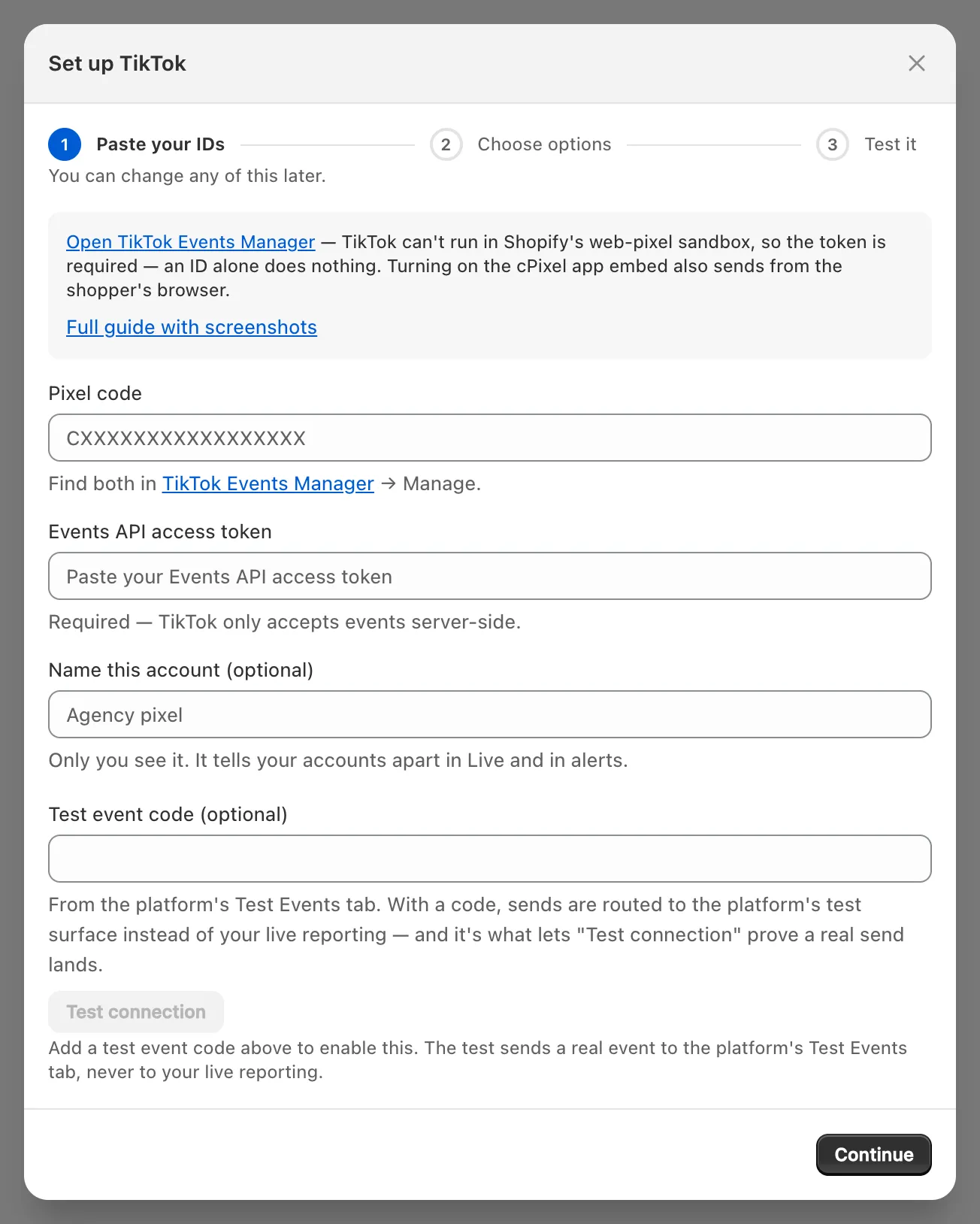
注意: 測試事件代碼(選填)只用於測試連線——它會送出一個真實的測試事件到你像素的 Test Events 分頁(從那裡複製以
TEST開頭的代碼),也用於 cPixel 對閒置 7 天帳戶的每夜檢查。不論欄位的說明文字怎麼寫,真實事件都不會攜帶它。
我要去哪裡找 TikTok 像素 ID?
在 TikTok Events Manager 中,印在每個資料集名稱底下:20 個英文字母與數字。請使用 TikTok 的選單操作:直接輸入 Events Manager 網址常常會顯示「Page not found」。
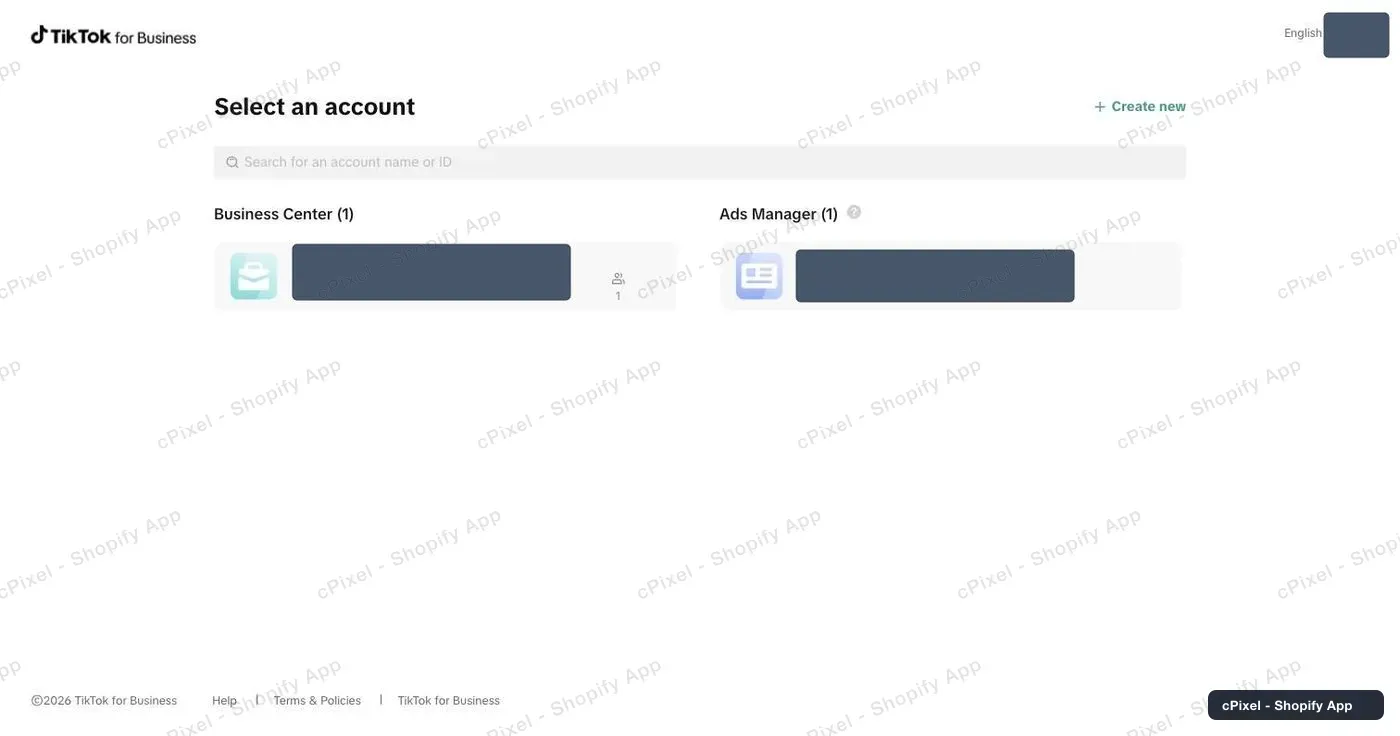
登入 TikTok Ads Manager。在 Select an account 中,選擇這個商店對應的 Ads Manager 帳戶,而不是擁有它的 Business Center。
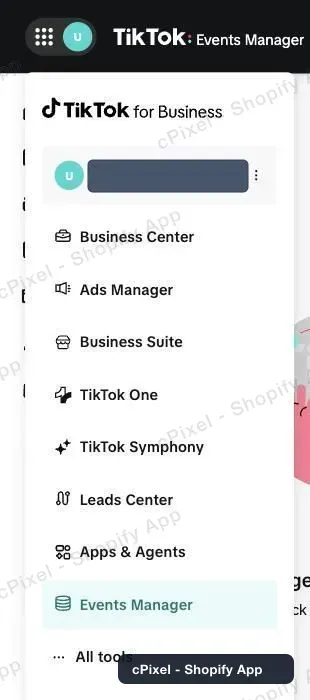
開啟左上角的方格圖示,選擇 Events Manager。
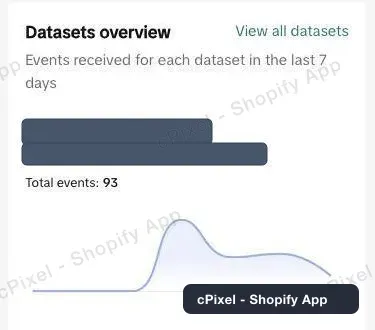
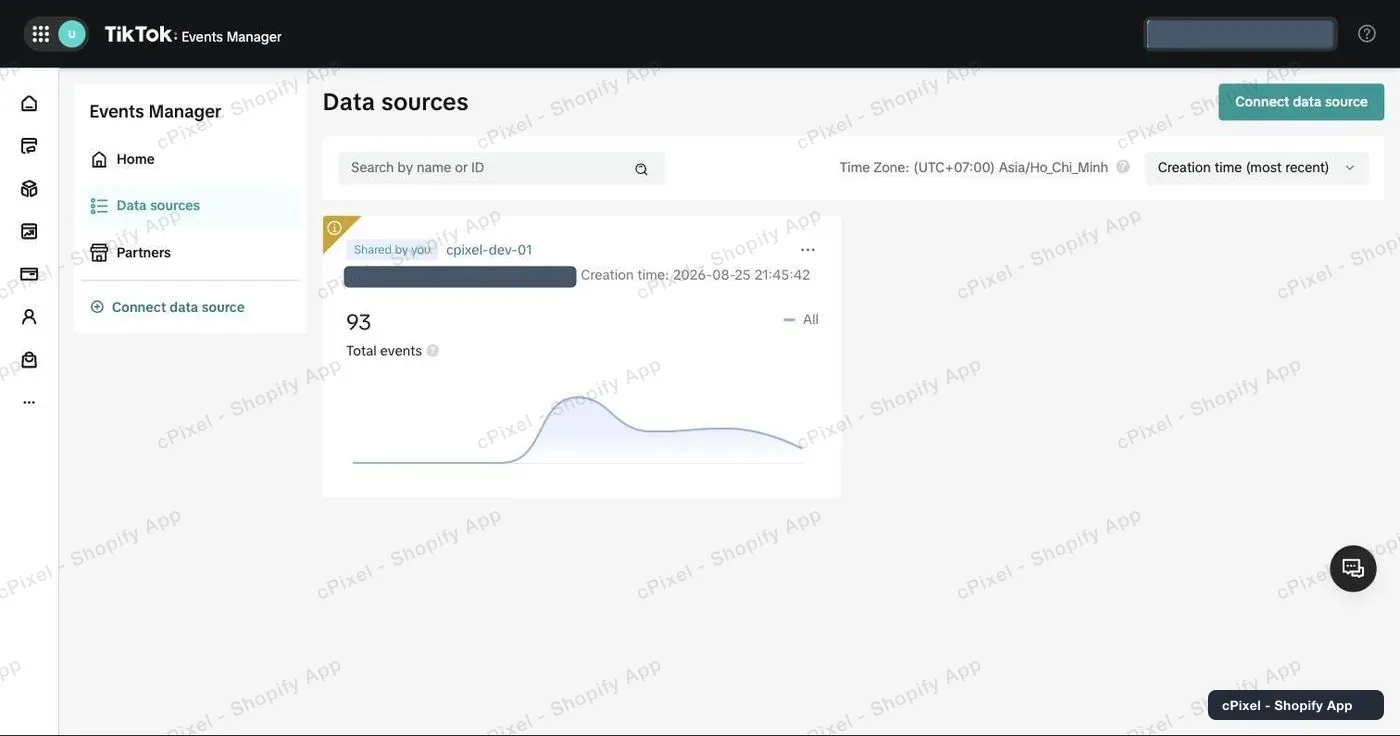
在 Events Manager 首頁,Datasets overview 會在每個資料集名稱底下顯示像素 ID。
左側選單中的 Data sources 會列出每個資料集及其像素 ID 與建立時間。
我要如何取得 Events API 存取權杖?
在你資料集的設定中,位於 TikTok Pixel 選項下方的 Events API 區塊產生它。TikTok 官方指南:Get started with Events API。
- 點擊你的資料集,然後開啟 Settings → Data connection。
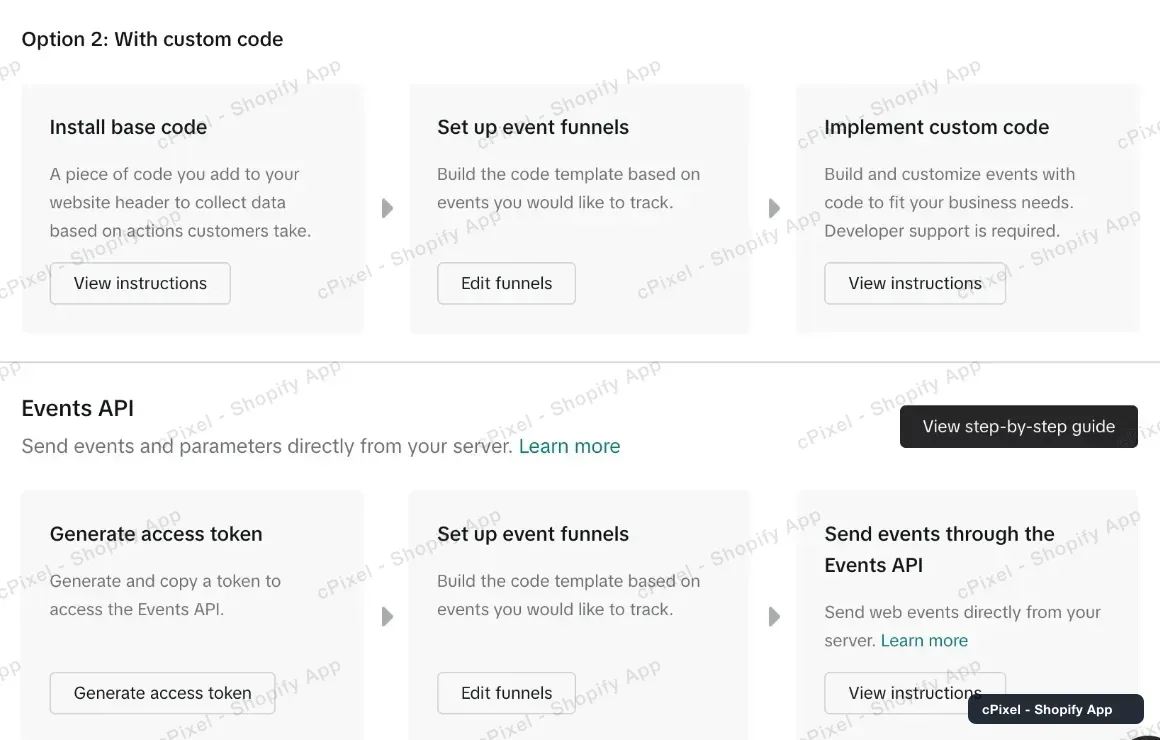
- 往下捲過 Partner integration 與兩個 TikTok Pixel 選項——Option 1: With Event Builder 與 Option 2: With custom code——找到 Events API。
- 點擊 Generate access token,將這串長權杖複製到 cPixel。
為什麼我找不到 Events API 區塊?
通常它只是比看起來的位置更下面:請繼續往下捲。如果真的沒有,代表你沒有管理這個像素的權限。
TikTok Pixel 的兩個選項會佔滿整個畫面,讓頁面看起來提早結束。如果最下方完全沒有任何區塊,代表你缺少 TikTok 對廣告帳戶要求的 Admin 或 Operator 權限;如果像素屬於某個 Business Center,請請它的管理員將它分享給你並授予管理權限。
cPixel 會傳送什麼給 TikTok?
cPixel 的伺服器會透過 Events API 傳送所有內容:Pageview、ViewContent、Search、AddToCart、InitiateCheckout、AddPaymentInfo,以及根據 Shopify 訂單建立的購買事件 CompletePayment。應用程式嵌入開啟時,TikTok 的商店前台標記也會從瀏覽器傳送每一個 Pageview,並使用與伺服器端相同的事件 ID。
CompletePayment 是 TikTok 對 Purchase 的舊稱;TikTok 仍會接受它,並在報表中顯示為 Purchase(TikTok)。
伺服器事件會在已知時攜帶雜湊過的電子郵件與電話、雜湊過的 Shopify 顧客與裝置 ID、TikTok 的 _ttp Cookie 與 ttclid 點擊 ID,以及 IP 位址與使用者代理程式。兩種途徑都需要行銷同意。如果廣告封鎖工具擋下了 cPixel 從瀏覽器發出的請求,瀏覽事件就會被擋下;購買事件則來自 Shopify 訂單。
TikTok 會保留使用相同像素、事件與事件 ID 的第一筆事件,在 48 小時內捨棄重複的事件,並嘗試合併 5 分鐘內送達的重複事件(TikTok)。
重要: Shopify 的 TikTok App 也會傳送到它的像素,在 Enhanced 與 Maximum 資料分享等級時還會加上 Events API(TikTok)。它的事件 ID 與 cPixel 的不同,因此請保持每個像素一個傳送來源。
我要如何確認它是否成功?
在 cPixel 的即時中觀察每次傳送與 TikTok 的回應,然後在 TikTok Events Manager 中確認。
- 在 cPixel 中,開啟即時,點擊開始工作階段,並在另一個分頁瀏覽你的商店。開啟一個伺服器列:已接受代表 TikTok 回傳了代碼 0,也就是它的成功代碼(TikTok)。
- 下一筆真實訂單以查看購買事件;測試訂單預設會被略過。
- 在 Events Manager 中,開啟你像素的 Overview:cPixel 的事件會顯示連線方式為 Server,開啟商店前台標記後,頁面瀏覽則顯示為 Server & Browser(TikTok)。數字更新可能需要最多 10 分鐘,處理則可能需要最多 2 小時(TikTok)。

第一次成功的伺服器傳送後,目的地會將帳戶標示為已驗證。Test Events 只會顯示測試連線送出的事件,絕不會顯示真實流量。
如果沒有成功該怎麼辦?
如果 TikTok 沒有收到 cPixel 的事件,先檢查首頁,再查看即時中的 TikTok 列,其中會顯示 TikTok 的代碼與訊息。
| 你看到的畫面 | 代表的意思 | 該怎麼做 |
|---|---|---|
| 已拒絕,附上權杖或權限錯誤;首頁顯示該帳戶需要你注意 | TikTok 拒絕了這個權杖:可能已被撤銷,或屬於另一個廣告帳戶(代碼 40001 代表沒有權限)。cPixel 會暫停對它的伺服器傳送,並寄送電子郵件到你商店的聯絡地址 | 在這個像素的 Settings 中產生新的權杖。在首頁點擊修正 TikTok,或在目的地頁面點擊帳戶旁的管理,貼上它,然後點擊繼續與儲存並繼續 |
| 已拒絕,代碼 40002,酬載內容無效 | TikTok 拒絕了其中一個事件;之後的事件仍會正常送出 | 如果持續發生,請前往首頁 → 取得協助 → 聯絡支援團隊 |
| 已略過,並附上原因 | cPixel 選擇不傳送,例如沒有同意或是測試訂單 | 以真實方式付款,或取消勾選設定 → 測試訂單 |
| 沒有瀏覽器端的頁面瀏覽事件 | 應用程式嵌入已關閉,首頁會顯示你的商店前台尚未開啟強化追蹤 | 點擊立即開啟;伺服器傳送不受影響 |
| 即時中顯示已接受,但 TikTok 在 2 小時後仍沒有資料 | 事件送到了另一個資料集 | 比對像素代碼與 Datasets overview 中的像素 ID |
在管理 TikTok中點擊移除會停止對該帳戶的傳送,並刪除它的權杖。
