TikTok Pixel en Events API koppelen aan cPixel
Hoe koppel ik TikTok aan cPixel?
Open TikTok Events Manager vanuit het Ads Manager-account van je winkel, kopieer de Pixel ID uit Datasets overview, open dan Settings van de dataset, Data connection, en scroll voorbij beide TikTok Pixel-opties naar Events API om een toegangstoken te genereren. Plak beide in cPixel; zonder het token verzendt cPixel niets naar TikTok.
Plak ze in cPixel
- Open in cPixel Bestemmingen en klik op het TikTok-icoon onder Een platform koppelen. TikTok instellen opent op Plak je ID’s.
- Plak de Pixel ID in Pixelcode en het token in Events API-toegangstoken, dat verplicht is: de pixel van TikTok kan niet draaien in de webpixel-sandbox van Shopify. Geef het account desgewenst een naam onder Geef dit account een naam (optioneel), en klik op Doorgaan.
- Houd op Kies opties Gebeurtenissen vanaf onze servers verzenden aangevinkt; Gebeurtenissen vanuit de browser verzenden voegt de tag van TikTok in de winkel toe, die de app-insluiting van cPixel nodig heeft. Houd Nee — cPixel regelt TikTok (aanbevolen) aan, tenzij de TikTok-app van Shopify naar deze pixel verzendt: ondanks het label stopt Ja — houd hem, en cPixel stopt met server-side verzenden naar TikTok zowel de browser- als de serververzendingen van cPixel ernaartoe.
- Klik op Opslaan en doorgaan. Testen bevestigt TikTok is gekoppeld.
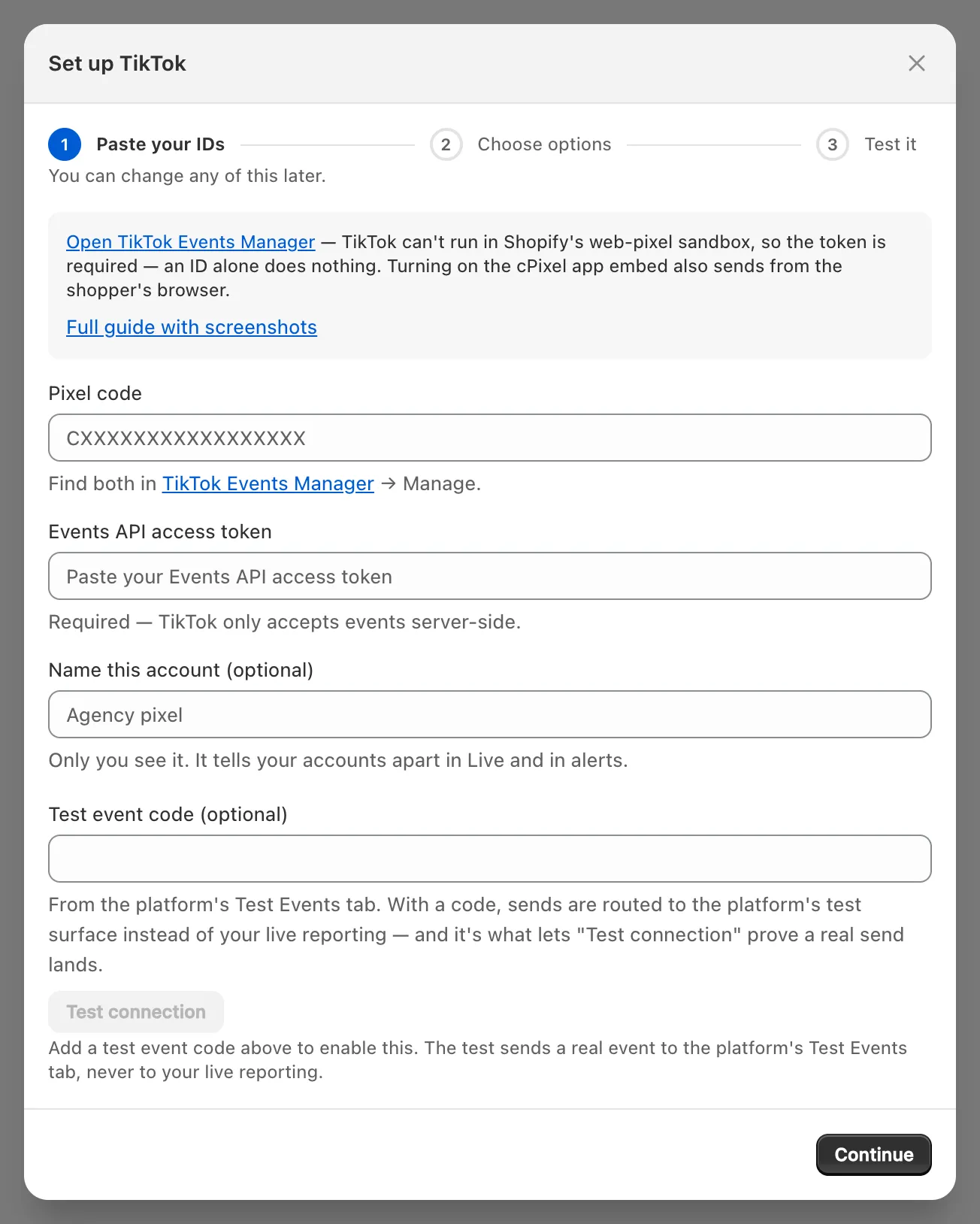
Opmerking: Testevent-code (optioneel) dient alleen Verbinding testen, wat één echt testevent naar het tabblad Test Events van je pixel verzendt (kopieer de code, die begint met
TEST, van daar), en de nachtelijke controle van cPixel voor een account dat 7 dagen inactief is. Wat de hulptekst van het veld ook zegt, echte gebeurtenissen dragen die code nooit.
Waar vind ik mijn TikTok Pixel ID?
In TikTok Events Manager, afgedrukt onder de naam van elke dataset: 20 letters en cijfers. Gebruik de menu’s van TikTok: een handmatig getypt adres voor Events Manager eindigt vaak op “Page not found”.
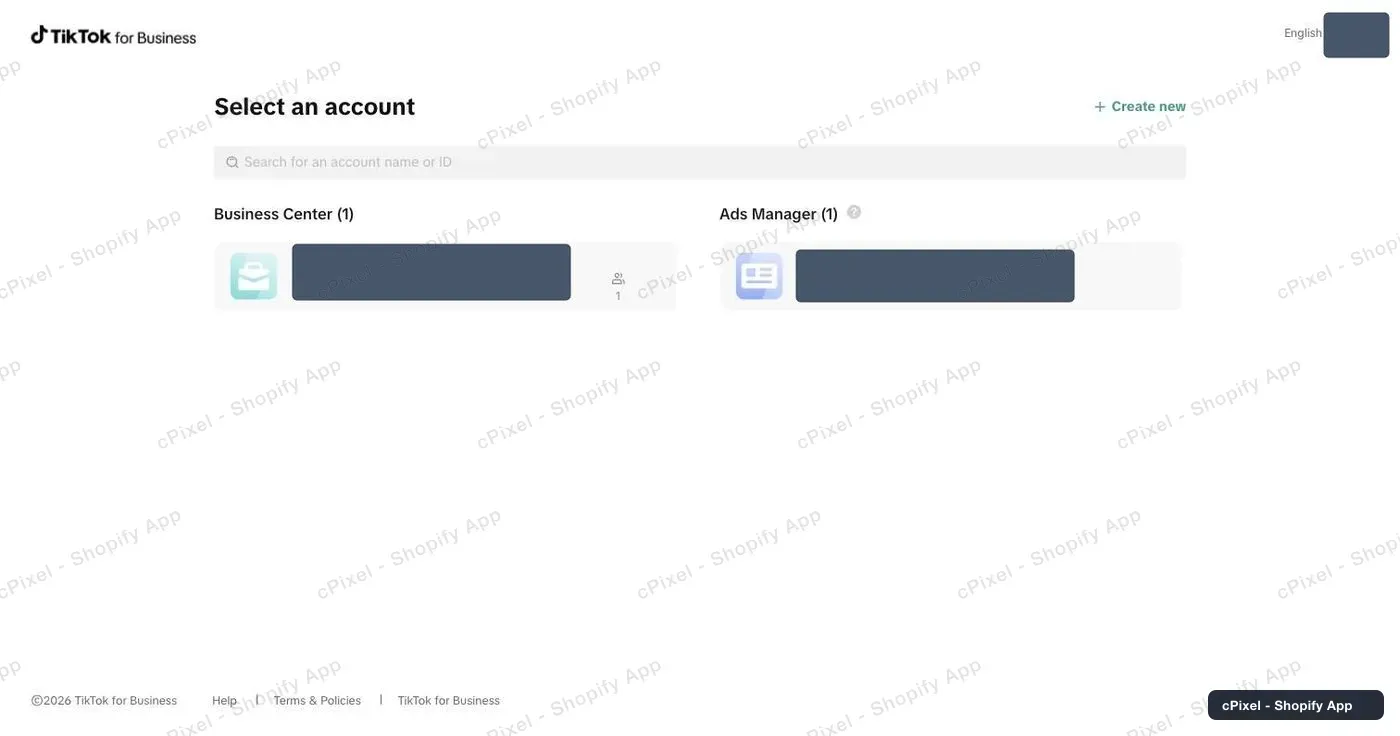
Log in bij TikTok Ads Manager. Kies bij Select an account het Ads Manager-account voor deze winkel, niet het Business Center dat het bezit.
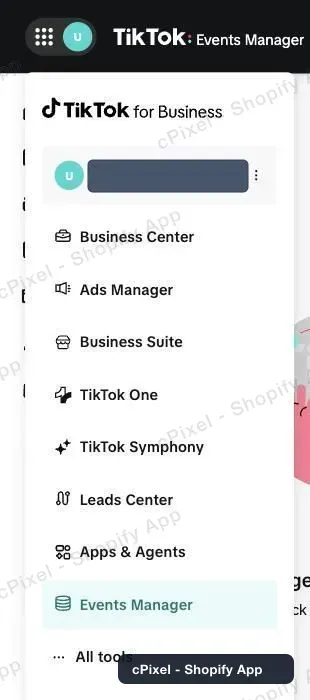
Open het rasterpictogram linksboven en kies Events Manager.
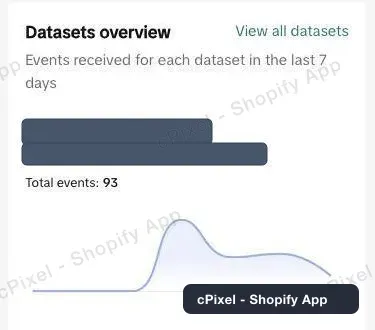
Op de startpagina van Events Manager toont Datasets overview de Pixel ID onder elke datasetnaam.
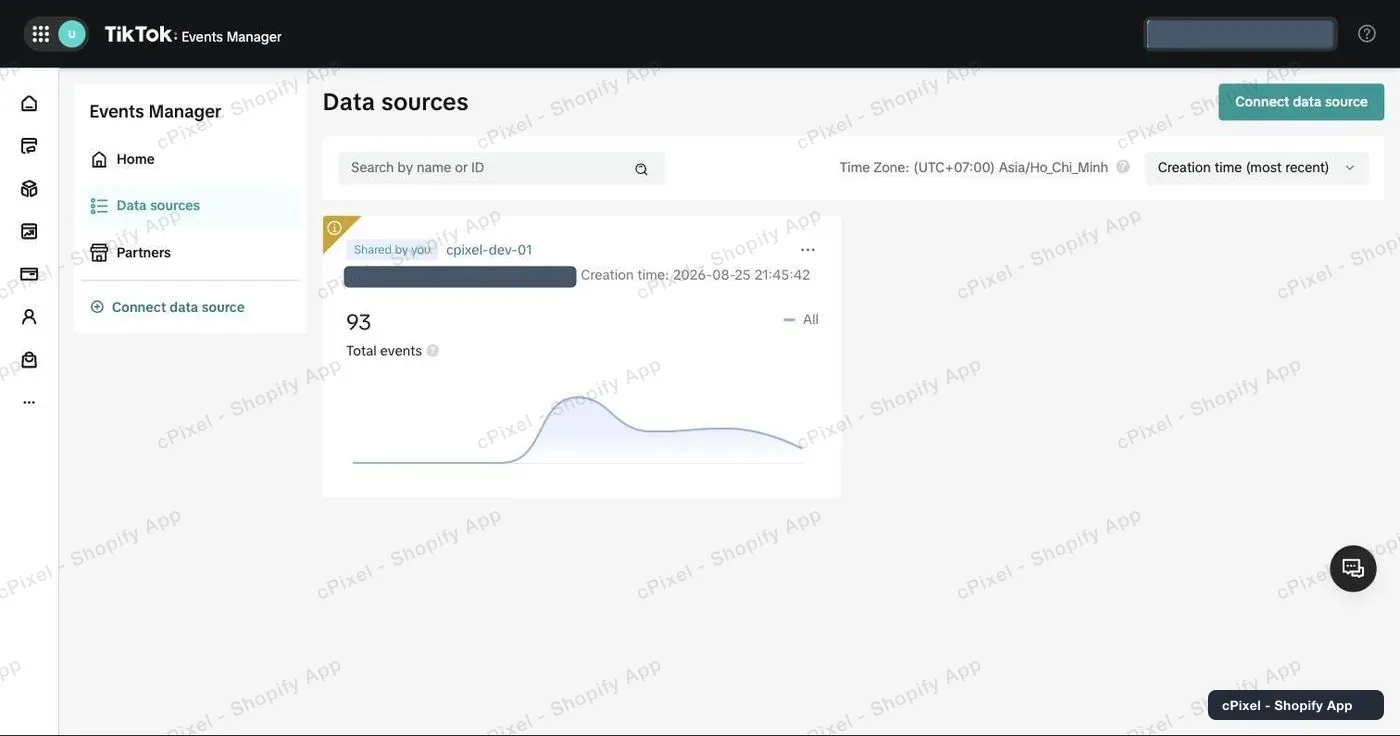
Data sources in het linkermenu toont elke dataset met de Pixel ID en de aanmaaktijd.
Hoe kom ik aan een Events API-toegangstoken?
Genereer het in de instellingen van je dataset, in het blok Events API onder de TikTok Pixel-opties. TikToks eigen handleiding: Get started with Events API.
- Klik op je dataset en open dan Settings → Data connection.
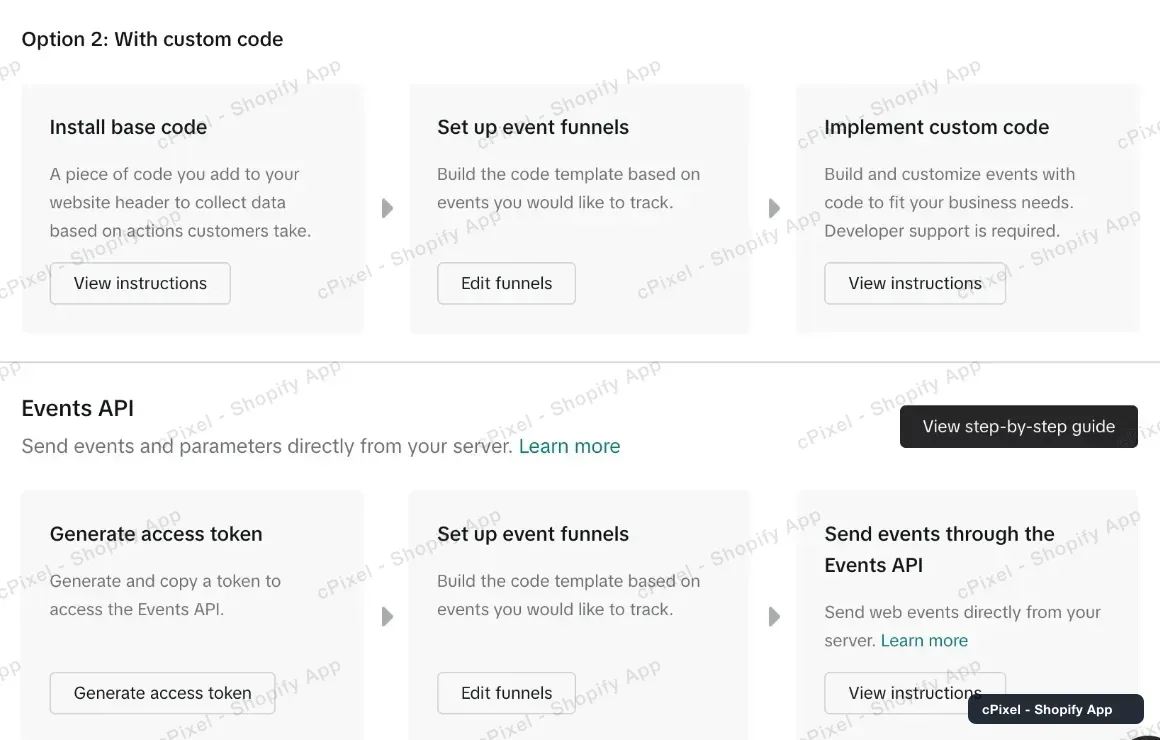
- Scroll voorbij Partner integration en beide TikTok Pixel-opties, Option 1: With Event Builder en Option 2: With custom code, naar Events API.
- Klik op Generate access token en kopieer het lange token naar cPixel.
Waarom vind ik de sectie Events API niet?
Meestal staat hij verder naar beneden dan het lijkt: blijf scrollen. Ontbreekt hij echt, dan heb je niet de rechten om de pixel te beheren.
De twee opties van TikTok Pixel vullen het scherm, waardoor de pagina vroeg lijkt te eindigen. Staat er helemaal onderaan geen blok, dan mis je de vereiste Admin- of Operator-toegang van TikTok tot het advertentieaccount; bezit een Business Center de pixel, vraag de beheerder ervan dan om hem met je te delen met rechten om hem te beheren.
Wat verzendt cPixel naar TikTok?
De servers van cPixel verzenden alles via de Events API: Pageview, ViewContent, Search, AddToCart, InitiateCheckout, AddPaymentInfo, en CompletePayment, de aankoop opgebouwd uit de Shopify-bestelling. Met de app-insluiting aan verzendt de tag van TikTok in de winkel ook elke Pageview vanuit de browser, onder de gebeurtenis-ID van de serverkopie.
CompletePayment is TikToks vroegere naam voor Purchase; TikTok accepteert het nog steeds en rapporteert Purchase (TikTok).
Servergebeurtenissen bevatten gehashte e-mail en telefoon indien bekend, gehashte Shopify-klant- en apparaat-ID’s, het cookie _ttp en click-ID ttclid van TikTok, en IP-adres en user agent. Beide onderdelen hebben marketingtoestemming nodig. Een advertentieblokker die het eigen verzoek van cPixel vanuit de browser tegenhoudt, stopt de browsegebeurtenissen; aankopen komen uit de bestelling van Shopify.
TikTok bewaart de eerste gebeurtenis met dezelfde pixel, gebeurtenis en gebeurtenis-ID, laat herhalingen 48 uur vallen, en probeert er een die binnen 5 minuten binnenkomt samen te voegen (TikTok).
Belangrijk: De TikTok-app van Shopify verzendt ook naar zijn pixel, en voegt bij de niveaus Enhanced en Maximum voor gegevensdeling de Events API toe (TikTok). De gebeurtenis-ID’s ervan verschillen van die van cPixel, dus houd één verzender per pixel aan.
Hoe controleer ik of het werkt?
Bekijk elke verzending en het antwoord van TikTok in cPixels Live, en controleer dan TikTok Events Manager.
- Open in cPixel Live, klik op Sessie starten en blader in een ander tabblad door je winkel. Open een Server-rij: Geaccepteerd betekent dat TikTok code 0 teruggaf, zijn succescode (TikTok).
- Plaats een echte bestelling om de aankoop te zien; testbestellingen worden standaard overgeslagen.
- Open in Events Manager de Overview van je pixel: de gebeurtenissen van cPixel tonen de verbindingsmethode Server, en paginaweergaven Server & Browser met de tag in de winkel aan (TikTok). Aantallen kunnen tot 10 minuten duren om bij te werken, en verwerking tot 2 uur (TikTok).

Bestemmingen markeert het account als Geverifieerd na de eerste geslaagde serververzending. Test Events toont alleen het event van Verbinding testen, nooit echt verkeer.
Wat als het niet werkt?
Als TikTok de gebeurtenissen van cPixel niet ontvangt, controleer dan Home en daarna de TikTok-rij in Live, die de code en het bericht van TikTok toont.
| Wat je ziet | Wat het betekent | Wat je moet doen |
|---|---|---|
| Geweigerd met een token- of permissiefout; Home zegt dat het account needs attention heeft | TikTok weigerde het token: ingetrokken, of van een ander advertentieaccount (code 40001 betekent geen toestemming). cPixel pauzeert de serververzendingen ernaartoe en e-mailt het contactadres van je winkel | Genereer een nieuw token in de Settings van deze pixel. Klik op TikTok herstellen op Home, of op Beheren naast het account op Bestemmingen, plak het, en dan Doorgaan en Opslaan en doorgaan |
| Geweigerd met code 40002, ongeldige payload | TikTok weigerde één gebeurtenis; latere gaan nog steeds door | Herhaalt het zich, dan Home → Hulp krijgen → Contact opnemen |
| Overgeslagen, met een reden | cPixel koos ervoor niet te verzenden, bijvoorbeeld geen toestemming of een testbestelling | Betaal echt, of vink Instellingen → Testbestellingen uit |
| Geen browser-paginaweergaven | De app-insluiting staat uit, en Home toont Verbeterde tracking staat uit in je winkel | Zet het aan; serververzendingen blijven doorlopen |
| Geaccepteerd in Live, niets in TikTok na 2 uur | De gebeurtenissen gingen naar een andere dataset | Vergelijk Pixelcode met de Pixel ID in Datasets overview |
Verwijderen, in TikTok beheren, stopt de verzendingen naar dat account en verwijdert het token ervan.
