Primeiros Passos com o cPixel
Como configuro o cPixel?
Instale o cPixel a partir da Shopify App Store e ele abre em Configurar o cPixel, quatro passos: ativar o app embed, ligar a sua primeira plataforma, escolher o seu plano e ver chegar os seus primeiros eventos. O último passo abre o Direto com uma sessão já em curso, para ver eventos reais a sair antes de sair da configuração.
Até terminar ou saltar este processo, cada página abre na configuração e o menu mostra apenas Configurar o cPixel.
- Ativar o app embed: Abrir o editor de temas abre o seu tema publicado em App embeds com Rastreio cPixel ativado. Clique em Guardar aí; o passo marca-se sozinho. Só este passo tem Saltar este passo.
- Ligue a sua primeira plataforma: Escolher uma plataforma lista as sete, embora o texto nomeie apenas quatro.
- Escolha o seu plano: Começar grátis, ou escolha um plano pago (Escolher Starter, por exemplo) e aprove-o no ecrã do Shopify (compare os planos).
- Veja chegar os seus primeiros eventos: Começar a ver termina a configuração e abre o Direto com uma sessão em curso, que no plano Free usa uma das suas sessões do Direto.
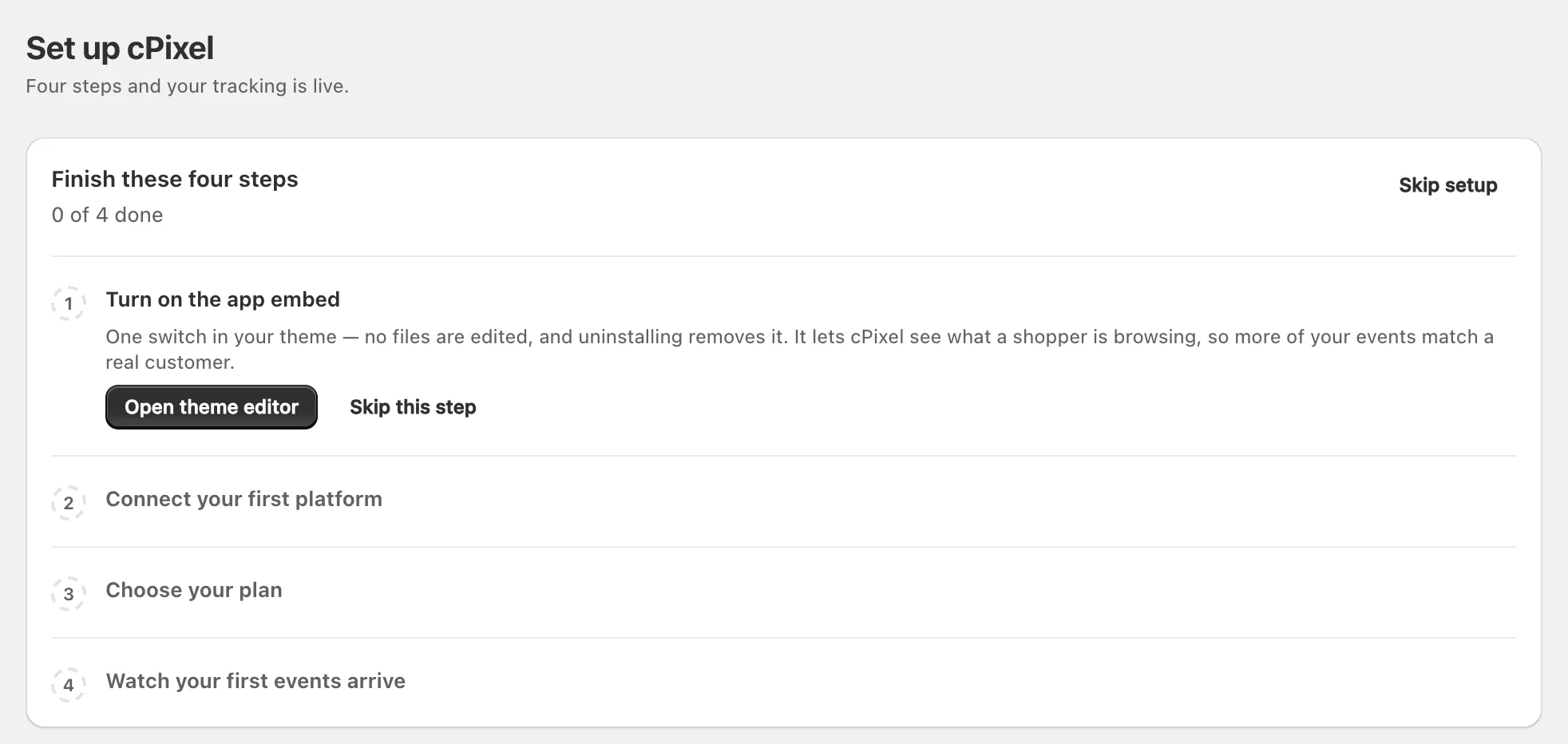
Saltar configuração vai para Início, onde Terminar configuração o traz de volta. O painel lateral As duas formas como o cPixel rastreia explica as duas vias.
Nota: Nada é registado na sua loja até guardar uma plataforma; depois o pixel cPixel aparece em Settings → Customer events.
Para que plataformas envia o cPixel, e a partir de onde?
O cPixel envia para sete plataformas. Seis também recebem eventos dos seus servidores, que constroem cada compra a partir da encomenda do Shopify, não da página de agradecimento; o Google Ads recebe apenas uma tag do navegador. As vias do navegador correm no web pixel do Shopify, em todas as páginas incluindo o checkout, ou nas tags da loja que o app embed carrega.
| Plataforma | Via do navegador | Eventos do lado do servidor | Compra a partir de | O que cola |
|---|---|---|---|---|
| Meta | Web pixel, todas as páginas | PageView, ViewContent, Search, AddToCart, InitiateCheckout, AddPaymentInfo, Purchase | Servidor; navegador como reserva | ID do pixel / conjunto de dados; Token de acesso da Conversions API (opcional) |
| TikTok | App embed: Pageview | Pageview, ViewContent, Search, AddToCart, InitiateCheckout, AddPaymentInfo, CompletePayment | Servidor | Código do pixel, Token de acesso da Events API |
| Google Analytics 4 | Web pixel, todas as páginas | purchase, refund | Servidor | ID de medição; Segredo da API do Measurement Protocol (opcional; necessário para as compras) |
| OpenAI Ads | App embed: páginas vistas, vistas de produto, adições ao carrinho | checkout_started, order_created | Servidor | ID do pixel, Chave da Conversions API |
| Snapchat | App embed: páginas vistas, adições ao carrinho | START_CHECKOUT, ADD_BILLING, PURCHASE | Servidor | ID do Snap Pixel, Token de acesso da Conversions API |
| App embed: visitas a páginas, adições ao carrinho | initiate_checkout, checkout | Servidor | ID da tag, ID da conta de anúncios, Token de acesso da Conversions API | |
| Google Ads | Web pixel, apenas na página de agradecimento | Nada | Navegador | ID de conversão, Etiqueta de conversão |
- Todos os planos enviam do lado do servidor; só o plano Free pausa, ao atingir a sua quota mensal de encomendas, e não nos seus primeiros dias após a instalação (preços). O rastreio no navegador nunca tem limite.
- Se um evento do navegador do GA4, OpenAI Ads, Snapchat ou Pinterest nunca sair do dispositivo, o cPixel envia-o a partir dos seus servidores.
- Os envios do servidor do Snapchat e do Pinterest são novos: em produção desde setembro de 2026, e ainda não confirmados numa conta de anúncios ativa.
- Os reembolsos chegam apenas ao GA4. O Microsoft Advertising e o X não são oferecidos.
Porque é que o cPixel precisa do seu app embed?
O app embed, Rastreio cPixel, carrega as tags da loja para o TikTok, o OpenAI Ads, o Snapchat e o Pinterest e permite ao cPixel ver o que os compradores navegam, para que mais dos seus eventos possam ser associados a um cliente.
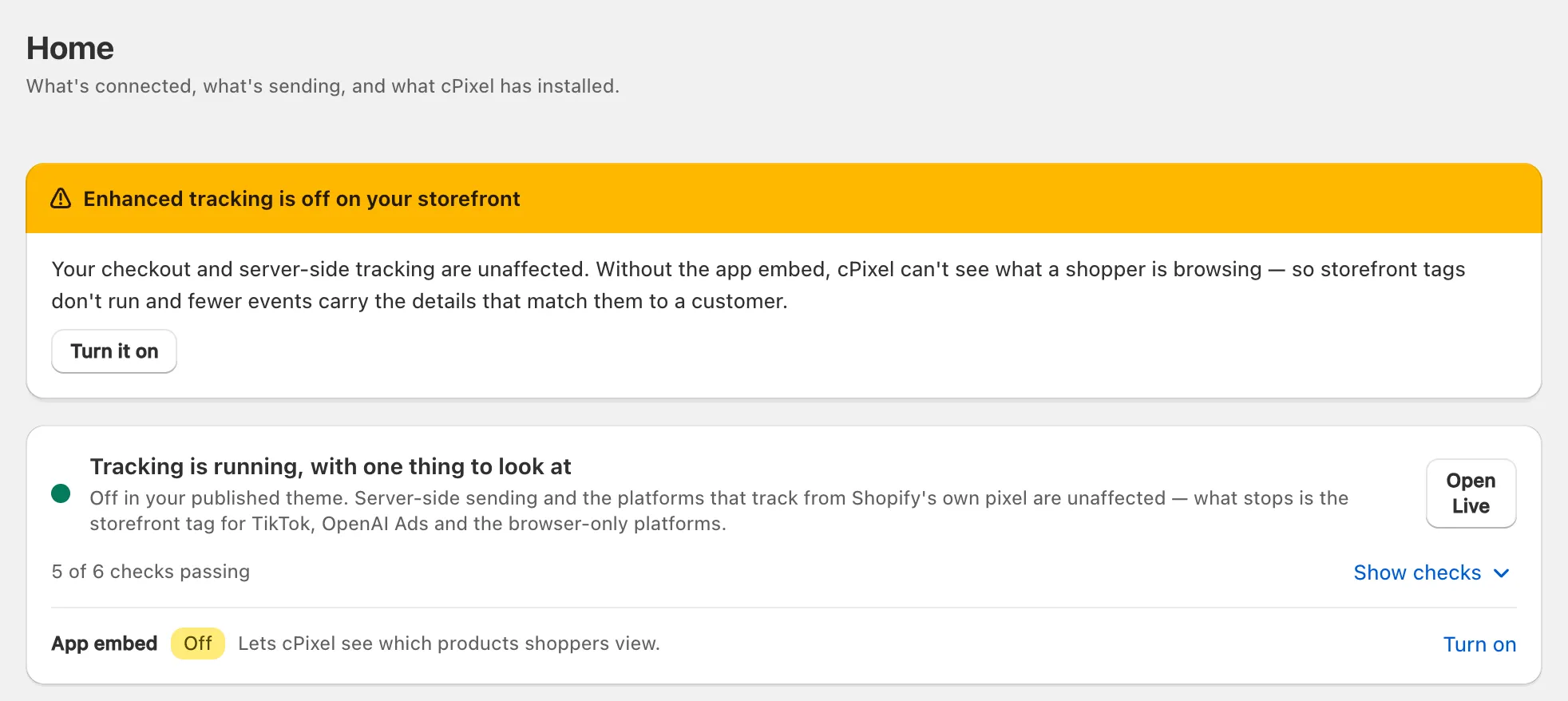
Com ele desligado, o checkout, as compras, todas as vias do servidor e os eventos do navegador do Meta, GA4 e Google Ads continuam a funcionar. O que para: essas quatro tags da loja, o emparelhamento do TikTok entre visualizações de página do navegador e do servidor, o cookie de clique do OpenAI, e a segmentação da loja por coleção ou tag. O Início mostra O rastreio avançado está desligado na sua loja.
Ative o app embed
- Em Início, clique em Ativar, ou Ativar junto a App embed. O seu editor de temas abre com Rastreio cPixel ativado em App embeds (guia do Shopify).
- Clique em Guardar e volte ao cPixel: App embed lê Ativo.
Importante: Os app embeds pertencem a um tema. Depois de publicar outro tema, ative aí também o Rastreio cPixel; o cPixel avisa-o se se esquecer.
Como ligo a minha primeira plataforma?
Abra Destinos, escolha uma plataforma em Ligar uma plataforma e siga o assistente: Cole os seus IDs, Escolha as opções e Testar. O guia de cada plataforma mostra onde ficam os seus valores, começando por ligar o Meta e ligar o OpenAI Ads.
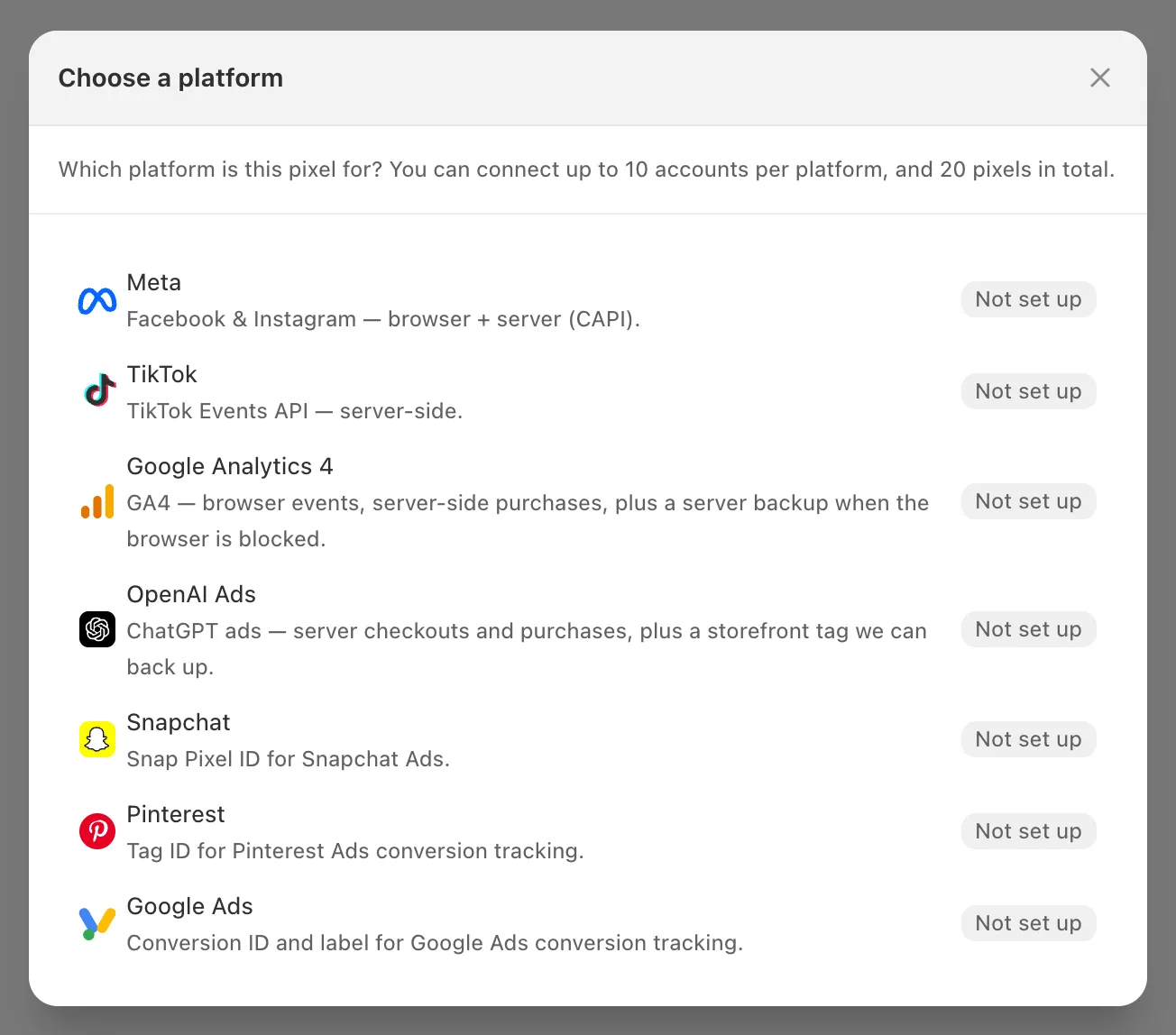
Não precisa de terminar uma plataforma de uma só vez: o Meta e o GA4 aceitam só o ID, como Apenas no navegador, até adicionar o token ou o segredo. O TikTok, o OpenAI Ads, o Snapchat e o Pinterest precisam do seu token desde o início.
Como sei que os eventos estão a chegar?
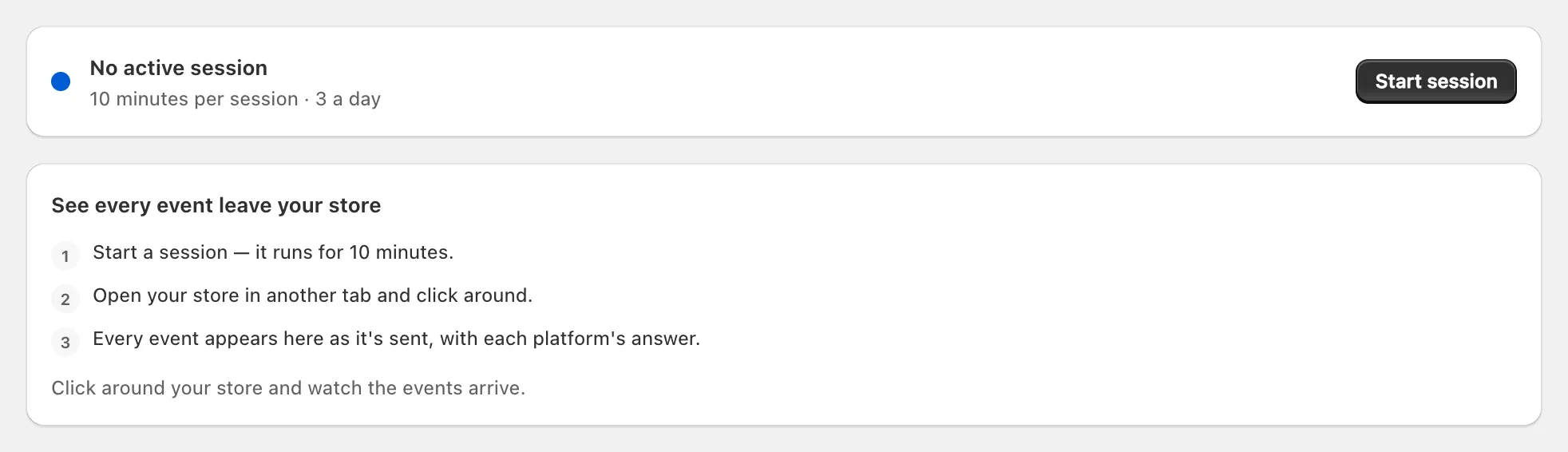
Abra Direto, clique em Iniciar sessão e navegue na sua loja noutro separador. Durante 10 minutos, os eventos aparecem à medida que são enviados, e os envios do servidor mostram a resposta da plataforma: veja chegar os seus primeiros eventos no Direto.
Em Destinos, Verificado significa que um envio do servidor foi bem-sucedido, Credenciais OK um Testar ligação bem-sucedido, e Apenas no navegador um ID sem token. Mostrar verificações em Início lista seis verificações de estado. Cada guia de ligação mostra onde verificar na plataforma.
Dica: O cPixel ignora encomendas de teste por predefinição, incluindo todas as encomendas numa loja de desenvolvimento, e o Direto marca-as como Ignorado; para ver uma compra, pague a sério ou desmarque Definições → Encomendas de teste.
O que devo configurar a seguir?
Ligue as suas outras plataformas. Pode manter a aplicação Facebook e Instagram e as aplicações próprias de outras plataformas para os seus catálogos e lojas, com um emissor por pixel.
- Se uma compra desaparecer, veja compras que não aparecem; para as quotas, planos do cPixel; para pagamento contra reembolso, regras de encomendas.
- Para ajuda: Início → Obter ajuda → Contactar o suporte, normalmente respondido dentro de um dia útil.
Remover o cPixel
O cPixel não edita ficheiros de tema e não pode adicionar tags de script, por isso não há nada para limpar à mão.
- Num plano pago, cancele primeiro em Plano → Cancelar plano, que é proporcional; desinstalar ainda pode faturar o ciclo atual.
- No Shopify, vá a Settings → Apps, clique em … junto ao cPixel e depois Uninstall. O Shopify remove o pixel do cPixel e o app embed automaticamente.
O cPixel apaga os seus tokens de acesso de imediato e tudo o resto cerca de 48 horas depois; reinstale antes disso e as suas definições regressam, sem os tokens.
