Aan de slag met cPixel
Hoe stel ik cPixel in?
Installeer cPixel vanuit de Shopify App Store: de app opent op cPixel instellen, vier stappen: de app-insluiting aanzetten, je eerste platform koppelen, je abonnement kiezen en je eerste gebeurtenissen zien binnenkomen. De laatste stap opent Live met een sessie die al draait, zodat je echte gebeurtenissen ziet vertrekken voordat je het instellen verlaat.
Tot je dit hebt afgerond of overgeslagen, opent elke pagina op de instelstappen en toont het menu alleen cPixel instellen.
- Zet de app-insluiting aan: Thema-editor openen opent je gepubliceerde thema op App embeds met cPixel-tracking aangezet. Klik daar op Opslaan; de stap vinkt zichzelf af. Alleen deze stap heeft Deze stap overslaan.
- Koppel je eerste platform: Kies een platform toont alle zeven, al noemt de tekst er maar vier.
- Kies je abonnement: Gratis starten, of kies een betaald abonnement (bijvoorbeeld Starter kiezen) en keur het goed op het scherm van Shopify (abonnementen vergelijken).
- Zie je eerste gebeurtenissen binnenkomen: Beginnen met kijken rondt het instellen af en opent Live met een actieve sessie, die op het Gratis abonnement een van je Live-sessies verbruikt.
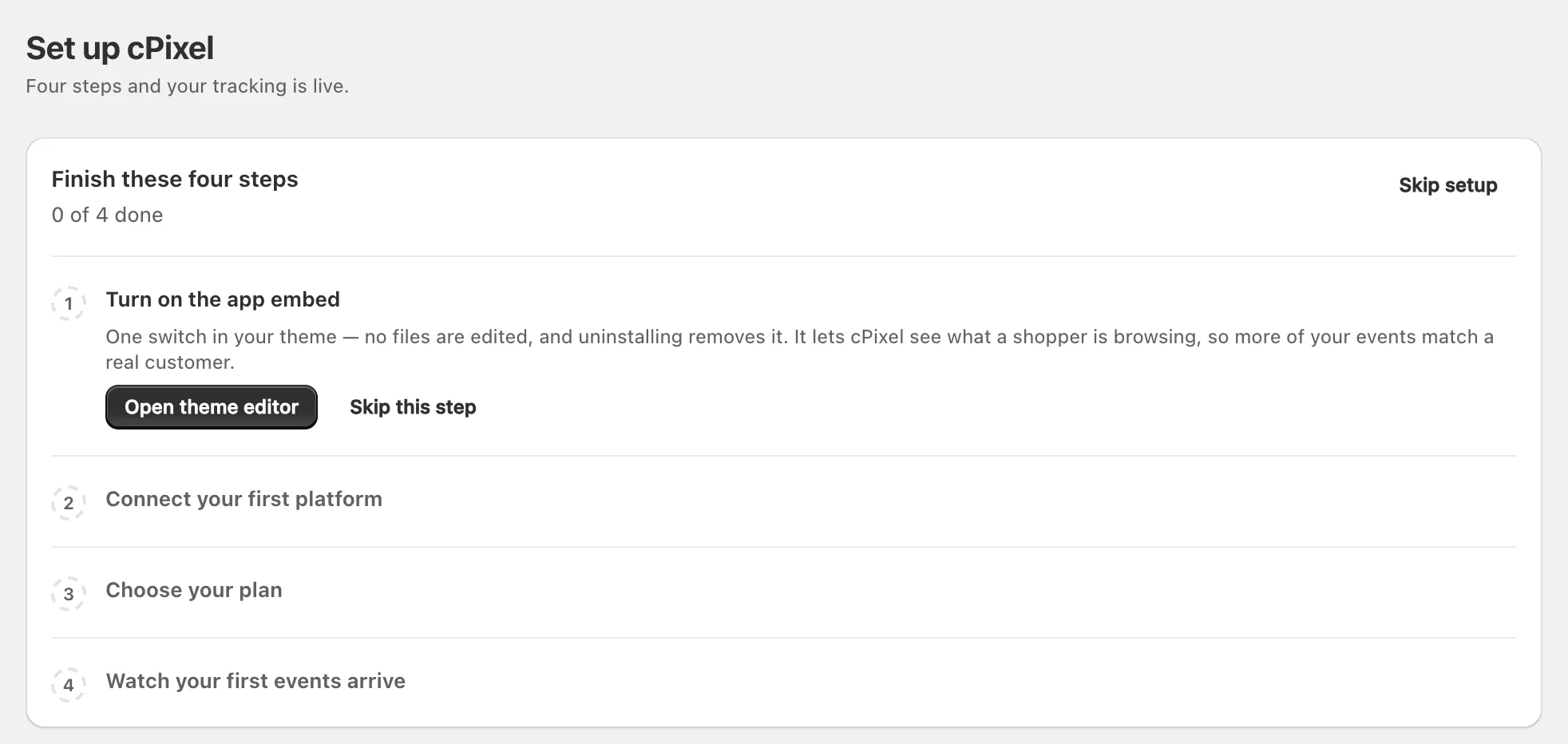
Instellen overslaan brengt je naar Home, waar Instellen afronden je terugbrengt. Het zijpaneel Twee manieren waarop cPixel trackt legt de twee onderdelen uit.
Opmerking: Er wordt niets in je winkel geregistreerd totdat je een platform opslaat; daarna verschijnt de pixel cPixel onder Settings → Customer events.
Naar welke platforms verzendt cPixel, en vanaf waar?
cPixel verzendt naar zeven platforms. Zes krijgen ook gebeurtenissen vanaf de servers van cPixel, die elke aankoop opbouwen vanuit de Shopify-bestelling, niet vanaf de bedankpagina; Google Ads krijgt alleen een browser-tag. De browseronderdelen draaien in de webpixel van Shopify, op elke pagina inclusief checkout, of in tags in de winkel die de app-insluiting laadt.
| Platform | Browseronderdeel | Server-side gebeurtenissen | Aankoop vanaf | Wat je plakt |
|---|---|---|---|---|
| Meta | Webpixel, elke pagina | PageView, ViewContent, Search, AddToCart, InitiateCheckout, AddPaymentInfo, Purchase | Server; browser als terugval | Pixel-/dataset-ID; Conversions API-toegangstoken (optioneel) |
| TikTok | App-insluiting: Pageview | Pageview, ViewContent, Search, AddToCart, InitiateCheckout, AddPaymentInfo, CompletePayment | Server | Pixelcode, Events API-toegangstoken |
| Google Analytics 4 | Webpixel, elke pagina | purchase, refund | Server | Meet-ID; Measurement Protocol API secret (optioneel; nodig voor aankopen) |
| OpenAI Ads | App-insluiting: paginaweergaven, productweergaven, toevoegingen aan winkelwagentje | checkout_started, order_created | Server | Pixel-ID, Conversions API key |
| Snapchat | App-insluiting: paginaweergaven, toevoegingen aan winkelwagentje | START_CHECKOUT, ADD_BILLING, PURCHASE | Server | Snap Pixel-ID, Conversions API-toegangstoken |
| App-insluiting: paginabezoeken, toevoegingen aan winkelwagentje | initiate_checkout, checkout | Server | Tag-ID, Advertentieaccount-ID, Conversions API-toegangstoken | |
| Google Ads | Webpixel, alleen bedankpagina | Niets | Browser | Conversie-ID, Conversielabel |
- Elk abonnement verzendt server-side; alleen het Gratis abonnement pauzeert, bij het maandelijkse bestellingsquotum, en niet in de eerste dagen na installatie (tarieven). Browsertracking kent nooit een limiet.
- Als een browsergebeurtenis van GA4, OpenAI Ads, Snapchat of Pinterest het apparaat nooit verlaat, verzendt cPixel hem vanaf de servers.
- De serververzendingen van Snapchat en Pinterest zijn nieuw: in productie sinds september 2026, en nog niet bevestigd op een actief advertentieaccount.
- Terugbetalingen bereiken alleen GA4. Microsoft Advertising en X worden niet aangeboden.
Waarom heeft cPixel zijn app-insluiting nodig?
De app-insluiting, cPixel-tracking, laadt de tags in de winkel voor TikTok, OpenAI Ads, Snapchat en Pinterest, en laat cPixel zien wat klanten bekijken, zodat meer van je gebeurtenissen aan een klant kunnen worden gekoppeld.
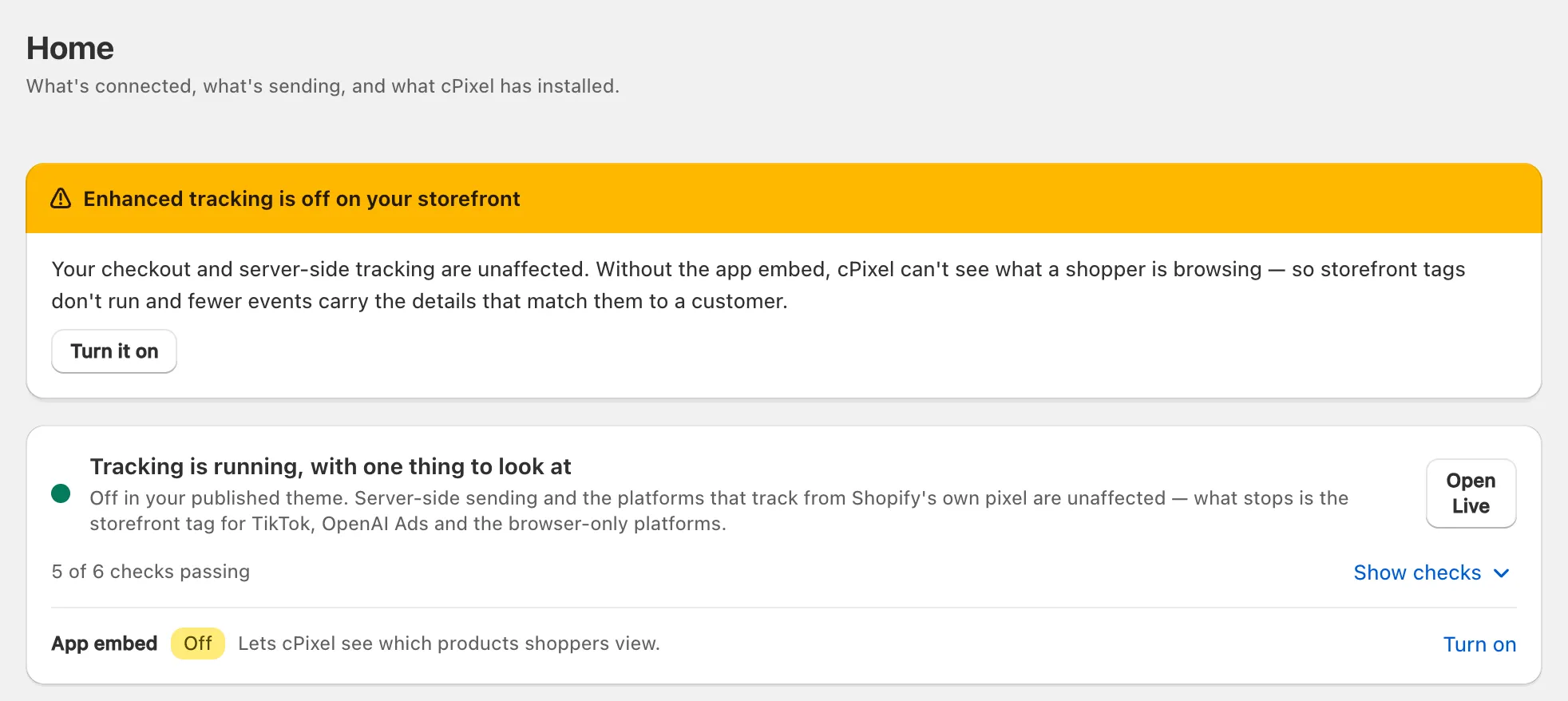
Als hij uit staat, blijven checkout, aankopen, elk serveronderdeel en de browsergebeurtenissen van Meta, GA4 en Google Ads gewoon werken. Wat stopt: die vier tags in de winkel, het koppelen door TikTok van browser- en server-paginaweergaven, het clickcookie van OpenAI, en het targeten van de winkel op collectie of tag. Home toont Verbeterde tracking staat uit in je winkel.
Zet de app-insluiting aan
- Klik op Home op Zet het aan, of op Inschakelen naast App-insluiting. Je thema-editor opent met cPixel-tracking aangezet onder App embeds (de handleiding van Shopify).
- Klik op Opslaan, en ga terug naar cPixel: App-insluiting toont Aan.
Belangrijk: App embeds horen bij één thema. Zet cPixel-tracking ook daar aan nadat je een ander thema hebt gepubliceerd; cPixel waarschuwt je als je dat vergeet.
Hoe koppel ik mijn eerste platform?
Open Bestemmingen, kies een platform onder Een platform koppelen en volg de wizard: Plak je ID’s, Kies opties en Testen. De handleiding van elk platform laat zien waar je de waarden vindt, te beginnen met Meta koppelen en OpenAI Ads koppelen.
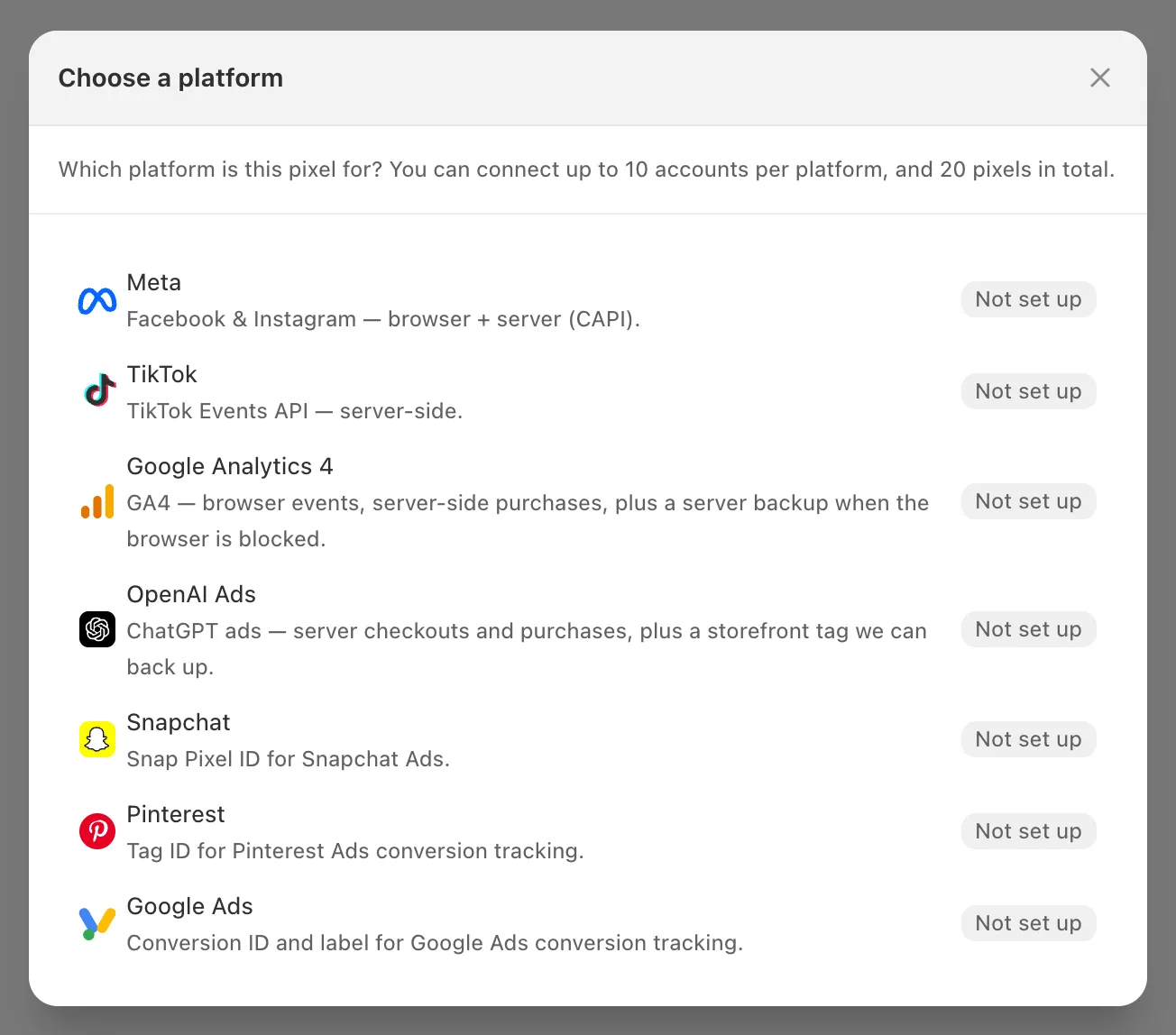
Je hoeft een platform niet in één keer af te ronden: Meta en GA4 accepteren de ID alleen, als Alleen browser, totdat je het token of secret toevoegt. TikTok, OpenAI Ads, Snapchat en Pinterest hebben hun token vanaf het begin nodig.
Hoe weet ik of gebeurtenissen aankomen?
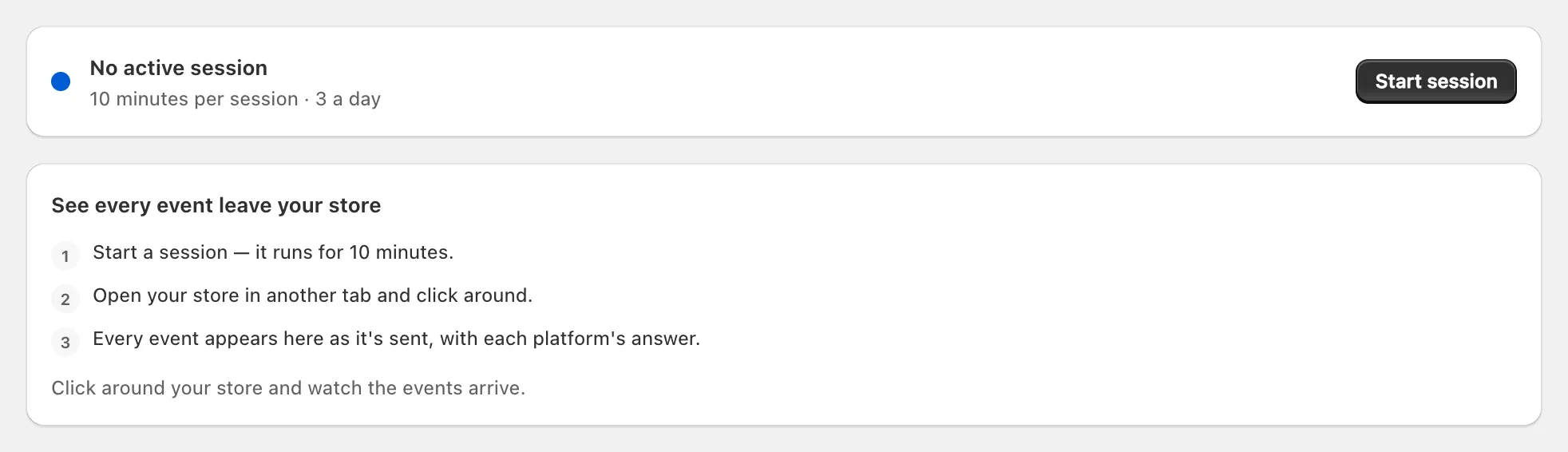
Open Live, klik op Sessie starten en blader in een ander tabblad door je winkel. Gedurende 10 minuten verschijnen gebeurtenissen zodra ze worden verzonden, en serververzendingen tonen het antwoord van het platform: zie je eerste gebeurtenissen in Live.
Op Bestemmingen betekent Geverifieerd dat een serververzending is geslaagd, Toegangsgegevens OK een geslaagde Verbinding testen, en Alleen browser een ID zonder token. Controles tonen op Home toont zes gezondheidscontroles. Elke koppelingsgids laat zien waar je dit in het platform controleert.
Tip: cPixel slaat testbestellingen standaard over, inclusief elke bestelling op een ontwikkelwinkel, en Live markeert ze als Overgeslagen; om een aankoop te zien, betaal je echt of vink je Instellingen → Testbestellingen uit.
Wat moet ik hierna instellen?
Koppel je andere platforms. Je kunt de Facebook- en Instagram-app behouden en de eigen apps van andere platforms voor hun catalogi en shops, met één verzender per pixel.
- Als een aankoop ontbreekt, zie ontbrekende aankopen; voor quota, cPixel-abonnementen; voor rembours, bestelregels.
- Voor hulp: Home → Hulp krijgen → Contact opnemen, meestal beantwoord binnen één werkdag.
cPixel verwijderen
cPixel bewerkt geen themabestanden en kan geen scripttags toevoegen, dus er hoeft niets handmatig te worden opgeruimd.
- Zeg op een betaald abonnement eerst op onder Abonnement → Abonnement opzeggen, wat naar rato wordt verrekend; de app verwijderen kan de huidige cyclus nog steeds factureren.
- Ga in Shopify naar Settings → Apps, klik op … naast cPixel, en dan op Uninstall. Shopify verwijdert de pixel en app-insluiting van cPixel automatisch.
cPixel verwijdert je toegangstokens direct en al het overige ongeveer 48 uur later; installeer je binnen die tijd opnieuw, dan komen je instellingen terug, zonder de tokens.
