开始使用 cPixel
我该如何设置 cPixel?
从 Shopify App Store 安装 cPixel 后,它会打开设置 cPixel页面,共四个步骤:开启应用嵌入、连接您的第一个平台、选择套餐,以及查看首批事件到达。最后一步会打开已在运行会话的实时页面,让您在离开设置流程前就能看到真实事件被发送出去。
在您完成或跳过设置之前,打开任何页面都会显示设置流程,菜单中也只会显示设置 cPixel。
- 开启应用嵌入:点击打开主题编辑器会打开您已发布的主题,并停留在 App embeds 页面,此时 cPixel 跟踪 已经开启。在那里点击保存,该步骤会自动标记为完成。只有这一步才有跳过此步骤。
- 连接您的第一个平台:选择平台会列出全部七个平台,尽管正文只提到了其中四个。
- 选择您的套餐:点击免费开始,或选择一个付费套餐(例如选择 Starter),然后在 Shopify 的页面上确认(比较套餐)。
- 查看您的首批事件到达:点击开始查看即可完成设置,并打开正在运行会话的实时页面;在 Free 套餐上,这会消耗您的一次实时会话额度。
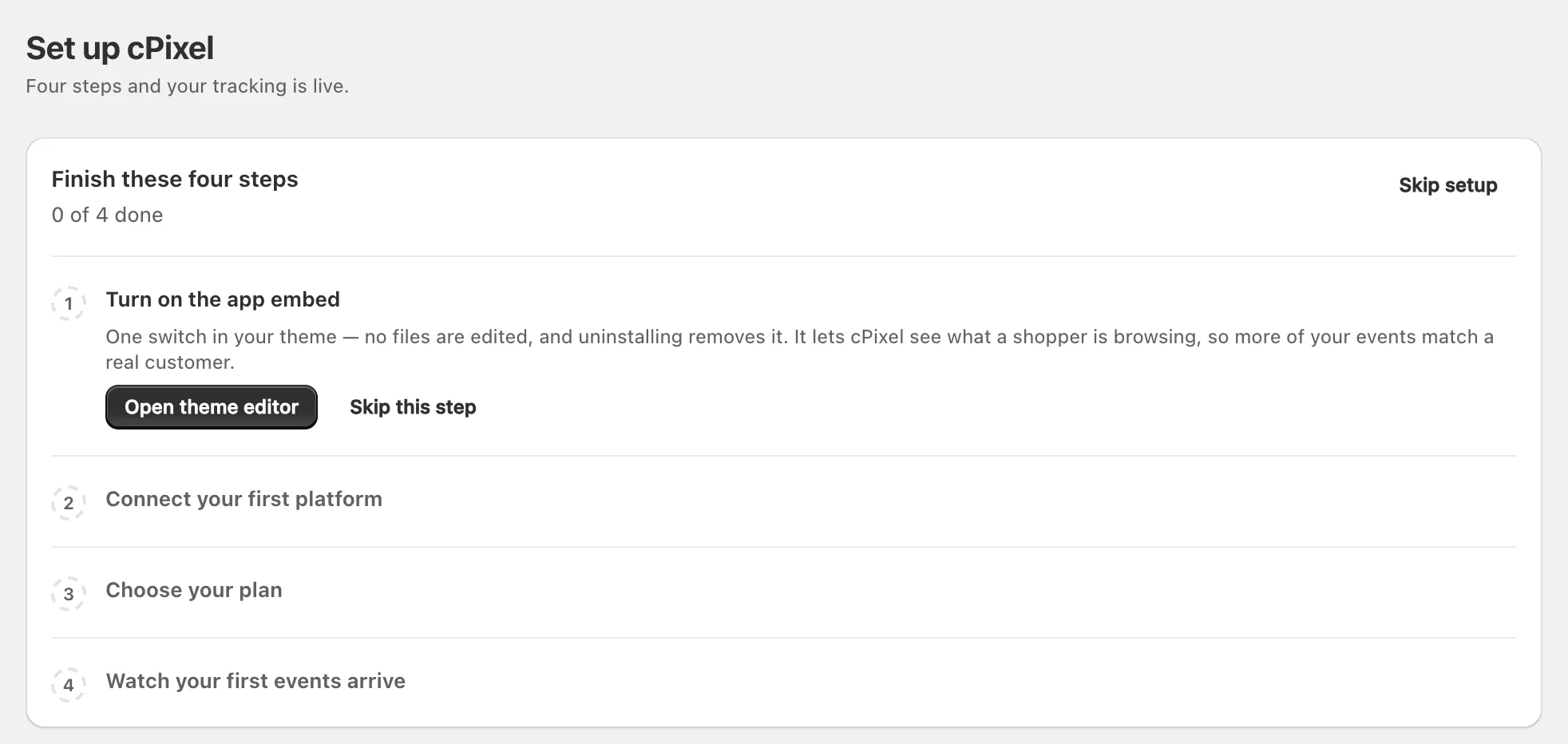
跳过设置会跳转到首页,之后可以通过完成设置回到这里。侧边栏的cPixel 的两种跟踪方式说明了这两条路径。
注意: 在您保存某个平台之前,系统不会在您的店铺中注册任何内容;保存后,cPixel 像素会出现在 Settings → Customer events 下。
cPixel 会向哪些平台发送数据,又是从哪里发送的?
cPixel 会向七个平台发送数据。其中六个平台还会从 cPixel 的服务器接收事件,这些事件是根据 Shopify 订单而不是感谢页面构建的每一笔购买;Google Ads 只通过浏览器代码接收数据。浏览器端的数据来自 Shopify 的 Web Pixel(在包括结账页在内的每个页面上运行),或者来自应用嵌入加载的店铺前台代码。
| 平台 | 浏览器端 | 服务器端事件 | 购买来源 | 需要粘贴的内容 |
|---|---|---|---|---|
| Meta | Web Pixel,所有页面 | PageView、ViewContent、Search、AddToCart、InitiateCheckout、AddPaymentInfo、Purchase | 服务器;浏览器作为后备 | Pixel / 数据集 ID;Conversions API 访问令牌(可选) |
| TikTok | 应用嵌入:Pageview | Pageview、ViewContent、Search、AddToCart、InitiateCheckout、AddPaymentInfo、CompletePayment | 服务器 | 像素代码、Events API 访问令牌 |
| Google Analytics 4 | Web Pixel,所有页面 | purchase、refund | 服务器 | 衡量 ID;Measurement Protocol API 密钥(可选;发送购买事件时需要) |
| OpenAI Ads | 应用嵌入:页面浏览、商品查看、加入购物车 | checkout_started、order_created | 服务器 | Pixel ID、Conversions API 密钥 |
| Snapchat | 应用嵌入:页面浏览、加入购物车 | START_CHECKOUT、ADD_BILLING、PURCHASE | 服务器 | Snap Pixel ID、Conversions API 访问令牌 |
| 应用嵌入:页面访问、加入购物车 | initiate_checkout、checkout | 服务器 | 标签 ID、广告账户 ID、Conversions API 访问令牌 | |
| Google Ads | Web Pixel,仅感谢页面 | 无 | 浏览器 | 转化 ID、转化标签 |
- 每个套餐都会进行服务器端发送;只有 Free 套餐会在达到月度订单额度时暂停(安装后最初几天除外)(价格)。浏览器端跟踪从不计入额度。
- 如果 GA4、OpenAI Ads、Snapchat 或 Pinterest 的浏览器事件未能离开设备,cPixel 会改由服务器发送。
- Snapchat 和 Pinterest 的服务器端发送是新功能:自 2026 年 9 月起已投入生产环境,但尚未在真实广告账户上得到确认。
- 退款仅会发送给 GA4。暂不支持 Microsoft Advertising 和 X。
cPixel 为什么需要应用嵌入?
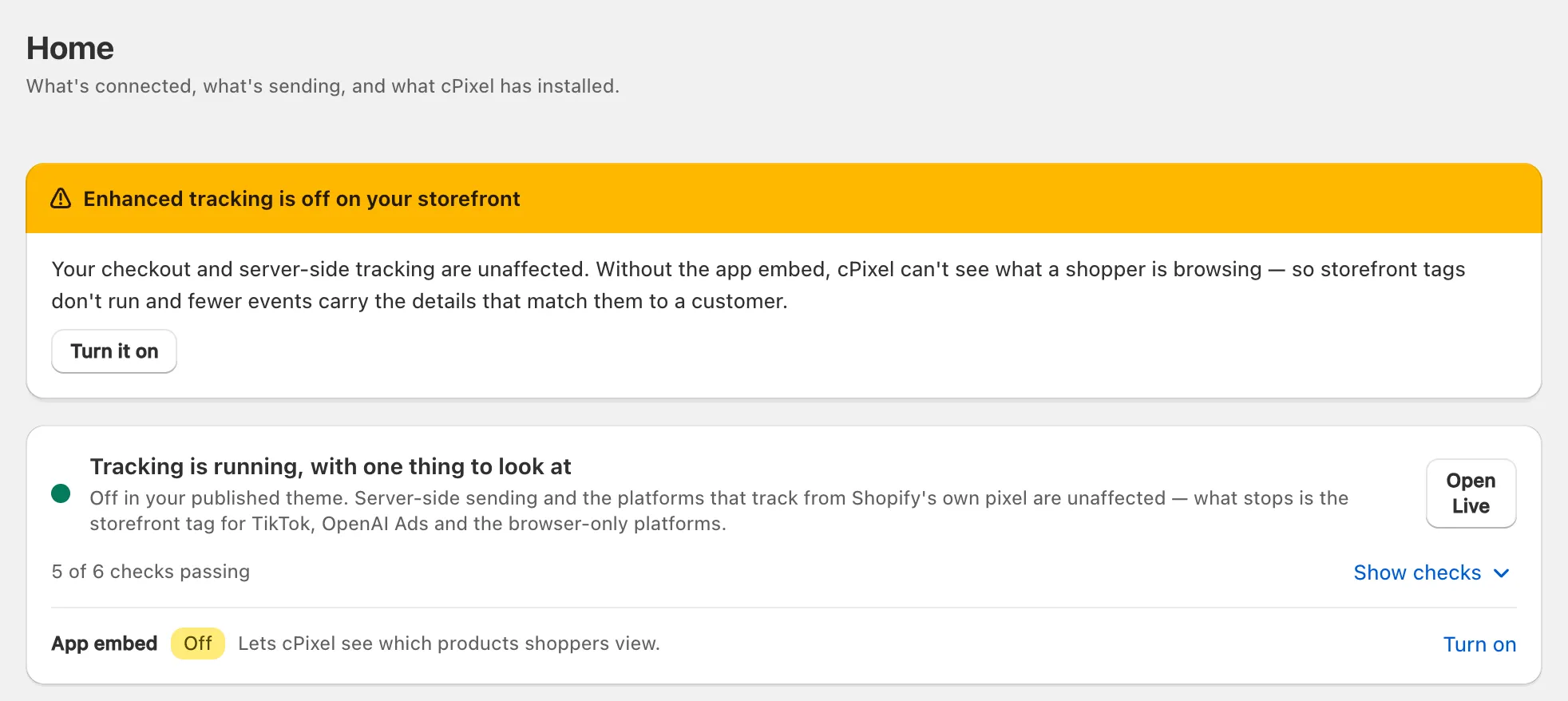
应用嵌入(cPixel 跟踪)会加载 TikTok、OpenAI Ads、Snapchat 和 Pinterest 的店铺前台代码,并让 cPixel 了解顾客的浏览行为,从而让更多事件能够与客户匹配。
关闭它之后,结账、购买、所有服务器端路径,以及 Meta、GA4 和 Google Ads 的浏览器事件仍会继续运行。会停止的是:这四个店铺前台代码、TikTok 浏览器与服务器页面浏览的配对、OpenAI 的点击 Cookie,以及按合集或标签进行的店铺前台定向。首页会显示您的店铺前台未开启增强跟踪。
开启应用嵌入
- 在首页点击立即开启,或点击应用嵌入旁的开启。您的主题编辑器会打开,并且 App embeds 下的 cPixel 跟踪 已经开启(Shopify 的指南)。
- 点击保存,然后返回 cPixel:应用嵌入会显示为开启。
重要: 应用嵌入只属于一个主题。发布另一个主题后,请同样在该主题中开启 cPixel 跟踪;如果您忘记了,cPixel 会提醒您。
我该如何连接第一个平台?
打开目的地,在连接平台下选择一个平台,然后按照向导操作:粘贴您的 ID、选择选项和测试一下。每份平台指南都会说明对应值的位置,可以先从连接 Meta 和连接 OpenAI Ads 开始。
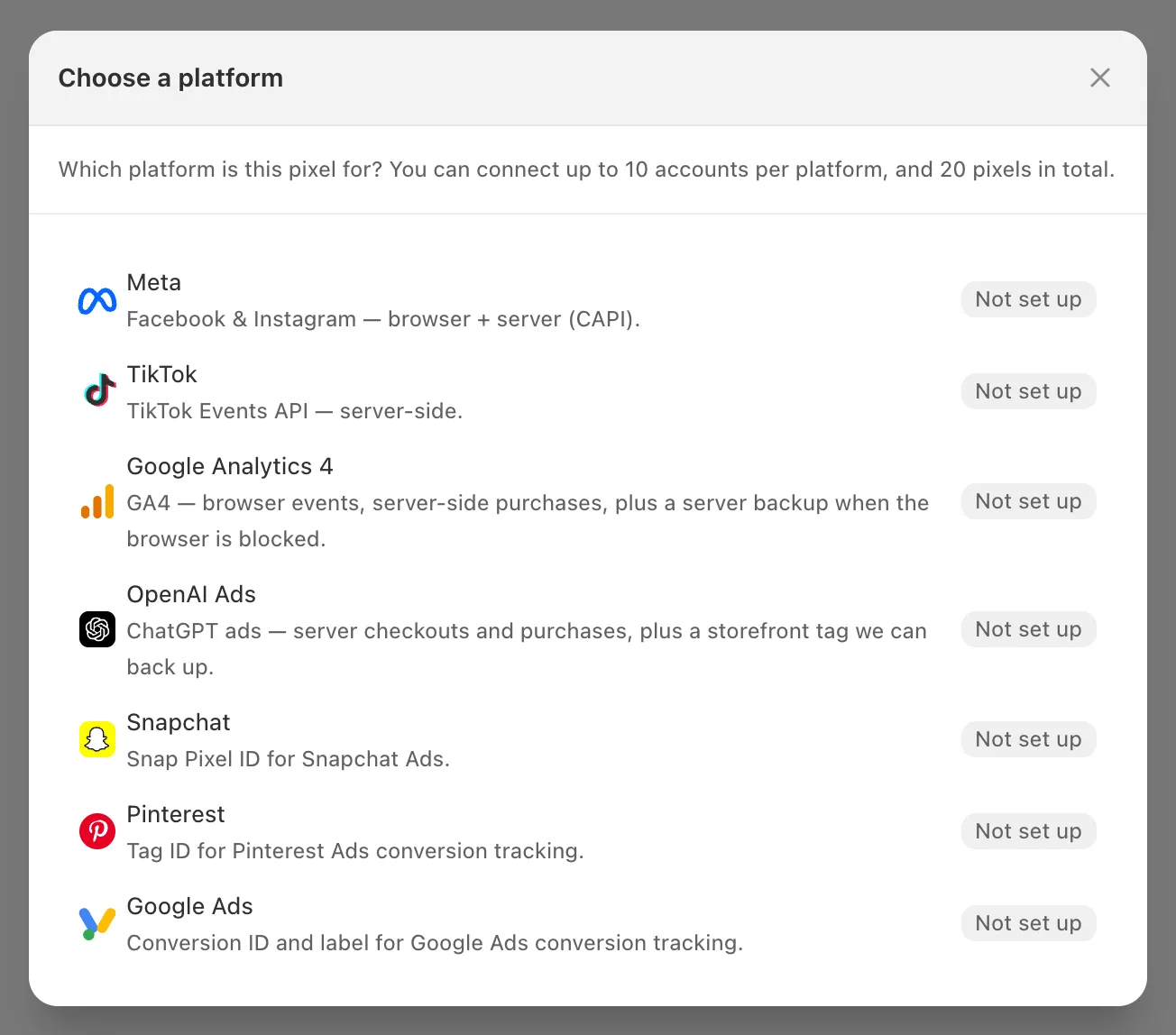
您不必一次性完成某个平台的设置:Meta 和 GA4 只需 ID 即可保存,状态为仅浏览器端,直到您添加令牌或密钥为止。TikTok、OpenAI Ads、Snapchat 和 Pinterest 从一开始就需要令牌。
我如何知道事件是否已送达?
打开实时,点击开始会话,然后在另一个标签页中浏览您的店铺。在接下来的 10 分钟内,事件会随发送实时出现,服务器端发送还会显示平台的回复:在实时中查看您的首批事件。
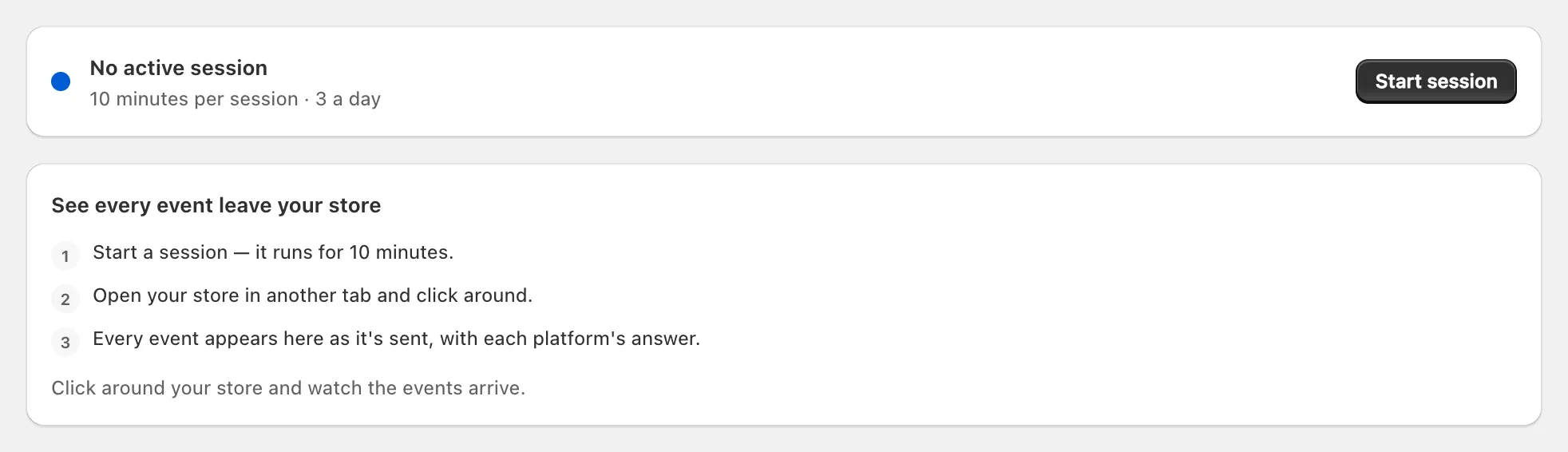
在目的地页面,已验证表示服务器端发送已经成功,凭证正常表示测试连接已通过,仅浏览器端表示只有 ID、没有令牌。首页上的显示检查项会列出六项健康检查。每份连接指南都会说明在对应平台中应查看的位置。
提示: cPixel 默认会跳过测试订单,包括开发商店中的所有订单,实时会将它们标记为已跳过;如需查看购买事件,请使用真实付款方式下单,或取消勾选设置 → 测试订单。
接下来该设置什么?
接下来可以连接其他平台。您可以继续使用 Facebook 和 Instagram 应用,以及其他平台自己的应用来管理目录和商店,只需确保每个像素只有一个发送方即可。
卸载 cPixel
cPixel 不会修改任何主题文件,也无法添加脚本标签,因此不需要手动清理任何内容。
- 如果您使用的是付费套餐,请先在套餐 → 取消套餐中取消订阅(费用会按比例结算);卸载应用仍可能会对当前计费周期收费。
- 在 Shopify 中,前往 Settings → Apps,点击 cPixel 旁边的 …,然后选择 Uninstall。Shopify 会自动移除 cPixel 的像素和应用嵌入。
cPixel 会立即删除您的访问令牌,其余数据大约在 48 小时后删除;如果您在此之前重新安装,设置会恢复,但令牌不会恢复。
