เริ่มต้นใช้งาน cPixel
ตั้งค่า cPixel อย่างไร
ติดตั้ง cPixel จาก Shopify App Store แล้วแอปจะเปิดที่ ตั้งค่า cPixel ซึ่งมี 4 ขั้นตอน ได้แก่ เปิดใช้งานการฝังแอป เชื่อมต่อแพลตฟอร์มแรกของคุณ เลือกแผน และดูอีเวนต์แรกของคุณเข้ามา ขั้นตอนสุดท้ายจะเปิดไลฟ์พร้อมเซสชันที่กำลังทำงานอยู่แล้ว ทำให้คุณเห็นอีเวนต์จริงถูกส่งออกไปก่อนออกจากหน้าตั้งค่า
จนกว่าคุณจะทำเสร็จหรือข้ามขั้นตอนนี้ไป ทุกหน้าจะเปิดที่การตั้งค่า และเมนูจะแสดงเฉพาะ ตั้งค่า cPixel
- เปิดใช้งานการฝังแอป: เปิดตัวแก้ไขธีม จะเปิดธีมที่เผยแพร่อยู่ของคุณที่ App embeds โดยเปิด การติดตาม cPixel ไว้แล้ว คลิก บันทึก ที่นั่น ขั้นตอนนี้จะติ๊กตัวเองว่าเสร็จแล้ว มีเพียงขั้นตอนนี้เท่านั้นที่มี ข้ามขั้นตอนนี้
- เชื่อมต่อแพลตฟอร์มแรกของคุณ: เลือกแพลตฟอร์ม จะแสดงรายชื่อทั้งเจ็ดแพลตฟอร์ม แม้ข้อความจะระบุชื่อไว้เพียงสี่
- เลือกแผนของคุณ: เริ่มใช้ฟรี หรือเลือกแผนเสียเงิน (เช่น เลือก Starter) แล้วอนุมัติบนหน้าจอของ Shopify (เปรียบเทียบแผน)
- ดูอีเวนต์แรกของคุณเข้ามา: เริ่มดู จะทำการตั้งค่าให้เสร็จสิ้นและเปิด ไลฟ์ พร้อมเซสชันที่กำลังทำงานอยู่ ซึ่งในแผน Free จะใช้หนึ่งในเซสชันไลฟ์ของคุณ
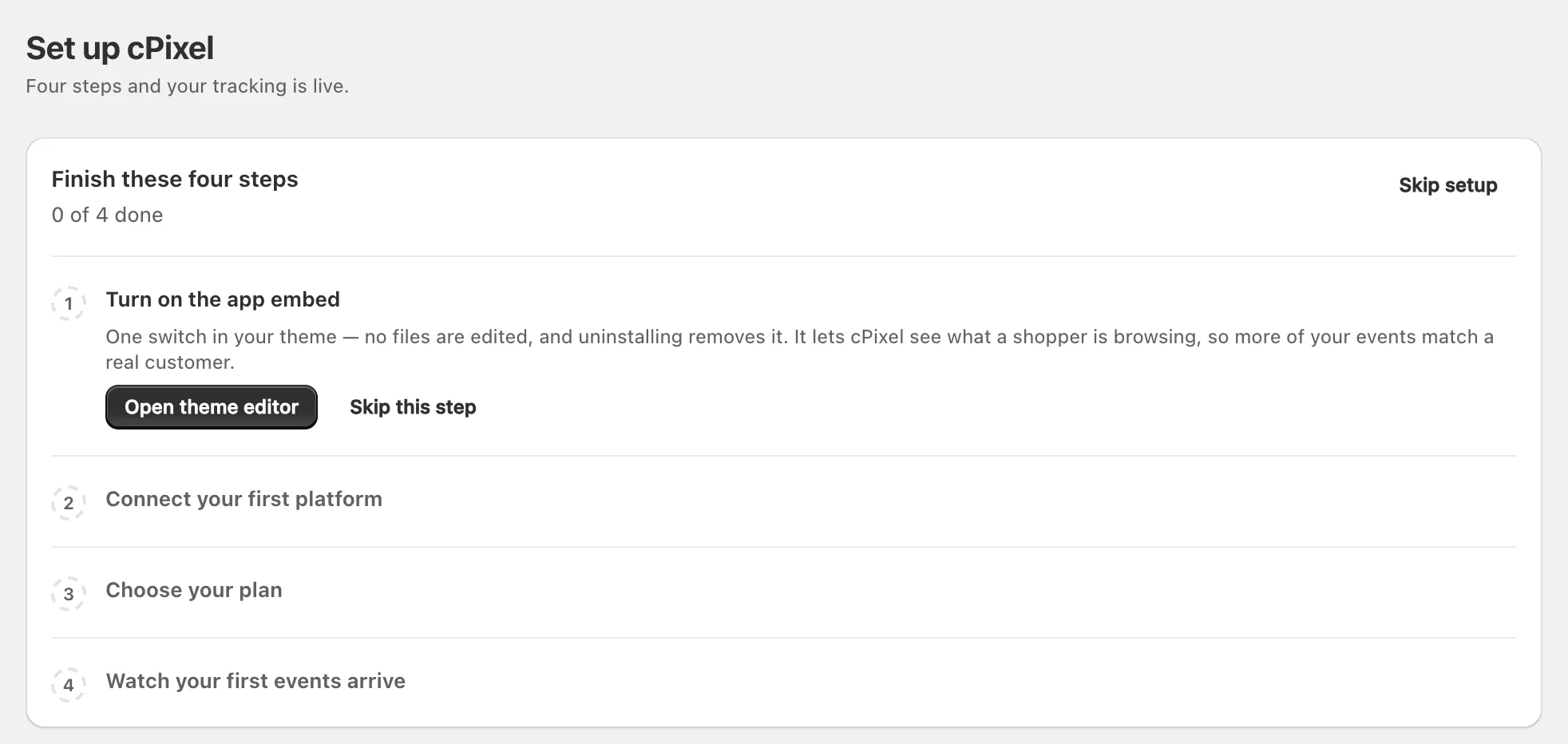
ข้ามการตั้งค่า จะไปที่ หน้าหลัก ซึ่ง ทำการตั้งค่าให้เสร็จ จะพาคุณกลับมา แผงด้านข้าง cPixel ติดตามสองทาง อธิบายสองเส้นทางนี้
หมายเหตุ: จะไม่มีการลงทะเบียนอะไรในร้านของคุณจนกว่าคุณจะบันทึกแพลตฟอร์มหนึ่งไว้ จากนั้นพิกเซล cPixel จะปรากฏใต้ Settings → Customer events
cPixel ส่งข้อมูลไปยังแพลตฟอร์มใดบ้าง และจากที่ไหน
cPixel ส่งข้อมูลไปยังเจ็ดแพลตฟอร์ม หกในนั้นยังรับอีเวนต์จากเซิร์ฟเวอร์ของ cPixel ซึ่งสร้างการซื้อแต่ละครั้งจากคำสั่งซื้อของ Shopify ไม่ใช่จากหน้าขอบคุณ ส่วน Google Ads รับเฉพาะแท็กฝั่งเบราว์เซอร์เท่านั้น เส้นทางฝั่งเบราว์เซอร์ทำงานในเว็บพิกเซลของ Shopify บนทุกหน้ารวมถึงหน้าชำระเงิน หรือในแท็กหน้าร้านที่การฝังแอปโหลดไว้
| แพลตฟอร์ม | เส้นทางฝั่งเบราว์เซอร์ | อีเวนต์ฝั่งเซิร์ฟเวอร์ | การซื้อมาจาก | สิ่งที่คุณวาง |
|---|---|---|---|---|
| Meta | เว็บพิกเซล ทุกหน้า | PageView, ViewContent, Search, AddToCart, InitiateCheckout, AddPaymentInfo, Purchase | เซิร์ฟเวอร์ โดยมีเบราว์เซอร์เป็นตัวสำรอง | Pixel / dataset ID; โทเคนการเข้าถึง Conversions API (ไม่บังคับ) |
| TikTok | การฝังแอป: Pageview | Pageview, ViewContent, Search, AddToCart, InitiateCheckout, AddPaymentInfo, CompletePayment | เซิร์ฟเวอร์ | รหัสพิกเซล, โทเคนการเข้าถึง Events API |
| Google Analytics 4 | เว็บพิกเซล ทุกหน้า | purchase, refund | เซิร์ฟเวอร์ | รหัสการวัด; รหัสลับ API ของ Measurement Protocol (ไม่บังคับ ใช้สำหรับการซื้อ) |
| OpenAI Ads | การฝังแอป: การดูหน้า การดูสินค้า การเพิ่มลงตะกร้า | checkout_started, order_created | เซิร์ฟเวอร์ | Pixel ID, คีย์ Conversions API |
| Snapchat | การฝังแอป: การดูหน้า การเพิ่มลงตะกร้า | START_CHECKOUT, ADD_BILLING, PURCHASE | เซิร์ฟเวอร์ | Snap Pixel ID, โทเคนการเข้าถึง Conversions API |
| การฝังแอป: การเข้าชมหน้า การเพิ่มลงตะกร้า | initiate_checkout, checkout | เซิร์ฟเวอร์ | รหัสแท็ก, รหัสบัญชีโฆษณา, โทเคนการเข้าถึง Conversions API | |
| Google Ads | เว็บพิกเซล เฉพาะหน้าขอบคุณ | ไม่มี | เบราว์เซอร์ | รหัสคอนเวอร์ชัน, ป้ายกำกับคอนเวอร์ชัน |
- ทุกแผนส่งข้อมูลฝั่งเซิร์ฟเวอร์ มีเพียงแผน Free เท่านั้นที่จะหยุดชั่วคราวเมื่อถึงโควตาคำสั่งซื้อรายเดือน และจะไม่หยุดในช่วงไม่กี่วันแรกหลังติดตั้ง (ราคา) การติดตามฝั่งเบราว์เซอร์ไม่มีการจำกัดโควตา
- หากอีเวนต์ฝั่งเบราว์เซอร์ของ GA4, OpenAI Ads, Snapchat หรือ Pinterest ไม่สามารถออกจากอุปกรณ์ได้ cPixel จะส่งอีเวนต์นั้นจากเซิร์ฟเวอร์ของตนแทน
- การส่งข้อมูลฝั่งเซิร์ฟเวอร์ของ Snapchat และ Pinterest เป็นฟีเจอร์ใหม่ ใช้งานจริงมาตั้งแต่เดือนกันยายน 2026 และยังไม่ได้รับการยืนยันในบัญชีโฆษณาที่ใช้งานจริง
- การคืนเงินจะไปถึง GA4 เท่านั้น ยังไม่รองรับ Microsoft Advertising และ X
ทำไม cPixel ถึงต้องใช้การฝังแอป
การฝังแอป การติดตาม cPixel จะโหลดแท็กหน้าร้านสำหรับ TikTok, OpenAI Ads, Snapchat และ Pinterest และช่วยให้ cPixel เห็นสิ่งที่ผู้ซื้อเข้าชม ทำให้จับคู่อีเวนต์กับลูกค้าได้มากขึ้น
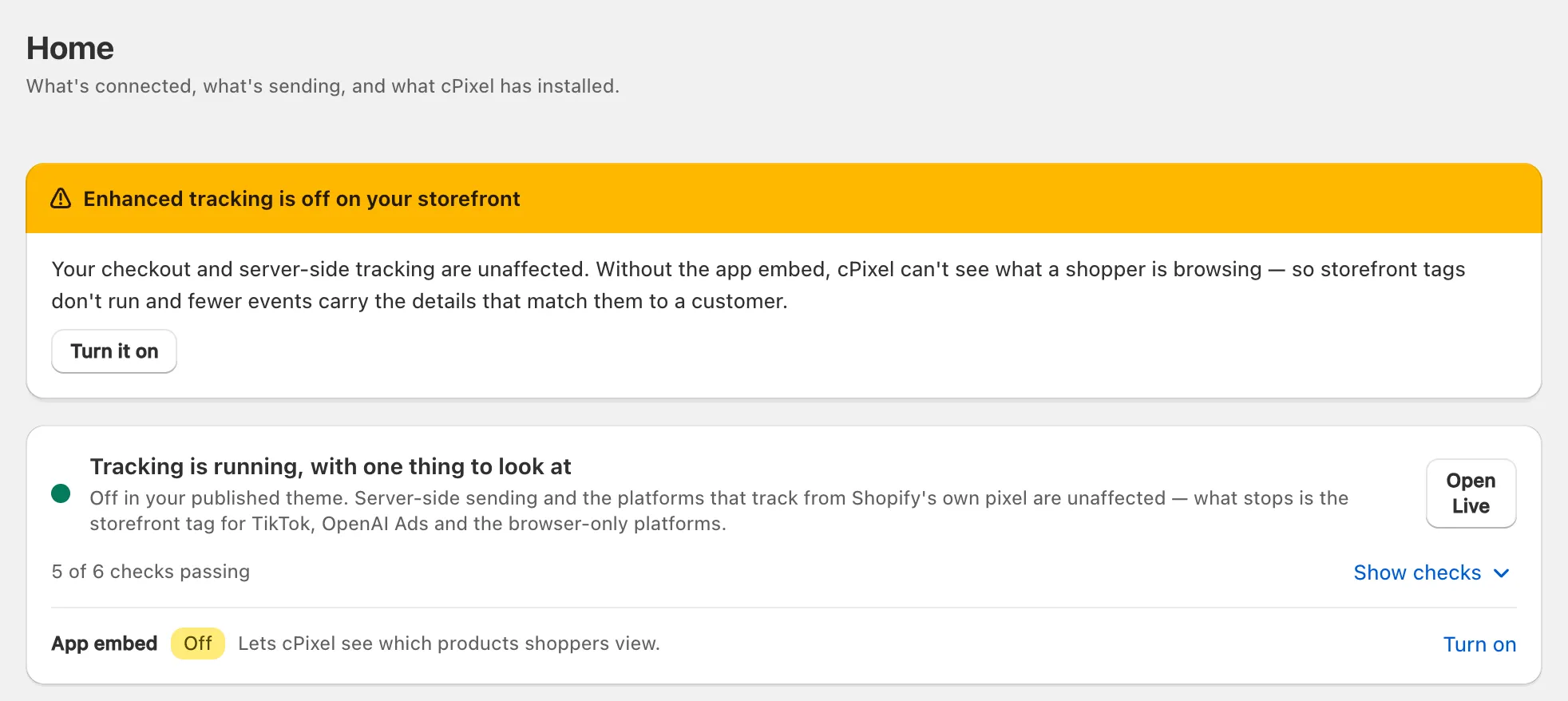
เมื่อปิดไว้ การชำระเงิน การซื้อ ทุกเส้นทางฝั่งเซิร์ฟเวอร์ และอีเวนต์ฝั่งเบราว์เซอร์ของ Meta, GA4 และ Google Ads จะยังทำงานต่อไป สิ่งที่จะหยุดทำงานคือแท็กหน้าร้านทั้งสี่นั้น การจับคู่การดูหน้าฝั่งเบราว์เซอร์กับฝั่งเซิร์ฟเวอร์ของ TikTok คุกกี้การคลิกของ OpenAI และการกำหนดเป้าหมายหน้าร้านตามคอลเลกชันหรือแท็ก หน้าหลักจะแสดง การติดตามขั้นสูงบนหน้าร้านของคุณปิดอยู่
เปิดใช้งานการฝังแอป
- ที่ หน้าหลัก คลิก เปิดใช้งาน หรือ เปิดใช้งาน ข้าง การฝังแอป ตัวแก้ไขธีมของคุณจะเปิดขึ้นโดยเปิด การติดตาม cPixel ไว้แล้วใต้ App embeds (คู่มือของ Shopify)
- คลิก บันทึก แล้วกลับมาที่ cPixel: การฝังแอป จะอ่านว่า เปิด
สำคัญ: การฝังแอปเป็นของธีมเดียว หลังจากเผยแพร่ธีมอื่น ให้เปิด การติดตาม cPixel ที่นั่นด้วย cPixel จะเตือนคุณหากลืม
เชื่อมต่อแพลตฟอร์มแรกอย่างไร
เปิด ปลายทาง เลือกแพลตฟอร์มใต้ เชื่อมต่อแพลตฟอร์ม แล้วทำตามตัวช่วยตั้งค่า: วางรหัสของคุณ, เลือกตัวเลือก และ ทดสอบ คู่มือของแต่ละแพลตฟอร์มจะแสดงตำแหน่งของค่าต่าง ๆ เริ่มจาก เชื่อมต่อ Meta และ เชื่อมต่อ OpenAI Ads
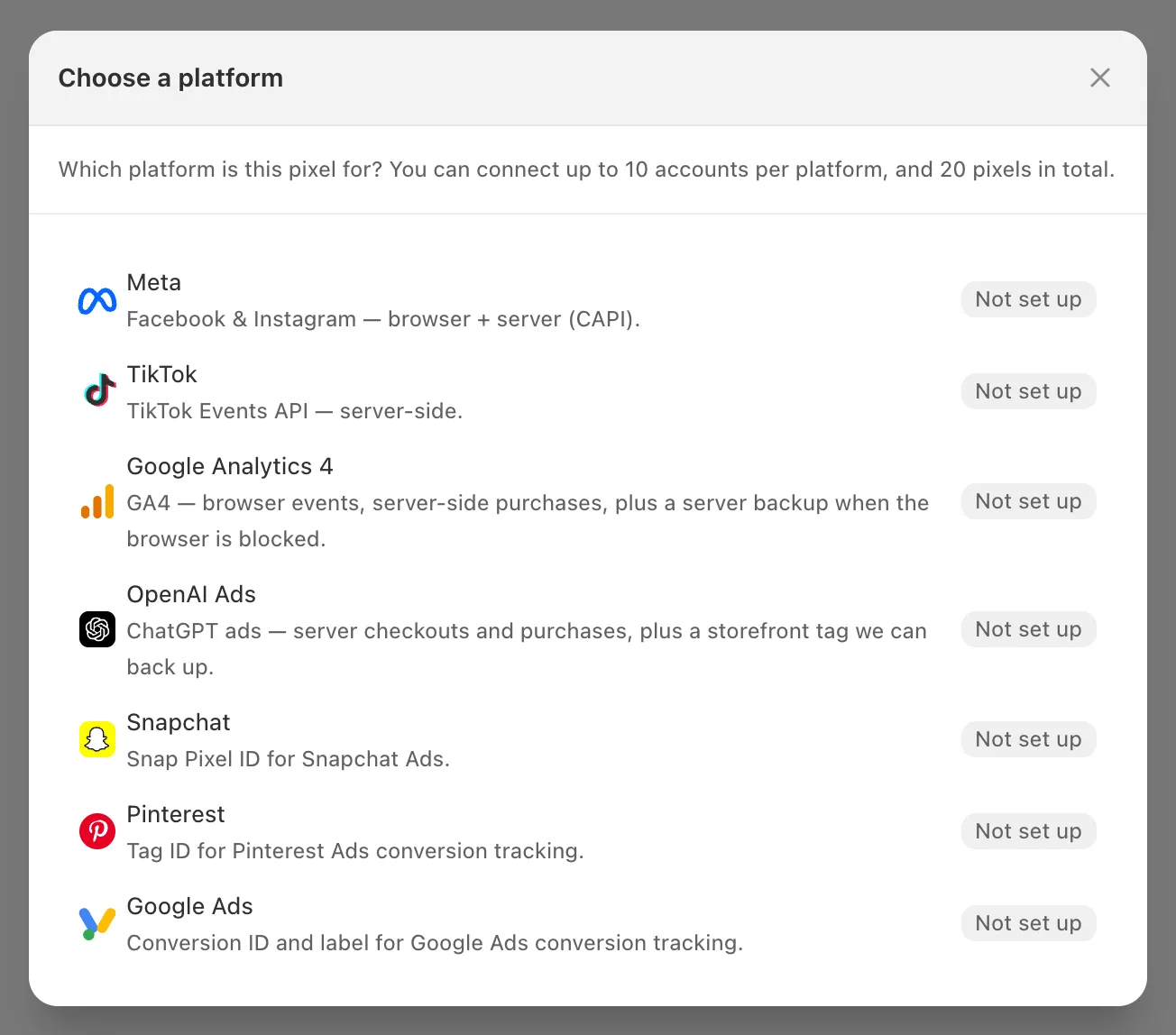
ไม่จำเป็นต้องตั้งค่าแพลตฟอร์มให้เสร็จในคราวเดียว: Meta และ GA4 รับเฉพาะรหัสอย่างเดียวได้ในสถานะ ฝั่งเบราว์เซอร์เท่านั้น จนกว่าคุณจะเพิ่มโทเคนหรือรหัสลับ ส่วน TikTok, OpenAI Ads, Snapchat และ Pinterest ต้องใช้โทเคนตั้งแต่เริ่มต้น
รู้ได้อย่างไรว่าอีเวนต์กำลังส่งเข้ามา
เปิด ไลฟ์ คลิก เริ่มเซสชัน แล้วเข้าชมร้านของคุณในอีกแท็บหนึ่ง อีเวนต์จะปรากฏขึ้นขณะที่ถูกส่งเป็นเวลา 10 นาที และการส่งข้อมูลฝั่งเซิร์ฟเวอร์จะแสดงคำตอบของแพลตฟอร์ม: ดูอีเวนต์แรกของคุณในไลฟ์
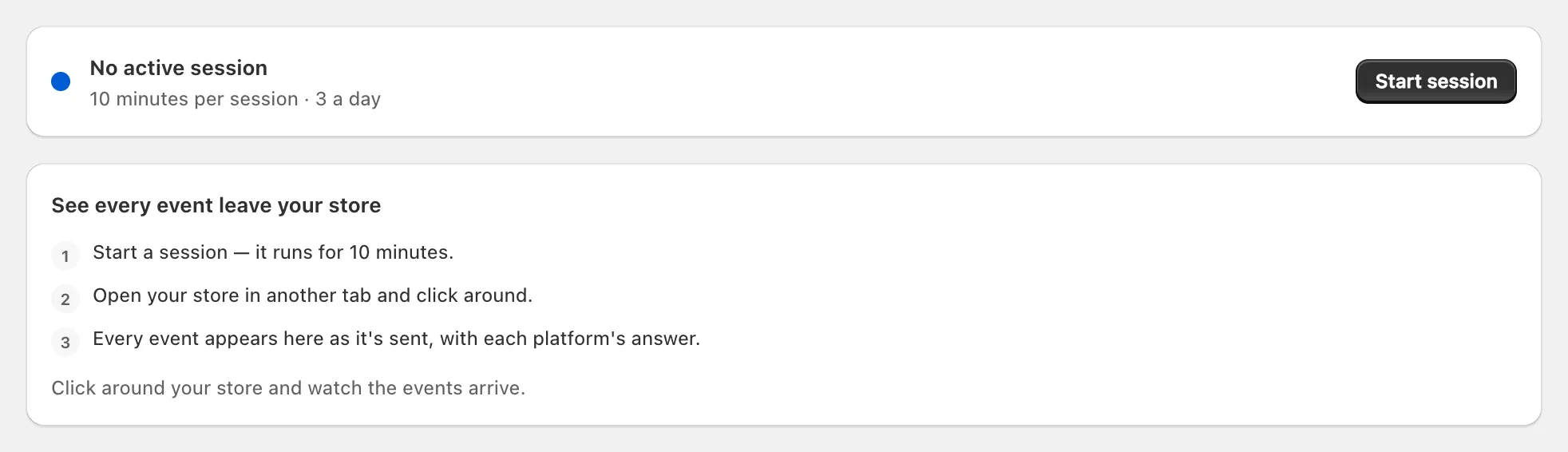
ใน ปลายทาง สถานะ ยืนยันแล้ว หมายถึงการส่งข้อมูลฝั่งเซิร์ฟเวอร์สำเร็จแล้ว ข้อมูลรับรองถูกต้อง หมายถึงผ่านการ ทดสอบการเชื่อมต่อ และ ฝั่งเบราว์เซอร์เท่านั้น หมายถึงมีรหัสแต่ไม่มีโทเคน แสดงรายการตรวจสอบ ที่ หน้าหลัก แสดงรายการตรวจสอบสถานะ 6 รายการ คู่มือการเชื่อมต่อแต่ละฉบับจะแสดงจุดที่ต้องตรวจสอบในแพลตฟอร์มนั้น
เคล็ดลับ: cPixel ข้ามคำสั่งซื้อทดสอบโดยค่าเริ่มต้น รวมถึงทุกคำสั่งซื้อบนร้านสำหรับพัฒนา และไลฟ์จะทำเครื่องหมายเป็น ข้ามแล้ว หากต้องการดูการซื้อจริง ให้ชำระเงินจริงหรือยกเลิกติ๊ก การตั้งค่า → คำสั่งซื้อทดสอบ
ควรตั้งค่าอะไรต่อไป
เชื่อมต่อแพลตฟอร์มอื่น ๆ ของคุณ คุณสามารถเก็บแอป Facebook และ Instagram ไว้ รวมถึงแอปของแพลตฟอร์มอื่น ๆ ไว้สำหรับแคตตาล็อกและร้านค้าของแพลตฟอร์มนั้น โดยให้แต่ละพิกเซลมีผู้ส่งเพียงรายเดียว
- หากพบว่าการซื้อหายไป ดูการซื้อที่ไม่แสดงผล; สำหรับโควตา ดูแผนของ cPixel; สำหรับการเก็บเงินปลายทาง ดูกฎคำสั่งซื้อ
- หากต้องการความช่วยเหลือ: หน้าหลัก → ขอความช่วยเหลือ → ติดต่อฝ่ายสนับสนุน ซึ่งมักตอบกลับภายในหนึ่งวันทำการ
การถอด cPixel ออก
cPixel ไม่แก้ไขไฟล์ธีมใด ๆ และไม่สามารถเพิ่มสคริปต์แท็กได้ จึงไม่ต้องเก็บกวาดอะไรด้วยมือ
- หากอยู่ในแผนเสียเงิน ให้ยกเลิกก่อนที่ แผน → ยกเลิกแผน ซึ่งจะคิดตามสัดส่วน การถอนการติดตั้ง อาจยังคิดเงินรอบบิลปัจจุบัน
- ใน Shopify ไปที่ Settings → Apps คลิก … ข้าง cPixel แล้วเลือก Uninstall Shopify จะลบพิกเซลของ cPixel และการฝังแอป โดยอัตโนมัติ
cPixel จะลบโทเคนการเข้าถึงของคุณทันที และสิ่งอื่น ๆ ทั้งหมดประมาณ 48 ชั่วโมงต่อมา หากติดตั้งใหม่ก่อนหน้านั้น การตั้งค่าของคุณจะกลับมา แต่ไม่มีโทเคน
